2.2. Webサービスの作成
2.2.1. Webサービス作成ウィザードについて
WebOTX
DeveloperのWebサービス作成ウィザードを使うと、とても簡単にJakarta EE
8に対応したWebサービスを開発することができます。ここでは、WebOTX
Developerが提供するWebサービスの開発機能である「Webサービス作成ウィザード」と、その関連機能について詳しく説明します。2.2.1.1. Webサービス作成ウィザードを使用する前に
Webサービス作成ウィザードを使用する前に次の設定をご確認下さい。JREの設定
インストール済みのJREについては、WebOTX Developer's Studioの[JREの設定 ]を参照してください。ウインドウ
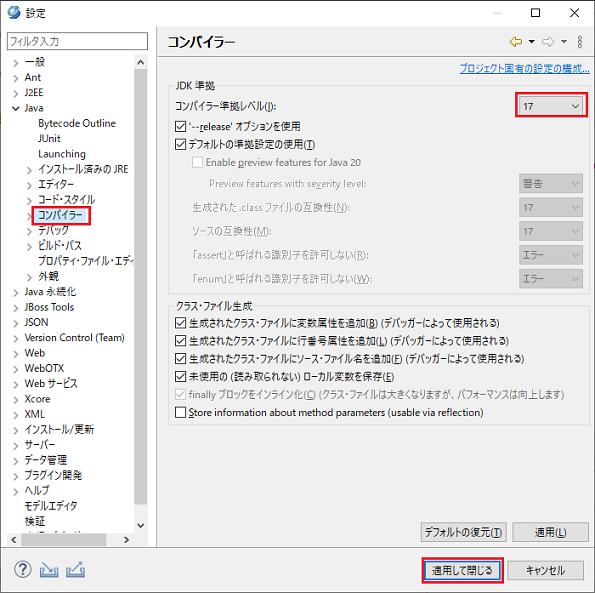
> 設定 を選択すると、 設定 ダイアログが起動します。設定 ダイアログでJava >
コンパイラー を選択すると、コンパイラー ページが表示します。コンパイラー ページで、コンパイラー準拠レベル は「17」を選択。
WebOTXアプリケーションサーバのインストール
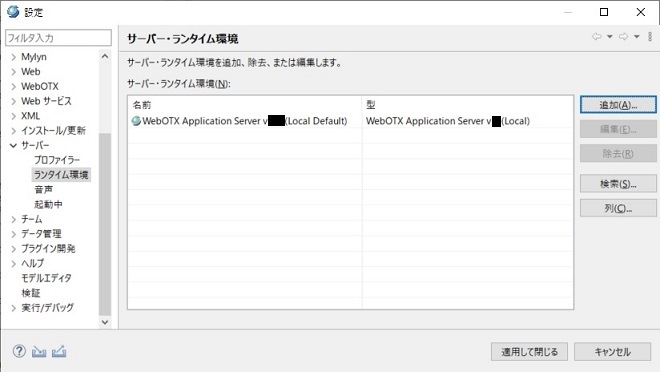
デフォルトランタイムの確認 ウインドウ > 設定 を選択すると、
設定 ダイアログが起動します。設定 ダイアログで サーバー >
ランタイム環境 を選択すると、 サーバー・ランタイム環境 ページが表示します。
サーバー・ランタイム環境 ページで、WebOTX
Application Server <当該バージョン>(Local Default) が設定されているかを確認できます。ランタイムの設定 WebOTXランタイムの設定 ]を参照して、ローカルのアプリケーションサーバーランタイムを作成してください。
自動的にビルドの設定
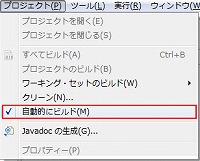
WebOTX Developer's Studioのメニュー プロジェクト
> 自動的にビルド をチェックします。
Webサービス作成ウィザードの起動
Webサービス作成ウィザードの起動方法は二つあります。新規ダイアログ
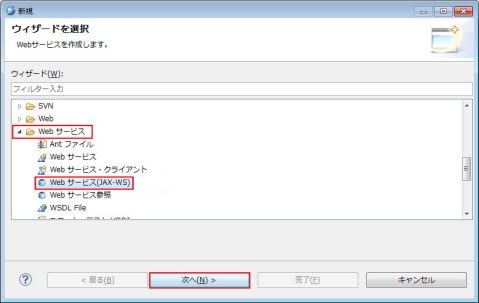
WebOTX Developer's Studioのメニュー ファイル
> 新規 > その他 を選択すると、 新規 ダイアログが起動します。Web サービス >
Web サービス(JAX-WS) を選択し、次へ をクリック。
ポップアップメニュー
動的Webプロジェクトまたは EJB プロジェクトを選択し、WebOTX
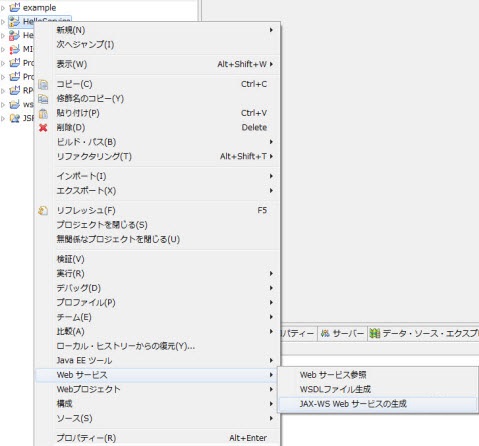
Developer'sStudioの右クリックメニュー Web サービス >
JAX-WS Web サービスの生成 を選択すると、Webサービス ダイアログが起動します。
Memo Webサービス ダイアログに表示されます。
2.2.2. JAX-WS(Webサービス作成ウィザード)
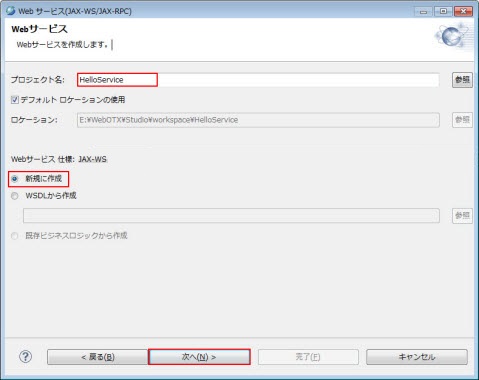
Webサービス作成ウィザードを使用したJAX-WSに準拠したWebサービスの作成方法について説明します。プロジェクト名 にWebサービスを生成するプロジェクトの名前を指定します。カレントワークスペースにある既存プロジェクトまたは新規に作成するプロジェクト名を指定できます。プロジェクトは、デフォルトではデフォルトロケーションの使用
をOFFにして、任意の場所を絶対パスで指定します。新規に作成 を選択。次へ をクリック。
既存のプロジェクトを指定している場合、下記の点をご注意ください。
Caution
Caution
Memo
Memo
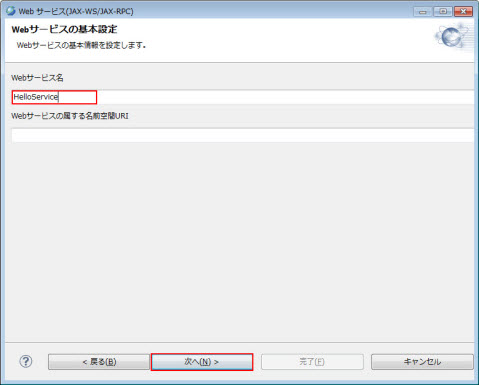
Webサービスを作成するための最も基本的な情報を指定します。すべて設定が終了したら、
次へ をクリック。
設定項目
設定内容
Webサービス名
Webサービス名を英数字とアンダーバーを使用して指定します。
Webサービスの属する名前空間URI
省略可能。
Caution Webサービスの属する名前空間URI の値に基づいてパッケージを生成するため、長すぎる名前空間名を指定すると、全体のファイルパス長がWindowsOSの制限となる256文字を超えることがあります。
Memo
Memo
Memo
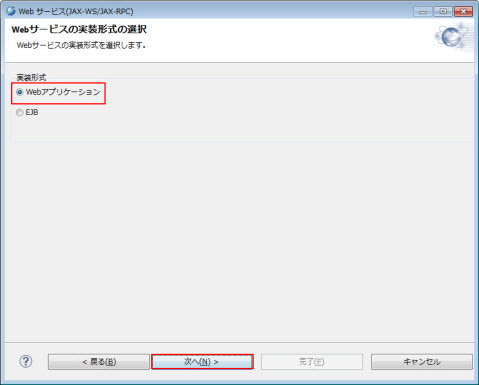
Webサービスを実装する形式を選択します。選択したら、次へ
をクリック。
Memo Webアプリケーション を選択した場合、動的Webプロジェクトを生成します。EJB を選択した場合、EJB
プロジェクトを生成します。
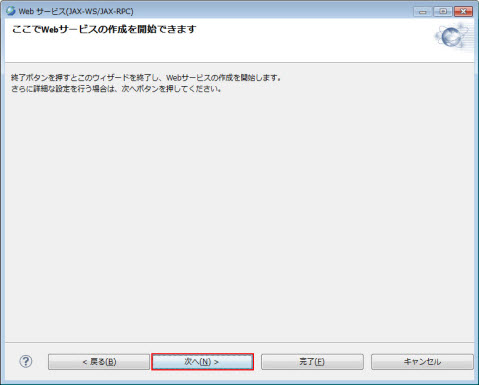
この画面が出たら、Webサービスを作成するための最低限の設定は終わったことを表します。
完了 をクリックすると、Webサービスの作成を開始します。 次へ
をクリックすると、詳細設定の画面に移ります。
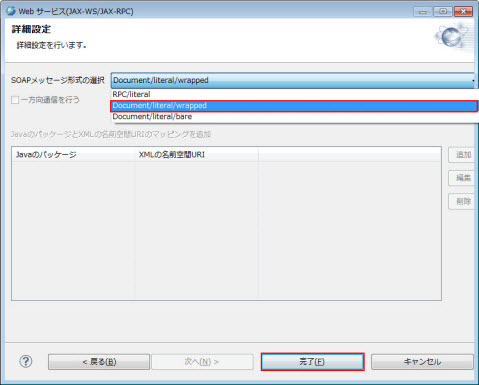
詳細設定を行う画面です。SOAPメッセージ形式の選択 RPC/literal 、
Document/literal/wrapped、Document/literal/bare から選択。完了 をクリックすると、Webサービスの作成を開始します。
Webサービスロジックの実装
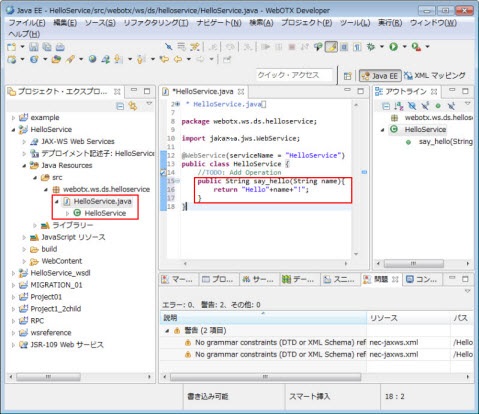
ウィザードでのWebサービスの生成が成功すると、Webサービス名
に指定した値のクラスが生成されます。
Memo 開発環境の構築(WebOTX Developer)
> アノテーション定義支援ツール ]
を参照して下さい。
以上でJAX-WS準拠のWebサービスの作成は終了です。作成したWebサービスアプリケーションの配備については、[Webサービスのデプロイ ]を参照してください。2.2.2.1. 動的Webプロジェクト - Webサービス(JAX-WS)
ここでは、JAX-WS準拠のWebサービスを生成した場合の
動的Webプロジェクトの内容について説明します。■settingsフォルダ
settingsフォルダにプロジェクトのFacetファイルが格納されます。■srcフォルダ
Webサービスの動作に必要な各種ソースコードが生成されます。基本構成は次の通りです。
クラス名
役割
Webサービス名
サービスエンドポイントクラスです。
WSDL から作成のWebサービス
クラス名
役割
WSDLファイルの定義によりクラス名
Webサービスインタフェースに必要な各種ソースコードです。
Webサービス名Impl
サービスエンドポイントクラスです。
■src/main/webapp/WEB-INFフォルダ
web.xmlとnec-jaxws.xmlファイルが生成されます。■src/main/webapp/WEB-INF/wsdl フォルダ
WSDLファイルからWebサービスを作成する時、WSDLファイルが生成されます。2.2.2.2. EJBプロジェクト - Webサービス(JAX-WS)
ここでは、JAX-WS準拠のWebサービスを生成した場合のEJB
プロジェクトの内容について説明します。■settingsフォルダ
settingsフォルダにプロジェクトのFacetファイルが格納されます。■build\classesフォルダ
build\classesフォルダにあるソースコードをビルドした結果が格納されます。■ejbModuleフォルダ
Webサービスの動作に必要な各種ソースコードが生成されます。基本構成は[動的Webプロジェクト - Webサービス(JAX-WS) ]の[srcフォルダ ]を参照してください。■ejbModule\META-INFフォルダ
MANIFEST.MFファイルが生成されます。2.2.2.3. WSDLファイルの生成
ここでは、[JAX-WS(Webサービス作成ウィザード) ]で作成したプロジェクトを元にWSDLファイルの生成方法について説明します。WSDLファイルを生成する前に
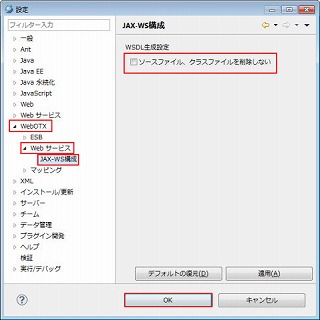
メニュー ウィンドウ > 設定
を選択すると、設定ダイアログが起動されます。WebOTX > Webサービス >
JAX-WS構成 を選択し、JAX-WS構成の画面が表示されます。
ソースファイル、クラスファイルを削除しない をONにした場合、WSDLファイルと同時に生成されたソースファイルは削除されません。ソースファイル、クラスファイルを削除しない をOFFにした場合、WSDLファイルと同時に生成されたソースファイルは削除されます。ポップアップメニュー
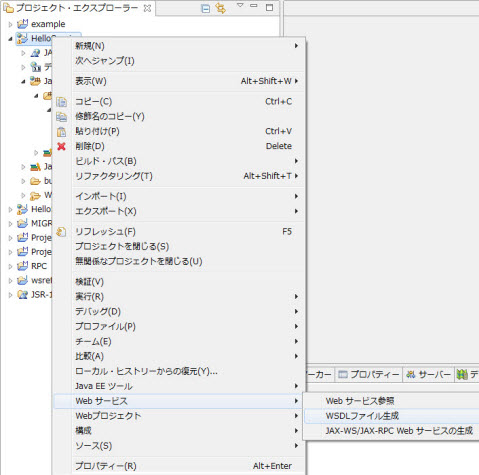
[JAX-WS(Webサービス作成ウィザード) ]で作成したプロジェクトを選択し、WebOTX
Developer'sStudioの右クリックメニュー Web サービス >
WSDLファイル生成 を選択すると、WSDLファイルを生成します。
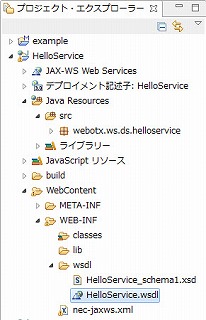
WSDLファイル(例:HelloService.wsdl)とスキーマファイル(例:HelloService_schema1.xsd)が生成されます。動的Webプロジェクト
動的Webプロジェクト場合、WSDLファイルの位置は下記の通りです。
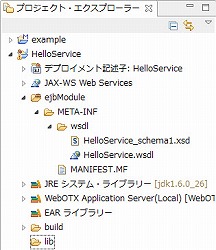
EJB プロジェクト
EJBプロジェクト場合、WSDLファイルの位置は下記の通りです。
Memo WSDLファイル生成 を実行すると、「対象外のプロジェクトが指定されています。」のエラーが発生する可能性があります。エラーの詳細と対応方法は [ 注意制限事項 > 注意事項 > WSDLファイルを生成する場合 ]を参照してください。
Caution
2.2.2.4. 添付ファイル
Web サービスで使用するSOAP
メッセージには添付ファイルをつけることができます。
MTOM
WS-I Attachments Profile
MTOM の利用方法については、[JAX-WS準拠Webサービスのカスタマイズ > MTOM (Message Transmission and OptimizationMechanism)の利用]
を参照してください。2.2.2.5. Web サービスと型
Web サービスのデータのやり取りはXML を利用します。Java とXML
ではデータ型の種類が異なっているため、それぞれの型同士を結び付けて互換性を取る必要があります。
JAX-WS仕様ではJava の型からXML の型への変換規則、 XML の型からJava の型への変換規則を規定しています。
WebOTX はJAX-WSの規定している型変換法則に対応しています。Web サービス作成ウィザードでは、その中でJava の型とXML
の型の相互変換をする時に可逆である型の組み合わせを使用しており、実際に利用できる型は次に挙げるものです。
ランタイムの種類、ウィザード中で選択するモードによって対応する型に違いがありますので、
ビジネスロジックの引数と返り値の型が対応しているかどうかをよくご確認ください。
引数や返り値に任意に作成したBean を使用している場合、そのフィールドに含まれる変数の型についても同様に考慮する必要がありますのでご注意ください。
Java の型
WS-I mode ON
WS-I mode OFF
WS-I mode OFF
boolean
xsd:boolean
★byte
xsd:byte
★byte[]
xsd:base64Binary
short
xsd:short
int
xsd:int
long
xsd:long
float
xsd:float
double
xsd:double
java.lang.String
xsd:string
java.math.BigInteger
xsd:integer
java.math.BigDecimal
xsd:decimal
java.util.Calendar
xsd:dateTime
javax.xml.namespace.QName
xsd:QName
java.net.URI
xsd:anyURI
java.lang.Boolean
xsd:boolean
java.lang.Float
xsd:float
java.lang.Double
xsd:double
java.lang.Integer
xsd:int
java.lang.Short
xsd:short
java.lang.Byte
xsd:byte
★のついたもの以外は、その型の配列型にも対応します。
xsd の名前空間URI
は「http://www.w3.org/2001/XMLSchema」です。
soapenc の名前空間URI
は「http://schemas.xmlsoap.org/soap/encoding/」です。
2.2.2.6. 型に関する注意
詳細設定画面でRPC/literal
の設定をしたとき、メソッド選択画面で選択した全てのメソッドの引数、返却値について、次の型の組み合わせについては同時に複数使用することができません。
同時に選択できない型の組み合わせ
java.lang.Boolean[]
boolean[]
java.lang.Float[]
float[]
java.lang.Double[]
double[]
java.lang.Integer[]
int[]
java.lang.Short[]
short[]
※[]は配列の意味です。2.2.2.7. パッケージ名変更の設定
自動生成されるJava
クラスのパッケージ名を変更することができます。変更方法は次の通りです。<workspace>/.metadata/.plugins/org.eclipse.core.runtime/.settings にある
com.nec.webotx.webservice.prefs ファイルにcommon.package=新パッケージ名+「.」 を追加します。com.nec.webotx.webservice.prefs ファイルがなければ、手動で同じ名前のテキストファイルを新規作成する必要があります。ファイルを新規作成または値を変更した場合、Developerを再起動してください。webotx.ws.ds.「Web
サービス名」 です。2.2.3. SOAPメッセージを直接処理するサーブレット
HTTPを直接処理できるサーブレットを使って、任意のXML文書を処理する方法について説明します。ここではSAAJを利用してSOAPを処理する方法を紹介します。文中では「SAAJ」サンプルを参照する箇所がありますので、あわせて「SAAJ」サンプルをご覧ください。
Caution
2.2.3.1. サーブレットのインタフェースを決める
まず、交換するXML文書の書式とサーブレット詳細(URLやmethodなど)を決めます。XML文書の書式を自分で決める必要がある場合には、
XMLスキーマ などを使って定義します。サーブレットが受け取るXMLと返却するXMLの書式が別々の場合には、それぞれについて定義します。2.2.3.2. WSDLの作成
サーブレットのインタフェースをWSDL に反映します。先に作成しておいたXMLスキーマなどのXML書式を
types要素 の中でimport して使用すると便利です。
Caution
2.2.3.3. プロジェクトを作成する
サーブレットを作成するために、動的Webプロジェクトを作成します。新規プロジェクトダイアログ
WebOTX Developerのメニューから、ファイル >
新規 > プロジェクト を選択すると、
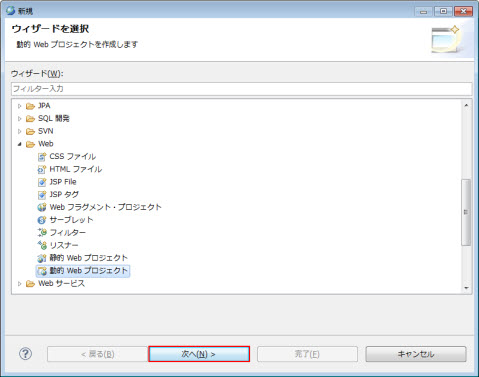
新規プロジェクト ダイアログが起動します。Web
>動的Webプロジェクト を選択し、次へ をクリック。
新規動的Webプロジェクト
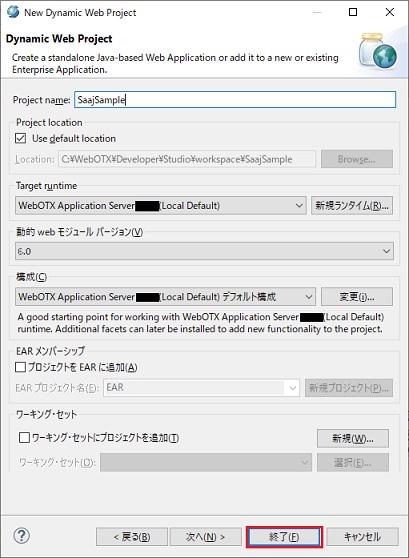
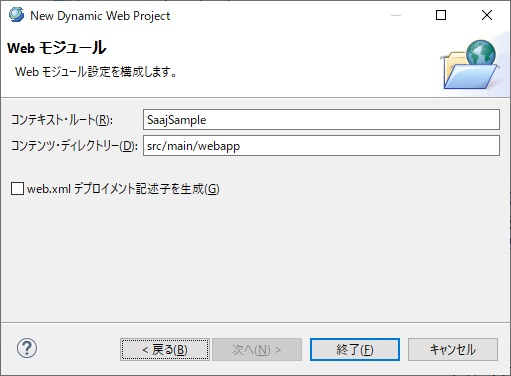
「プロジェクト名 」に
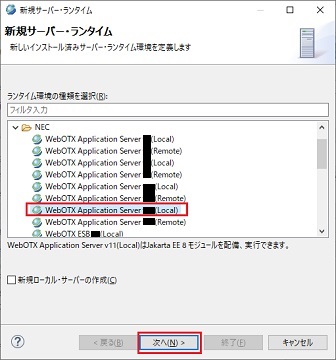
動的Webプロジェクトの名前を指定します。プロジェクトは、デフォルトではデフォルトの使用 をOFFにして、任意の場所を絶対パスで指定します。WebOTX Application server <当該バージョン>(local Default) に設定します。まだ、サーバの登録をしていない場合は、新規ランタイム
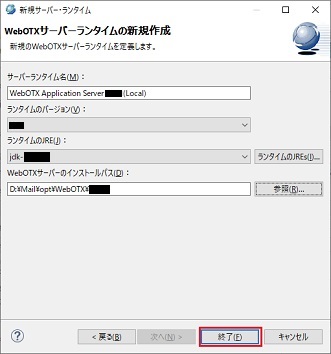
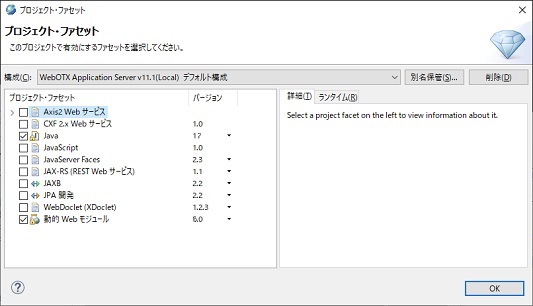
をクリックし、[新規サーバー・ランタイム環境]ダイアログに移ります。ここで WebOTX Application Server(local) を選択し、次へ をクリックします。終了 をクリックします。変更 からプロジェクトファセットを設定できますがここでは特に設定する必要はありません。 次へ
をクリックします。終了 をクリックします。
2.2.3.4. Webプロジェクトの設定をする
サーブレットの中でXML処理用に使用するライブラリがある場合は、動的Webプロジェクトの設定でライブラリをクラスパスに追加します。2.2.3.5. サーブレットを作成する
サーブレットウィザードを使ってWebプロジェクトにサーブレットを追加します。サーブレットの作成ウィザード
作成した動的Webプロジェクトで右クリックし、、新規 >
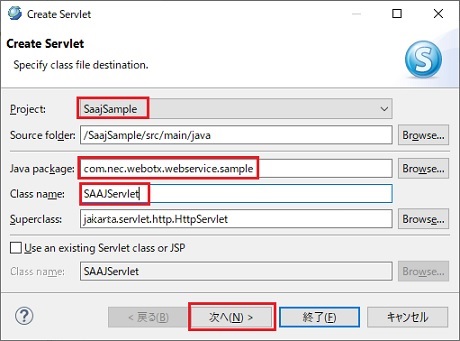
サーブレット を実行します。Web プロジェクト、Java パッケージ、クラス名
を設定します。ここでは順に、[SaajSample ]、[com.nec.webotx.webservice.sample ]、[SAAJServlet ]を設定しています。次へ をクリック。
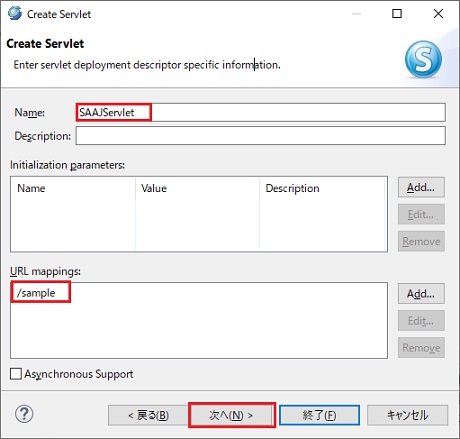
「名前 」はサーブレット名です。[SAAJService ]に変更します。URL マッピングは[sample ]に変更します。URL マッピングの Edit
をクリックして変更します。
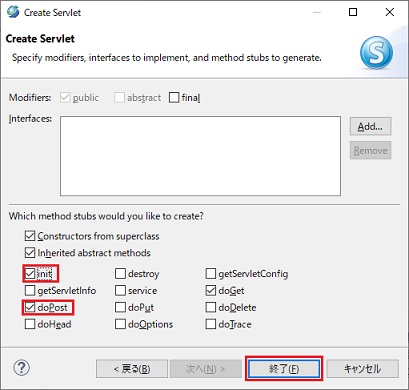
また、メソッドはinit とdoPost をONにして、終了 をクリック。
Caution import jakarta.servlet.Servlet; implements Servlet {
Caution
WebServletアノテーションを利用する場合
      @WebServlet("/HelloServlet")
      public class HelloServlet extends HttpServlet {
        <servlet>
          <description></description>
          <display-name>HelloServlet</display-name>
          <servlet-name>HelloServlet</servlet-name>
          <servlet-class>com.nec.webotx.webapp.tutorial.HelloServlet</servlet-class>
        </servlet>
        <servlet-mapping>
          <servlet-name>HelloServlet</servlet-name>
          <url-pattern>/HelloServlet</url-pattern>
        </servlet-mapping>
WebServletアノテーションを利用しない場合
import jakarta.servlet.annotation.WebServlet;
2.2.3.6. 生成されたサーブレットクラスの編集
生成されたサーブレットクラスにソースコードを追加します。追加内容は、SAAJサンプルの
[SAAJServlet ]クラスを参照してください。doPostメソッドでリクエストメッセージからSAAJのSOAPMessageオブジェクトを生成したり、SOAPMessageオブジェクトからレスポンスメッセージを生成する処理を行っている汎用のクラスです。2.2.3.7. SOAPメッセージ処理クラスの追加
サーブレットクラスの中で、doPostメソッド内で取り出したSOAPMessageを処理するメソッドとして
onMessage メソッドを用意しています。このonMessageメソッドを実装することで、SOAPメッセージに封入されたXML文書を処理することができます。onMessageメソッドを実装するには、作っておいたサーブレットクラスを継承したクラスを作成し、onMessageメソッドをオーバライドします。サーブレットクラスを継承したクラスは次のように作成します。ファイル > 新規 >
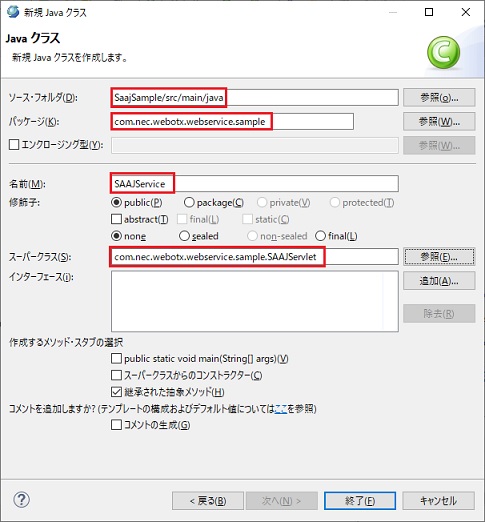
クラス を選択し、 名前 、スーパークラス を指定し、完了
をクリック。ソース・フォルダやパッケージはSaajSampleプロジェクトを選択した状態でこのダイアログを開くと自動的に設定されていますが、変更もできます。なお、スーパークラスは、あらかじめ作っておいたサーブレットクラスを指定します。
ここで作成したクラスに、サンプルのクラス[SAAJService ]を参照して、内容を追加します。2.2.3.8. WARファイルを作成する
作成したサーブレットをWAR形式でアーカイブし、サーバに配備できる状態にします。Webプロジェクトへのファイル追加
Webサービスのインタフェースを公開する場合、WSDLとXMLスキーマをWebプロジェクトのコンテンツディレクトリに追加しておくと便利です。エクスポート
メニュー ファイル > エクスポート を選び、選択画面で
Web > WAR file を選択し、次へ
をクリック。プロジェクトはここで作ったWebプロジェクトを、出力ファイルに出力先を指定し、 完了
をクリック。2.2.3.9. WARファイルを配備する
ウィンドウ > パースペクティブを開く >
その他 を実行し、リストから「 WebOTX運用管理ツール 」を指定し、 OK
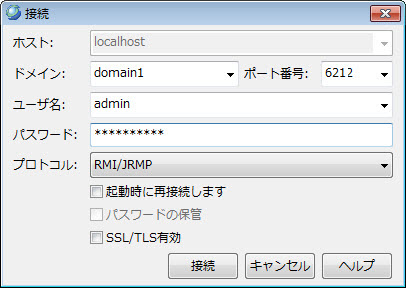
をクリック。接続ダイアログで設定をし、ドメインに接続します。
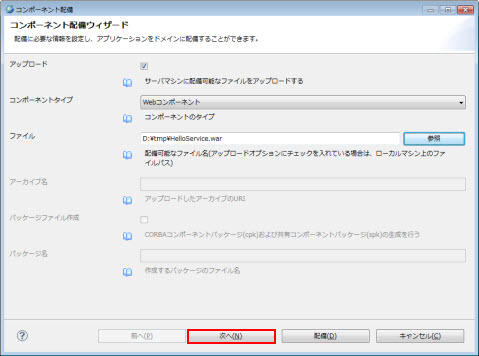
ドメインのツリーのアプリケーションで右クリックし、「コンポーネントの配備 」を実行します。次へ
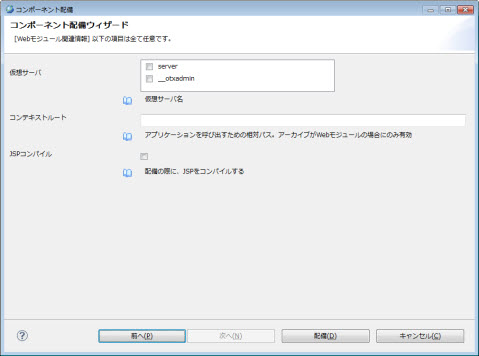
を2回 クリック。
コンテキストルート を指定します。コンテキストルートはWebサービスのURLに次のように影響します。コンテキストルート ><サーブレット作成時に指定したURL >配備 をクリックし、配備を行います。