
|

|
WebOTX Manual V12.1 (第3版) 目次を表示 |
|
|
|
WebOTX Manual V12.1 (第3版) 目次を表示 |
Caution
ここで紹介している方法でWebサービスをテストするには、WebOTX
Developer
のインストール時に テスト用サーバ も選択してインストールしておく必要があります。


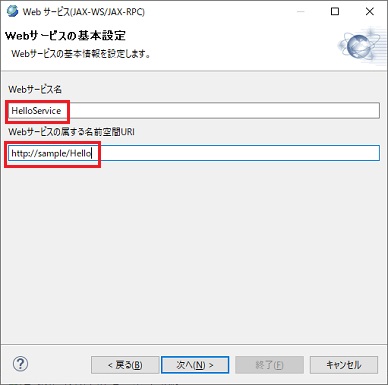


/**
 * HelloService.java
 *
 * This file was auto-generated
 * by the Web Service Director Eclipse Plugin Edition.
 */

package sample.hello.helloservice;

import jakarta.jws.WebService;

@WebService(targetNamespace = "http://sample/Hello", serviceName = "HelloService")
public class HelloService {
  //TODO: Add Operation
  public String say_hello(String name) {
    return "Hello " + name + " !";
  }
}
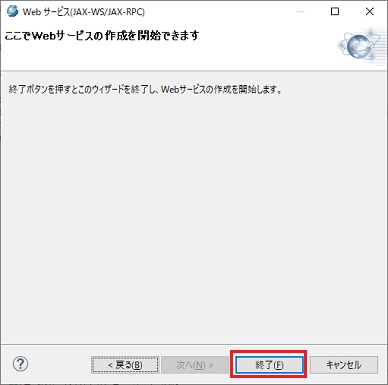
ここまでで、JAX-WSに準拠するWebサービスの作成が完了しました。

/**
* AddNumbersPortTypeImpl.java
*
* This file was auto-generated
* by the Web Service Director Eclipse Plugin Edition.
*/
package org.duke;

import jakarta.jws.WebService;

@WebService(endpointInterface="org.duke.AddNumbersPortType", serviceName = "AddNumbersService")
public class AddNumbersPortTypeImpl {
  public int addNumbers(int arg0, int arg1) {
    //TODO implement this method
    //throw new UnsupportedOperationException("Not implemented yet");
    return 1;
  }
  public void oneWayInt(int arg0) {
    //TODO implement this method
    //throw new UnsupportedOperationException("Not implemented yet");
    System.out.println("Service received: " + arg0);
  }
}
ここまでで、WSDLファイルからJAX-WSに準拠するWebサービスの作成が完了しました。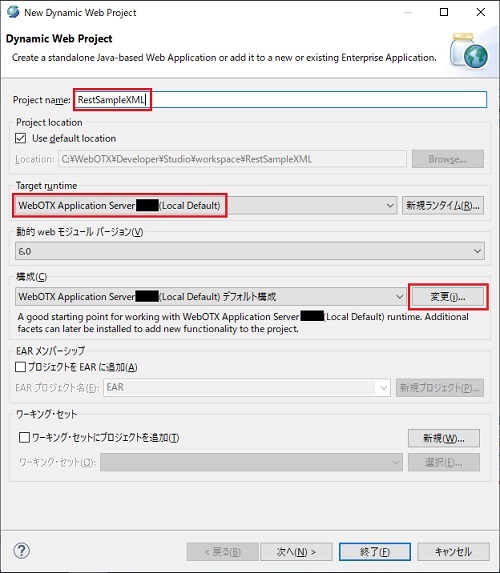
| 項目 | 値 |
|---|---|
| プロジェクト名 | RestSampleXML |
| ターゲット・ランタイム | WebOTX Application Server <当該バージョン>(Local Default) |
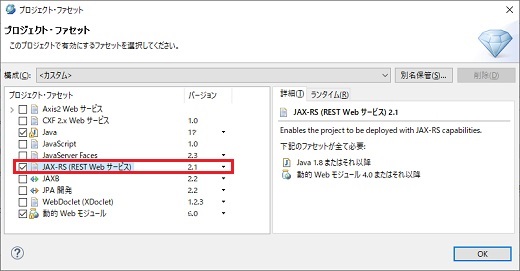
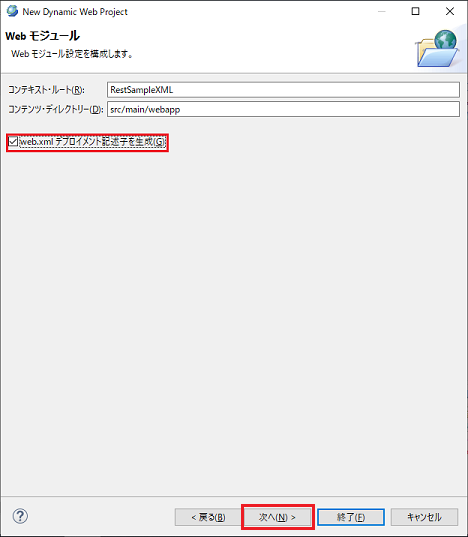
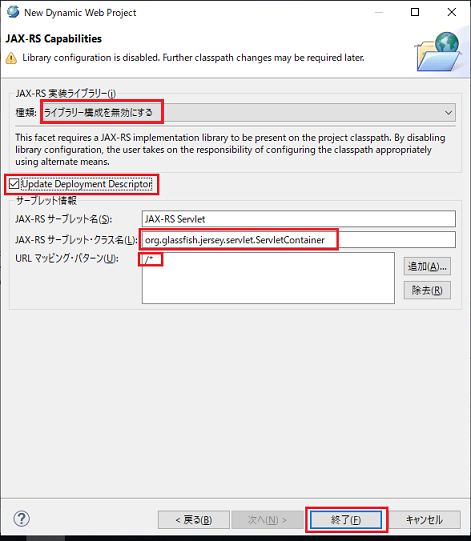
| 項目 | 値 |
|---|---|
| JAX-RS 実装ライブラリー | ライブラリー構成を無効にする |
| Update Deployment Descriptor | ON |
| JAX-RS サーブレット・クラス名 | org.glassfish.jersey.servlet.ServletContainer |
| URL マッピング・パターン | /* |
<?xml version="1.0" encoding="UTF-8"?>
<web-app xmlns:xsi="http://www.w3.org/2001/XMLSchema-instance" xmlns="https://jakarta.ee/xml/ns/jakartaee" xsi:schemaLocation="https://jakarta.ee/xml/ns/jakartaee https://jakarta.ee/xml/ns/jakartaee/web-app_6_0.xsd" id="WebApp_ID" version="6.0">
  <display-name>RestSampleXML</display-name>
  <welcome-file-list>
    <welcome-file>index.html</welcome-file>
    <welcome-file>index.htm</welcome-file>
    <welcome-file>index.jsp</welcome-file>
    <welcome-file>default.html</welcome-file>
    <welcome-file>default.htm</welcome-file>
    <welcome-file>default.jsp</welcome-file>
  </welcome-file-list>
  <servlet>
    <description>JAX-RS Tools Generated - Do not modify</description>
    <servlet-name>JAX-RS Servlet</servlet-name>
    <servlet-class>org.glassfish.jersey.servlet.ServletContainer</servlet-class>
    <load-on-startup>1</load-on-startup>
  </servlet>
  <servlet-mapping>
    <servlet-name>JAX-RS Servlet</servlet-name>
    <url-pattern>/*</url-pattern>
  </servlet-mapping>
</web-app>
Caution
V12.1のDeveloperでは、「動的Webモジュールバージョン」に6.0を指定した場合、「JAX-RS Capabilities」画面で「Update Deployment Descriptor」チェックボックスが表示されません。
詳細については、[注意制限事項 > 「JAX-RS Capabilities」画面で「Update Deployment Descriptor」チェックボックスが表示されない]を参照してください。
package sample.resource;

public class Customer {
    private String lastname;
    private String firstname;
}
メニュー ソース > GetterおよびSetterの生成 を選択し、すべて選択をクリックして、生成 をクリックすると、Customer.javaにGetterおよびSetterが追加されます。
package sample.resource;

public class Customer {
    private String lastname;
    private String firstname;

    public String getLastname() {
        return lastname;
    }

    public void setLastname(String lastname) {
        this.lastname = lastname;
    }

    public String getFirstname() {
        return firstname;
    }

    public void setFirstname(String firstname) {
        this.firstname = firstname;
    }
}
クラス名Customerを選択し、注釈プロパティービューでアノテーション@XmlRootElementを追加し、そのname属性の値を"氏名"に設定します。

package sample.resource;

import jakarta.xml.bind.annotation.XmlElement;
import jakarta.xml.bind.annotation.XmlRootElement;
import jakarta.xml.bind.annotation.XmlTransient;

@XmlRootElement(name = "氏名")
public class Customer {
    @XmlElement(name = "姓")
    private String lastname;
    @XmlElement(name = "名")
    private String firstname;

    @XmlTransient
    public String getLastname() {
        return lastname;
    }
    public void setLastname(String lastname) {
        this.lastname = lastname;
    }

    @XmlTransient
    public String getFirstname() {
        return firstname;
    }
    public void setFirstname(String firstname) {
        this.firstname = firstname;
    }
}
package sample.util;

import java.io.BufferedReader;
import java.io.IOException;
import java.io.InputStreamReader;
import java.util.HashMap;
import java.util.Map;

import sample.resource.Customer;

public class Util {
    public static Map<String, Customer> loadData(String datafile) {
        Map<String, Customer> map = new HashMap<String, Customer>();
        String contents = readFile(datafile);
        if (contents != null) {
            String[] line = contents.split("\n");
            for (int i = 0; i < line.length; i++) {
                String[] items = line[i].split(",");
                if (items.length == 3) {
                    Customer customer = new Customer();
                    customer.setLastname(items[1]);
                    customer.setFirstname(items[2]);
                    map.put(items[0], customer);
                }
            }
        }
        return map;
    }

    public static String readFile(String fileName) {
        StringBuffer sBuffer = new StringBuffer();
        BufferedReader br = null;
        try {
            br = new BufferedReader(new InputStreamReader(
                    Util.class.getResourceAsStream(fileName), "UTF-8"));
            String tmpStr = br.readLine();
            while (tmpStr != null) {
                sBuffer.append(tmpStr).append("\n");
                tmpStr = br.readLine();
            }
            return sBuffer.toString();
        } catch (IOException e) {
            e.printStackTrace();
        } finally {
            try {
                br.close();
            } catch (Exception e) {
                e.printStackTrace();
            }
        }
        return sBuffer.toString();
    }
}
Caution
V11.1では、Utilクラスで取得データとなる customerlist.txt がSJISで作成されていたため、new InputStreamReader()の引数の文字コードを"SJIS"としていましたが、V11.2以降では customerlist.txt がWebOTX Developer上でUTF-8で作成されるようになったため、"UTF-8"としないと実行時にcustomerlist.txtから取得した日本語が文字化けします。

0001,田中,太郎
0002,鈴木,一郎
package sample;

import java.util.Map;

import sample.resource.Customer;
import sample.util.Util;

public class CustomerResource {
    public Customer getCustomerList(String id) {
        // load data
        Map<String, Customer> map = Util.loadData("/sample/data/customerlist.txt");
        Customer customer = map.get(id);
        return customer;
    }
}
クラス名CustomerResourceを選択し、注釈プロパティービューでアノテーション@Pathを追加し、そのvalue属性の値を"/name_list"に設定します。

package sample;

import java.util.Map;

import jakarta.ws.rs.GET;
import jakarta.ws.rs.Path;
import jakarta.ws.rs.PathParam;
import jakarta.ws.rs.Produces;

import sample.resource.Customer;
import sample.util.Util;

@Path(value = "/name_list")
public class CustomerResource {
    @Produces(value = { "application/xml" })
    @GET
    @Path(value = "{id}")
    public Customer getCustomerList(@PathParam(value = "id") String id) {
        // load data
        Map<String, Customer> map = Util.loadData("/sample/data/customerlist.txt");
        Customer customer = map.get(id);
        return customer;
    }
}
Memo
アノテーションのvalue属性の属性名が省略できますので、以下のソースは上のソースと同等な処理を持ちます。
package sample;

import java.util.Map;

import jakarta.ws.rs.GET;
import jakarta.ws.rs.Path;
import jakarta.ws.rs.PathParam;
import jakarta.ws.rs.Produces;

import sample.resource.Customer;
import sample.util.Util;

@Path("/name_list")
public class CustomerResource {
    @Produces("application/xml")
    @GET
    @Path("{id}")
    public Customer getCustomerList(@PathParam("id") String id) {
        // load data
        Map<String, Customer> map = Util.loadData("/sample/data/customerlist.txt");
        Customer customer = map.get(id);
        return customer;
    }
}
<?xml version="1.0" encoding="UTF-8"?>
<web-app xmlns:xsi="http://www.w3.org/2001/XMLSchema-instance" xmlns="https://jakarta.ee/xml/ns/jakartaee" xsi:schemaLocation="https://jakarta.ee/xml/ns/jakartaee https://jakarta.ee/xml/ns/jakartaee/web-app_6_0.xsd" id="WebApp_ID" version="6.0">
  <display-name>RestSampleXML</display-name>
  <welcome-file-list>
    <welcome-file>index.html</welcome-file>
    <welcome-file>index.htm</welcome-file>
    <welcome-file>index.jsp</welcome-file>
    <welcome-file>default.html</welcome-file>
    <welcome-file>default.htm</welcome-file>
    <welcome-file>default.jsp</welcome-file>
  </welcome-file-list>
  <servlet>
    <description>JAX-RS Tools Generated - Do not modify</description>
    <servlet-name>JAX-RS Servlet</servlet-name>
    <servlet-class>org.glassfish.jersey.servlet.ServletContainer</servlet-class>
    <init-param>
      <param-name>jersey.config.server.provider.classnames</param-name>
      <param-value>sample.CustomerResource</param-value>
    </init-param>
    <load-on-startup>1</load-on-startup>
  </servlet>
  <servlet-mapping>
    <servlet-name>JAX-RS Servlet</servlet-name>
    <url-pattern>/*</url-pattern>
  </servlet-mapping>
</web-app>
ここまでで、XML で通信するJAX-RSに準拠するWebサービスの作成が完了しました。
package sample;

import java.util.Map;

import jakarta.ws.rs.GET;
import jakarta.ws.rs.Path;
import jakarta.ws.rs.PathParam;
import jakarta.ws.rs.Produces;

import sample.resource.Customer;
import sample.util.Util;

@Path("/name_list")
public class CustomerResource {
    @Produces("application/json")
    @GET
    @Path("{id}")
    public Customer getCustomerList(@PathParam("id") String id) {
        // load data
        Map<String, Customer> map = Util.loadData("/sample/data/customerlist.txt");
        Customer customer = map.get(id);
        return customer;
    }
}
サーバに配備については、XML で通信する場合と同様、
「WARファイルを作成します」を参照してください。
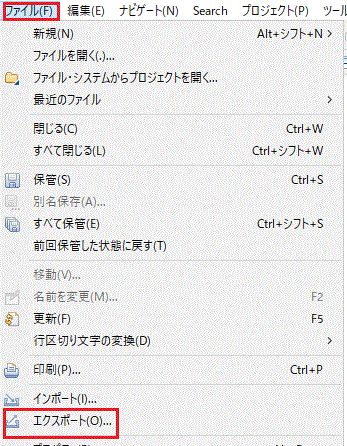

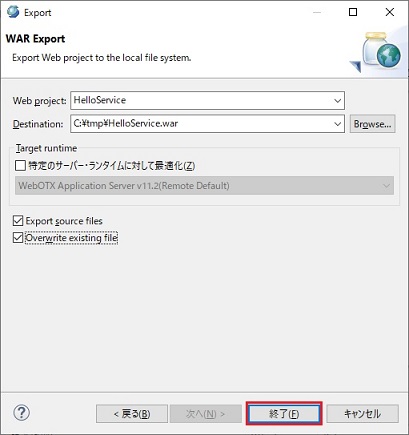


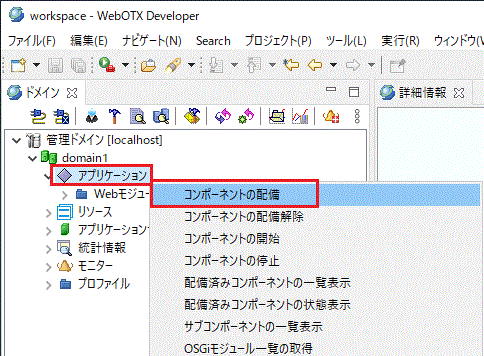


Memo
ここで紹介している方法でテストするには、WebOTX
Developerのインストール時に、テスト用サーバ がインストールされている必要があります。


<soap:address location="http://localhost/HelloService/HelloService"/>次は、生成されたWSDLファイルを使用しWebサービスクライアントを作成します。
配備したWebサービスから JAX-WS に準拠した Web サービスのクライアントを作成します。
RESTful Webサービスは、ブラウザでアクセスできますので、この手順は必要ありません。
JAX-WS に準拠した Web サービスのクライアントを作成するためには、Web サービス参照 機能を利用します。 Web サービス参照機能は、既存のプロジェクトに対して設定するため、まずは Java プロジェクトを作成します。
メニュー ファイル > 新規 > プロジェクト を選択して、 新規プロジェクト ダイアログを開きます。
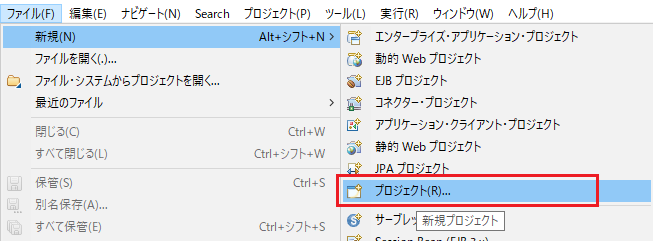
Java プロジェクト を選択して、次へ をクリックします。

プロジェクト名 に 「wsreference」 を入力して、終了 をクリックします。

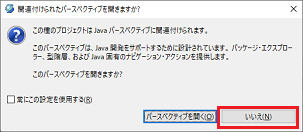
パースペクティブの変更を促すダイアログが表示される場合がありますが、いいえを選んでください。
続いて main メソッドを持つクラスを作成します。プロジェクトの右クリックメニューから 新規 > クラス をクリックします。
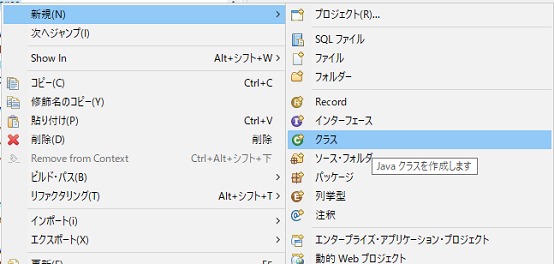
パッケージ に 「main」、名前 に 「Main」 を入力し、public static void main(String[] args) にチェックを入れます。

プロジェクトの右クリックメニューから、Web サービス > Web サービス参照 をクリックします。
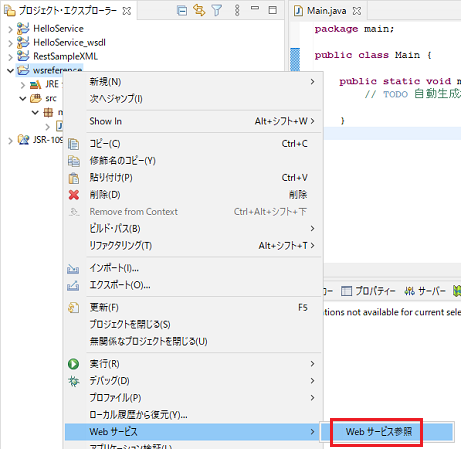
Web サービスを新規に作成した場合(サーバに配備済み)は、WSDL の URL を指定して作成 に 「http://localhost/HelloService/HelloService?wsdl」 を指定してから 終了 をクリックします。
Web サービスを WSDL から作成した場合には、WSDL の URL を指定して作成 に 「http://localhost/HelloService_wsdl/AddNumbersService?wsdl」 を指定してから 終了 をクリックします。
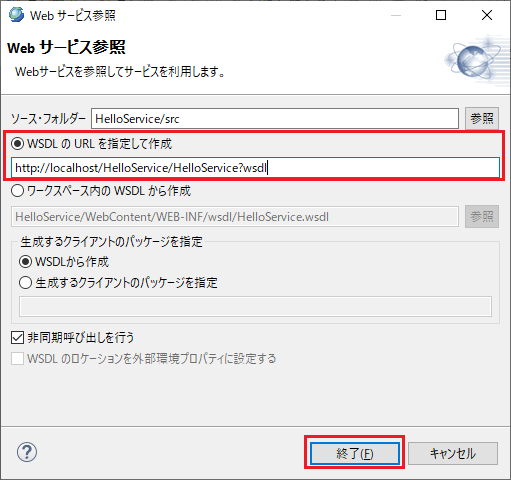
Web サービスを新規に作成した場合(サーバに配備していない)は、ワークスペース内のWSDLから作成 に 「WSDLファイルの生成」で作成したWSDLファイルを指定してから終了 をクリックします。

次に呼び出しコードを生成します。
生成されたプロジェクト wsreference の src/main/java フォルダ配下にある main/Main.java ファイルを開きます。
Web サービスを新規に作成した場合、プロジェクト・エクスプローラーの Web サービス参照ノード 配下の say_hello ノードを展開します。 利用したい呼び出し方式のノードを、Main.java のエディタにドラッグ&ドロップします。

図1.1.5.1-9
呼び出しコードが生成されます。以下は同期呼び出しの呼び出しコードです。
package main;

public class Main {

	/**
	 * @param args
	 */
	public static void main(String[] args) {
try { // web service reference for HelloService
	sample.hello.HelloService_Service service = new sample.hello.HelloService_Service();
	sample.hello.HelloService port = service.getHelloServicePort();
	// TODO initialize arguments
	java.lang.String arg0 = "";
	java.lang.String result = port.sayHello(arg0);
	// TODO process result
	System.out.println(result);
} catch (Exception e) {
	// TODO Auto-generated catch block
	e.printStackTrace();
} // web service reference for HelloService

	}
}
引数を指定します。
package main;

public class Main {

	/**
	 * @param args
	 */
	public static void main(String[] args) {
try { // web service reference for HelloService
	sample.hello.HelloService_Service service = new sample.hello.HelloService_Service();
	sample.hello.HelloService port = service.getHelloServicePort();
	// TODO initialize arguments
	java.lang.String arg0 = "Bob";
	java.lang.String result = port.sayHello(arg0);
	// TODO process result
	System.out.println(result);
} catch (Exception e) {
	// TODO Auto-generated catch block
	e.printStackTrace();
} // web service reference for HelloService

	}
}
Web サービスを WSDL から作成した場合、プロジェクト・エクスプローラーの Web サービス参照ノード 配下の addNumbers ノードを展開します。 利用したい呼び出し方式のノードを、Main.java のエディタにドラッグ&ドロップします。

呼び出しコードが生成されます。以下は同期呼び出しの呼び出しコードです。
package main;

public class Main {

	/**
	 * @param args
	 */
	public static void main(String[] args) {
try { // web service reference for AddNumbersService
	org.duke.AddNumbersService service = new org.duke.AddNumbersService();
	org.duke.AddNumbersPortType port = service.getAddNumbersPortTypeImplPort();
	// TODO initialize arguments
	int arg0 = 0;
	int arg1 = 0;
	int result = port.addNumbers(arg0, arg1);
	// TODO process result
	System.out.println(result);
} catch (Exception e) {
	// TODO Auto-generated catch block
	e.printStackTrace();
} // web service reference for AddNumbersService

	}
}
以上でクライアントの生成は完了です。次は、作成したクライアントを使用してWebサービスを実行します。「
Webサービスの実行」を参照してください。
Memo
「WSDLファイルの生成」でWSDLファイルを生成した場合、
作成したWebサービスをアーカイブしてサーバに配備する必要があります。
「WARファイルを作成します」を参照してください。
package main;

import jakarta.ws.rs.client.Client;
import jakarta.ws.rs.client.ClientBuilder;
import jakarta.ws.rs.client.Invocation;
import jakarta.ws.rs.client.WebTarget;
import jakarta.ws.rs.core.MediaType;
import jakarta.ws.rs.core.Response;

public class RestSampleClient {

  public static void main(String[] args) {
    // WebリソースのURI
    String requestUrl = "http://localhost/RestSampleXML/name_list/0001";

    // クライアントオブジェクトnの作成
    Client client = ClientBuilder.newClient();

    // Webリソースを特定
    WebTarget target = client.target(requestUrl);

    // HTTPリクエストを作成
    Invocation.Builder invocationBuilder = target.request(MediaType.APPLICATION_XML);

    // HTTPレスポンスオブジェクトを取得
    Response response = invocationBuilder.get();

    // レスポンスの表示
    System.out.println(response.readEntity(String.class));

    // レスポンスオブジェクトの終了
    response.close();
  }

}
<!DOCTYPE html PUBLIC "-//W3C//DTD HTML 4.01 Transitional//EN" "http://www.w3.org/TR/html4/loose.dtd">
<html>
<head>
<meta http-equiv="Content-Type" content="text/html; charset=UTF-8">
<title>Insert title here</title>

<Script language="JavaScript">
<!--

var xmlHttpRequest = null;

function callRS()
{
  // リソースの URI の指定
  var url = "http://localhost/RestSampleXML/name_list/0001";

  if(window.XMLHttpRequest){
    xmlHttpRequest=new XMLHttpRequest();
  }else if(window.ActiveXObject){
         xmlHttpRequest = new ActiveXObject('Msxml2.XMLHTTP');
  }else {
    alert("未サポート");
  }

  // 接続開始
  xmlHttpRequest.open("GET",url,false);
  // レスポンスを処理するコールバック関数の指定
  xmlHttpRequest.onreadystatechange=processResponse;
  xmlHttpRequest.send(null);
}

// レスポンスを処理するコールバック関数定義
function processResponse()
{
  if(xmlHttpRequest.readyState == 4) {
    if(xmlHttpRequest.status == 200 || xmlHttpRequest.status == 201) {
            // リクエストの処理
            // レスポンスの文字列を textarea に表示する。
      window.document.testForm.responseString.value
              = xmlHttpRequest.responseText;
    }else{
      // エラー処理
      alert("レスポンスエラー:"+ xmlHttpRequest.readyState + ", " + xmlHttpRequest.status);
       }
    }
}
//-->
</Script>

</head>
<body>

  <form action="・・・" method="Get" name="testForm">
    <input type="button" value="test" onClick="callRS();"><br>

    <textarea name="responseString" rows="8" cols="40"></textarea>
  </form>
</body>
</html>
メニューから 実行 > 実行構成 をクリックします。

左の表で Javaアプリケーション を選択し、左上にある 新規の起動構成 をクリックします。名前 に「Main」を、 プロジェクト に「wsreference」 を、 メイン・クラスに「main.Main」を指定し、実行 をクリックします。 コンソールビューに、「Hello Bob !」 または 「1」と表示されれば、Webサービスのテストは完了です。


{"firstname":"太郎","lastname":"田中"}
http://localhost/RestSampleXML/name_list/0002にアクセスすると、
id が0002のコンシューマの氏名が表示されます。
{"firstname":"一郎","lastname":"鈴木"}
