9. 注意制限事項

9.1. 注意事項

9.1.1. サーバの操作に失敗する

以下の環境でのご利用の際に、「Run On Server」に失敗する場合があります。 そのような場合、 [インストールガイド(Windows) >WebOTX Developer V12.1 ] の、「インストール後の作業」-「権限の設定」の設定を行ってください。

9.1.2. Developer's Studioの日本語表記について

Developer's Studioに適用している日本語化言語パックは、基盤となるEclipseのバージョンにより異なる関係で、既存のバージョンと比べて日本語の表現が一部異なる場合や、英語表記の場合があります。

9.1.3. Eclipse 上からの Ant 実行エラーについて

ターゲット "unit.test.report" を含む Ant ビルドを Eclipse 上で実行すると、エラーが発生する事があります。
その場合、以下の手順でコマンドラインから Ant を実行して下さい。
  1. 環境変数を設定します。
    なお、既に Apache Ant を構築済みの環境では、以下の内容に合わせて環境変数を変更する必要はありません。
    環境変数

    ANT_HOME WebOTX のインストールフォルダ\Developer\Studio\plugins\org.apache.ant_<バージョン>
    JAVA_HOME JDK のインストールフォルダ
    (例. C:\Program Files\Java\jdk-17など)
    Path 既存の Path に追加
    WebOTX のインストールフォルダ\Developer\Studio\plugins\org.apache.ant_<バージョン>\bin
  2. コマンドプロンプトを起動し、実行する build.xml が存在するフォルダに移動します。
    > cd "build.xml が存在するフォルダ"
    
  3. 以下のコマンドを実行します。
    > ant unit.test.report
    

9.1.4. テスト用サーバ

テスト用サーバには以下の注意事項があります。

Memo
WebOTX Developer(with Developer's Studio) V12.1 では、WebOTX Portalの機能は提供していません。
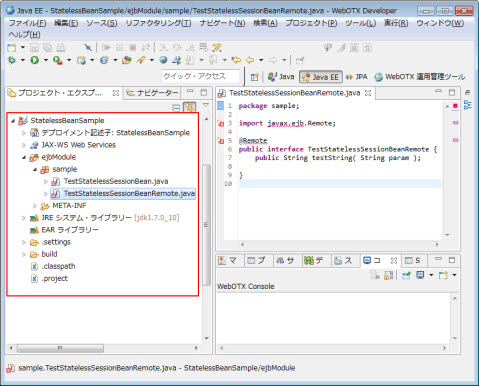
9.1.5. プロジェクトの参照エラー(JREシステム・ライブラリー)

プロジェクトのJREシステム・ライブラリーが不足している場合、次のようなエラーが発生します。

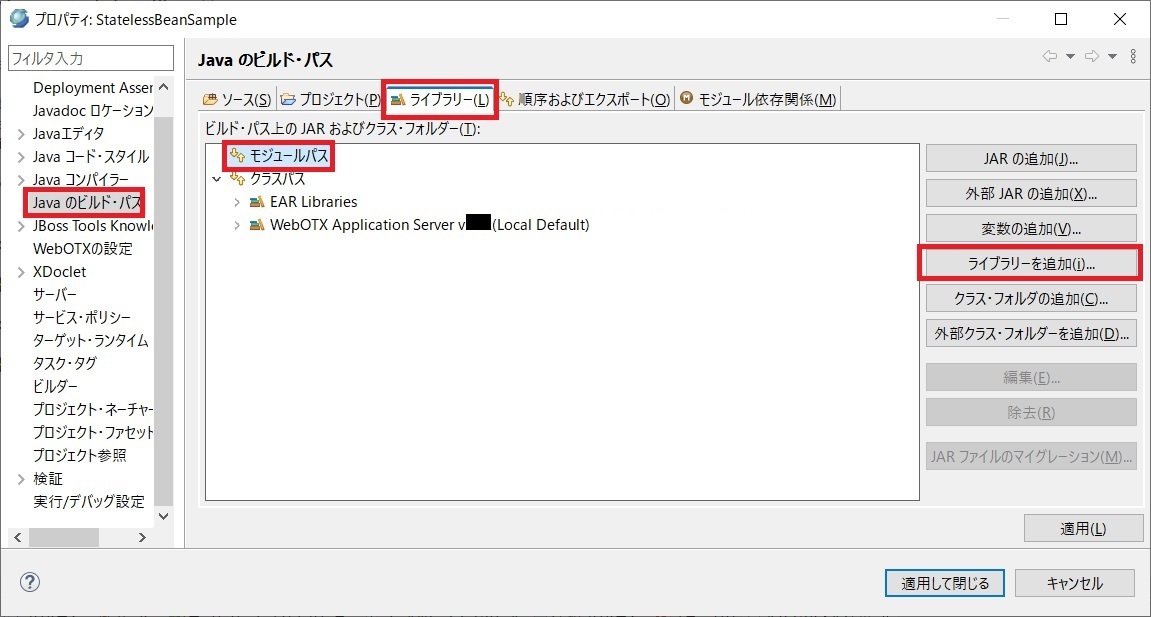
エラーが発生するプロジェクトの、右クリックメニューで、 プロパティー を選択し、プロパティー・ダイアログを表示します。
Java のビルド・パスライブラリータブを選択して、モジュールパスを選択し、ライブラリーを追加 をクリックします。

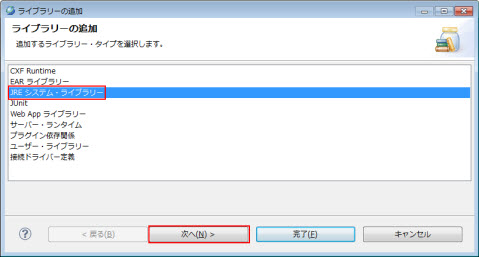
ライブラリーの追加 画面で JREシステム・ライブラリーを選択して、次へ をクリックします。

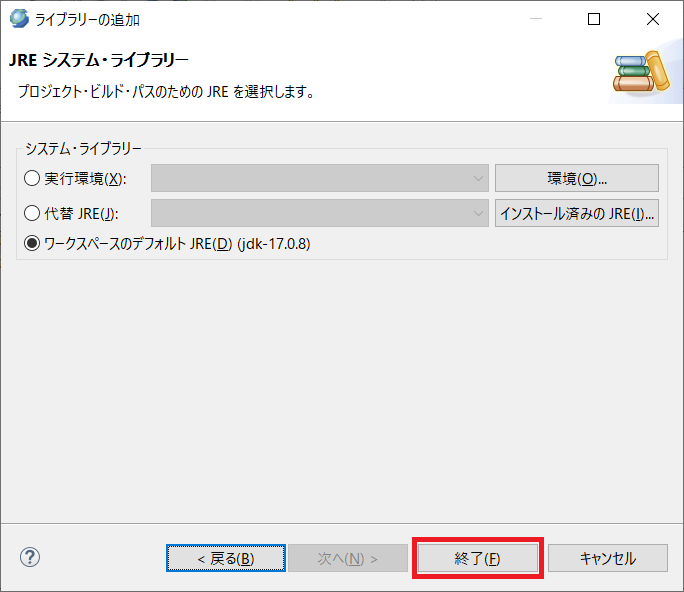
ライブラリーの追加画面で、 JREを選択して、終了 をクリックします。

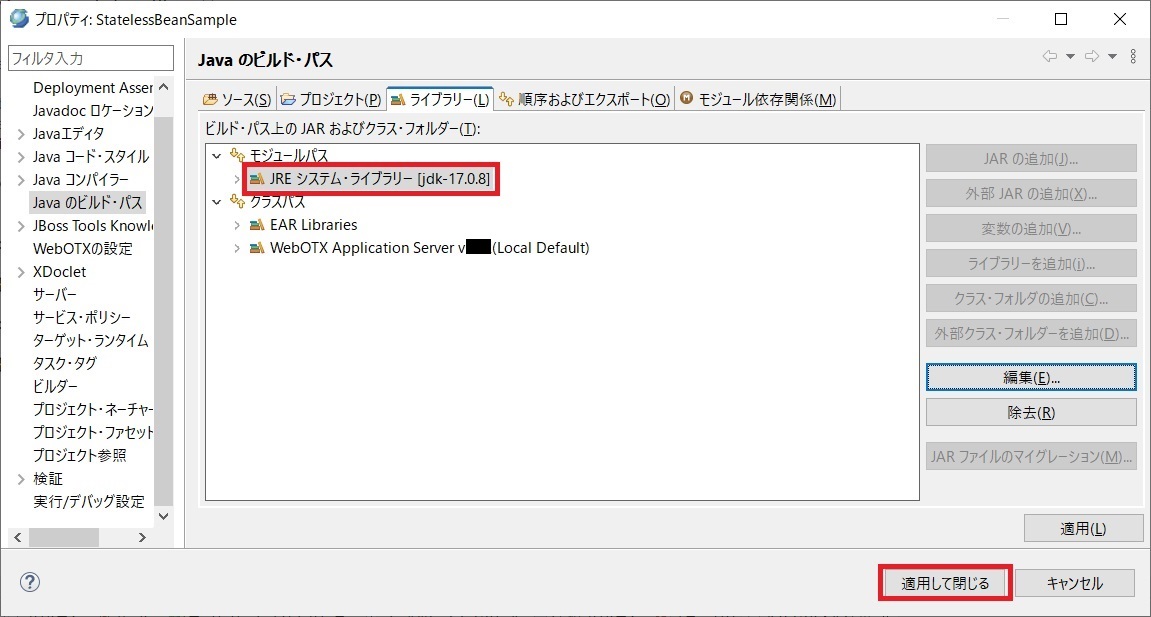
リストにJREシステム・ライブラリーが追加されることを確認して、適用して閉じる をクリックします。

9.1.6. プロジェクトの参照エラー(サーバー・ランタイム)

プロジェクトにサーバー・ランタイムの指定が不足している場合、作成したプロジェクトで次のようなエラーが発生します。


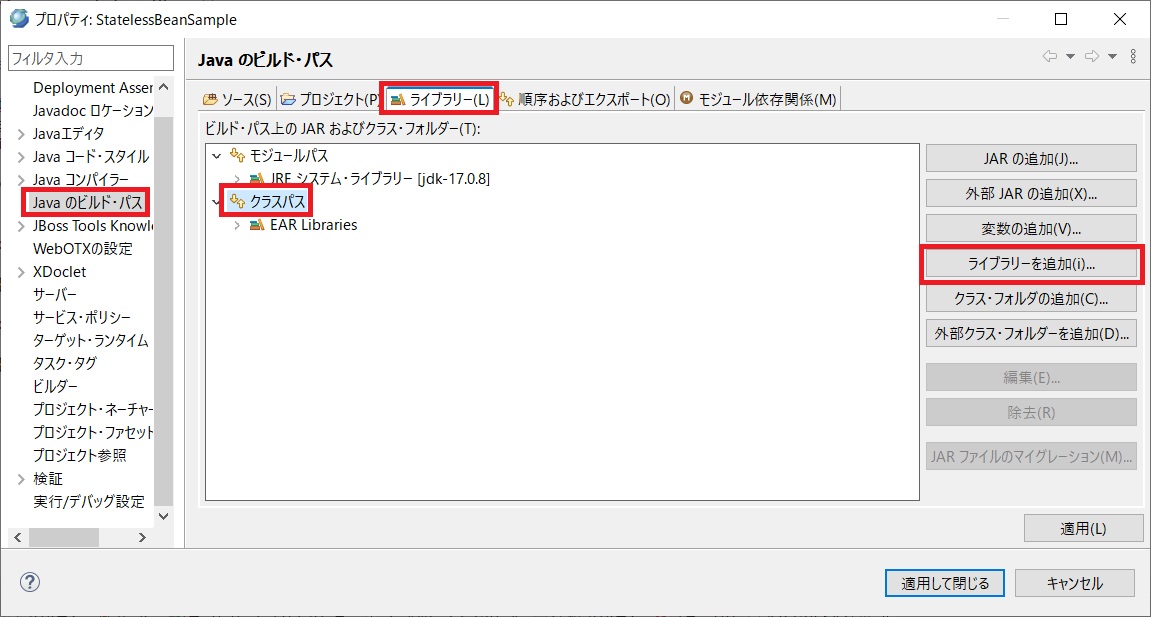
エラーが発生するプロジェクトの右クリックメニューで、プロパティー を選択し、プロパティー・ダイアログを表示します。
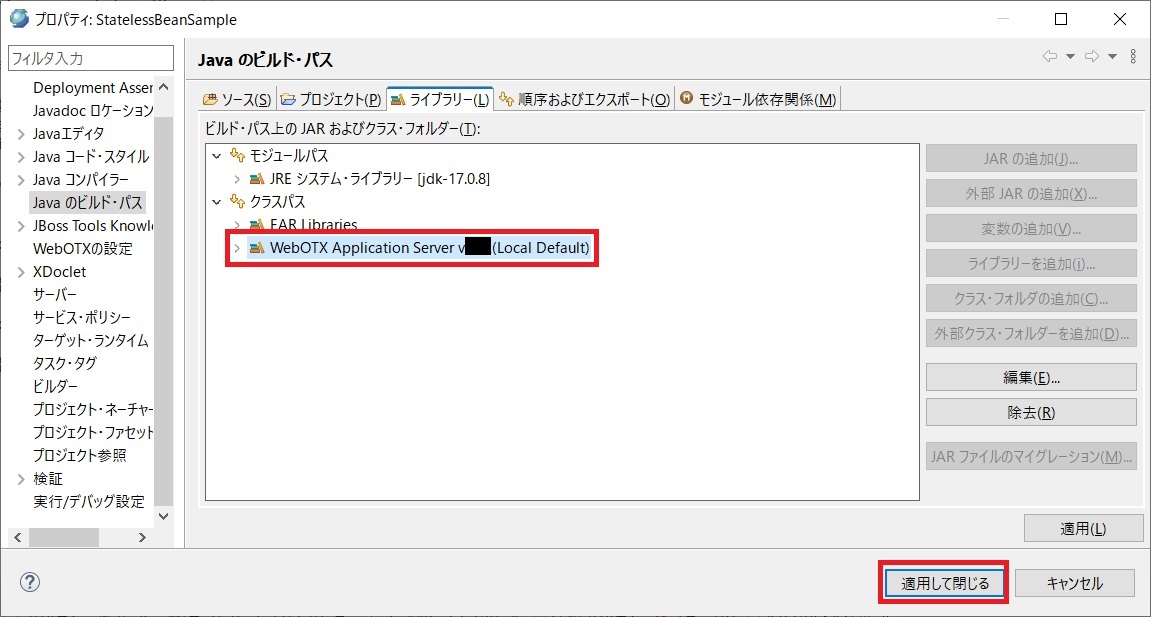
Java のビルド・パスライブラリータブを選択して、クラスパスを選択し、ライブラリーを追加をクリックします。

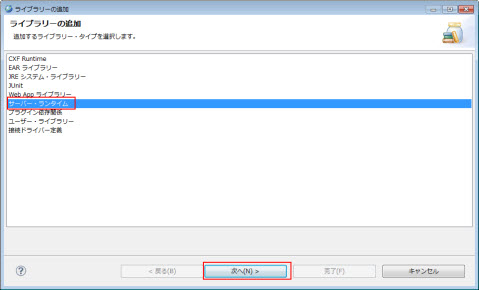
ライブラリーの追加画面で、サーバー・ランタイムを選択して、次へをクリックします。

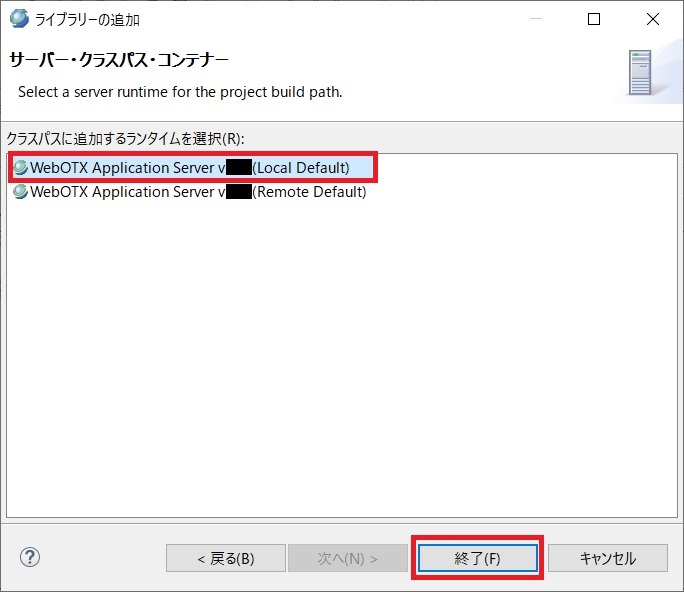
追加するランタイム(WebOTX Application Server <当該バージョン>(Local Default))を選択して、終了をクリックします。

リストに選択したサーバー・ランタイムが追加されることを確認して、適用して閉じる をクリックします。

9.1.7. 既存動的Webプロジェクトのインポートについて

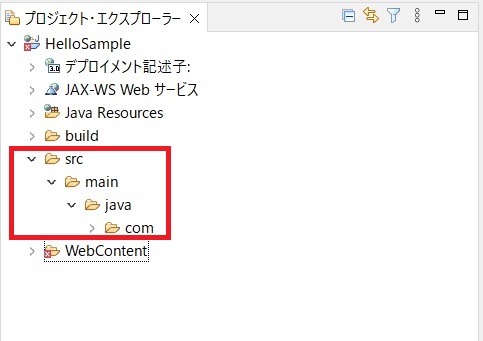
WebOTX Developer V11.2以降、新規に動的Webプロジェクト(Webサービス含む)を作成する際のデフォルトフォルダ構成が次のようになります。
フォルダ 変更前 変更後
ソースフォルダ src src\main\java
コンテンツフォルダ WebContent src\main\webapp
変更前のフォルダ構成となっているプロジェクトをインポートする際は、インポート後、次の手順でフォルダ構成を変更してください。
9.1.7.1. ソースフォルダ
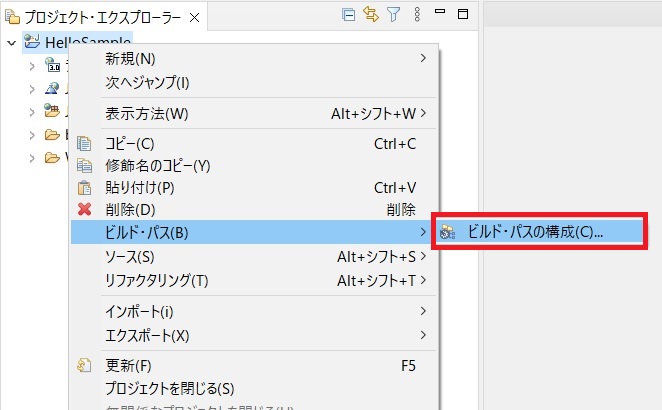
該当プロジェクトを選択して、右クリックメニュー ビルド・パスビルド・パスの構成 を選択します。

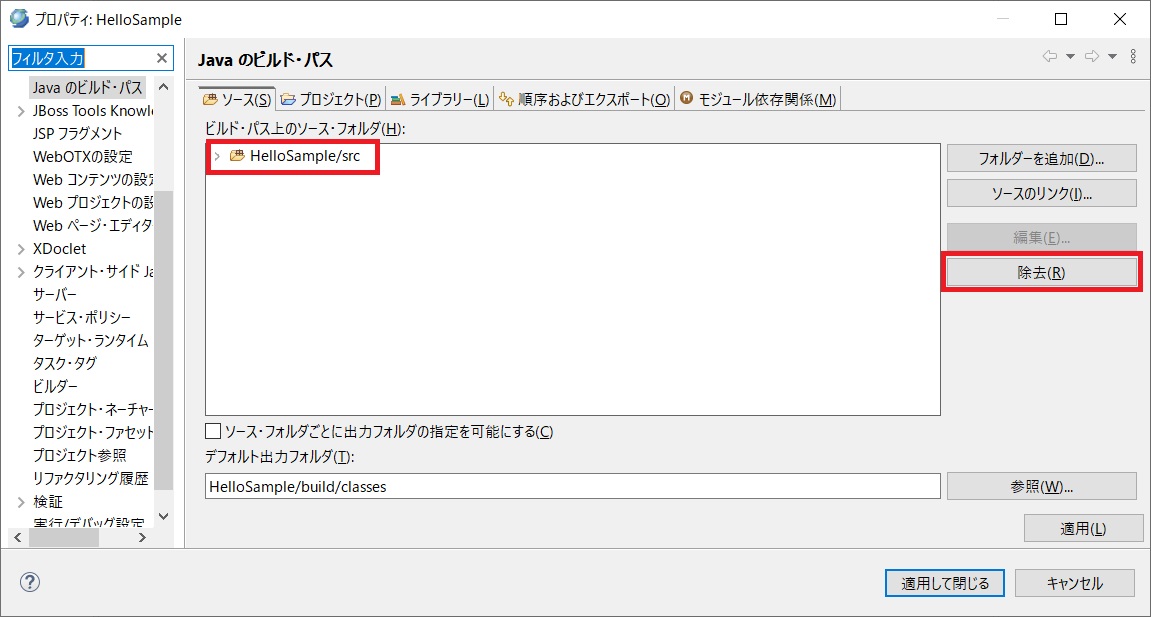
変更前のソースフォルダ src を選択して、除去 をクリックします。

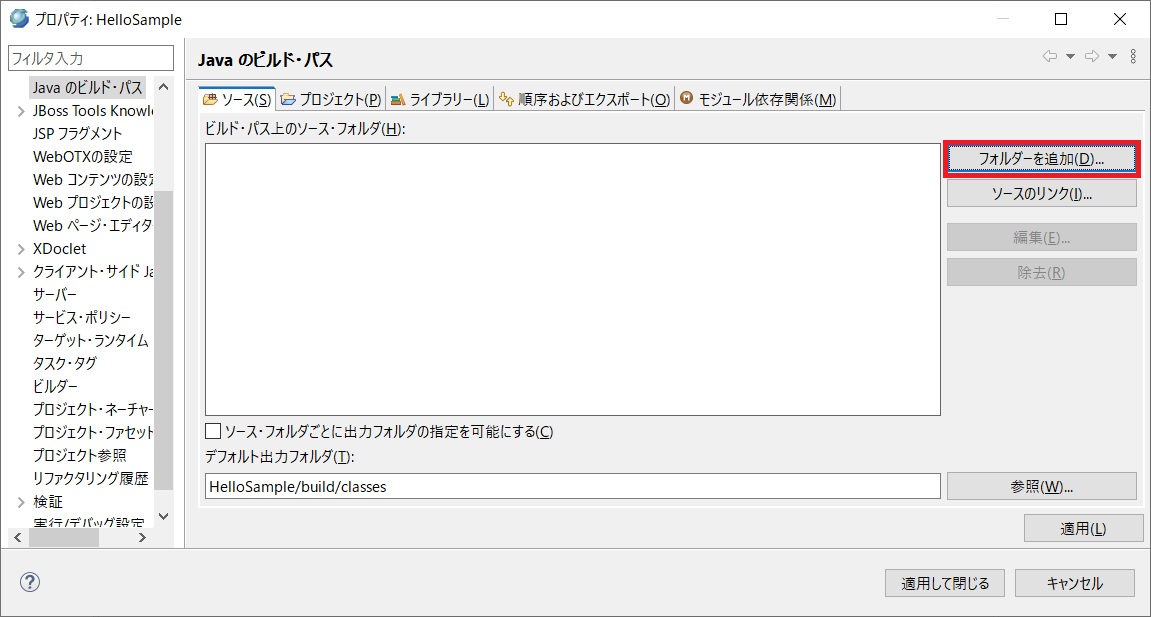
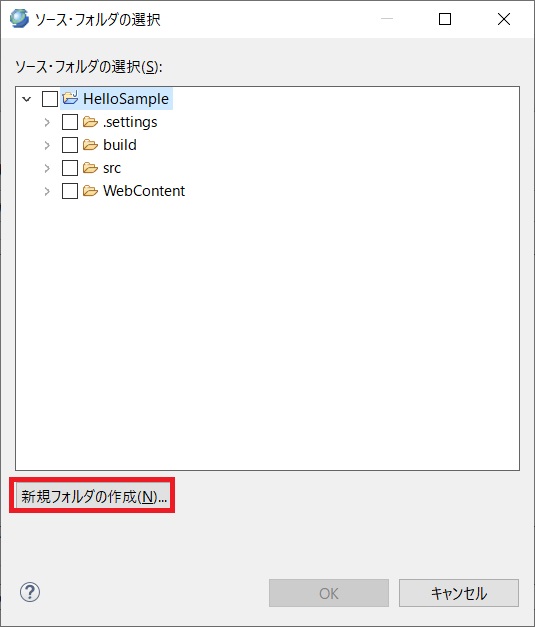
フォルダーを追加 をクリックします。

新規フォルダの作成 をクリックします。

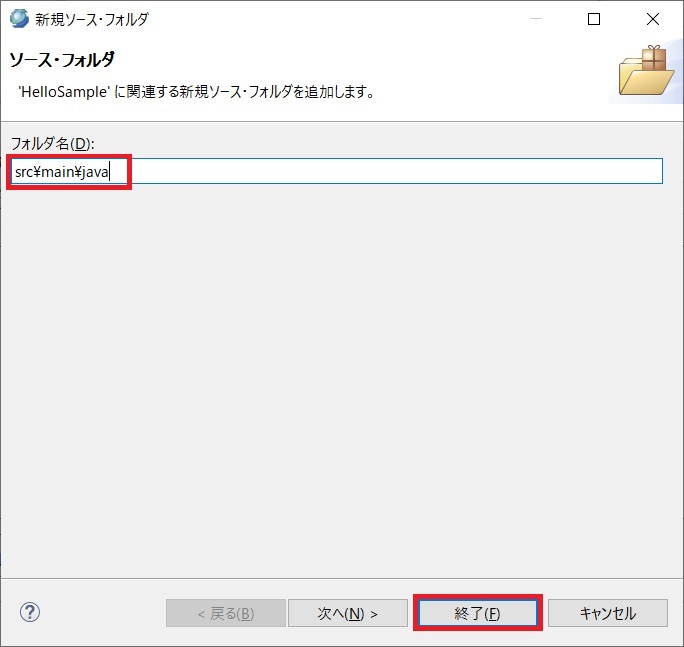
フォルダ名 に変更後のソースフォルダ src\main\java を入力し、終了 をクリックします。

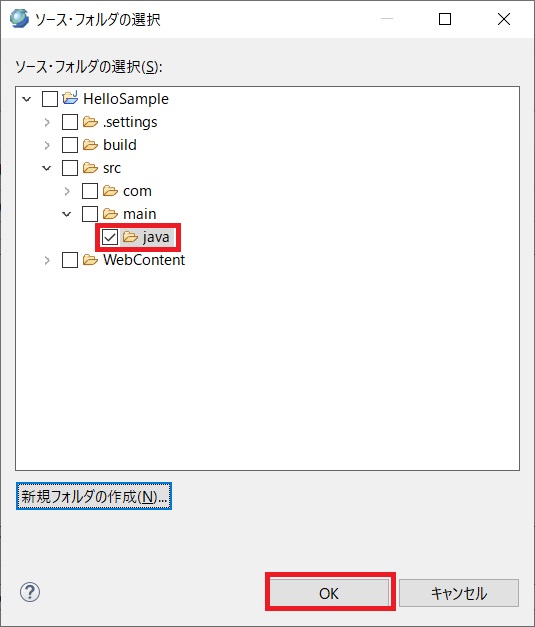
java のチェックがONになっていることを確認し、OK をクリックします。

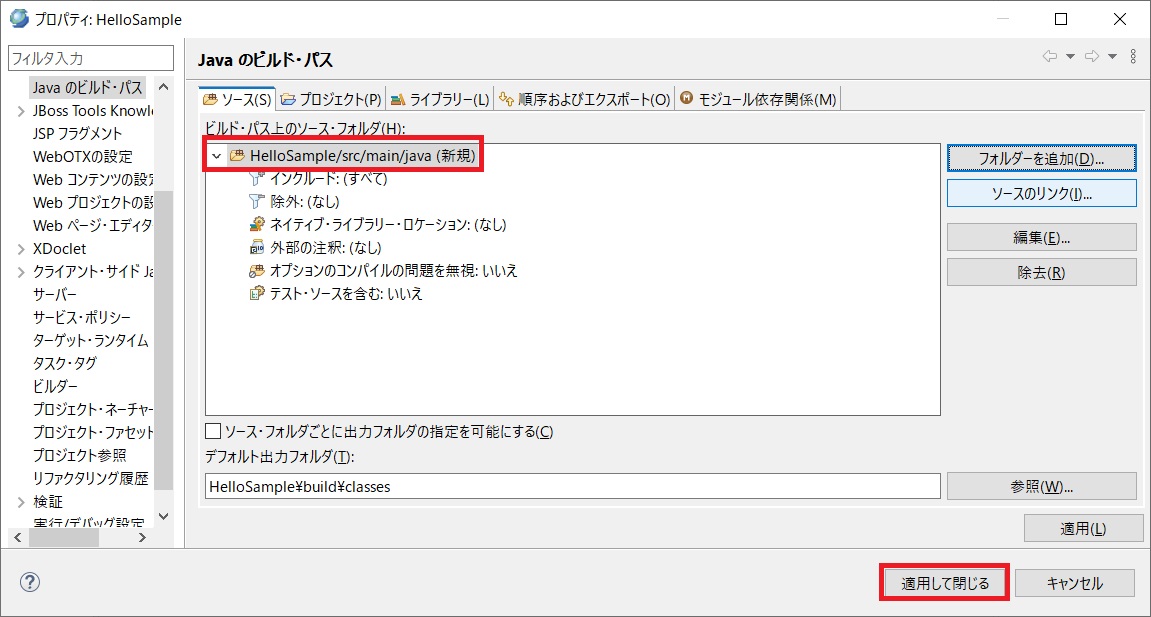
src/main/java が追加されていることを確認し、適用して閉じる をクリックします。

手動で src フォルダ配下のソースファイル・フォルダを src\main\java フォルダ配下に移動します。

9.1.7.2. コンテンツフォルダ
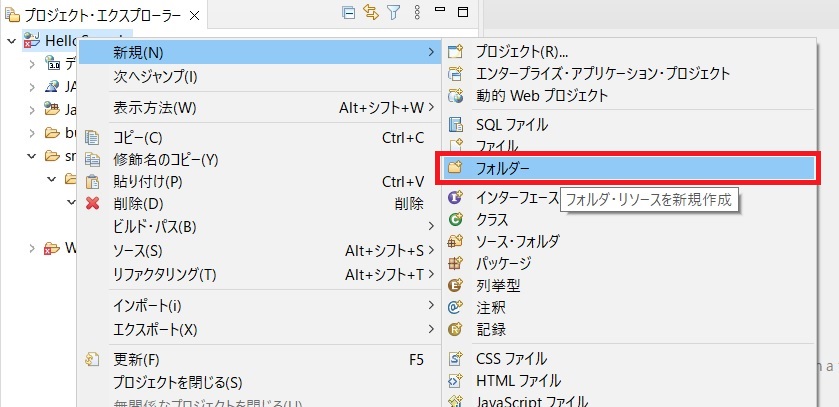
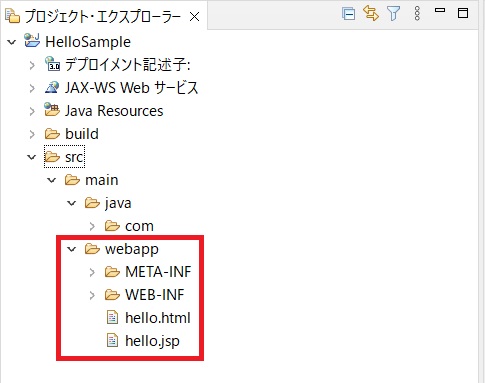
該当プロジェクトを選択して、右クリックメニュー 新規フォルダー を選択します。

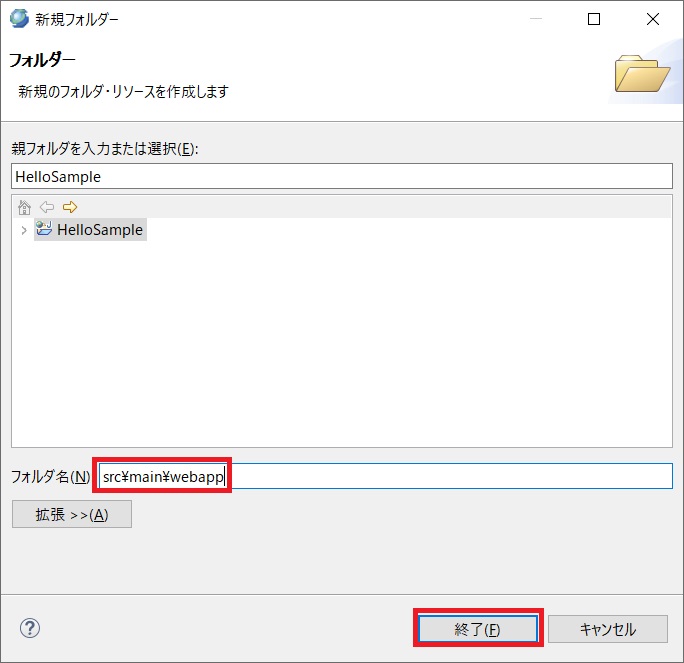
フォルダ名 に変更後のコンテンツフォルダ src\main\webapp を入力し、終了 をクリックします。

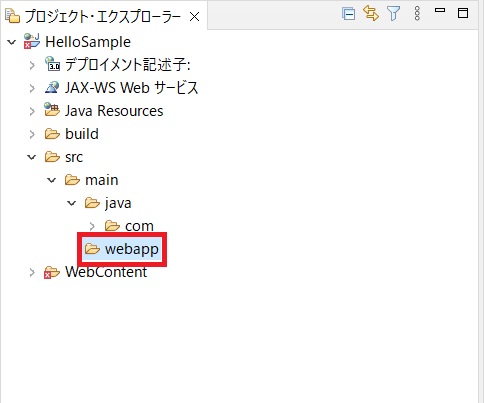
src\main\webapp が追加されます。

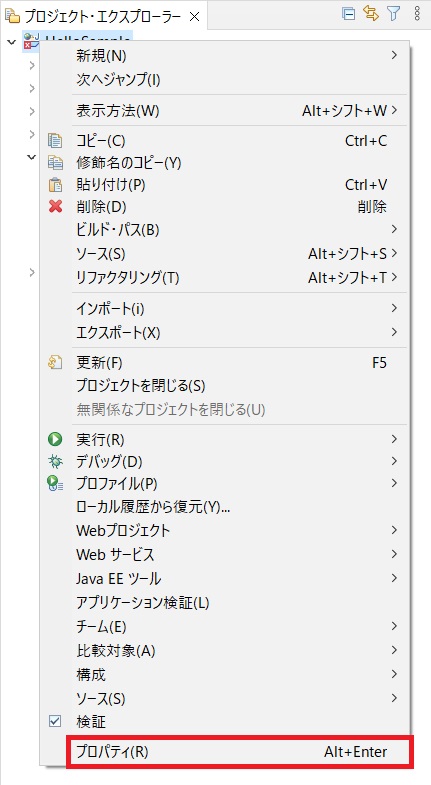
該当プロジェクトを選択して、右クリックメニュー プロパティ を選択します。

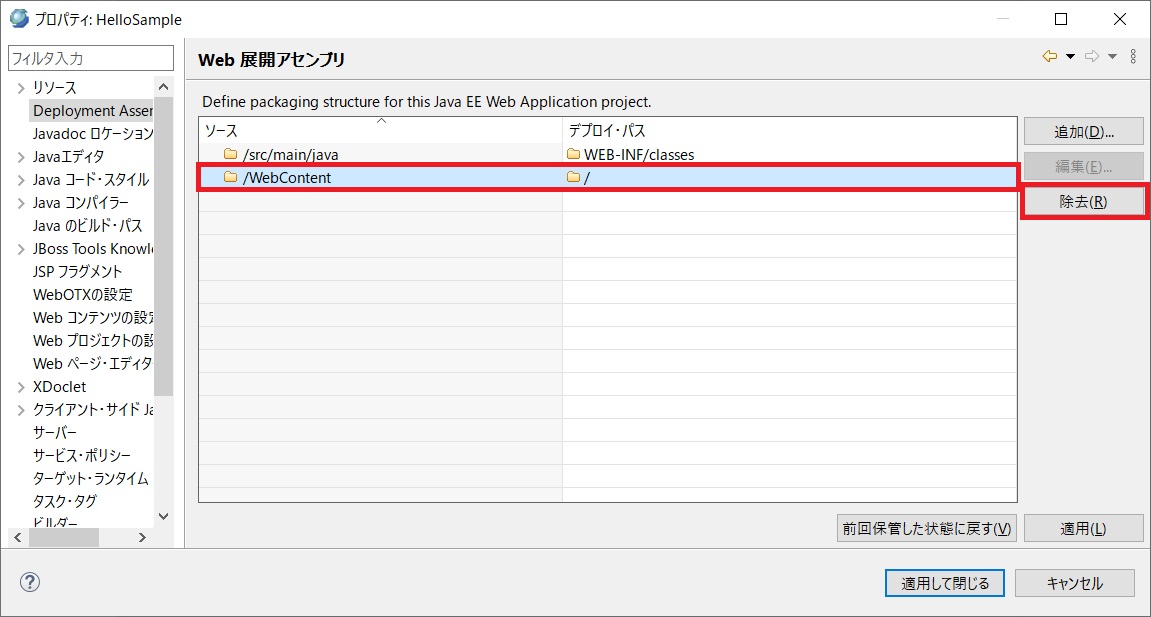
変更前のコンテンツフォルダ /WebContent を選択して、除去 をクリックします。

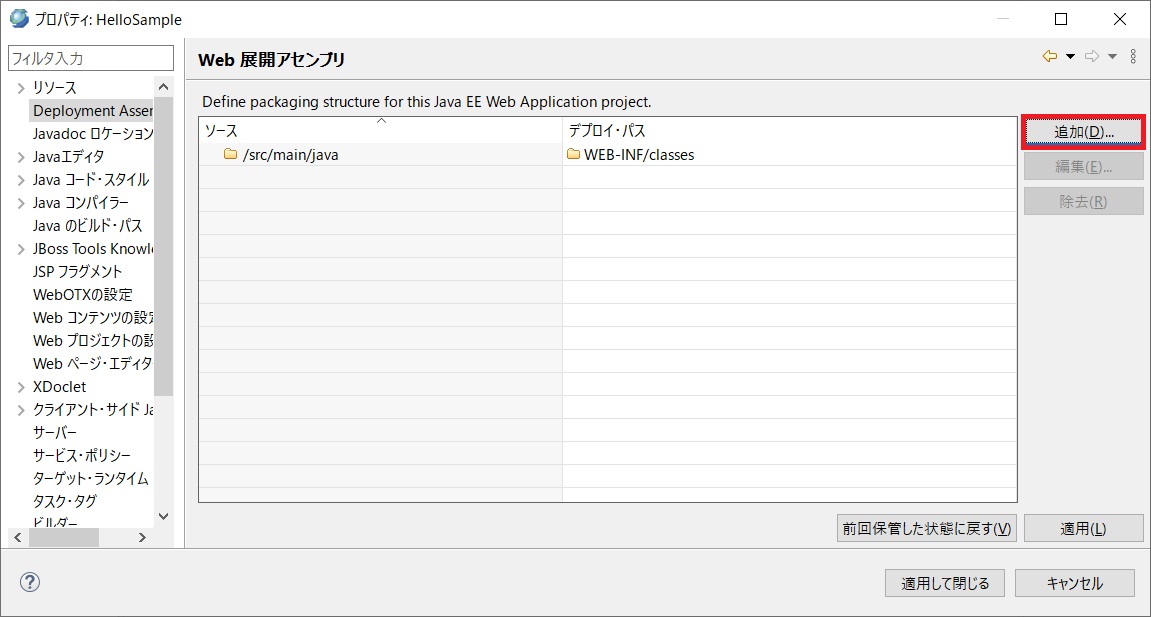
追加 をクリックします。

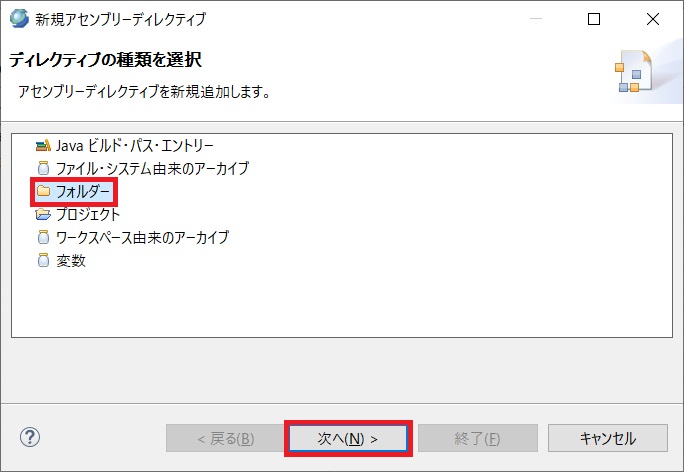
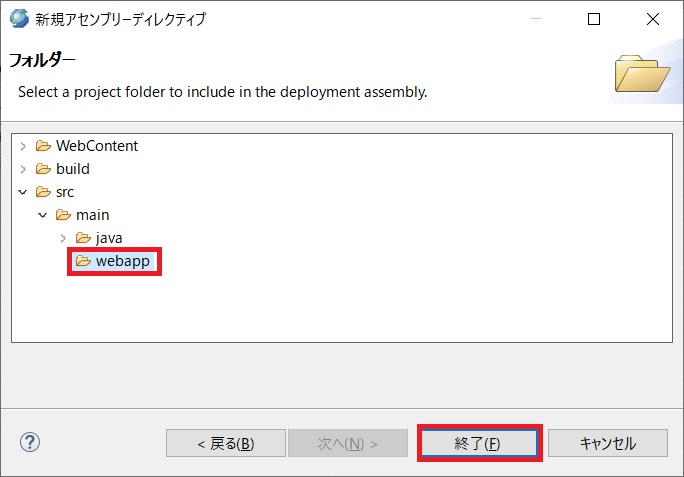
フォルダー を選択し、次へ をクリックします。

webapp を選択し、終了 をクリックします。

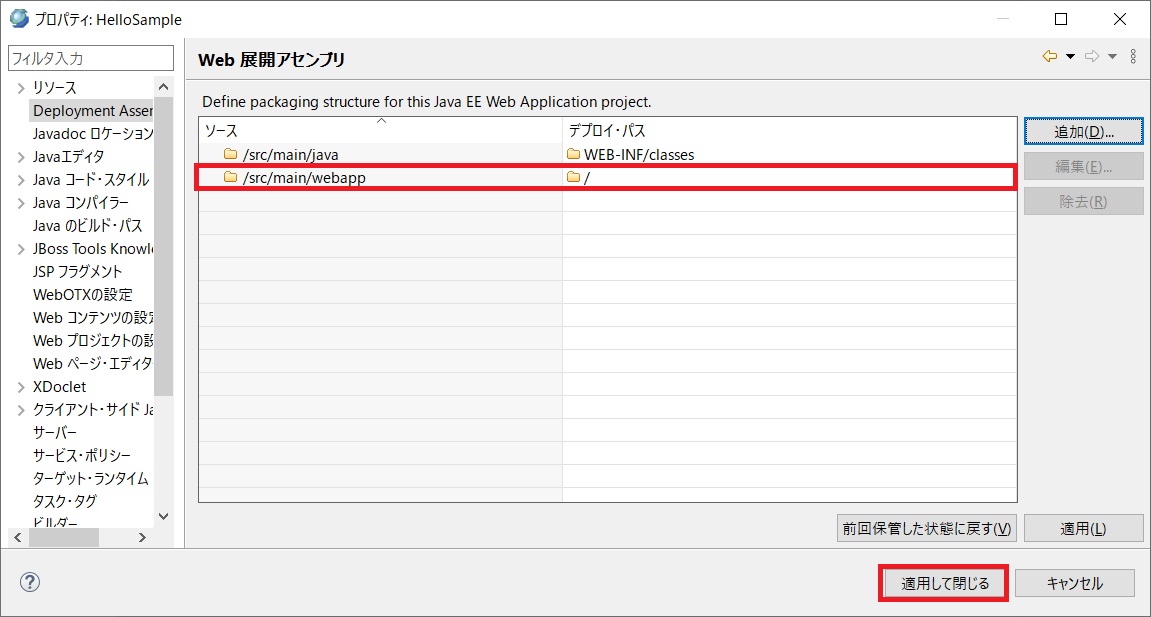
/src/main/webapp が追加されます。
対応する デプロイ・パス/ となっていることを確認し、適用して閉じる をクリックします。

手動で WebContent フォルダ配下のコンテンツファイル・フォルダを src\main\webapp フォルダ配下に移動します。
移動後、WebContent フォルダを削除してください。

9.1.8. SVNに登録したファイルを削除したあとのリポジトリ同期について

Developer's StudioでSVNに登録したファイルを削除後にメニュー リポジトリーと同期 を選択した際に次のエラーが「エラー・ログ」ビューに表示されます。

    Problems occurred when invoking code from plug-in: "org.eclipse.ui.navigator".

なお、当該事象が発生しても動作には問題ありません。

9.1.9. SVNに登録したファイルを削除したあとのコミットについて

Developer's StudioでSVNに登録したファイルを削除後にメニュー コミット を選択した際に次のエラーが「エラー・ログ」ビューに表示されます。

    Unhandled event loop exception

なお、当該事象が発生しても動作には問題ありません。

9.1.10. サーバランタイム環境の種類名が missing argument として表示される

プロジェクトの右クリックメニュー プロパティJava のビルド・パスライブラリ 画面にて、 サーバランタイム環境の種類名が missing argument として表示されます。
これはDeveloper's Studioの開発基盤であるEclipseプラグインの不具合により発生しますが、当該事象が発生しても動作には問題ありません。

9.2. 制限事項

9.2.1. Developer's Studio から WebOTX の運用操作

Developer's Studio から WebOTXに対して運用操作(起動・停止・配備・配備解除)を繰り返すと、ヒープメモリが圧迫され、Developer's Studio の動作が遅くなる場合があります。そのような場合には、Developer's Studio を再起動してください。

9.2.2. Developer's Studioとテスト用サーバのJDKが一致しない

JDKが複数インストールされている環境に、Developer's Studioとテスト用サーバをインストールした場合、Developer's Studioとテスト用サーバで使用されるJDKが異なる場合があります。そのような場合には、Developer's Studio起動ショートカットのプロパティを開き、-vmオプションで指定されているJDKインストールフォルダを修正してください。
なお、本制限事項はWebOTX Media V10 Release 1からインストールした場合のみ該当します。

9.2.3. 指定できるJavaコンパイラバージョン

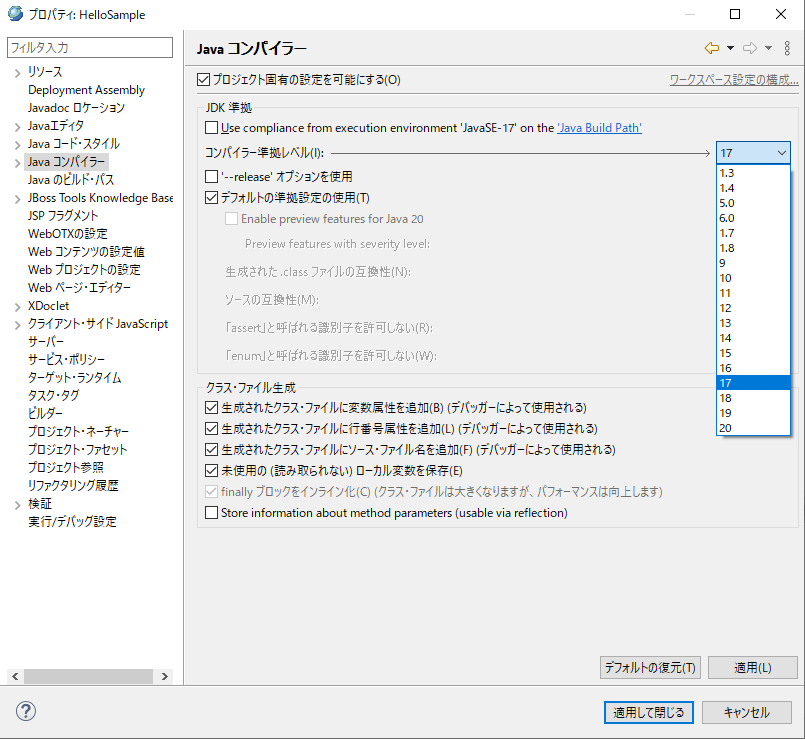
V12.1 Developer's Studioで指定できるjavaコンパイラー準拠レベルはjavaバージョン17までとなります。
プロジェクトのjavaコンパイラーは [プロジェクトを選択して右クリック] > [プロパティ] > [Javaコンパイラー] > [コンパイラー準拠レベル] から変更可能です。


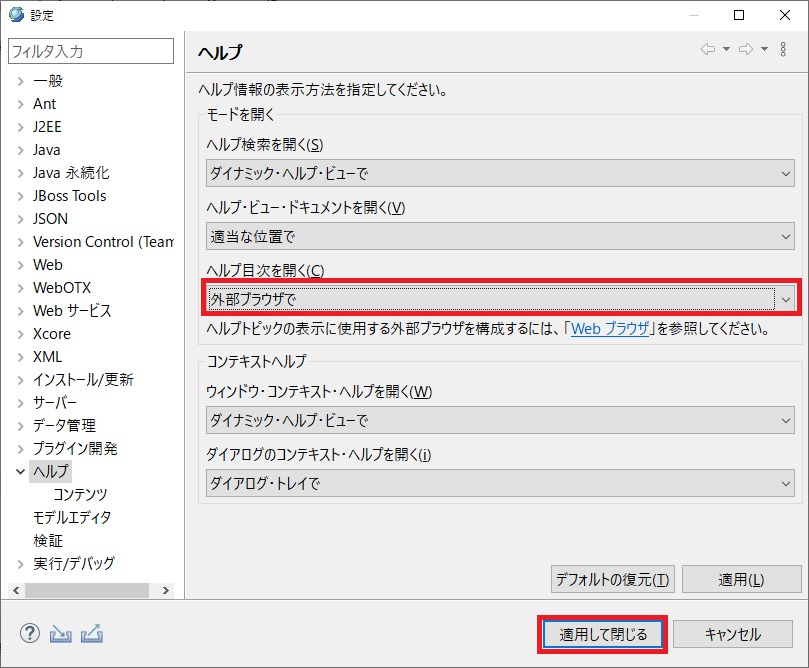
9.2.4. ヘルプの表示が崩れる

メニュー ヘルプヘルプ目次 よりヘルプ画面を表示する際、表示に内部Webブラウザ(ヘルプ・ブラウザ)を使用すると、アイコンが表示できない等、表示が崩れる場合があります。
その場合、以下の手順で表示に使用するブラウザを外部ブラウザに変更してください。
  1. メニュー ウィンドウ設定 で設定画面を表示します。
  2. ヘルプを選択し、[ヘルプ目次を開く]を 外部ブラウザで に変更します。
  3. [適用して閉じる]ボタンをクリックします。


9.2.5. サポートするプロジェクト・ファセットバージョンについて

V12.1では、下記のプロジェクト・ファセットにはJakarta EE 10準拠のバージョンを指定できません。
V12.1のWebOTXランタイムを使用することでJakarta EE 10で提供されているAPIの使用は可能です。
また、アノテーション定義支援ツールでは、ファセットバージョンの選択内容に関わらず、Jakarta EE 10で提供されている全アノテーションが指定可能です。
Jakarta EE 10準拠のバージョンを指定できないことで発生する事象については、各アプリケーションのチュートリアル、プログラミング・開発ガイド、注意制限事項の章を参照してください。
プロジェクト・ファセット Jakarta EE 10準拠バージョン 指定可能な最新バージョン
JavaServer Faces 4.0 2.3
JPA開発 3.1 2.2
JAX-RS (REST Web サービス) 3.1 2.1
JAXB 4.0 2.2