|

|
WebOTX Manual V10.2 (第4版) 目次を表示 |
|
|
|
WebOTX Manual V10.2 (第4版) 目次を表示 |
この章では、サンプルアプリケーションをビルドする方法を説明します。
サンプルアプリケーションについては [サンプルアプリケーションについて] を参照してください。
サンプルアプリケーションをビルドする前に、統合開発環境をインストールする必要があります。
本ガイドでは、統合開発環境としてEclipse3.4を利用して説明します。他の統合開発環境を使用する場合、その環境に合わせて同様の操作に読み替えてください。サンプルアプリケーションのビルドにはantを利用します。
なお、本ガイドではEclipseやantのインストール手順等については説明しません。
あらかじめ、サンプルアプリケーションをダウンロードし、任意の場所にアーカイブを展開してください。
本ガイドでは、D:\StartupGuideSampleにサンプルアプリケーションを展開しています。
Eclipseにサンプルアプリケーションをインポートし、antを利用してビルドします。
まず、Eclipseのワークスペースにサンプルアプリケーションのプロジェクトをインポートします。
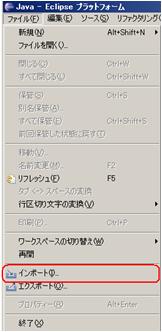
Eclipseを起動し、メニューの「ファイル」-「インポート」を選択します。
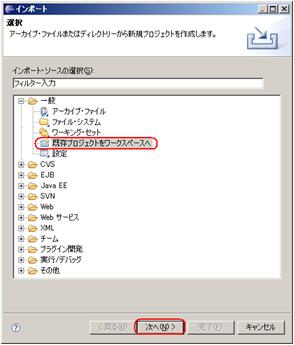
[選択]画面が表示されるので、「一般」-「既存プロジェクトをワークスペースへ」を選択し、「次へ」を押します。
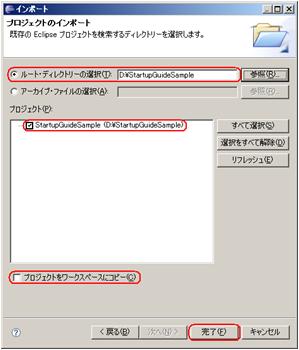
[プロジェクトのインポート]画面が表示されるので、「ルート・ディレクトリーの選択」にチェックを入れ、サンプルアプリケーションのパスを入力します。
本ガイドでは、D:\StartupGuideSampleを入力します。
その後、プロジェクトの「StartupGuideSample」にチェックが入っていることを確認します。
「プロジェクトをワークスペースにコピー」のチェックが外れていることを確認し、「完了」を押します。
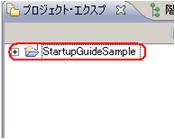
プロジェクト「StartupGuideSample」が新規作成されていることを確認します。
インポート完了後、JavaのビルドパスにWebOTXのライブラリが見つからないために、javax.ejb等のライブラリのインポートエラーが出力されます。プロジェクトのプロパティから[Javaのビルドパス]-[ライブラリー]-[外部Jarの追加]を選択し、${INSTALL_ROOT}/lib/javaee.jarを追加してください。統合開発環境としてWebOTX Developerを利用し、ターゲットランタイムに「WebOTX Application Server V9」を指定している場合はこの作業は必要ありません。
なお、WebOTX ASのインストール先かサンプルアプリケーションの展開先を本ガイドの設定値から変更した場合、以下の作業が必要となります。デフォルトの値で作業を進めている場合、この作業は読み飛ばしてください。
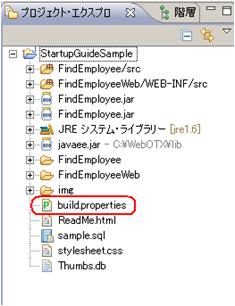
「build.properties」をダブルクリックして編集を行います。
右画面にエディタが表示されるので、以下の項目に正しいパスを設定してください。
本ガイドでは、以下のように入力します。
[サンプルアプリケーションのインポート] でインポートしたサンプルアプリケーションを、antを利用してビルドします。
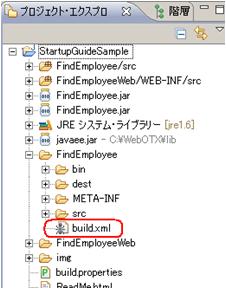
「StartupGuideSample」のツリーを「FindEmployee」-「build.xml」が表示されるまで展開します。
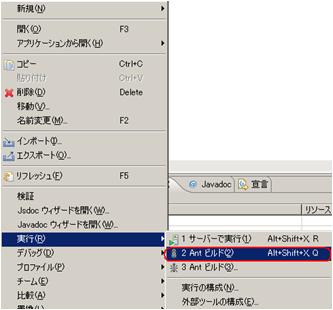
「build.xml」の右クリックメニューから「実行」-「Antビルド」を選択します。
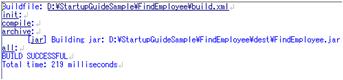
コンソールにビルド結果が表示されます。
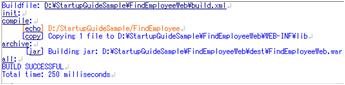
「FindEmployeeWeb」に関しても同様の手順でビルドを実行します。
コンソールにビルド結果が表示されます。
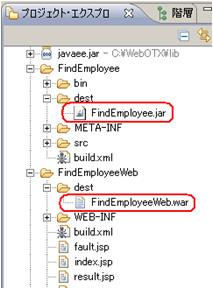
「FindEmployee」と「FindEmployeeWeb」の「dest」に、以下のファイルが作成されていることを確認します。
これらのファイルは、本ガイドではそれぞれ以下のディレクトリに作成されます。