|

|
WebOTX Manual V10.3 (第4版) 目次を表示 |
|
|
|
WebOTX Manual V10.3 (第4版) 目次を表示 |
WebOTX ASに配備するアプリケーションは、エディションにより動作するプロセスが異なります。 この章では、配備の観点からアプリケーションが動作するプロセスについての解説を行います。
アプリケーションが動作するプロセスは大きく分けて「エージェントプロセス」と「プロセスグループ」の二種類存在します。
エージェントプロセスとは、WebOTX ASが動作している、コアとなるプロセスのことです。 WebOTX AS Expressでは、配備したアプリケーションは全てエージェントプロセス上で動作します。 このエディションでは、配備時には配備先の指定は必要ありません。
WebOTX AS Standardでは、配備したアプリケーションはWebOTX ASのエージェントプロセスから分離された個別のプロセス上で動作します。 このプロセスは多重化することができ、多重化したプロセス群のことを「プロセスグループ」と呼んでいます。
プロセスグループは、更に業務単位にまとめることができます。 業務単位でまとめたプロセスグループ群を「アプリケーショングループ」と呼びます。
WebOTX AS Standardで以下のアプリケーションを配備する際には、どのアプリケーショングループおよびプロセスグループに対しての配備なのかを指定することができます。 配備先を指定しない場合、アプリケーションはエージェントプロセスに配備されます。
この節では、各ツールを使ってアプリケーショングループとプロセスグループを作成する方法を説明します。
運用管理コマンドを利用してアプリケーショングループとプロセスグループを作成する手順を説明します。 なお運用管理コマンドの詳細については運用管理コマンドリファレンスの「create-apg」、「create-pg」を参照してください。
プロセスグループを作成する前に、それが属するアプリケーショングループを作成する必要があります。 アプリケーショングループを作成するには、次に示すオペレーションcreate-apgを実行します。
otxadmin> create-apg アプリケーショングループ名
具体例を挙げると、「myapg」という名前のアプリケーショングループを作成するには、次のようにします。
otxadmin> create-apg myapg
次にプロセスグループを作成します。プロセスグループを作成するには、次に示すオペレーションcreate-pgを実行します。
otxadmin> create-pg --apgroup 所属アプリケーショングループ名 プロセスグループ名
具体例を挙げると、「javaeepg」という名前の、「myapg」というアプリケーショングループに属するプロセスグループを作成するには、次のようにします。
otxadmin> create-pg --apgroup myapg javaeepg
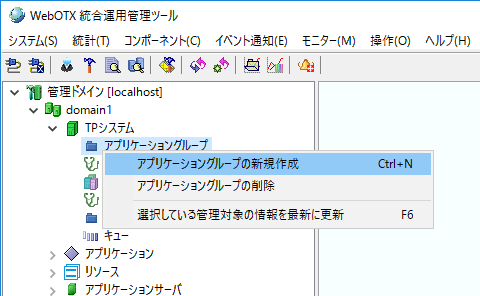
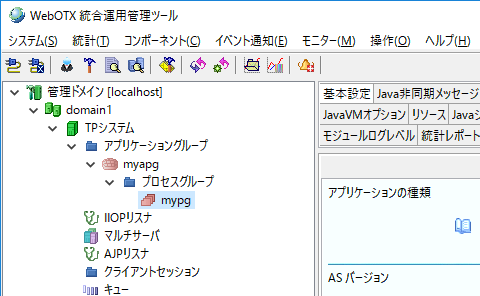
統合運用管理ツールを利用して、アプリケーショングループとプロセスグループを作成する手順を説明します。
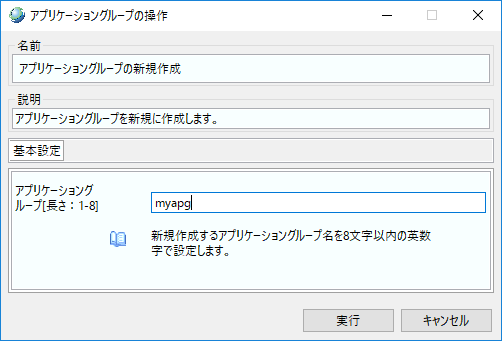
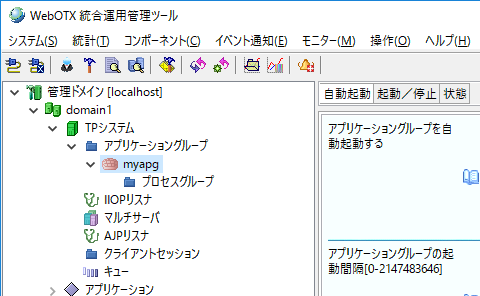
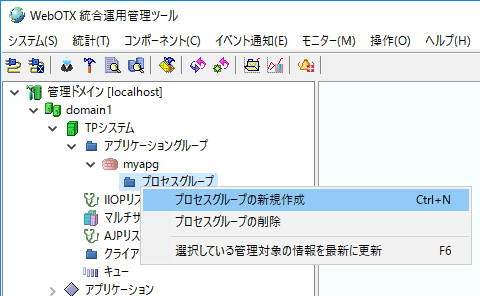
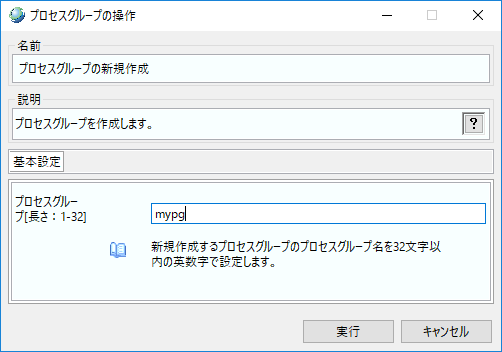
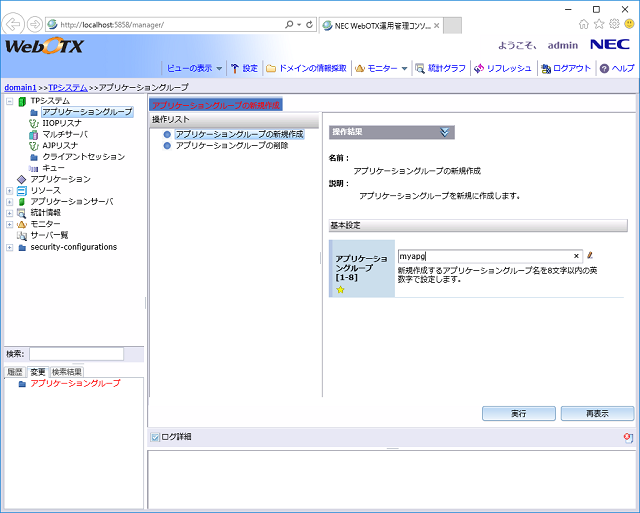
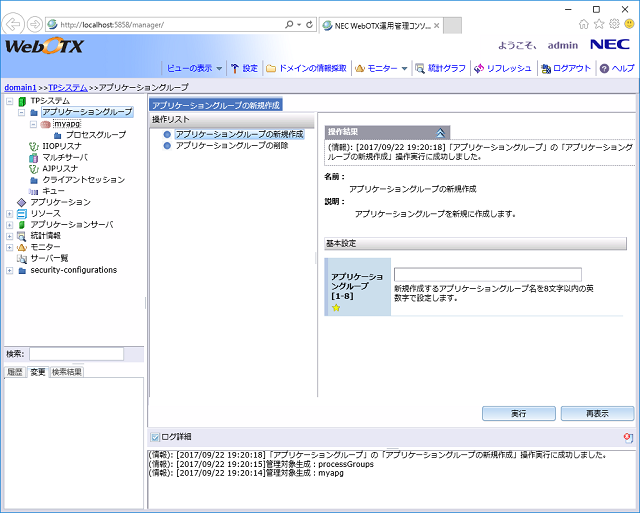
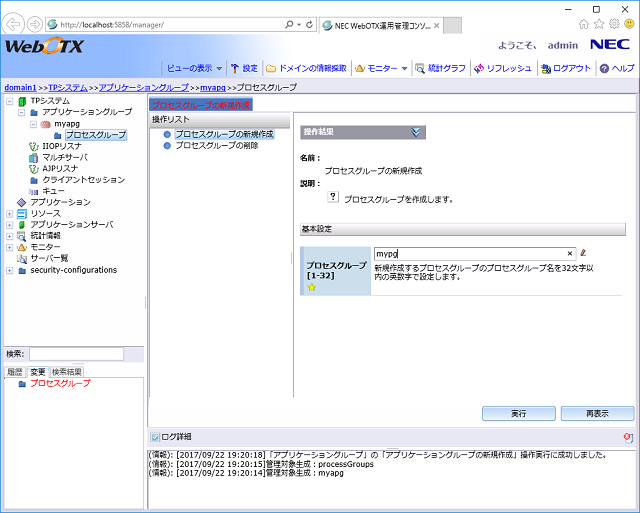
運用管理コンソールを利用して、アプリケーショングループとプロセスグループを作成する手順を説明します。