|

|
WebOTX Manual V10.4 (第4版) 目次を表示 |
|
|
|
WebOTX Manual V10.4 (第4版) 目次を表示 |
アプリケーションが開始した状態とは、配備されたアプリケーションが動作しており、クライアントからの要求を受け付けることができる状態です。 また、アプリケーションが停止した状態とは、アプリケーションが動作していない状態のことで、クライアントからの要求は受け付けることができませんが、アプリケーションは依然としてWebOTX ASの管理下にあります。 この章ではアプリケーションの開始と停止について解説します。
運用管理コマンドを利用してJava EEのアプリケーションを開始/停止する方法について説明します。 なお、運用管理コマンドの詳細については運用管理コマンドリファレンスの「enable」、「disable」を参照してください。
アプリケーションを開始するにはオペレーションenableを、停止するにはオペレーションdisableを実行します。
otxadmin> enable アプリケーション名
otxadmin> disable アプリケーション名
具体例を挙げると、アプリケーション名が「myapp」であるアプリケーションを開始し、その後停止するには、次のようにします。
otxadmin> enable myapp
otxadmin> disable myapp
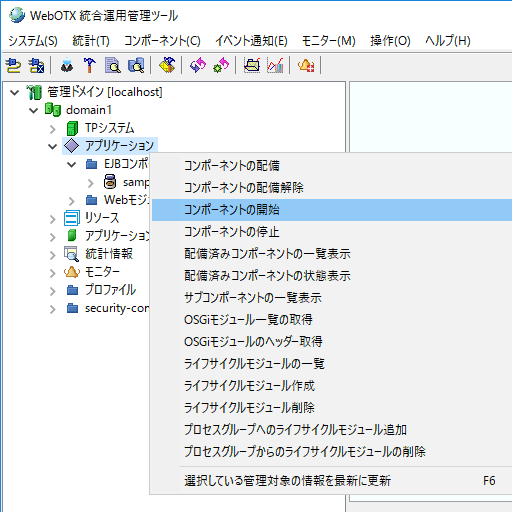
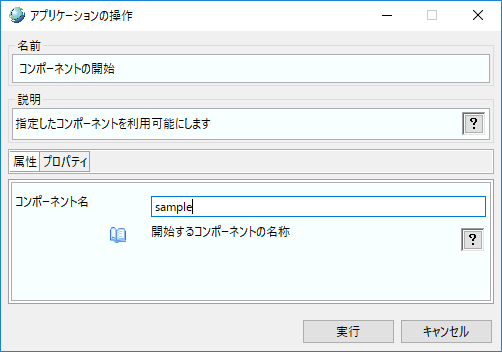
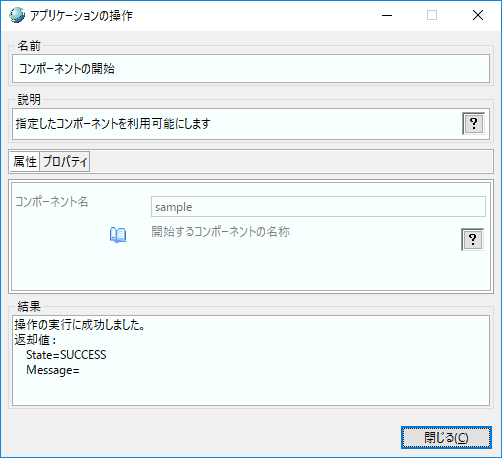
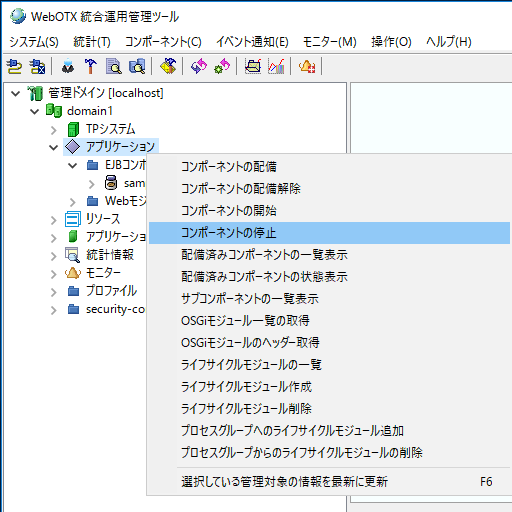
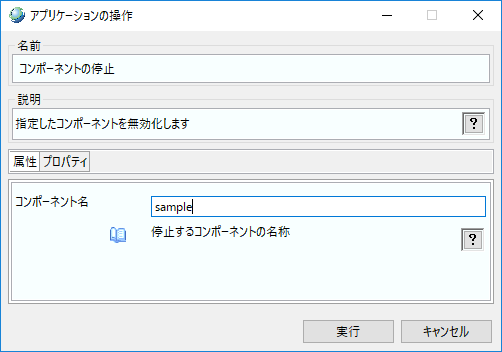
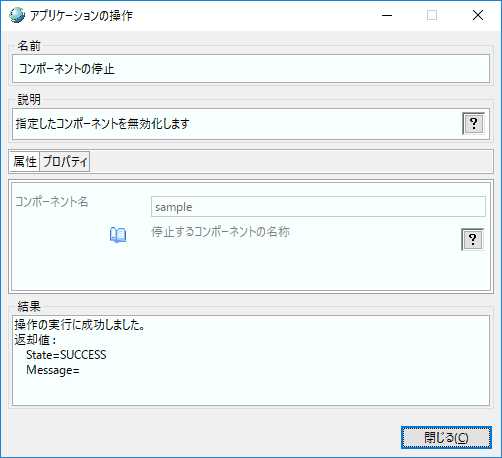
統合運用管理ツールを利用して、Java EEアプリケーションを開始/停止する手順を説明します。
まず、アプリケーションの開始から説明します。
次に、アプリケーションの停止の手順について説明します。
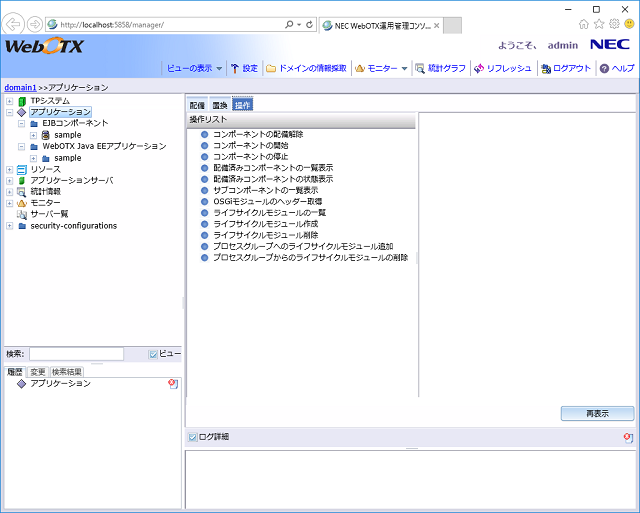
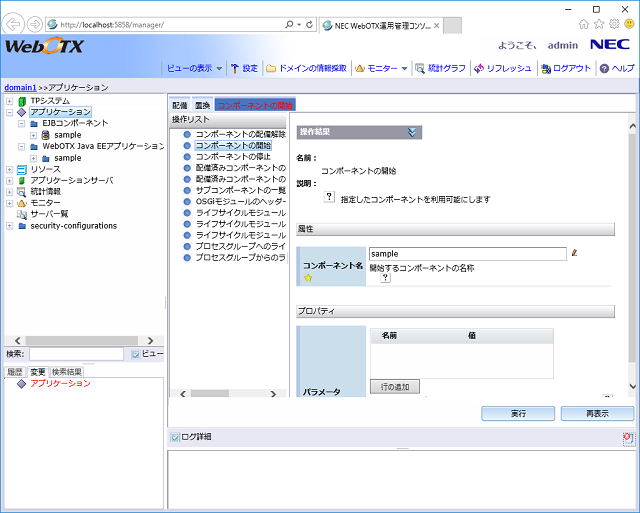
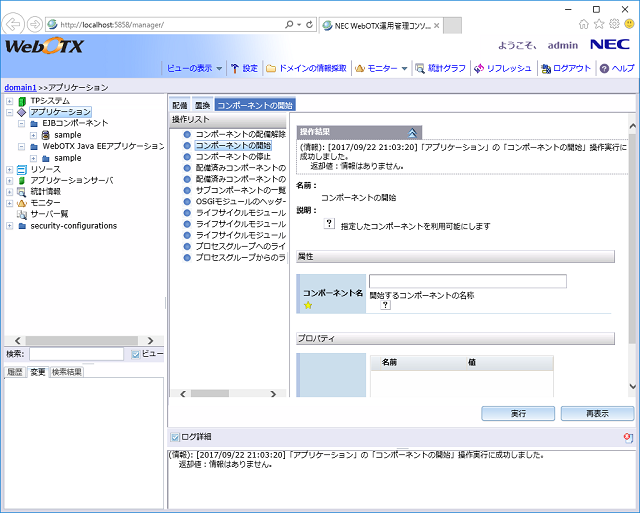
運用管理コンソールを利用して、Java EEアプリケーションを開始/停止する手順を説明します。
まず、アプリケーションの開始から説明します。
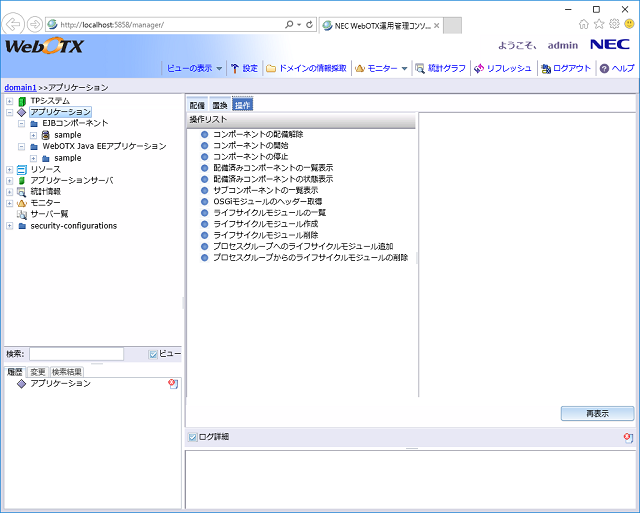
次に、アプリケーションの停止の手順について説明します。