
|

|
WebOTX Manual V10.4 (第4版) 目次を表示 |
|
|
|
WebOTX Manual V10.4 (第4版) 目次を表示 |
| 公開対象 | GAV情報 | 説明 | |
|---|---|---|---|
| WebOTXマイクロサービスランタイム | groupId | com.nec.webotx | WebOTX Uber JARのベースとなるランタイムです。WebOTXマイクロサービスMavenプラグインの処理内でMaven Central リポジトリより取得します。 |
| artifactId | webotx-micro | ||
| version | 10.4 | ||
| WebOTXマイクロサービスMavenプラグイン | groupId | com.nec.webotx | WebOTX Uber JARおよびマイクロサービスパッケージの作成を行うMavenプラグインです。 |
| artifactId | ms-uberjar-maven-plugin | ||
| version | 10.4 | ||
| WebOTXマイクロサービスMavenアーキタイプ | groupId | com.nec.webotx | WebOTX Uber JARおよびマイクロサービスパッケージの作成を行うMavenアーキタイプです。WebOTXマイクロサービスMavenプラグインを利用する為の設定ファイルやサンプルアプリケーションを同梱しています。 |
| artifactId | ms-uberjar-archetype | ||
| version | 10.4 | ||



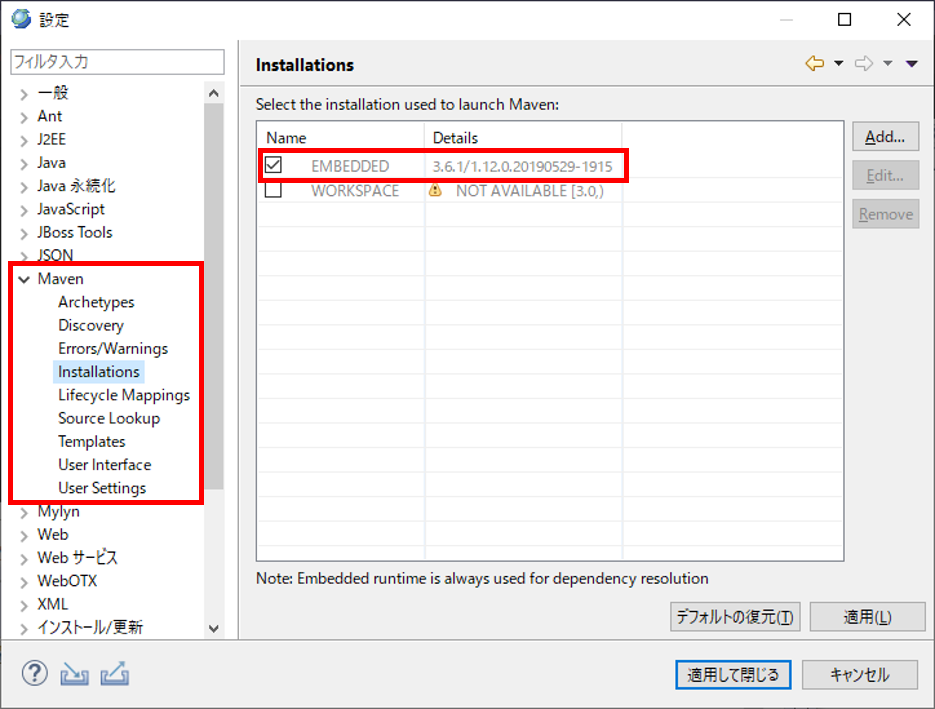
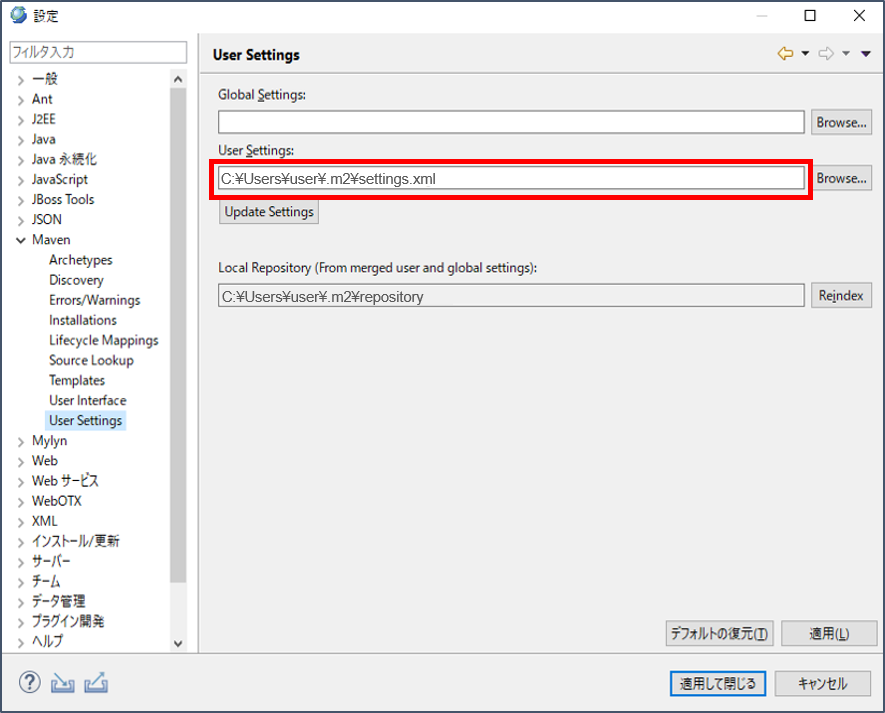
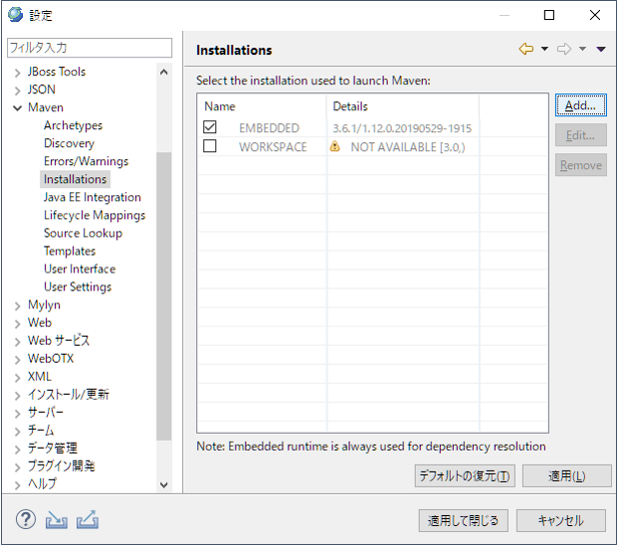
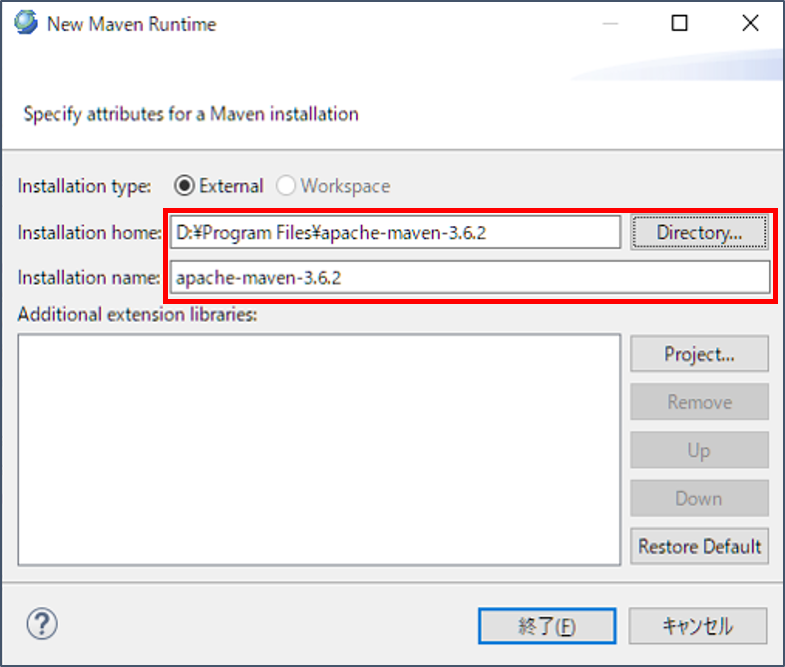
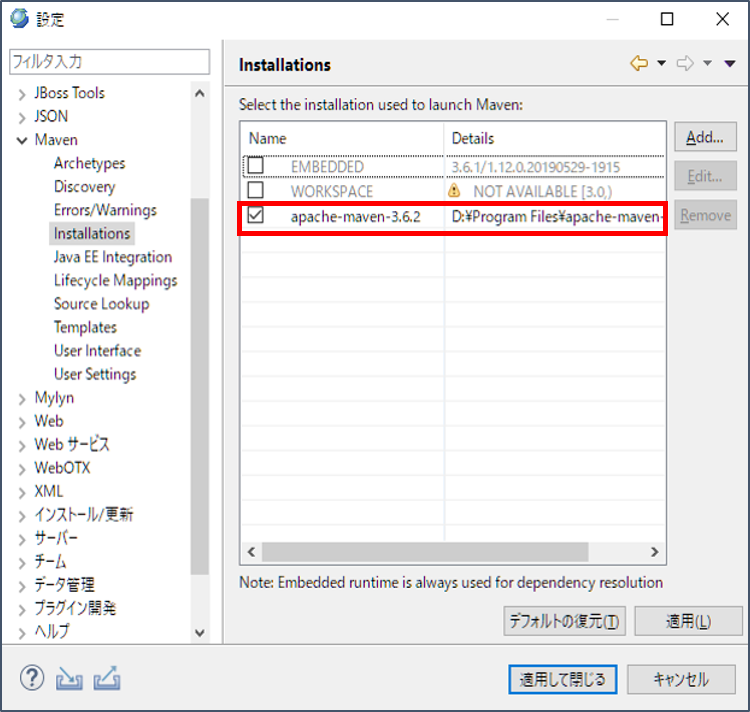
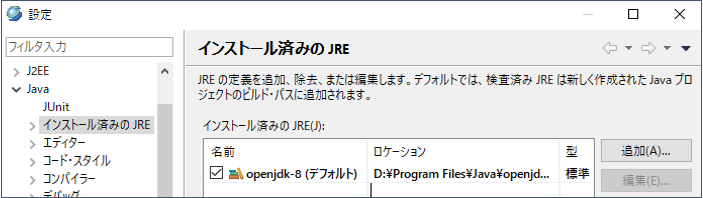
Caution
Java SEは、OpenJDK 8、OpenJDK 11、Oracle JDK 8、Oracle JDK 11をサポートします
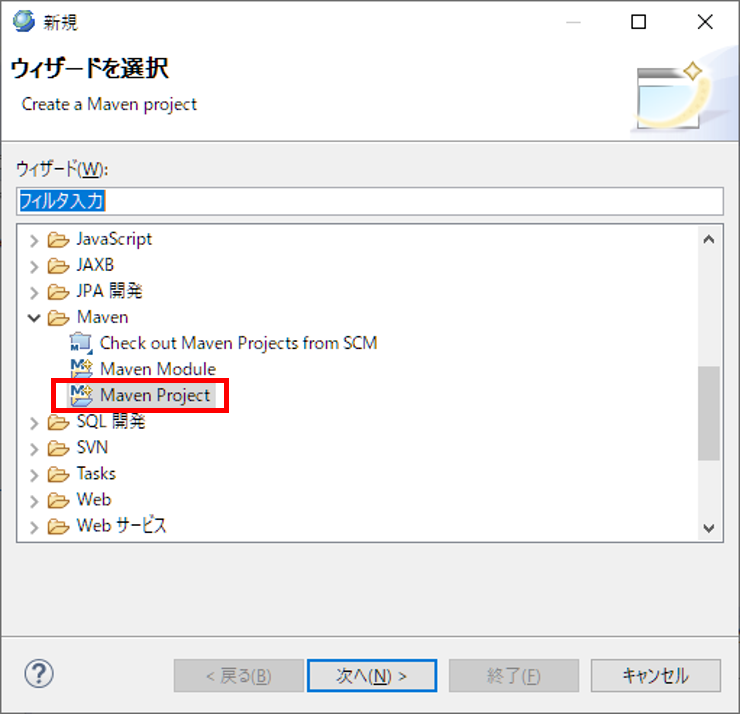
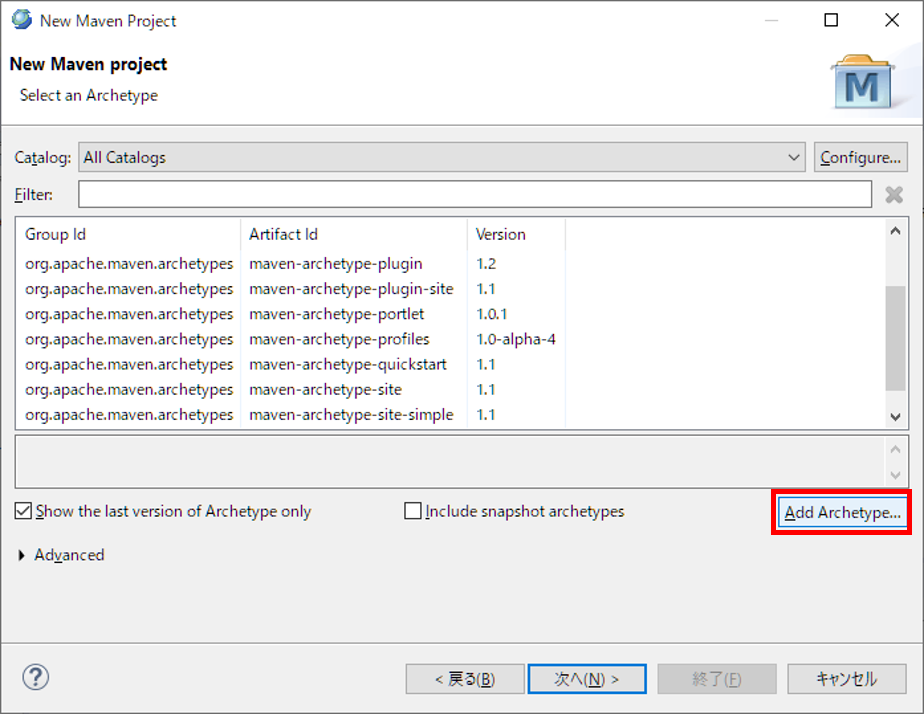
| 入力項目 | 説明 | 設定値 |
|---|---|---|
| Archetype Group Id | 利用するWebOTXマイクロサービスMavenアーキタイプのgroupIdを指定します。 | com.nec.webotx |
| Archetype Artifact Id | 利用するWebOTXマイクロサービスMavenアーキタイプのartifactIdを指定します。 | ms-uberjar-archetype |
| Archetype Version | 利用するWebOTXマイクロサービスMavenアーキタイプのversionを指定します。 | 10.4 |
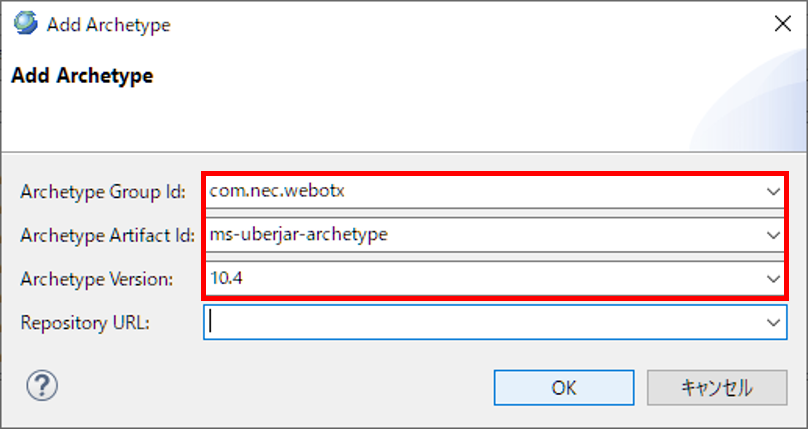
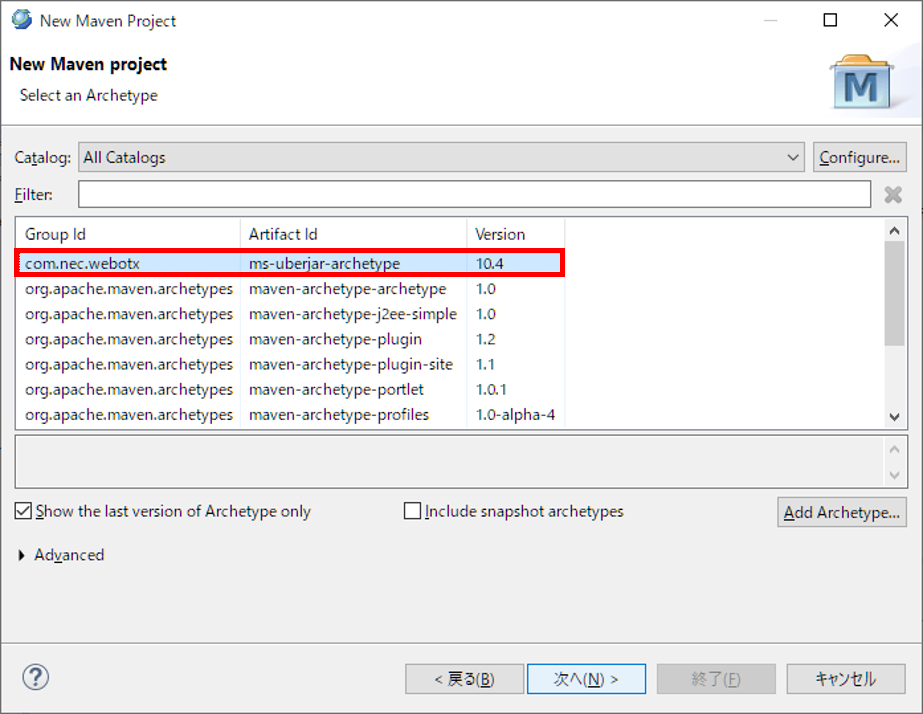
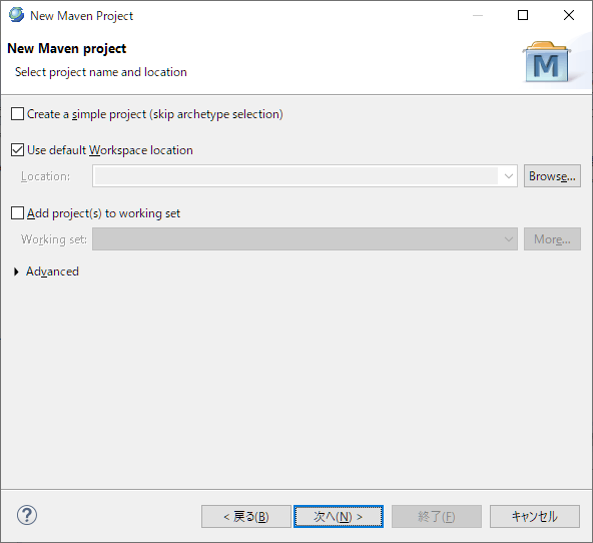
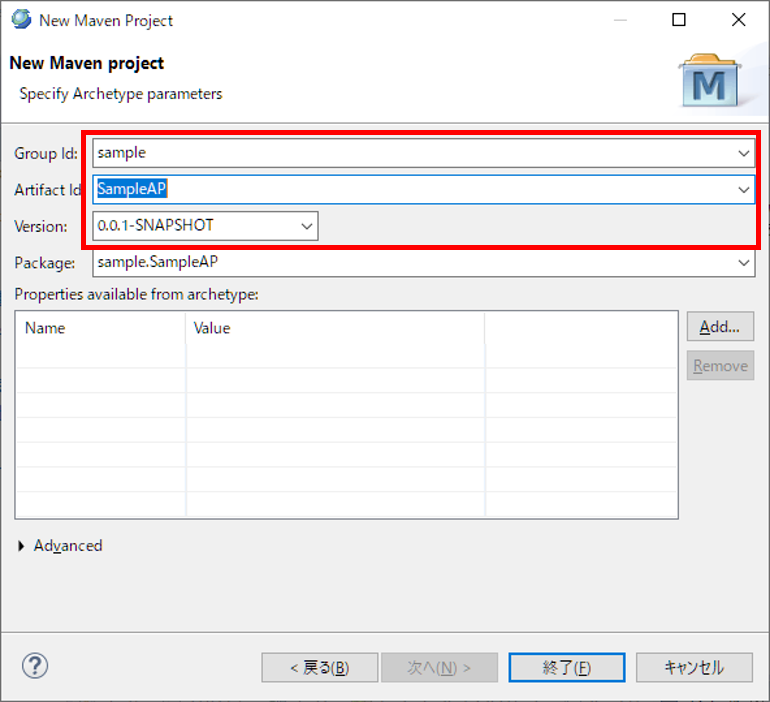
| 入力項目 | 説明 | 設定値 |
|---|---|---|
| Group Id | 新規作成するMavenプロジェクトのgroupIdを指定します。 | 任意 |
| Artifact Id | 新規作成するMavenプロジェクトのartifactIdを指定します。 | 任意 |
| Version | 新規作成するMavenプロジェクトのversionを指定します。 | 任意 |
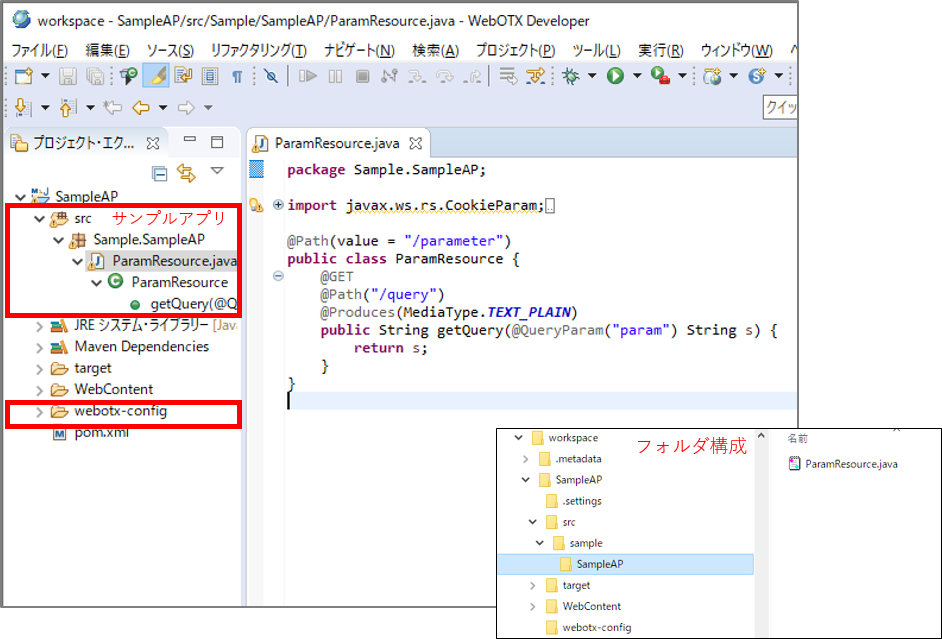
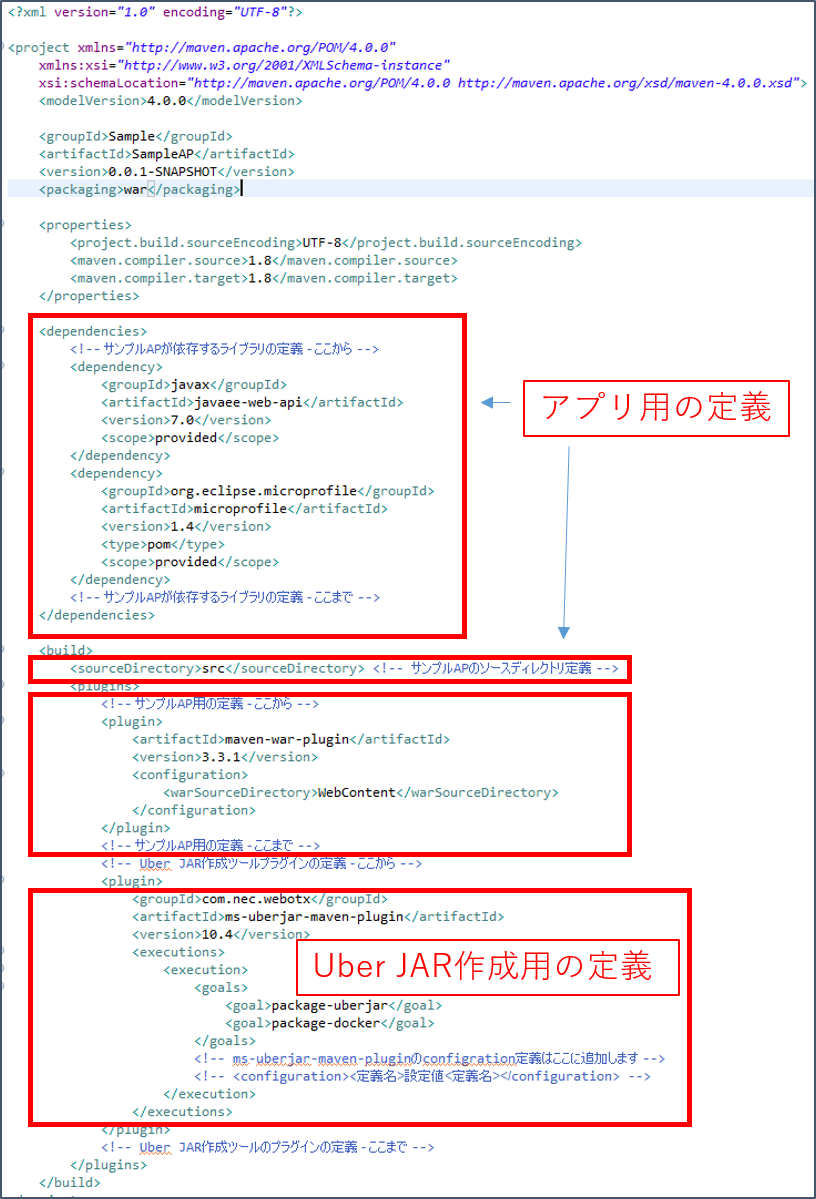
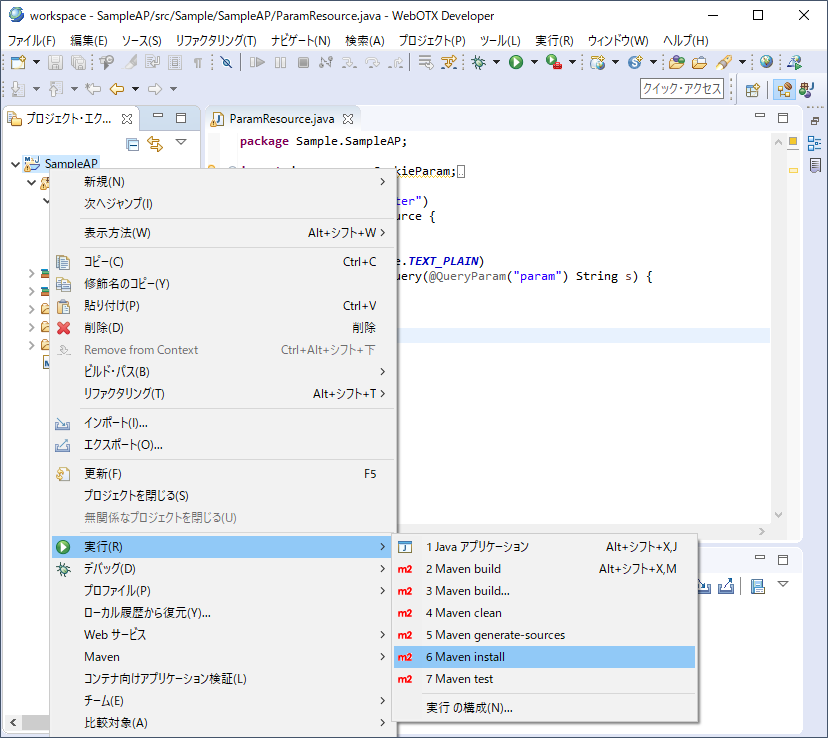
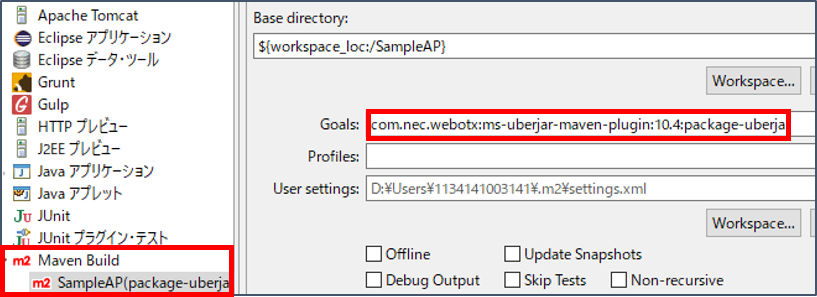
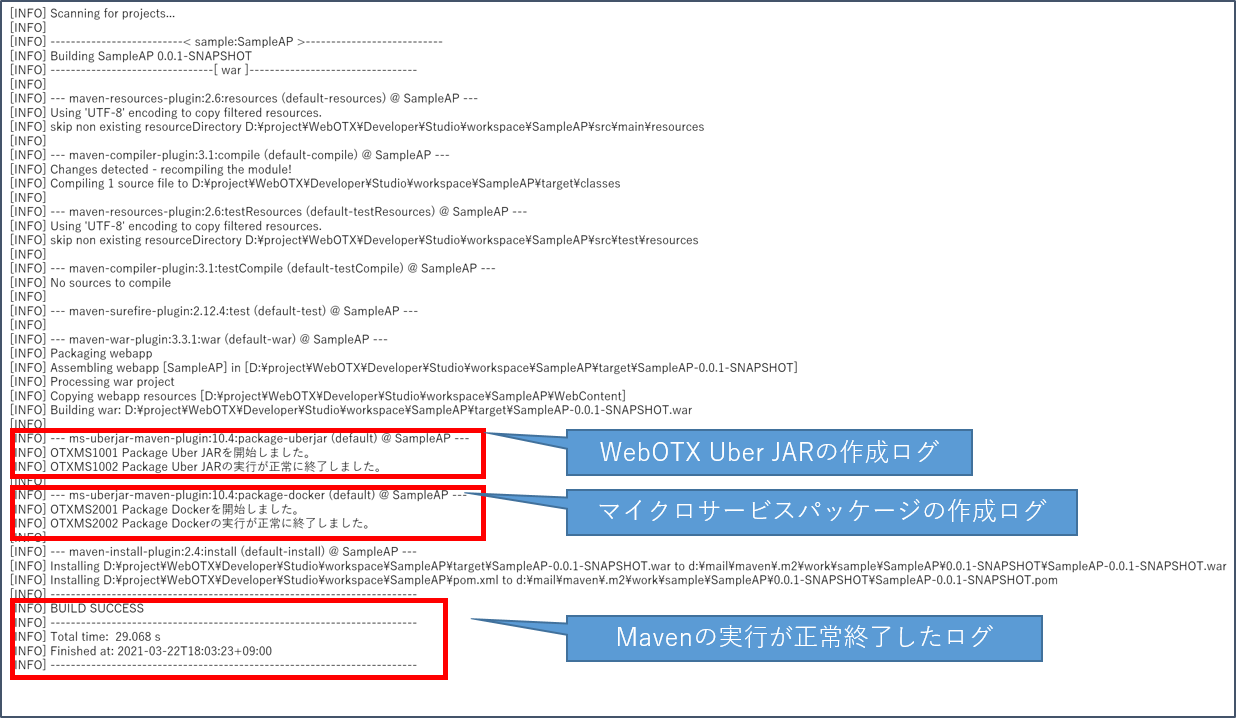
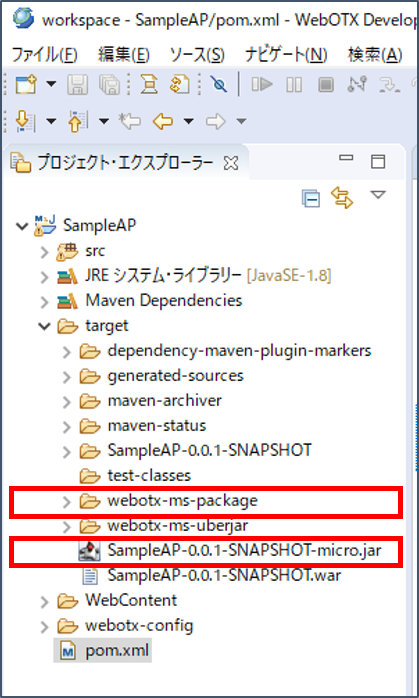
> java -jar <WebOTX Uber JARファイル名>.jar --basedir <展開先ディレクトリ>WebOTX Uber JARの実行を終了する場合は [CTRL]+Cで終了します。
>mkdir d:\work
>java -jar SampleAP-0.0.1-SNAPSHOT-micro.jar --basedir d:\work
展開先ディレクトリ d:\work
--basedirを指定しない場合
>java -jar SampleAP-0.0.1-SNAPSHOT-micro.jar
展開先ディレクトリ D:\Users\user\AppData\Local\Temp\webotx-micro-9654027332002318037
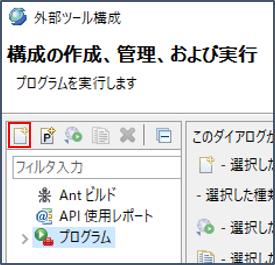
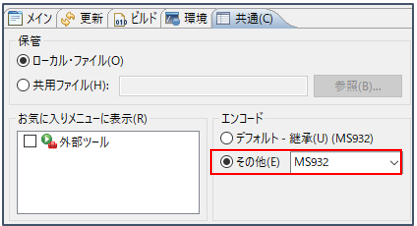
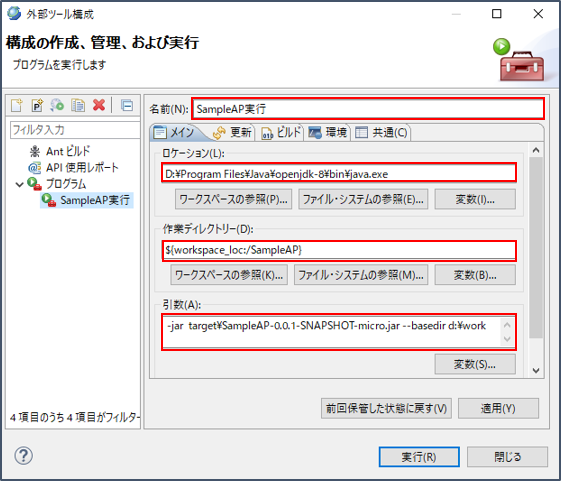
>java -jar SampleAP-0.0.1-SNAPSHOT-micro.jar
java.lang.IllegalArgumentException: アプリケーションは既に起動しています [PID: 7016 ]
    at com.nec.webotx.micro.boot.loader.Launcher.checkMultipleStartup(Launcher.java:604)
    at com.nec.webotx.micro.boot.loader.Launcher.launch(Launcher.java:90)
    at com.nec.webotx.micro.boot.WebOTXMicroLauncher.main(WebOTXMicroLauncher.java:36)
    at com.nec.webotx.micro.WebOTXMicro.main(WebOTXMicro.java:23)
>jps
10984 Jps
11304 org.eclipse.equinox.launcher_1.5.400.v20190515-0925.jar
5272 SampleAP-0.0.1-SNAPSHOT-micro.jar

>taskkill /F /PID 5272
成功: PID 5272 のプロセスは強制終了されました。
情報: Version 10.40.00.00 (build 20210402) ready in 29,839 (ms)WebOTX Uber JARを起動してブラウザから次のURLの書式で接続します。

java -Xdebug -Xrunjdwp:transport=dt_socket,server=y,suspend=n,address=4004 -jar SampleAP-0.0.1-SNAPSHOT-micro.jar --basedir .

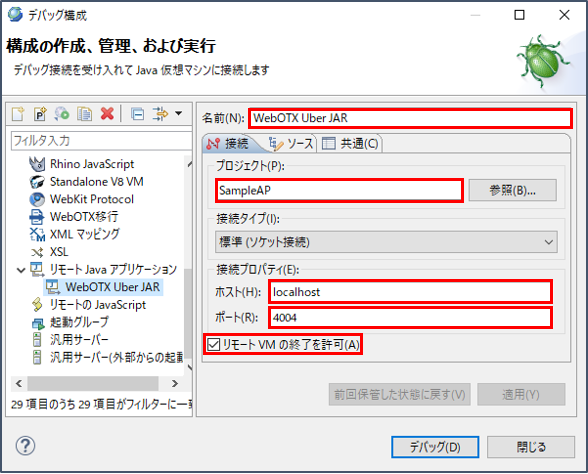

> mvn archetype:generate -DarchetypeGroupId=com.nec.webotx -DarchetypeArtifactId=ms-uberjar-archetype -DarchetypeVersion=10.4 -DgroupId=com.sample -DartifactId=sample-app -Dversion=1.0-SNAPSHOT指定するオプションは次の通りです。
| オプション | 説明 | 設定値 |
|---|---|---|
| -DarchetypeGroupId | 利用するWebOTXマイクロサービスMavenアーキタイプのgroupIdを指定します。 | com.nec.webotx |
| -DarchetypeArtifactId | 利用するWebOTXマイクロサービスMavenアーキタイプのartifactIdを指定します。 | ms-uberjar-archetype |
| -DarchetypeVersion | 利用するWebOTXマイクロサービスMavenアーキタイプのversionを指定します。 | 10.4 |
| -DgroupId | 新規作成するMavenプロジェクトのgroupIdを指定します。 | 任意 |
| -DartifactId | 新規作成するMavenプロジェクトのartifactIdを指定します。 | 任意 |
| -Dversion | 新規作成するMavenプロジェクトのversionを指定します。 | 任意 |
> mvn package次のコマンドを実行することにより、WebOTX Uber JAR作成(package-uberjarゴール)のみ、もしくはマイクロサービスパッケージの作成(package-dockerゴール)のみを単独で実行することも可能です。
> mvn com.nec.webotx:ms-uberjar-maven-plugin:10.4:package-uberjarマイクロサービスパッケージ作成のみ:
> mvn com.nec.webotx:ms-uberjar-maven-plugin:10.4:package-docker
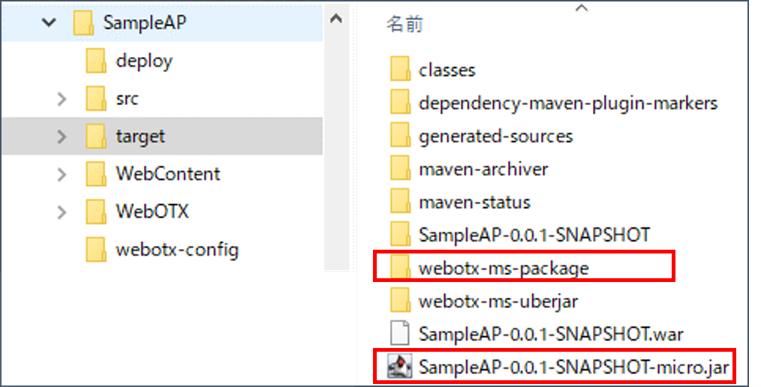
> java -jar <WebOTX Uber JARファイル名>.jar --basedir <展開先ディレクトリ>WebOTX Uber JARが起動されていることを、コンソールに出力されたメッセージから確認します。
情報: Version 10.40.00.00 (build 20210402) ready in 29,839 (ms)サンプルアプリケーションの場合は、起動後Webブラウザ等で次のURLに接続します。WebOTX Uber JARの起動に成功した場合、「ok」の文字列を表示します。
コンテナエンジンに Docker を使用する場合のコンテナイメージの作成ついて説明します。 コンテナエンジンに Podman を使用する場合は、docker コマンドを podman コマンドに読み替えてください。 詳細については、使用するコンテナエンジン、コンテナオーケストレーションツールのドキュメントを参照してください。
コンテナイメージの作成は次のとおりの手順で行います。
$ login: root
# cd <任意のフォルダ>/webotx-ms-package
# docker build -t <イメージ名> .
# docker images
REPOSITORY TAG IMAGE ID CREATED
<イメージ名> <タグ> ************ ** **** ago
registry.access.redhat.com/rhel latest ************ ** **** ago
(*) *** 部分の表記は環境によって異なります。
動作確認は次のとおりの手順で行います。
$ login: root
# docker run -it -d -e OTX_LICENSE=<ライセンスキー> -p 8080:8080 <イメージ名>
Caution
指定する「ライセンスキー」は事前に購入していただく必要があります。
Caution
「8080番ポート」はホスト上で使用していないポート番号を指定してください。
ポート番号が競合していないことを確認するには、以下のコマンドで確認できます。
# ss -ant | grep 8080
Memo
デバッグを有効にする場合はJAVA_TOOL_OPTIONS にデバッグオプションを設定します。
また、サービス用のポート番号に加えて、デバッグ用のポート番号もコンテナ外に公開してください。
指定例は、以下のとおりです。
# docker run -it -p 18080:8080 -p 14004:4004 -e JAVA_TOOL_OPTIONS="-Xdebug -Xrunjdwp:transport=dt_socket,server=y,suspend=n,address=4004" <イメージ名>
# docker ps
CONTAINER ID IMAGE COMMAND CREATED
537d3c548628 <イメージ名> "java -jar ・・・" 2 minutes ago
<plugin>
    <groupId>com.nec.webotx</groupId>
    <artifactId>ms-uberjar-maven-plugin</artifactId>
    <version>10.4</version>
    <executions>
        <execution>
            <goals>
                <goal>package-uberjar</goal>
                <goal>package-docker</goal>
            </goals>
        </execution>
    </executions>
    <configuration>
    ※ここに設定を記述します。
    </configuration>
</plugin>
<plugin>
    <groupId>com.nec.webotx</groupId>
    <artifactId>ms-uberjar-maven-plugin</artifactId>
    <version>10.4</version>
    <executions>
        <execution>
            <goals>
                <goal>package-uberjar</goal>
            </goals>
            <configuration>
            ※ここに設定を記述します。
            </configuration>
        </execution>
        <execution>
            <goals>
                <goal>package-docker</goal>
            </goals>
            <configuration>
            ※ここに設定を記述します。
            </configuration>
        </execution>
    </executions>
</plugin>
| 名称 | webotxUberJar |
|---|---|
| 説明 |
WebOTX Uber JARの基盤となるWebOTXマイクロサービスランタイムのArtifactItem(groupId、artifactId、version)を指定します。 製品バージョンアップ等によりArtifactItemの変更が必要な場合に設定します。 |
| 既定値 |
groupId: com.nec.webotx artifactId: webotx-micro version: 10.4 |
| 設定例 |
バージョンアップによりversion:10.41を指定する場合:
<webotxUberJar>
    <artifactItem>
        <groupId>com.nec.webotx</groupId>
        <artifactId>webotx-micro</artifactId>
        <version>10.41</version>
    </artifactItem>
</webotxUberJar>
|
| 名称 | userApPath |
|---|---|
| 説明 | WebOTX Uber JARに配備するアプリケーション(warファイル)の絶対パスを指定します。既定値はWebOTXマイクロサービスMavenアーキタイプに予め配置しているサンプルアプリケーションのビルド成果物となっています。 |
| 既定値 | ${project.build.directory}/${project.build.finalName}.war |
| 設定例 |
プロジェクト外のアプリケーションを指定する場合:<userApPath>C:\xxx\yyy\zzz\app.war</userApPath> |
| 名称 | dependJars |
|---|---|
| 説明 |
WebOTX Uber JARに配備するアプリケーションが依存する外部ライブラリのArtifactItem(groupId、artifactId、version)を指定します。複数指定可能です。 Mavenリポジトリに存在しないライブラリを指定する際は、deployFilesを使用してください。 |
| 既定値 | なし |
| 設定例 |
2つの外部ライブラリを指定する場合:
<dependJars>
    <artifactItem>
        <groupId>xxx.xxx.xxx</groupId>
        <artifactId>lib1</artifactId>
        <version>1.0.0</version>
    </artifactItem>
    <artifactItem>
        <groupId>yyy.yyy.yyy</groupId>
        <artifactId>lib2</artifactId>
        <version>2.0.0</version>
    </artifactItem>
</dependJars>
|
| 名称 | jdbcDriverPath |
|---|---|
| 説明 |
アプリケーション内で使用するJDBCドライバ(jarファイル)の絶対パスを指定します。複数指定可能です。 Mavenリポジトリに存在するJDBCドライバを指定する際は、jdbcDriverGAVを使用してください。 |
| 既定値 | なし |
| 設定例 |
JDBCドライバ「jdbc-driver.jar」を指定する場合:
<jdbcDriverPath>
    <path>
        C:\xxx\yyy\zzz\jdbc-driver.jar
    </path>
</jdbcDriverPath>
|
| 名称 | jdbcDriverGAV |
|---|---|
| 説明 |
アプリケーション内で使用するJDBCドライバ(jarファイル)のArtifactItem(groupId、artifactId、version)を指定します。複数指定可能です。 Mavenリポジトリに存在しないJDBCドライバを指定する際は、jdbcDriverPathを使用してください。 |
| 既定値 | なし |
| 設定例 |
groupId:xxx.xxx.xxx、artifactId:yyy、version:1.0のJDBCドライバを指定する場合:
<jdbcDriverGAV>
    <artifactItem>
        <groupId>xxx.xxx.xxx</groupId>
        <artifactId>yyy</artifactId>
        <version>1.0</version>
    </artifactItem>
</jdbcDriverGAV>
|
| 名称 | jdkVersion |
|---|---|
| 説明 |
WebOTX Uber JARの実行環境で使用するJDKのバージョン番号を指定します。「8」もしくは「11」が指定可能です。
Caution
package-uberjarゴール・package-dockerゴールを連続で実行する場合は、package-dockerゴールのconfiguration「jdk」との齟齬がないようご注意ください。 |
| 既定値 | 8 |
| 設定例 |
JDKバージョン:11を指定する場合:<jdkVersion>11</jdkVersion> |
| 名称 | configPropertiesPath |
|---|---|
| 説明 |
domain.xml設定情報ファイルの絶対パスを指定します。 domain.xml設定情報ファイルはdomain.xmlの更新情報を設定するプロパティファイルです。 domain.xmlは、WebOTX Uber JARの動作を設定するファイルで、WebOTXマイクロサービスランタイム内に配置しています。 既定値はWebOTXマイクロサービスMavenアーキタイプに予め配置している「default-config.properties」となります。 |
| 既定値 | ${project.basedir}/webotx-config/default-config.properties |
| 設定例 |
ファイル「config.properties」を指定する場合:<configPropertiesPath>C:\xxx\yyy\zzz\config.properties</configPropertiesPath> |
| プロパティ名 | 説明 | 既定値 | ||||||||||||||||||||||||||||||
|---|---|---|---|---|---|---|---|---|---|---|---|---|---|---|---|---|---|---|---|---|---|---|---|---|---|---|---|---|---|---|---|---|
| server.network-config.network-listeners.network-listener.http-listener-1.port |
Webサーバが利用するHTTPプロトコルのポート番号を指定します。 UNIX系OSにおいて、WebOTX運用管理ユーザをroot以外に設定した場合、OSの制約上1024番以下のポート番号は使用できません。その場合は、1025番以上の番号を設定してください。 |
8080 | ||||||||||||||||||||||||||||||
| server.network-config.network-listeners.network-listener.http-listener-2.port |
Webサーバが利用するHTTPSプロトコルのポート番号を指定します。 UNIX系OSにおいて、WebOTX運用管理ユーザをroot以外に設定した場合、OSの制約上1024番以下のポート番号は使用できません。その場合は、1025番以上の番号を設定してください。 |
8443 | ||||||||||||||||||||||||||||||
|
server.java-config.system-jvm-options server.java-config.system-jvm-options.'任意の文字列' |
システムが使用するJava VMオプションを指定します。 複数指定を行う場合はカンマ(,)区切りで指定します。 "-Dlog4j2-as.logsdir=XXX"(XXXは任意の文字列)の文字列を指定した場合、 domain.xmlの<system-jvm-options>の要素に設定している文字列から"^-Dlog4j2-as.logsdir=.*"の正規表現に 合致する要素を検索して、その要素に設定ファイルの値を設定します。 "-Dlog4j2-as.logsdir=XXX"(XXXは任意の文字列)の文字列を設定していない場合、 "-Dlog4j2-as.logsdir=${com.nec.webotx.instanceRoot}/logs"のデフォルト値を設定します。 カンマ(,)を含むJava VMオプションを指定する場合は、プロパティ名の末尾に任意の文字列を付与し、異なるプロパティとして設定してください。 任意の文字列を付与したプロパティ名では、カンマ(,)区切りを複数指定扱いとせず、全体を1つの値として扱います。 |
なし | ||||||||||||||||||||||||||||||
| server.network-config.network-listeners.network-listener.http-listener-1.enabled |
http-litener-1のリスナの有効/無効化を指定します。 |
TRUE | ||||||||||||||||||||||||||||||
| server.network-config.network-listeners.network-listener.http-listener-2.enabled |
http-litener-2のリスナの有効/無効化を指定します。 |
TRUE | ||||||||||||||||||||||||||||||
| server.network-config.network-listeners.network-listener.http-listener-1.protocol |
プロトコルの参照先1を指定します。 |
http-protocol | ||||||||||||||||||||||||||||||
| server.network-config.network-listeners.network-listener.http-listener-2.protocol |
プロトコルの参照先2を指定します。 |
https-protocol | ||||||||||||||||||||||||||||||
|
以下、JDBCデータソースに関する設定です。 [必須]記載の項目はJDBCデータソースを設定する際には必須の項目となります。 また、プロパティ名の'JNDI名'にはJNDIサーバへの登録名(JDBCデータソースを一意に表す名前)を指定します。 |
||||||||||||||||||||||||||||||||
| server.resources.jdbc-datasource.'JNDI名'.jndiName | JNDIサーバへの登録名(JDBCデータソースを一意に表わす名前)を指定します。[必須] | なし | ||||||||||||||||||||||||||||||
| server.resources.jdbc-datasource.'JNDI名'.dataSourceType | JDBCドライバベンダが提供するインタフェースの種別を表わす文字列を指定します。 値の有効範囲:
|
JDBCEX_Oracle | ||||||||||||||||||||||||||||||
| server.resources.jdbc-datasource.'JNDI名'.jdbcMajorVersion | JDBCドライバがサポートするJDBCのメジャーバージョン番号を指定します。
値の有効範囲:
2 3 4 |
4 | ||||||||||||||||||||||||||||||
| server.resources.jdbc-datasource.'JNDI名'.jdbcMinorVersion | JDBCドライバがサポートするJDBCのマイナーバージョン番号を指定します。
値の有効範囲:
0 1 |
0 | ||||||||||||||||||||||||||||||
| server.resources.jdbc-datasource.'JNDI名'.useJTA | JTAと連携するかどうかを表わすブール値を指定します。
値の有効範囲:
TRUE FALSE |
TRUE | ||||||||||||||||||||||||||||||
| server.resources.jdbc-datasource.'JNDI名'.description | JDBCデータソースの説明(任意の文字列)を指定します。 | なし | ||||||||||||||||||||||||||||||
| server.resources.jdbc-datasource.'JNDI名'.dataSourceName | JDBC URLまたはデータベース名、データソース名を指定します。 | なし | ||||||||||||||||||||||||||||||
| server.resources.jdbc-datasource.'JNDI名'.userName | データベースと接続するためのユーザ名を指定します。 | なし | ||||||||||||||||||||||||||||||
| server.resources.jdbc-datasource.'JNDI名'.password | データベースと接続するためのパスワードを指定します。 | なし | ||||||||||||||||||||||||||||||
| server.resources.jdbc-datasource.'JNDI名'.serverName | データベースサーバのサーバ名を指定します。 | なし | ||||||||||||||||||||||||||||||
| server.resources.jdbc-datasource.'JNDI名'.portNumber | データベースサーバのポート番号を指定します。 | dataSourceTypeの設定値毎に既定値が異なります。
|
||||||||||||||||||||||||||||||
| server.resources.jdbc-datasource.'JNDI名'.use-jmx-agent | JMXエージェント上でロードするかどうかを指定します。
値の有効範囲:
TRUE FALSE |
TRUE | ||||||||||||||||||||||||||||||
| server.resources.jdbc-datasource.'JNDI名'.use-all-ejb-processgroups | 全てのEJBプロセスグループで使用するかどうかを指定します。
値の有効範囲:
TRUE FALSE |
TRUE | ||||||||||||||||||||||||||||||
| server.resources.jdbc-datasource.'JNDI名'.minPoolSize |
プールに常時保持されるコネクション数を指定します。 0を設定した場合、プール管理を行いません。 |
4 | ||||||||||||||||||||||||||||||
| server.resources.jdbc-datasource.'JNDI名'.maxPoolSize |
プールに保持される最大のコネクション数を指定します。 0を設定した場合、制限なしとなります。 |
0 | ||||||||||||||||||||||||||||||
| server.resources.jdbc-datasource.'JNDI名'.initialPoolSize | プール生成時に作成されるコネクション数を指定します。 | 0 | ||||||||||||||||||||||||||||||
| server.resources.jdbc-datasource.'JNDI名'.maxIdleTime |
コネクションが未使用状態のままプールされ続ける時間を指定します。(単位:秒) 0を設定した場合、アイドル時間監視は行われません。 |
0 | ||||||||||||||||||||||||||||||
| server.resources.jdbc-datasource.'JNDI名'.propertyCycle |
動作中のJDBCデータソースが使用するプロパティ値を強制的に変更するまでの待ち時間を指定します。(単位:秒) 0を設定した場合、待ち合わせは行われません。 |
0 | ||||||||||||||||||||||||||||||
| server.resources.jdbc-datasource.'JNDI名'.resetAllConnectionsOnFailure | コネクション障害発生時にプールの全コネクションを一括破棄するかどうかを表わすブール値を指定します。
値の有効範囲:
TRUE FALSE |
TRUE | ||||||||||||||||||||||||||||||
| server.resources.jdbc-datasource.'JNDI名'.reconnectInitialPool | 初期接続の接続リトライを行うかどうかを表すブール値を指定します。
値の有効範囲:
TRUE FALSE |
TRUE | ||||||||||||||||||||||||||||||
| server.resources.jdbc-datasource.'JNDI名'.waitFreeConnTimeout | 最大プール数のJDBCコネクションが全て使用中の場合に、空きコネクションが取得できるまで待ち合わせる時間を指定します。(単位:秒) | 15 | ||||||||||||||||||||||||||||||
| server.resources.jdbc-datasource.'JNDI名'.maxStatements |
ステートメントの最大プール数を指定します。 0を設定した場合、プール管理は行われません。 |
0 | ||||||||||||||||||||||||||||||
| server.resources.jdbc-datasource.'JNDI名'.loginTimeout |
コネクション接続時のタイムアウト時間を指定します。(単位:秒) 0を設定した場合、タイマ監視は行われません。 |
0 | ||||||||||||||||||||||||||||||
| server.resources.jdbc-datasource.'JNDI名'.connectRetryMax |
接続失敗時のリトライ回数を指定します。 0を設定した場合、リトライは行われません。 |
0 | ||||||||||||||||||||||||||||||
| server.resources.jdbc-datasource.'JNDI名'.connectRetryInterval | 接続失敗時のリトライ間隔を指定します。(単位:秒) | 10 | ||||||||||||||||||||||||||||||
| server.resources.jdbc-datasource.'JNDI名'.defaultAutoCommit | コネクション払い出し直後の自動コミットの値を指定します。
値の有効範囲:
TRUE FALSE |
TRUE | ||||||||||||||||||||||||||||||
| server.resources.jdbc-datasource.'JNDI名'.shrinkDelayTime | コネクション解放までの待ち合わせ時間を指定します。(単位:秒) | 15 | ||||||||||||||||||||||||||||||
| server.resources.jdbc-datasource.'JNDI名'.queryTimeout |
java.sql.Statementに指定するクエリのタイムアウト時間を指定します。(単位:秒) 0を設定した場合、タイムアウトは発生しません。 |
0 | ||||||||||||||||||||||||||||||
| server.resources.jdbc-datasource.'JNDI名'.readTimeout |
ソケットの読み取りタイムアウト時間を指定します。(単位:秒) 0を設定した場合、タイムアウトは発生しません。 |
0 | ||||||||||||||||||||||||||||||
| server.resources.jdbc-datasource.'JNDI名'.transactionIsolationLevel |
トランザクション遮断レベルを指定します。 0を設定した場合、トランザクション遮断レベルを設定しません。 |
0 | ||||||||||||||||||||||||||||||
| server.resources.jdbc-datasource.'JNDI名'.checkGarbageOption | コネクションのガベージコレクト機能の動作オプションを指定します。 値の有効範囲:
|
none | ||||||||||||||||||||||||||||||
| server.resources.jdbc-datasource.'JNDI名'.checkGarbageInterval |
System.gc()を呼び出す間隔を指定します。(単位:秒) 0が設定された場合、または、checkGarbageOptionの値がrollbackまたはdebugでない場合は、gc()を呼び出しません。 |
0 | ||||||||||||||||||||||||||||||
| server.resources.jdbc-datasource.'JNDI名'.checkServerOption | データベースサーバの状態監視オプションを指定します。 値の有効範囲:
|
none | ||||||||||||||||||||||||||||||
| server.resources.jdbc-datasource.'JNDI名'.checkServerInterval | データベースサーバの状態監視間隔を指定します。(単位:秒) | 180 | ||||||||||||||||||||||||||||||
| server.resources.jdbc-datasource.'JNDI名'.checkServerCommand | データベースサーバの状態監視コマンドとして使用するSQL命令を指定します。 | commit | ||||||||||||||||||||||||||||||
| server.resources.jdbc-datasource.'JNDI名'.useOneConnectionPerTransaction | JTAのトランザクション毎に1つの物理コネクションを使用するかどうかを指定します。
値の有効範囲:
TRUE FALSE |
FALSE | ||||||||||||||||||||||||||||||
| server.resources.jdbc-datasource.'JNDI名'.useDatabaseCluster | データベースのクラスタ構成サポート機能の使用有無を指定します。
値の有効範囲:
TRUE FALSE |
FALSE | ||||||||||||||||||||||||||||||
| server.resources.jdbc-datasource.'JNDI名'.useMultiUsersPerTransaction | JTAのトランザクション内で、接続先が同じデータベースの、複数ユーザのJDBCコネクションを使用するかどうかを表すブール値を指定します。
値の有効範囲:
TRUE FALSE |
FALSE | ||||||||||||||||||||||||||||||
| server.resources.jdbc-datasource.'JNDI名'.clusterPoolOption | コネクションプールのクラスタ動作オプションを指定します。 値の有効範囲:
|
none | ||||||||||||||||||||||||||||||
| server.resources.jdbc-datasource.'JNDI名'.clusterPoolNames | コネクションプールのクラスタ対象のJDBCデータソース名リストを指定します。 JDBCデータソース名が複数ある場合は、カンマ(,)区切りの文字列で指定します。 例: jdbc/DB1,jdbc/DB2 |
なし | ||||||||||||||||||||||||||||||
| server.resources.jdbc-datasource.'JNDI名'.validAllClusterConnectionsOnFailure | 障害時に全てのデータベースと再接続を試みるかどうかを表すブール値を指定します。
値の有効範囲:
TRUE FALSE |
FALSE | ||||||||||||||||||||||||||||||
| server.resources.jdbc-datasource.'JNDI名'.clusterPoolWeight | クラスタ機能のラウンドロビン呼び出しで、データベースサーバを連続して呼び出す回数を指定します。 | 1 | ||||||||||||||||||||||||||||||
| server.resources.jdbc-datasource.'JNDI名'.maxSqlRankingCount | SQLランキング情報で、ログに出力するランキングの数の上限を指定します。
値の有効範囲:
0-9999 |
20 | ||||||||||||||||||||||||||||||
| server.resources.jdbc-datasource.'JNDI名'.maxSqlTraceLength | SQLランキング情報で、ログに出力するSQL文字列の長さの上限(単位:バイト)を指定します。
値の有効範囲:
5-1000000 |
1024 | ||||||||||||||||||||||||||||||
| server.resources.jdbc-datasource.'JNDI名'.wrapStatement | java.sql.StatementクラスをWebOTXの実装クラスでラップするかどうかを指定します。
値の有効範囲:
TRUE FALSE |
FALSE | ||||||||||||||||||||||||||||||
| server.resources.jdbc-datasource.'JNDI名'.iPXdaConfigDirectoryName | 定義ファイルの格納ディレクトリ名を指定します。 | $INSTANCE_ROOT/config/iPXda | ||||||||||||||||||||||||||||||
| server.resources.jdbc-datasource.'JNDI名'.iPXdaConfigFileName | 動作環境定義ファイル名を指定します。 | DataAccessEnvConfig.xml | ||||||||||||||||||||||||||||||
| server.resources.jdbc-datasource.'JNDI名'.iPXdaInvokeConfigFileName | トランザクション定義ファイル名を指定します。 | DataAccessTrnsConfig.xml | ||||||||||||||||||||||||||||||
| server.resources.jdbc-datasource.'JNDI名'.iPXdaOptionConfigFileName | オプション定義ファイル名を指定します。 | AAT.properties | ||||||||||||||||||||||||||||||
| server.resources.jdbc-datasource.'JNDI名'.driverVenderProperties | JDBCドライバの独自プロパティを指定します。 JDBCドライバの独自プロパティの名前と値の組み合わせを複数指定する場合は、カンマ(,)区切りの文字列で指定します。 例: property1=value1,property2=value2 |
なし | ||||||||||||||||||||||||||||||
| server.resources.jdbc-datasource.'JNDI名'.property.jdbcDriverName | データソースタイプがJDBCの場合にロードされる、JDBCドライバのクラス名を指定します。 |
自動設定 | ||||||||||||||||||||||||||||||
| server.resources.jdbc-datasource.'JNDI名'.property.networkProtocol | データベースとの通信プロトコルを表わす文字列を指定します。 | なし | ||||||||||||||||||||||||||||||
| server.resources.jdbc-datasource.'JNDI名'.property.useStaticPool | JDBCコネクションの共有範囲を表わすブール値を指定します。 値の有効範囲:
|
TRUE | ||||||||||||||||||||||||||||||
| server.resources.jdbc-datasource.'JNDI名'.property.cursorMode | データベースカーソルの利用有無を表わす文字列を指定します。 値の有効範囲:
|
cursor | ||||||||||||||||||||||||||||||
| server.resources.jdbc-datasource.'JNDI名'.property.characterEncoding | 文字列引数を送信する際の変換方法を表わす文字列を指定します。 値の有効範囲:
|
Default | ||||||||||||||||||||||||||||||
| server.resources.jdbc-datasource.'JNDI名'.property.logLevel | JDBCデータソースがAPサーバプロセス外で動作する際のログ出力レベルを指定します。 値の有効範囲:
|
info | ||||||||||||||||||||||||||||||
| server.resources.jdbc-datasource.'JNDI名'.property.autoRecoveryOnOnePhaseCommit | 2フェーズコミットで、dataSourceTypeの値がJDBCであるコネクションに対するコミットが失敗した場合に、
トランザクション全体を自動的にロールバックするかどうかを表わすブール値を指定します。 値の有効範囲:
|
TRUE | ||||||||||||||||||||||||||||||
| server.resources.jdbc-datasource.'JNDI名'.property.jndiProviderUrl | JNDIプロバイダのURLを指定します。clusterPoolOptionがnone以外で、リモートのJNDIサーバと接続する場合に指定します。 例:corbaname://hostname1 |
なし | ||||||||||||||||||||||||||||||
| server.resources.jdbc-datasource.'JNDI名'.property.asyncCloseOnFailure | 無応答障害など、復旧に時間がかかる障害発生時に、時間がかかるコネクションのクローズ処理を、アプリケーションの動作スレッドとは別のスレッドで非同期に行うかどうかのブール値を指定します。
値の有効範囲:
TRUE FALSE |
TRUE | ||||||||||||||||||||||||||||||
| server.resources.jdbc-datasource.'JNDI名'.property.asyncCloseEnableTime | 復旧に時間がかかる障害とみなす時間(単位:秒)を指定します。 | 60 | ||||||||||||||||||||||||||||||
| 名称 | preStartCmdsConfPath |
|---|---|
| 説明 |
WebOTX Uber JARがドメイン起動前に実行する任意のコマンドを羅列したファイルの絶対パスを指定します。 ファイルフォーマットや記載可能なコマンドについては[設定 > マイクロサービスプロファイル > WebOTX Uber JAR 環境変数]を参照してください。 |
| 既定値 | なし |
| 設定例 |
ファイル「pre-start-commands.conf」を指定する場合:<preStartCmdsConfPath>C:\xxx\yyy\zzz\pre-start-commands.conf</preStartCmdsConfPath> |
| 名称 | postStartCmdsConfPath |
|---|---|
| 説明 |
WebOTX Uber JARがドメイン起動後に実行する任意のコマンドを羅列したファイルの絶対パスを指定します。 ファイルフォーマットや記載可能なコマンドについては[設定 > マイクロサービスプロファイル > WebOTX Uber JAR 環境変数]を参照してください。 |
| 既定値 | なし |
| 設定例 |
ファイル「post-start-commands.conf」を指定する場合:<postStartCmdsConfPath>C:\xxx\yyy\zzz\post-start-commands.conf</postStartCmdsConfPath> |
| 名称 | postDeployCmdsConfPath |
|---|---|
| 説明 |
WebOTX Uber JARがアプリケーション配備後に実行する任意のコマンドを羅列したファイルの絶対パスを指定します。 ファイルフォーマットや記載可能なコマンドについては[設定 > マイクロサービスプロファイル > WebOTX Uber JAR 環境変数]を参照してください。 |
| 既定値 | なし |
| 設定例 |
ファイル「post-deploy-commands.conf」を指定する場合:<postDeployCmdsConfPath>C:\xxx\yyy\zzz\post-deploy-commands.conf</postDeployCmdsConfPath> |
| 名称 | keystoreJksPath |
|---|---|
| 説明 |
SSL/TLS通信に必要な証明書や鍵を含んだファイル(キーストア)の絶対パスを指定します。 ユーザ独自の証明書を使用する際は必須の設定となります。 |
| 既定値 | WebOTX既定のキーストア |
| 設定例 |
ファイル「keystore.jks」を指定する場合:<keystoreJksPath>C:\xxx\yyy\zzz\keystore.jks</keystoreJksPath> |
| 名称 | cacertsJksPath |
|---|---|
| 説明 |
SSL/TLS通信に必要なクライアント証明書を含んだファイル(トラストストア)の絶対パスを指定します。 双方向認証でユーザ独自の証明書を使用する際は必須の設定となります。 |
| 既定値 | WebOTX既定のトラストストア |
| 設定例 |
ファイル「cacerts.jks」を指定する場合:<cacertsJksPath>C:\xxx\yyy\zzz\cacerts.jks</cacertsJksPath> |
| 名称 | policyConfPath |
|---|---|
| 説明 |
セキュリティポリシーを記述したファイルの絶対パスを指定します。 アプレット (またはセキュリティマネージャの下で動作しているアプリケーション) が、 ファイルの読み書きなど、セキュリティ保護された操作を行う為には、 その操作を行う為にアクセス権を付与する必要があります。 必要に応じて、追加するセキュリティポリシーを記述したファイルを指定してください。 ポリシーファイルの記述例
// Grant everyone the following permission:
grant {
    permission java.io.FilePermission "/tmp/*", "read,write";
};
|
| 既定値 | なし |
| 設定例 |
ファイル「policy.conf」を指定する場合:<policyConfPath>C:\xxx\yyy\zzz\policy.conf</policyConfPath> |
| 名称 | deployFiles |
|---|---|
| 説明 |
WebOTX Uber JAR内に任意のファイルを配置する際に、配置元および配置先のパスを指定します。 配置元(src)には絶対パスを指定します。 配置先(dst)には、WebOTX Uber JAR内の「OTX-INF\runtime\」を起点とした相対パスを指定します。 WebOTX Uber JAR内のディレクトリ構成については[リファレンス > ファイル・ディレクトリ一覧 > インストールディレクトリのディレクトリ構成]をご参照ください。 |
| 既定値 | なし |
| 設定例 |
WebOTX Uber JARに配備するアプリケーションが依存する外部ライブラリ「foo.jar」を配置する場合:
<deployFiles>
    <deployInfo>
        <src>C:\xxx\yyy\zzz\foo.jar</src>
        <dst>WebOTX\domains\domain1\lib\foo.jar</dst>
    </deployInfo>
</deployFiles>
|
| 名称 | uberjarName |
|---|---|
| 説明 |
WebOTX Uber JARのファイル名(拡張子(.jar)を除く)を指定します。
Caution
package-dockerゴールにも同名の設定が存在します。 package-uberjarゴール・package-dockerゴールを連続で実行する、且つconfigurationをゴール単位に指定する場合は、同一のファイル名を指定してください。 |
| 既定値 | ${artifactId}-${version}-micro |
| 設定例 |
WebOTX Uber JARファイル名を「micro-uber.jar」とする場合:<uberjarName>micro-uber</uberjarName> |
| 名称 | outputDirectory |
|---|---|
| 説明 | WebOTX Uber JARを出力するディレクトリの絶対パスを指定します。 |
| 既定値 | ${project.build.directory} |
| 設定例 |
出力先ディレクトリを「C:\xxx\yyy\zzz」とする場合:<outputDirectory>C:\xxx\yyy\zzz</outputDirectory> |
| 名称 | dockerfilePath |
|---|---|
| 説明 |
作成するマイクロサービスパッケージに格納するDockerfileを指定します。 既定値はWebOTXマイクロサービスMavenアーキタイプに予め配置している、WebOTX運用管理ユーザを「asadm」として設定する「default-Dockerfile-user」となります。 WebOTX運用管理ユーザをrootとして設定する場合は、WebOTXマイクロサービスMavenアーキタイプに予め配置している「default-Dockerfile-root」を指定してください。 なお、独自で作成したDockerfileを指定することも可能です。 |
| 既定値 | ${project.basedir}/webotx-config/default-Dockerfile-user |
| 設定例 |
WebOTX運用管理ユーザをrootとして設定する場合:
<dockerfilePath>${project.basedir}/webotx-config/default-Dockerfile-root</dockerfilePath>
|
| 予約語 | 説明 |
|---|---|
| %%%BASE_IMAGE%%% |
DockerfileのFROMに指定するベースイメージです。 configuration「baseImage」の設定値に置換します。 |
| %%%INSTALL_PACKAGES%%% |
WebOTX Uber JARが利用するパッケージのインストールコマンド群です。 configuration「baseImage」の設定値に応じて次の文字列に置換します。
|
| %%%INSTALL_JDK%%% |
JDKのインストールコマンド群です。 configuration「jdk」およびconfiguration「baseImage」の設定値に応じて次の文字列に置換します。
|
| %%%UBERJAR_NAME%%% |
マイクロサービスパッケージに格納するWebOTX Uber JARのファイル名です。 configuration「uberjarName」の設定値に置換します。 |
| 名称 | baseImage |
|---|---|
| 説明 |
コンテナイメージを生成する際のベースイメージを指定します。 設定した値はマイクロサービスパッケージに格納するDockerfileの編集に使用します。 |
| 既定値 | registry.access.redhat.com/ubi8/ubi |
| 設定例 |
ubi7/ubi-minimalを指定する場合:<baseImage>registry.access.redhat.com/ubi7/ubi-minimal</baseImage> |
| 名称 | jdk |
|---|---|
| 説明 |
コンテナで使用するJDKを指定します。 OpenJDK 8を使用する場合は「8」、OpenJDK 11を使用する場合は「11」、Oracle JDKを使用する場合はJDK(tar.gzファイル)の絶対パスを指定します。 設定した値はマイクロサービスパッケージに格納するDockerfileの編集に使用します。 さらに、Oracle JDK(tar.gzファイル)の絶対パスを指定した場合は、指定したJDKをマイクロサービスパッケージに格納します。
Caution
package-uberjarゴール・package-dockerゴールを連続で実行する場合は、package-uberjarゴールのconfiguration「jdkVersion」との齟齬がないようご注意ください。 |
| 既定値 | 8 |
| 設定例 |
Oracle JDK 11を指定する場合:<jdk>C:\xxx\yyy\zzz\jdk-11.0.10_linux-x64_bin.tar.gz</jdk> |
| 名称 | uberjarPath |
|---|---|
| 説明 |
マイクロサービスパッケージに格納するWebOTX Uber JARのコピー元を絶対パスで指定します。
Caution
package-uberjarゴール・package-dockerゴールを連続で実行する場合は、 package-uberjarゴールのconfiguration「outputDirectory」と同値を指定してください。 |
| 既定値 | ${project.build.directory} |
| 設定例 |
コピー元ディレクトリを「C:\xxx\yyy\zzz」とする場合:<uberjarPath>C:\xxx\yyy\zzz</uberjarPath> |
| 名称 | uberjarName |
|---|---|
| 説明 |
マイクロサービスパッケージに格納するWebOTX Uber JARのファイル名(拡張子(.jar)を除く)を指定します。
Caution
package-uberjarゴールにも同名の設定が存在します。 package-uberjarゴール・package-dockerゴールを連続で実行する、且つconfigurationをゴール単位に指定する場合は、同一のファイル名を指定してください。 |
| 既定値 | ${artifactId}-${version}-micro |
| 設定例 |
WebOTX Uber JARファイル名を「micro-uber.jar」とする場合:<uberjarName>micro-uber</uberjarName> |
| 名称 | outputDirectory |
|---|---|
| 説明 | 作成するマイクロサービスパッケージを出力するディレクトリの絶対パスを指定します。 |
| 既定値 | ${project.build.directory} |
| 設定例 |
出力先ディレクトリを「C:\xxx\yyy\zzz」とする場合:<outputDirectory>C:\xxx\yyy\zzz</outputDirectory> |
<plugins>
    <plugin>
        <groupId>com.nec.webotx</groupId>
        <artifactId>ms-uberjar-maven-plugin</artifactId>
        <version>10.4</version>
        <executions>
            <execution>
                <goals>
                    <goal>package-uberjar</goal>
                    <goal>package-docker</goal>
                </goals>
            </execution>
        </executions>
    </plugin>
</plugins>
<dependencies>
    <dependency>
        <groupId>依存ライブラリのgroupId</groupId>
        <artifactId>依存ライブラリのartifactId</artifactId>
        <version>依存ライブラリのversion</version>
        <scope>provided</scope>
    </dependency>
    ※上記<dependency>を1セットとして必要分を定義します。
</dependencies>
mvn install:install-file -Dfile=<配置するライブラリファイルパス> -DgroupId=<groupId> -DartifactId=<artifactId> -Dversion=<version> -Dpackaging=jar指定するオプションは次の通りです。
| オプション | 説明 | 設定値 |
|---|---|---|
| -Dfile | 配置するライブラリファイルパスを指定します。 | 任意 |
| -DgroupId | 配置するライブラリのgroupIdを指定します。 | 任意 |
| -DartifactId | 配置するライブラリのartifactIdを指定します。 | 任意 |
| -Dversion | 配置するライブラリのversionを指定します。 | 任意 |
| -Dpackaging | 配置するライブラリのパッケージング種別を指定します。 | jar |
<plugins>
    <plugin>
        <groupId>com.nec.webotx</groupId>
        <artifactId>ms-uberjar-maven-plugin</artifactId>
        <version>10.4</version>
        <executions>
            <execution>
                <goals>
                    <goal>package-uberjar</goal>
                    <goal>package-docker</goal>
                </goals>
            </execution>
        </executions>
    </plugin>
</plugins>