WebOTX Developer's Studio
はコネクタアプリケーション作成の手助けをいたします。
ここでは、EIS接続に必要となるライブラリを梱包したRARファイルの作成を説明しています。
3.1. 開発チュートリアル
3.1.1. コネクター・プロジェクトの作成
次の手順でコネクター・プロジェクトを作成します。
「ファイル(F)」メニューから「新規(N)」-
「プロジェクト(R)」を選択し、「新規プロジェクト」ダイアログを表示します。
「J2EE」カテゴリ配下の「コネクター・プロジェクト」を選択し、「次へ(
N )」をクリックします。
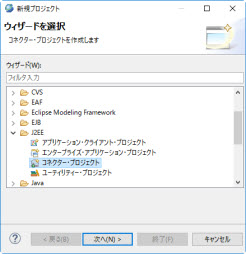
図6.1.1.1-1
「プロジェクト名」にプロジェクトの名前を入力します。
プロジェクト・コンテンツでは、プロジェクトの保管先をデフォルト以外の場所に変更することができます。「デフォルトの使用(
D )」のチェックを外した場合、「参照」をクリックして、プロジェクトの保管先を選択できます。
プロジェクト名を入力し、「終了(
F
)」をクリックすることで、コネクター・プロジェクトを作成することができます。
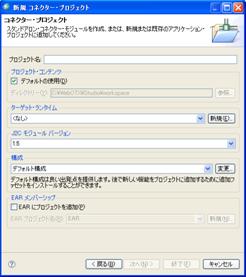
図6.1.1.1-2
3.1.2. EIS 接続に必要なライブラリの追加
例として、ライブラリEIS.jarをコネクター・プロジェクトに追加します。
プロジェクトへのファイルの追加は、ドラック&ドロップで行えます。
コピー元のファイル(EIS.jar)をドラックして、プロジェクト・エクスプローラー上の<プロジェクト>/connectorModule下にドロップします。
(「connectorModule」はデフォルトのソース・フォルダーです。ソース・フォルダーを変更されている場合は、変更したソース・フォルダーと読み替えてください。)
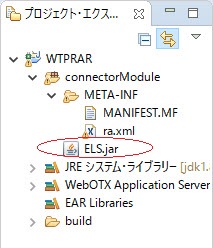
図6.1.1.2-1
3.2. コネクタアプリケーションのデプロイ
3.2.1. デプロイメント記述子の編集
配備記述子(ra.xml)の編集を行います。編集は、XMLエディタで行います。
プロジェクト・エクスプローラー上でra.xmlファイルを選択して右クリックメニューの「アプリケーションから開く(
H )」の「XMLエディタ」を選択して、XMLエディタを起動します。
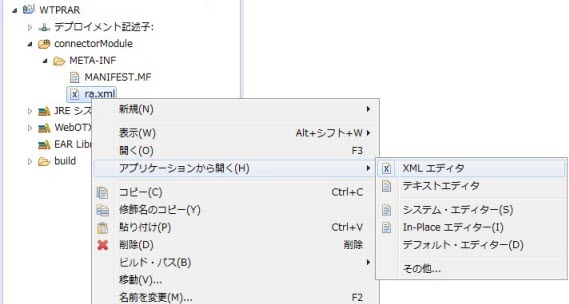
図6.1.2.1-1
XMLエディタの画面は下記のようになっています。
入力フィールドに必要な定義を行ってください。
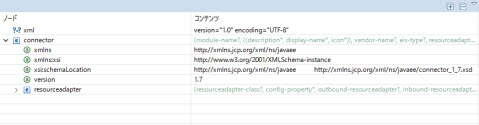
図6.1.2.1-2
3.2.2. RARファイルの作成
RARファイルの作成(アーカイブ)を行います。アーカイブは、エクスポートで行います。
「ファイル(
F )」メニューから「エクスポート(
O
)」を選択し、「エクスポート」ダイアログを表示します。
「J2EE」カテゴリ配下の「RAR ファイル」を選択し、「次へ(
N )」をクリックします。
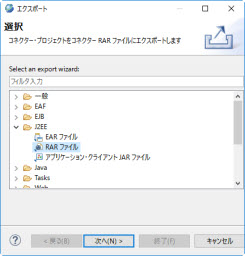
図6.1.2.2-1
「コネクター・プロジェクト」でアーカイブ対象のプロジェクトを選択し、「宛先」で出力先ファイル名を指定します。
「終了(F)」をクリックするとRARファイルが作成されます。
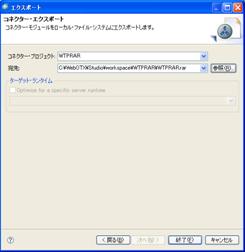
図6.1.2.2-2