2.11. JSFアプリケーションの作成

2.11.1. 動的Webプロジェクト・ウィザードの活用

動的Webプロジェクト・ウィザードで、JSF Facet を持つWebアプリケーションのプロジェクトを作成できます。
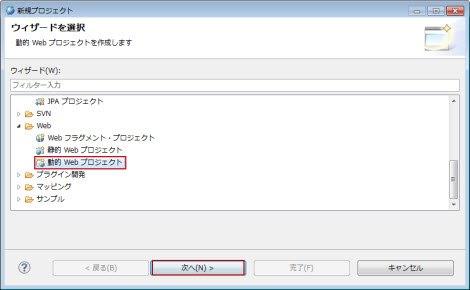
メニュー ファイル新規プロジェクトを選択して、新規プロジェクトダイアログを表示します。
新規プロジェクト画面のWeb配下の 動的 Web プロジェクトを選択して、次へをクリックします。


図2.2.11.1-1

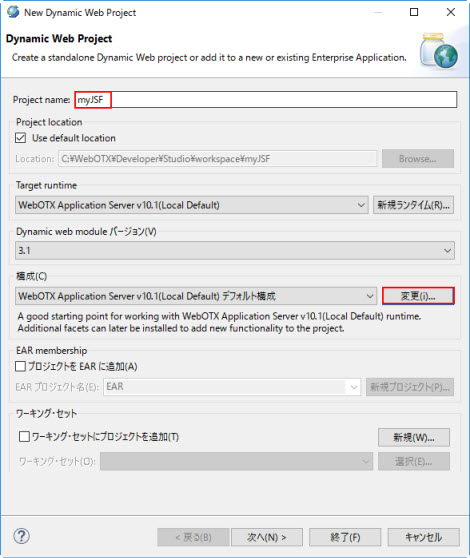
プロジェクト名を入力し、構成JavaServer Faces V2.2 Projectを指定するために、 変更をクリックします。


図2.2.11.1-2

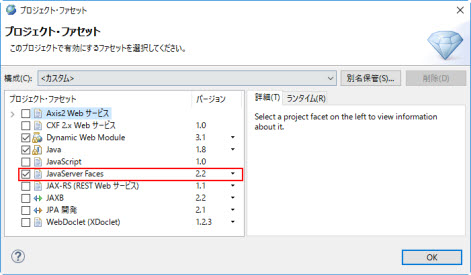
プロジェクト・ファセットJavaServer Faces 2.2を選択し、OK を押します。


図2.2.11.1-3

次の Javaページでは、ソース・フォルダなどを変更可能ですが、 特に変更の必要が無い場合、次へで先に進んでください。
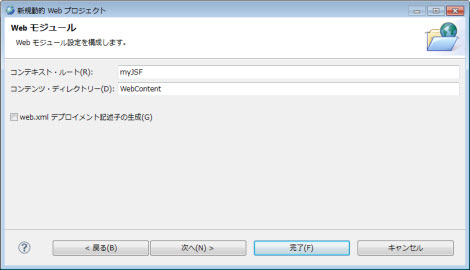
Web モジュールでも、必要に応じて適宜、指定を変更後、次へをクリックします。


図2.2.11.1-4

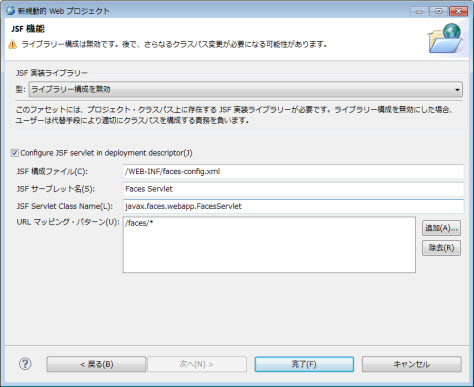
JSF 機能ページライブラリー構成を無効を選択します。


図2.2.11.1-5

表2.2.11.1-1
項目
説明
JSF 構成ファイル
必須。Faces配置ファイルを設定します。
JSF サーブレット名
必須。Faces Servlet名を設定します。
JSF Servlet Class Name
任意。省略の場合、javax.faces.webapp.FacesServletとします。
URL マッピング・パターン
JSF ServletにマッピングするURLパターンを設定します。普通は[/faces/*]を設定します。
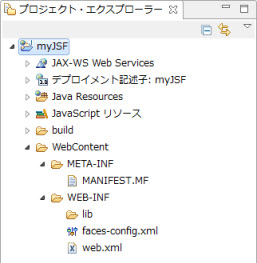
完了 をクリックすると、JSF Facet持つ動的Webプロジェクトが以下のようなディレクトリ構成で作成されます。


図2.2.11.1-6

2.11.2. 既存動的WebプロジェクトのJSF Facetの追加と変更

既存の動的WebプロジェクトにJSF Facetの追加と変更ができます。
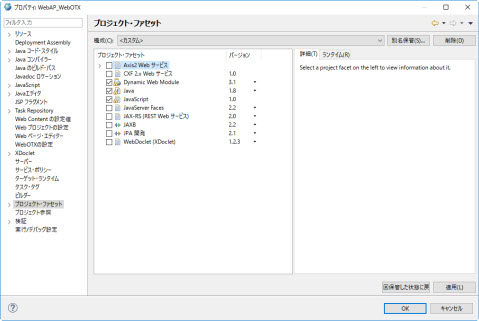
既存動的Webプロジェクトを選択して、右クリックして表示されるプロジェクトの プロパティーダイアログで プロジェクト・ファセットを選択します。


図2.2.11.2-1

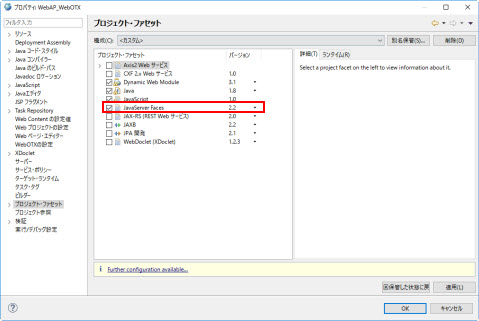
JavaServer Facesを選択し、完了をクリックします。


図2.2.11.2-2

2.11.3. 入出力画面用ファイルの作成

入出力画面に用いる、XHTML ファイルの作成方法について説明します。
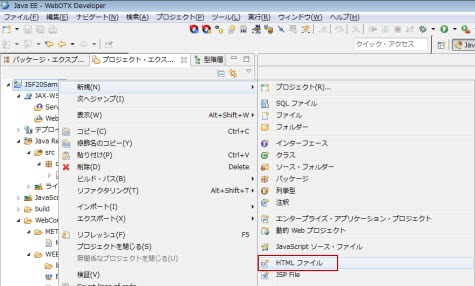
プロジェクト・エクスプローラーでプロジェクトを選び、右クリックメニュー 新規HTML ファイル を選択して、 選択画面を表示します。


図2.2.11.3-1

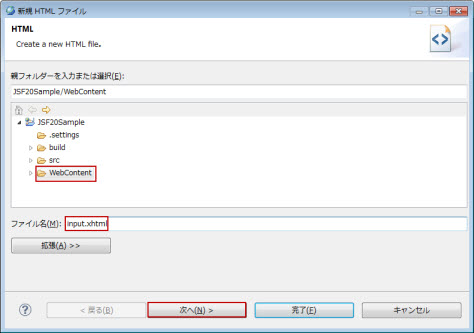
ツリーWebContent(コンテントディレクトリ)を選択して、作成するファイル名をを拡張子を xhtml で入力し、 次へをクリックします。


図2.2.11.3-2

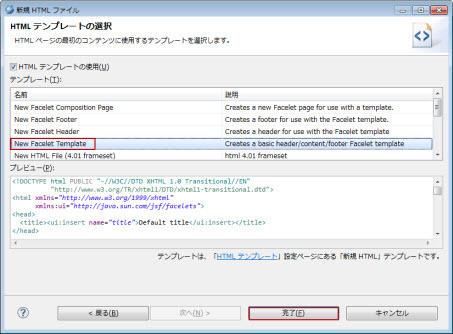
テンプレートを適宜、選択して、完了をクリックします。


図2.2.11.3-3

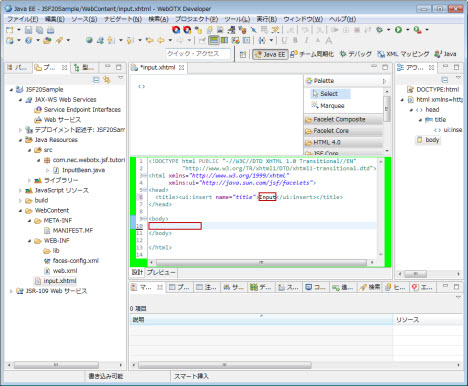
xhtml ファイルの編集にはWeb ページ・エディターが利用できます。
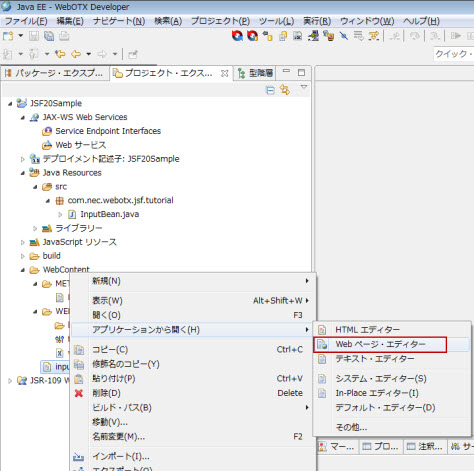
生成されたxhtmlファイルで、右クリックメニューアプリケーションから開くWebページ・エディターを選択します。


図2.2.11.3-4

Web ページ・エディターでは、グラフィカルな操作での編集が可能です。


図2.2.11.3-5

2.11.4. JSF配置ファイルの編集

JSFの配置ファイルfaces-config.xmlをテキストエディターでまたは Faces 構成エディターのGUIエディターで編集します。
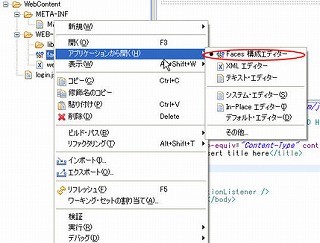
Faces 構成エディターで編集する場合、faces-config.xmlファイルを選択し、右クリックメニュー アプリケーションから開くFaces 構成エディターを選択します。


図2.2.11.4-1

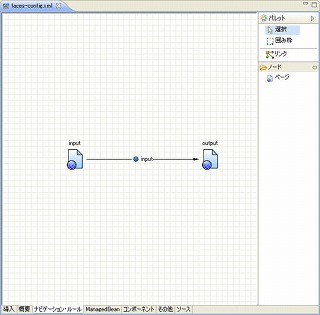
Faces 構成エディターナビゲーション・ルールなどのfaces-config.xmlの内容をGUIにより編集できます。


図2.2.11.4-2

2.11.5. JSFアプリケーションのエクスポート

作成したJSFアプリケーションをWebアプリケーションとしてWARファイルの形式でエクスポートします。
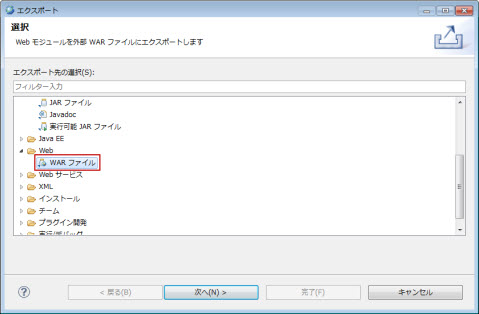
メニュー ファイルエクスポートを選択して、エクスポートダイアログを表示します。
新規ダイアログで WebWAR ファイルを選択して、次へ をクリックします。


図2.2.11.5-1

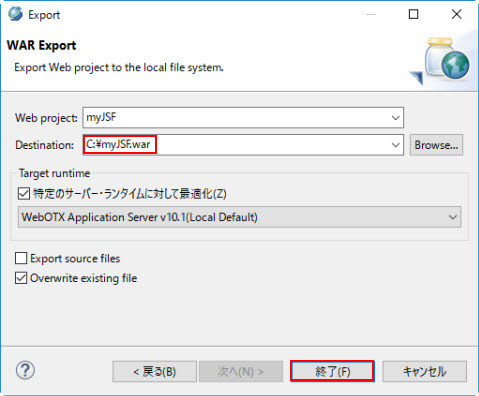
Web プロジェクトで作成したJSFアプリケーションを選択し、 宛先でターゲットのアーカイブを指定します。完了 をクリックすると、アーカイブファイルが生成されます。


図2.2.11.5-2

2.11.6. JSFアプリケーションのデプロイとアクセス

JSFアプリケーションの配備は通常のWebアプリケーションと同様、WebOTX統合運用管理ツールで配備します。 配備後、Internet Exploerなどのブラウザでアクセスします。