|

|
WebOTX Manual V10.4 (第4版) 目次を表示 |
|
|
|
WebOTX Manual V10.4 (第4版) 目次を表示 |
この章ではWebOTX AS Standardのインストール手順と起動/停止方法について説明します。
ここに記載している項目以外のインストールに関しては[インストールガイド(Windows)]を参照してください。
インストール作業は、Built-in Administratorユーザで行うか、管理者権限のあるユーザでも「管理者として実行」によりインストーラを起動してください。
また、WebOTX ASの動作にはJava SDKが必要となります。Java SDKのインストールに関しては本ガイドでは説明しません。Java SDKのインストール手順に従ってインストールしてください。
マシンにWebOTX AS Standardをインストールします。なお、WebOTX AS Standardのインストール後は再起動が必要となりますのでご注意ください。
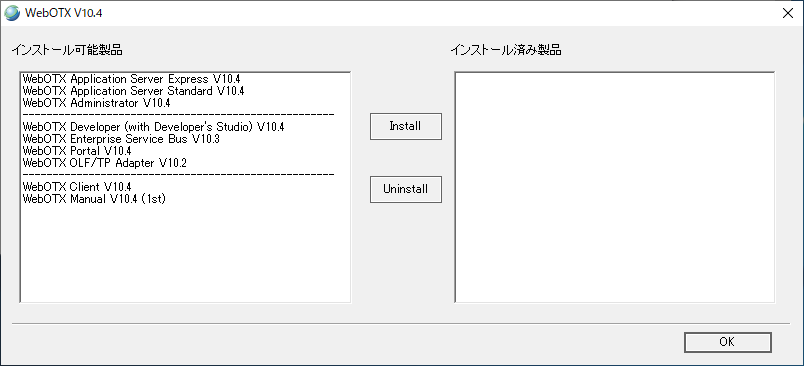
WebOTXメディアのDVD 媒体を DVD-ROMドライブに入れます。「WebOTX Application Server Standard V10.4」を選択して「Install」を押します。DVD 媒体を挿入しても下の画面が自動的に表示されない場合は、エクスプローラで下記のEXEファイルを実行してください。
<ドライブ>:\wo_setup.exe
<ドライブ>は、DVD-ROMドライブのドライブ文字です。
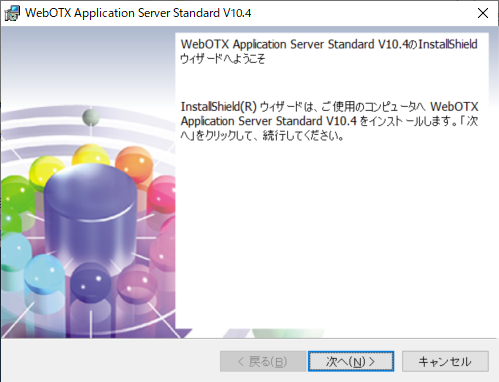
「次へ」を押します。
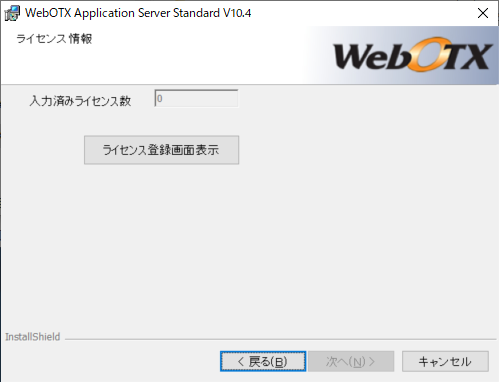
「ライセンス登録画面表示」ボタンを押すとライセンス登録用のダイアログが表示されます。
テキストボックスに、製品に添付されている 「ソフトウェア使用認定証」の「製品番号」に記載されている19桁の番号を正しく入力します。複数登録する場合、最大5個までのライセンスキーを入力し、情報に間違いがなければ「次へ」ボタンを押してください。
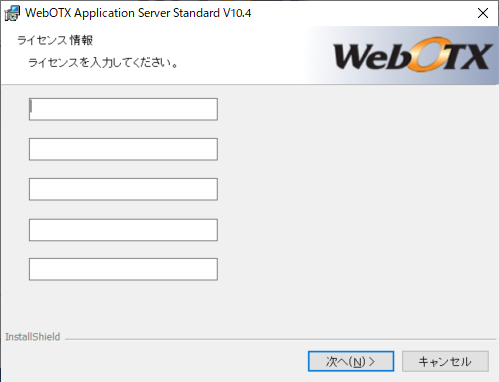
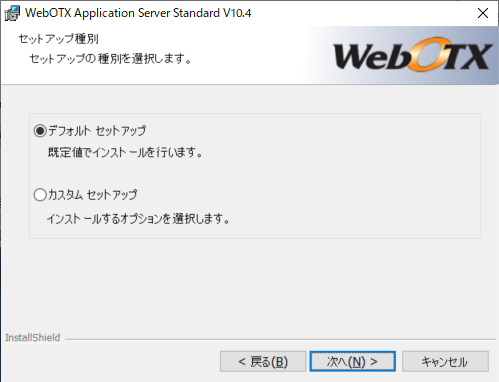
[セットアップ種別]画面が表示されるので、セットアップ種別を選択し、「次へ」ボタンを押してください。本ガイドでは「デフォルト セットアップ」を選択し、「次へ」ボタンを押してください。
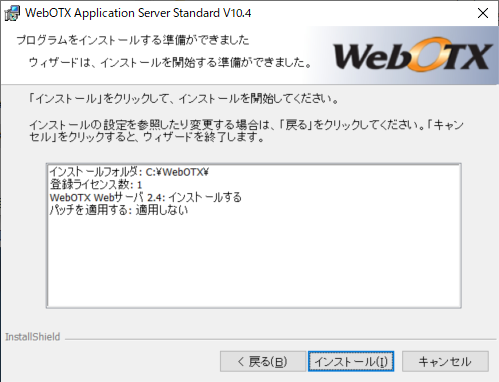
「プログラムをインストールする準備が出来ました」画面が表示されるので、「インストール」ボタンを押すとインストールを開始します。
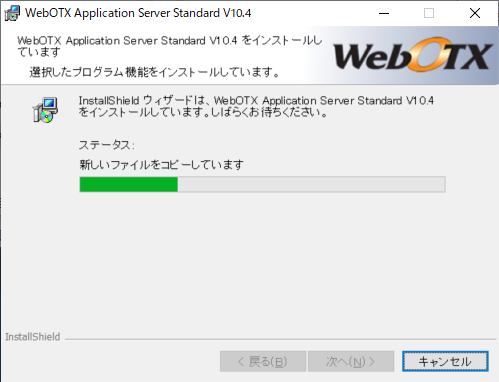
[WebOTX Application Server Standardをインストールしています]画面が表示され、ファイルのコピーが始まります。
[インストールの完了] 画面が表示されますので、「完了」ボタンを教えてください。これでインストールは完了です。
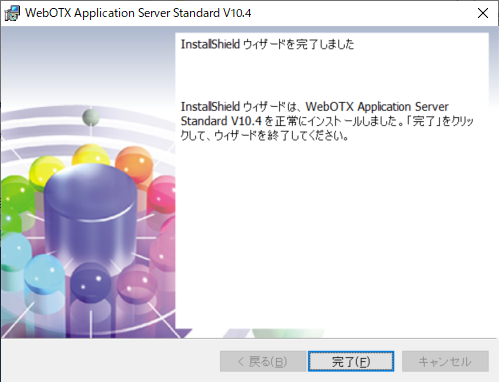
「完了」ボタンを押すと以下のダイアログが表示されます。続けて環境構築を行う場合は「はい」、後で環境構築を行う場合は「いいえ」を押してください。本ガイドでは「はい」を選択します。

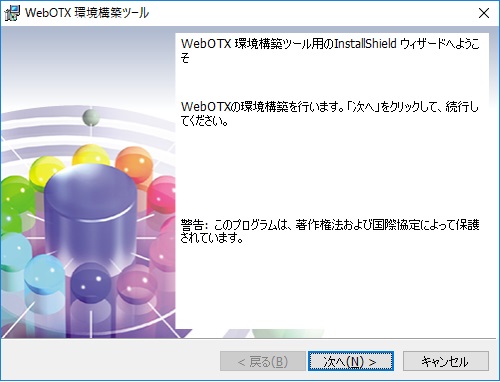
続けて[環境構築ツール]が起動し、以下の画面が表示されます。「次へ」を押してください。
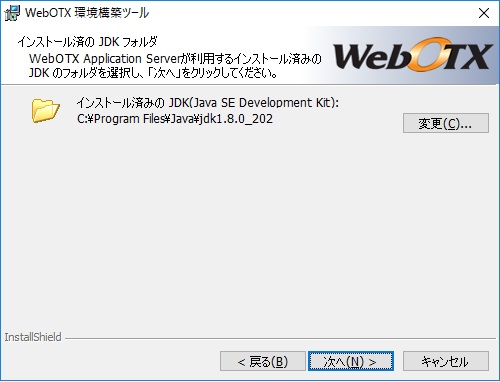
すでにマシンにインストールされているJDKインストールフォルダを選択後、「次へ」ボタンを押してください。
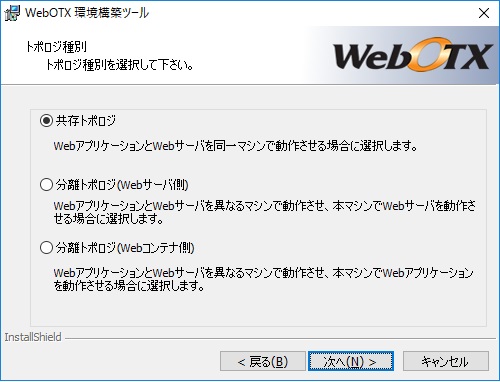
トポロジ種別を選択し、「次へ」ボタンを押してください。本ガイドでは共存トポロジを選択します。
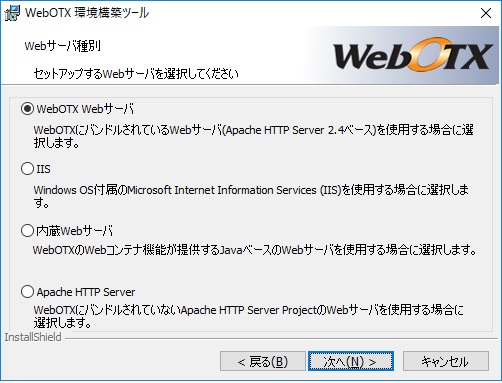
利用するWebサーバを選択し、「次へ」を押してします。本ガイドではWebOTX Webサーバを選択します。
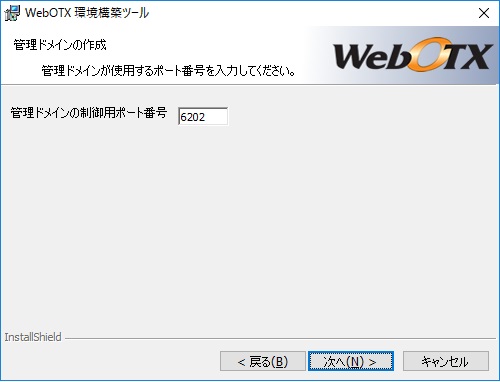
管理ドメインの制御用ポート番号を既定値(6202)から変更する場合は設定し、「次へ」ボタンを押してください。
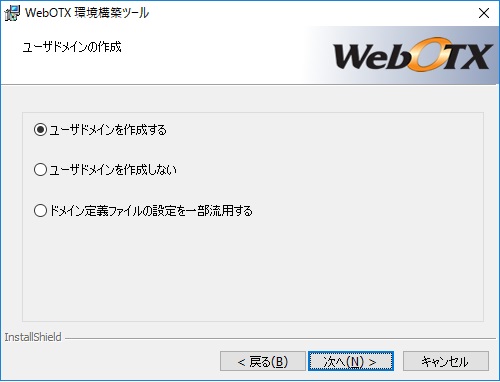
ユーザドメインの作成方法を選択します。本ガイドでは、「ユーザドメインを作成する」を選択し「次へ」ボタンを押してください。
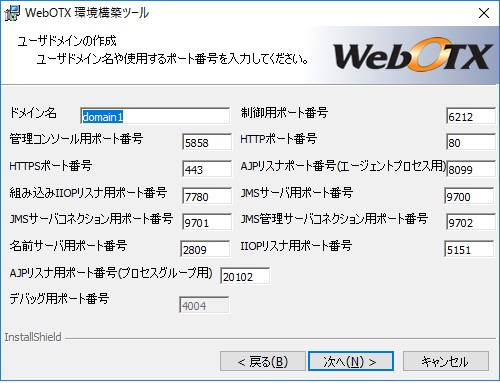
ユーザドメインの情報(ドメイン名、各ポート番号)の設定を行います。本ガイドでは、デフォルト値のままドメインを作成しますので、そのまま「次へ」ボタンを押してください。
ユーザドメインの設定に問題がないか検証を行います。本ガイドでは、事前検証を行うを選択し、「次へ」ボタンを押してください。
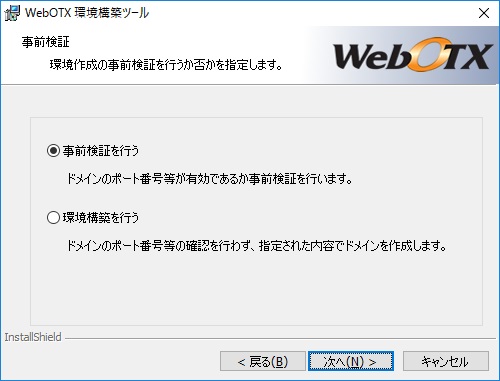
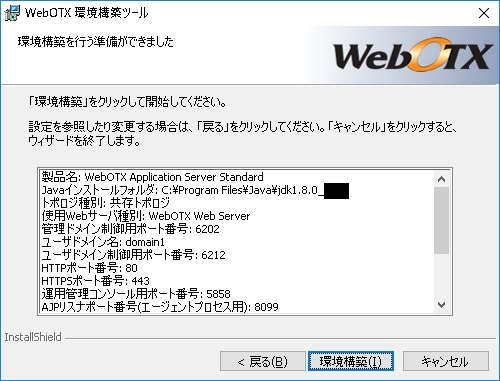
設定を確認して問題ない場合、環境構築を開始するため「環境構築」ボタンを押してください。
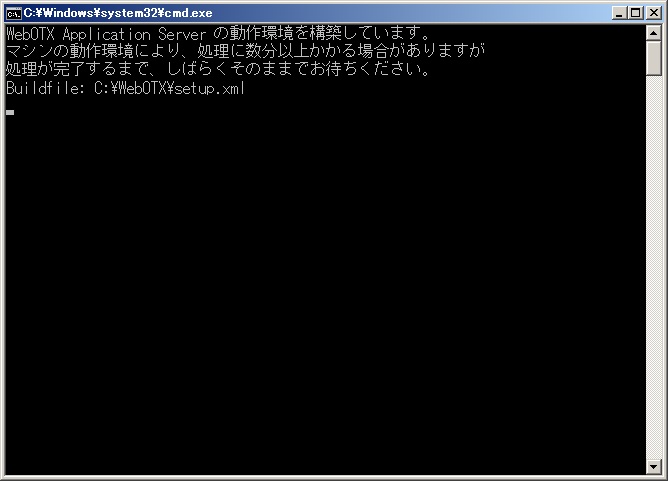
WebOTXの環境構築を行うため、以下の画面が表示されます。画面が終了するまでしばらくお待ちください。
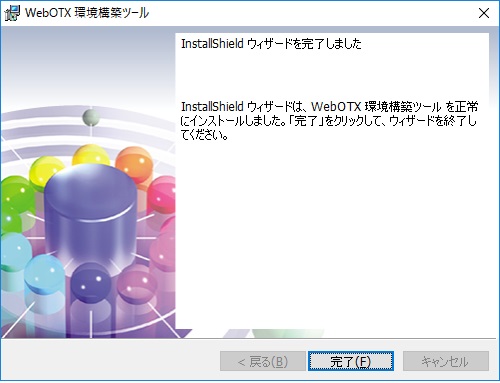
環境構築完了後、「完了」ボタンを押してください
「はい」ボタンを押してコンピュータを再起動してください。
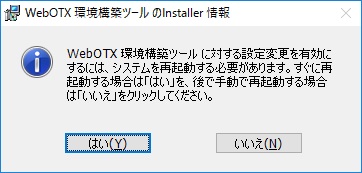
OS の再起動が完了したら、シャットダウンスクリプトの登録を行なってください。WebOTX ASを起動した状態で Windows OSのシャットダウンを行うと、OSによりWebOTXのプロセスが強制終了し、イベントログに以下の警告ログが出力されます。(片方のログのみが出力される場合もあります。)
| OTX01205161: 予期せぬイベントにより、システム内部からアプリケーションサーバのシャットダウン要求が行われました。 (com.nec.webotx.enterprise.system.core) Handle the signal : SIGTERM(15) [<ドメイン名>] |
この問題を回避するためにシャットダウンスクリプトの登録を行います。シャットダウンスクリプトを登録すると、OSのシャットダウン時にWebOTXの停止が実行されます。
以下の一行を内容として含むスクリプトwoShutdown.batを作成し、任意の場所に保存してください。
net stop WebOTXAS10.4AgentService
[スタート] - [ファイル名を指定して実行]で「gpedit.msc」と入力し、「ローカルグループポリシーエディター」を起動します。
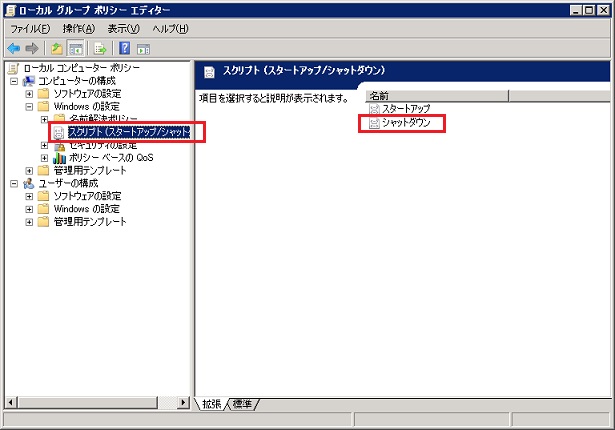
左ツリーの[ローカルコンピュータポリシー]-[コンピュータの構成]-[Windowsの設定]-[スクリプト]を辿り、右画面に表示される「シャットダウン」右クリックメニューよりプロパティを選択します。
「シャットダウンのプロパティ」の追加より先ほど作成したシャットダウンスクリプトを登録します。
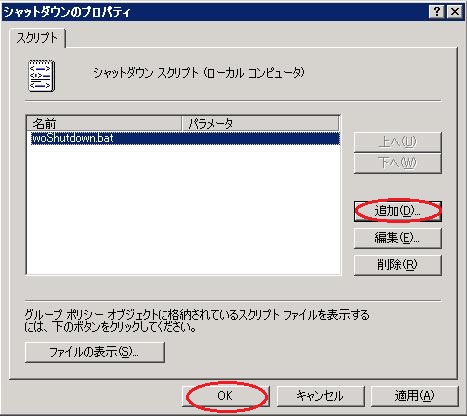
「OK」ボタンを押し、ウィンドウを閉じてください。これで、シャットダウンスクリプトの登録は完了です。
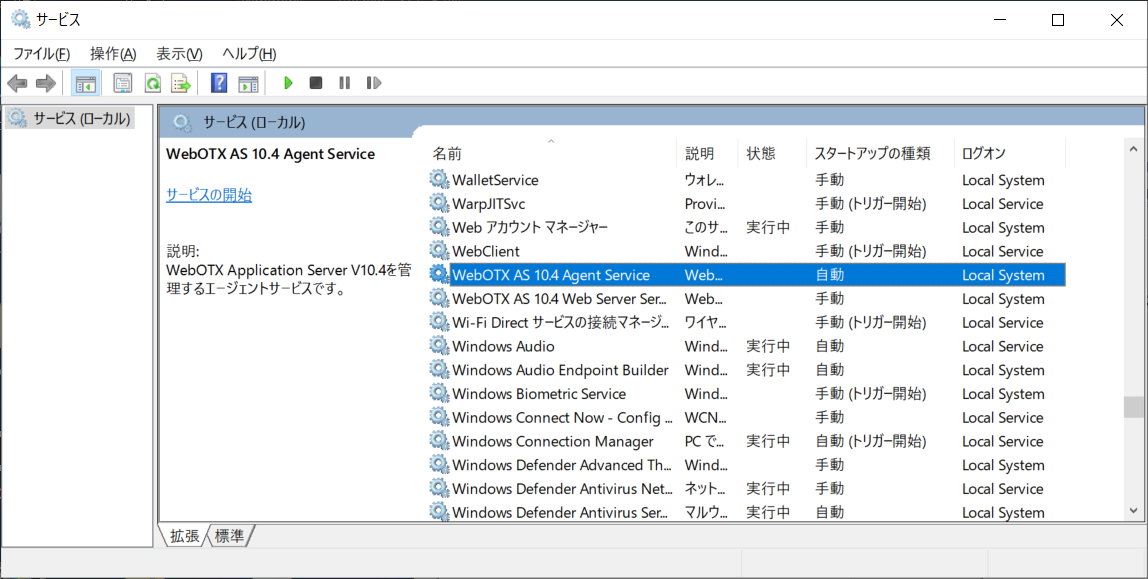
Windows版WebOTX AS は「WebOTX AS <バージョン番号> Agent Service」としてWindowsサービスに登録されます。既定ではOSの起動時にWebOTX AS <バージョン番号> Agent Serviceも起動されます。手動による起動/停止はWindowsの[コントロールパネル]-[管理ツール]-[サービス](services.msc)から行います。手動でサービスの起動/停止を行う場合には、Administrator権限をもつユーザでログインしている必要があります。
[コントロールパネル]-[管理ツール]-[サービス](services.msc)から「WebOTX AS 10.4 Agent Service」を起動します。
WebOTX ASの起動状態の確認は運用管理コマンドから行います。[スタート]-[プログラム]-[WebOTX 10.4]から「運用管理コマンド」を起動してください。
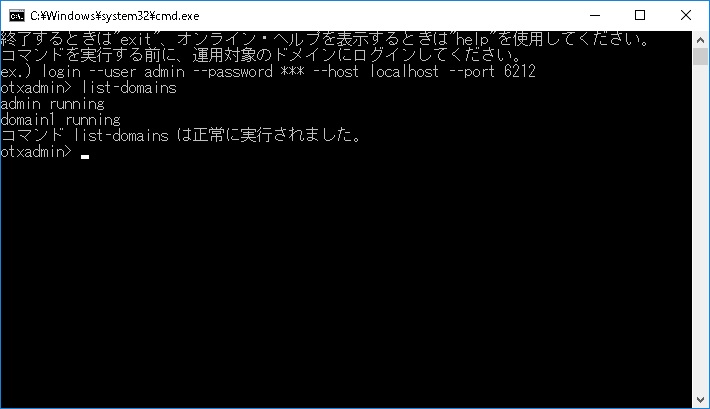
運用管理コマンドで以下のコマンドを実行することでドメインの状態を調べることができます。
otxadmin> list-domains
admin、domain1の状態がともに「running」と表示されていればドメインが起動されています。「starting」の場合はドメインの起動中ですのでしばらくしてから再度ドメインの状態を確認してください。
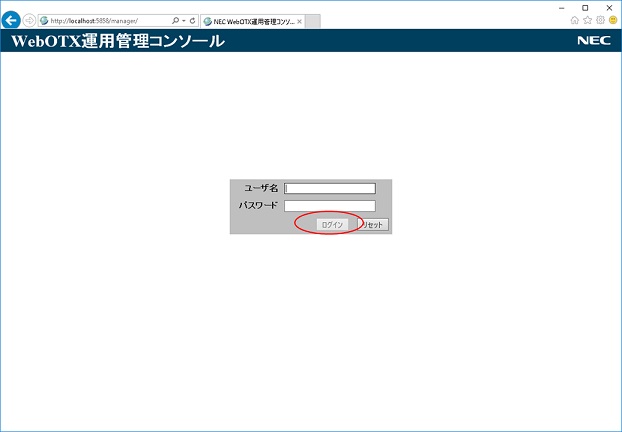
運用管理コンソールからドメインへ接続する方法を説明します。[スタート]-[プログラム]-[WebOTX 10.4]から「運用管理コンソール」を起動してください。運用管理コンソールはWebブラウザから下記のURLにアクセスすることでも起動できます。
Caution
運用管理コンソールをInternet Explorerから利用する場合は、[注意制限事項 > 機能ごとの注意制限事項 > 運用管理コンソール > 注意事項 > 運用管理コンソールをInternetExplorerから利用する場合の設定 ]の手順を参照してください。
WebOTX AS ではインストール時に運用ユーザとして次のものを既定としています。
| ユーザ名 | admin |
|---|---|
| パスワード | adminadmin |
運用ユーザのユーザ名とパスワードを入力し、「ログイン」を押してドメインに接続します。本コンソールでは、接続しているドメインのみを操作対象としています。
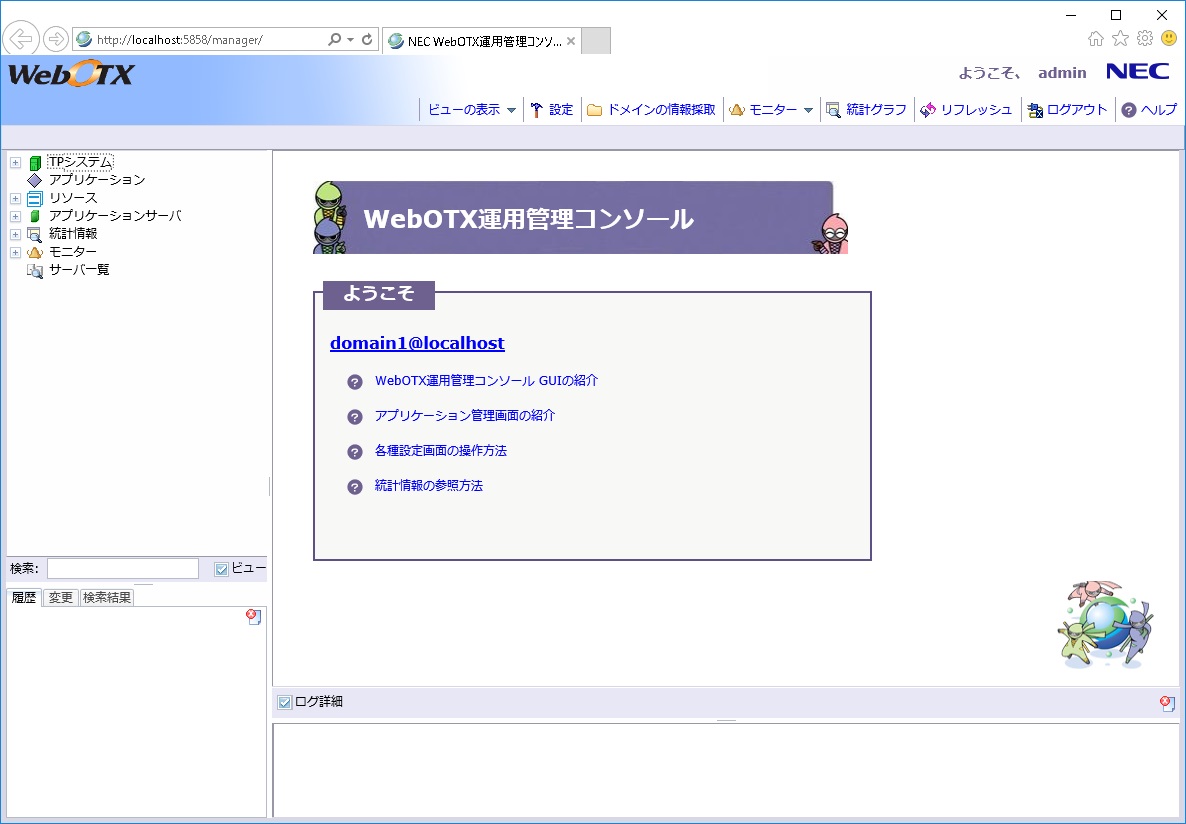
次の画面が表示されます。左画面にはドメインの構成がツリー形式で表示されます。各項目の設定は対象のノードの左クリックし、右画面に表示されるメニューから行います。以降、運用に関する設定や配備処理は運用管理コンソールから行います。