
|

|
WebOTX Manual V10.4 (第4版) 目次を表示 |
|
|
|
WebOTX Manual V10.4 (第4版) 目次を表示 |
Amazon S3とファイルを送受信するサンプルです。Transport BCをOutbound/Inboundに利用した2つのパターンがあります。
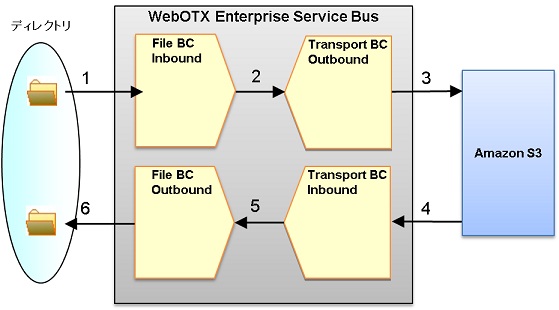
図4.25.1-1
Outbound:
1. File BC(Inbound)がローカルのディレクトリからファイルを取得します。
2. File BC(Inbound)は取得したファイルをTransport BC(Outbound)へ転送します。
3. Transport BC(Outbound)はCamelコンポーネント(AWS-S3)を利用して、
Amazon S3にファイルを送信します。
Inbound:
4. Transport BC(Inbound)がCamelコンポーネント(AWS-S3)を利用して、Amazon S3からファイルを取得します。
5. Transport BC(Inbound)は取得したファイルをFile BC(Outbound)へ転送します。
6. File BC(Outbound)はローカルのディレクトリにファイルを出力します。
| ファイル名 | 説明 |
|---|---|
| 25_FileInbound_TransportOutbound.zip | Amazon S3にファイルを送信するサービスアセンブリです。 |
| 25_TransportInbound_FileOutbound.zip | Amazon S3からファイルを取得するサービスアセンブリです。 |
| 25_TestData.xml | クライアントが送信するテストデータです。 |
| proj_25_FileInbound_TransportOutbound.zip | Amazon S3にファイルを送信するサービスアセンブリのプロジェクトファイルです。 |
| proj_25_TransportInbound_FileOutbound.zip | Amazon S3からファイルを取得するサービスアセンブリのプロジェクトファイルです。 |
| proj_25_MessageExchangeHandler.zip | メッセージエクスチェンジハンドラのプロジェクトファイルです。 |
| proj_25_CamelContextHandler.zip | CamelContextハンドラのプロジェクトファイルです。 |
実行環境の構築を行い、サンプルを実行します。実行後には環境のクリアを行います。
ここではTransport BCのOutboundのサンプル(25_FileInbound_TransportOutbound.zip)を動作させる手順を説明します。
実行環境の構築を行います。
C:\WebOTX\domains\domain1\config> keytool -importcert -alias <alias name> -file <入手した証明書(*.cer)> -keystore cacerts.jks -storepass changeitdomain1を再起動します。
C:\WebOTX\domains\domain1\config>otxadmin stop-domain domain1
C:\WebOTX\domains\domain1\config>otxadmin start-domain domain1
otxadminでドメインとコンポーネントの起動状況を確認します。
C:\>otxadmin
otxadmin> list-domains domain1 running WebOTXAdmin runningdomain1がrunningとなっていればドメインは起動しています。
otxadmin> start-domain domain1
otxadmin> login --user <ユーザ名> --password <パスワード>domain1を6212ポート以外で運用している場合は、--portオプションでポート番号を指定してください。
otxadmin> list-jbi-binding-components ================================ List of Binding Components ================================ Name : CORBABinding State: Started -------------------------------- Name : FTPBinding State: Started -------------------------------- (中略) -------------------------------- Name : TCPIPBinding State: Started -------------------------------- Name : TransportBinding State: Started --------------------------------TransportBindingとFileBindingがStartedになっていることを確認します。
otxadmin> start-jbi-component TransportBinding
サービスアセンブリ 25_FileInbound_TransportOutbound.zip の配備を行います。
配備には環境に応じて以下の3種類の方法があります。
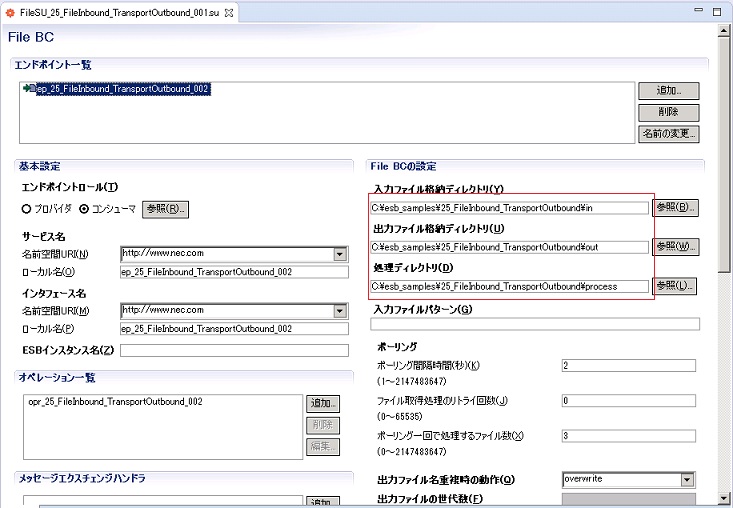
図4.25.3-1
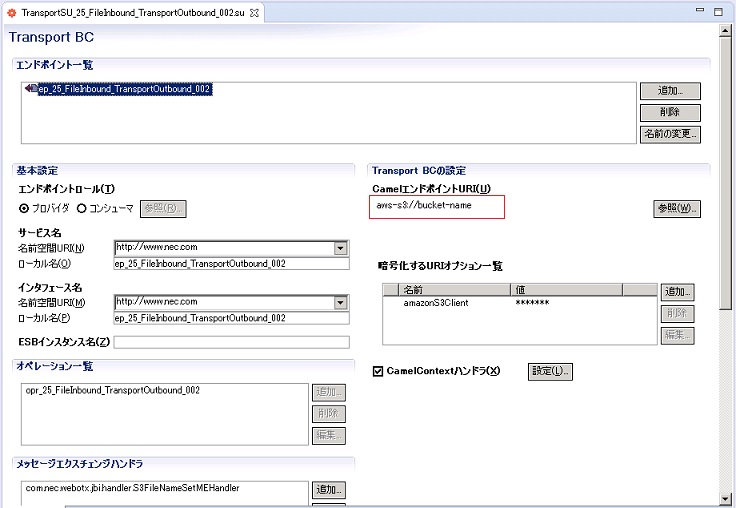
図4.25.3-2
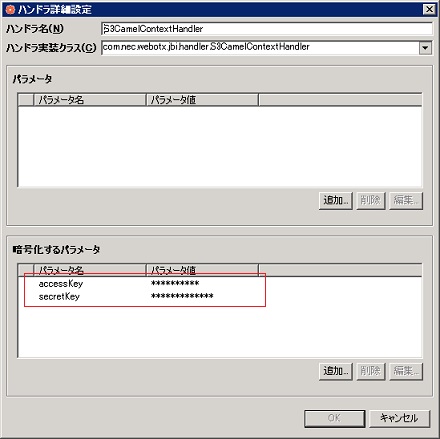
図4.25.3-3

図4.25.3-4
otxadmin> deploy-jbi-service-assembly <25_FileInbound_TransportOutbound.zipへのパス>WebOTX AS Standard/Enterpriseのアドバンスドモードの場合は以下を実行します。
otxadmin> deploy-jbi-service-assembly --apgroup <アプリケーショングループ名> --pgroup <プロセスグループ名> <25_FileInbound_TransportOutbound.zipへのパス>ただしUNIX環境で実行する場合はmodifyオプションをtrueにし、ep_25_FileInbound_TransportOutbound_002の各ディレクトリパスを修正してください。
統合運用管理ツールもしくはotxadminから、エンドポイントの設定を変更します。
Developer's Studioによる配備でTransportSU_25_FileInbound_TransportOutbound_002.suの設定を修正済みの場合は、この手順は不要です。
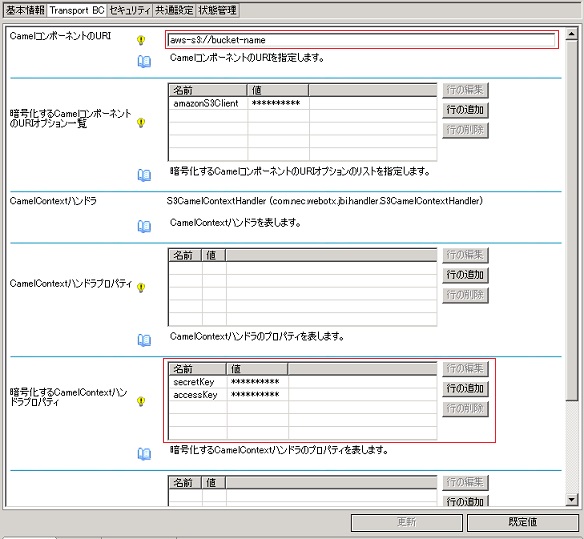
図4.25.3-5
otxadmin> set server.jbi.components.TransportBinding.service-units.SERVICE_UNIT.endpoints.ENDPOINT.CamelURI=[CamelエンドポイントURI]
otxadmin> set server.jbi.components.TransportBinding.service-units.TransportSU_25_FileInbound_TransportOutbound_002.endpoints.ep_25_FileInbound_TransportOutbound_002#Provider.EncryptedHandlerProperties={{secretKey,[シークレットキー]},{accessKey,[アクセスキー]}
}
統合運用管理ツールもしくはotxadminから、配備したサービスアセンブリを起動します。
(1)統合運用管理ツールによる起動otxadmin> start-jbi-service-assembly 25_FileInbound_TransportOutbound
入力ディレクトリにファイルを投入し、ファイル転送を確認します。
メッセージログを確認し、送信されたメッセージを確認します。
メッセージログ機能については2.16. メッセージログ機能の利用を参照してください。
配備したサービスアセンブリを配備解除し、
入出力に使用したディレクトリの削除を行います。
配備解除には環境に応じて以下の3種類の方法があります。
otxadmin> shut-down-jbi-service-assembly 25_FileInbound_TransportOutbound
otxadmin> undeploy-jbi-service-assembly 25_FileInbound_TransportOutbound
実行環境の構築を行い、サンプルを実行します。実行後には環境のクリアを行います。
ここではTransport BCのInboundのサンプル(25_TransportInbound_FileOutbound.zip)を動作させる手順を説明します。
実行環境の構築を行います。
Outboundの場合と同様です。
Outboundの場合と同様に、サービスアセンブリ 25_TransportInbound_FileOutbound.zip の配備を行います。
Outboundの場合と同様に、統合運用管理ツールもしくはotxadminから、エンドポイントの設定を変更します。
Developer's Studioによる配備でTransportSU_25_TransportInbound_FileOutbound_001.suの設定を修正済みの場合は、この手順は不要です。
Outboundの場合と同様に、統合運用管理ツールもしくはotxadminから、配備したサービスアセンブリを起動します。
Amazon S3のバケットにファイルをアップロードし、ファイル転送を確認します。
メッセージログを確認し、送信されたメッセージを確認します。
メッセージログ機能については2.16. メッセージログ機能の利用を参照してください。
Outboundの場合と同様です。
特になし。