4. 注意制限事項
4.1. 注意事項
4.1.1. サポートする動的Webモジュール(Dynamic Web Module)のバージョンについて
サポートする動的Webモジュール(Dynamic Web Module)のバージョンは2.4、2.5、3.0、3.1、4.0 です。
4.1.2. Webプロジェクトの右クリックで「実行支援ライブラリの追加」が表示されない
「実行支援ライブラリの追加」メニューは、Javaパースペクティブで表示されます。
他のパースペクティブをご利用の場合、メニューの ウィンドウ > パースペクティブを開く >
Java を選択してください。
4.1.3. WARファイルをインポートするとタスクにエラーが表示される
インポートしたWARファイル中のWEB-INF/lib配下にJARファイルがある場合、クラス名の解決ができない等のエラーがタスクビューに表示されることがあります。
プロジェクトのビルド・パスが正しくない可能性がありますので、次の手順でプロジェクトのJavaのビルド・パス
を設定してください。
プロジェクトの右クリックメニューで プロパティーを選択します。
プロパティー画面の左側のペインでJavaのビルド・パスを選択して、右側のペインのライブラリータブを開いて、JARの追加
をクリックします。
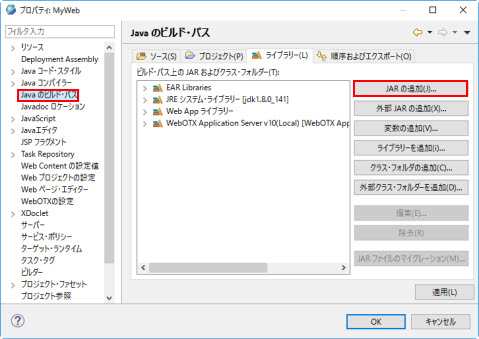
図2.4.1.3-1
JAR選択画面でWEB-INF/lib配下にあるJARファイルを選択状態にして、OK
をクリックします。
プロパティー画面に戻って、OK をクリックします。
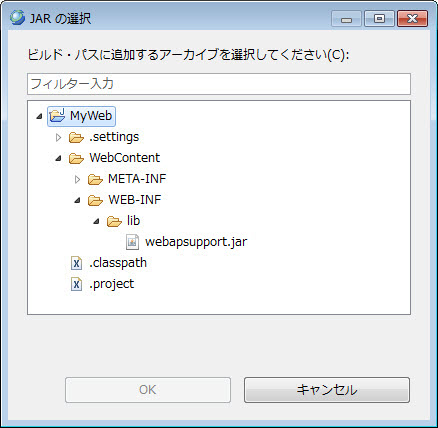
図2.4.1.3-2
Javaのビルド・パスを設定しても、タスクビューのエラーが解消されない場合、
Javaコンパイラーの設定が以前の環境より厳し過ぎる可能性があります。
この場合、下記プロパティー画面のJavaコンパイラーで設定を行ってください。
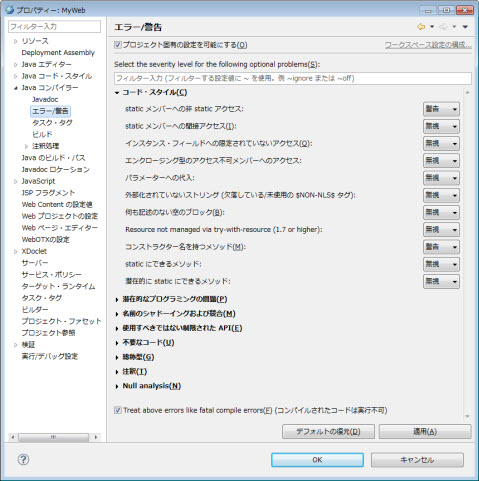
図2.4.1.3-3
以上の対処でエラーが解消されない場合、Javaソースの記述に問題がある可能性があります。インポートしたJavaソースを見直してください。
4.1.4. HTML/JSPファイル作成時にブラウザが起動してしまう
Eclipseの対象ファイルの関連付けが無い状態で、HTMLやJSPファイルをウィザードで作成すると、Internet
Explorer等のシステム(windows)で関連付けられたブラウザが起動します。
WebOTX Developer's Studio メニュー
ウィンドウ > 設定 を選択して、一般 >
エディター > ファイルの関連付け
を選択し、ファイル・タイプから追加して、関連付けられたエディターリストで関連づけたいエディタを選択して下さい。
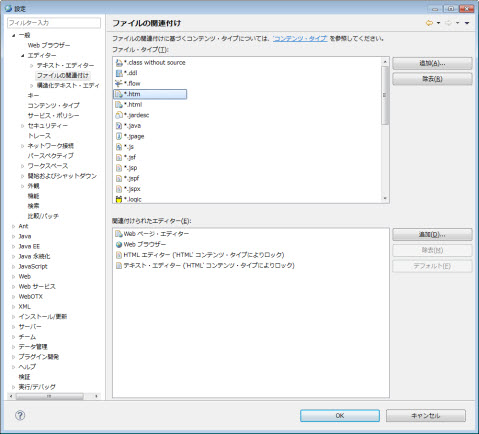
図2.4.1.4-1
4.1.5. JSPコンパイル後、プロジェクトが削除できない
右クリックメニューJSPコンパイルを行った後に、Webプロジェクトが削除できない場合、WebOTX
Developer’s Studioを再起動後、プロジェクトを削除してください。
4.1.6. V9.2以前で作成したWebプロジェクトでWebSocketやサーブレットを新たに作成するときにweb.xmlのエラーについて
V9.2以前で作成したWebプロジェクトを利用して、最新バージョンのDeveloper's Studio上でWebSocketやサーブレットを新たに作成するときに、作成後のweb.xmlに以下のコンパイルエラーがある可能性があります。
Attribute "xmlns" was already specified for element "web-app".
これは元のweb.xmlに現在のバージョンと非互換のコード「xmlns:web="http://java.sun.com/xml/ns/javaee/web-app_{バージョン}.xsd"」の影響で xmlns属性が重複して生成されるためです。
この場合、作成後のweb.xmlで、重複した「xmlns="http://java.sun.com/xml/ns/javaee"」の一方を削除してください。
4.2. 制限事項
特にありません。