7.4. ポートレットパブリックレンダーパラメータ

7.4.1. 概要

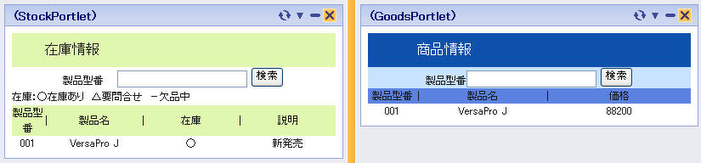
パブリックレンダーパラメータを利用して、ポートレット間でパラメータを共有するサンプルです。
テキストボックスに入力した内容をほかのポートレットに受け渡す方法について確認することができます。

7.4.1.1. 作成の流れ:
  1. ポートレットプロジェクトウィザードを利用し、プロジェクトを作成
  2. ポートレットウィザードを利用し、商品情報ポートレット、在庫検索ポートレットを作成
  3. ポートレット間連携定義エディタを開き、上記で作成した二つのポートレットを追加
  4. 商品情報ポートレットにパブリックレンダーパラメータを追加
  5. 商品情報ポートレットにパブリックレンダーパラメータの処理を生成
  6. 商品情報ポートレットから在庫検索ポートレットにパブリックレンダーパラメータを連携
  7. 在庫検索ポートレットにパブリックレンダーパラメータの処理を生成
  8. 各ポートレットのJSPファイルに、連携したイベントの値をUI上で入力、出力するコードを作成

7.4.2. 構成

表6.4.2-1
ファイル名 説明
ParameterPortlet.zip 新規に作成したポートレットパブリックレンダーパラメータ

7.4.3. 実行手順

実行環境の構築を行い、サンプルを実行します。実行後には環境のクリアを行います。
ポートレット実行以外の手順の詳細についてはシンプルポートレット の実行手順を参照してください。

7.4.3.1. 配備
ParameterPortlet.zipをインポートして、ポータルサーバへの配備を行います。

7.4.3.2. ポートレット追加
GoodsPortletStockPortletポートレットをポータルへ追加します。

7.4.3.3. ポートレット実行
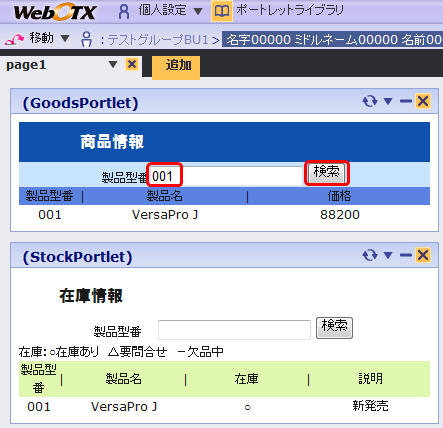
  1. ポートレットが表示されたら、 GoodsPortlet ポートレットに製品型番 001 を入力して、 検索 をクリックします。


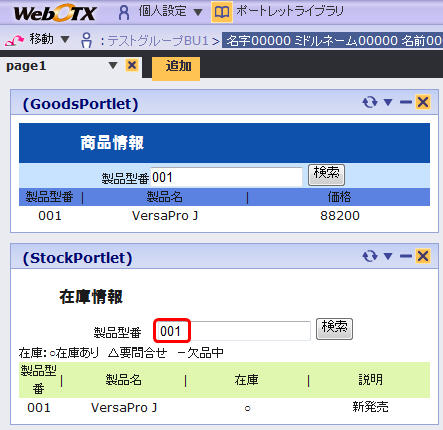
  2. 入力した値がStockPortlet ポートレットにパブリックレンダーパラメータで連携され、StockPortlet ポートレットの製品型番に 001 が表示されます。


7.4.3.4. ポートレット削除
追加したポートレットをポータルから削除します。

7.4.3.5. 配備解除
配備したアプリケーションを配備解除します。

7.4.4. 関連トピック

イベント/パブリックレンダーパラメータを利用したポートレット間連携の作成

7.4.5. 注意事項

特になし。