WebAP JSP のアンインストール手順について、以下に説明します。
以下の画面例は、WebAP JSP(32bit版)の場合です。WebAP JSP(64bit版)では、画面の見栄えは多少異なりますが、手順としては同じです。
- WebサーバとServletコンテナを停止してください。
- Windows 2000、Windows Server 2003マシンからのアンインストールは必ず管理者権限があるユーザで行ってください。
<備考>インストール後にユーザが作成したファイル、WebAP JSP を使用することによって作成されたファイルは、アンインストール時に削除しません。
- コントロールパネルの「アプリケーションの追加と削除」から[WebOTX WebAP JSP 7.1]を選択し、「追加と削除」ボタンを押します。
Windows2000/Server 2003の場合、「アプリケーションの追加と削除」から「変更」ボタンを押します。
この他に、WebOTX CD-ROM をCD-ROMドライブに挿入して、[WebOTX WebAP JSP 7.1]を選択して [Uninstall」ボタンを押す方法もあります。
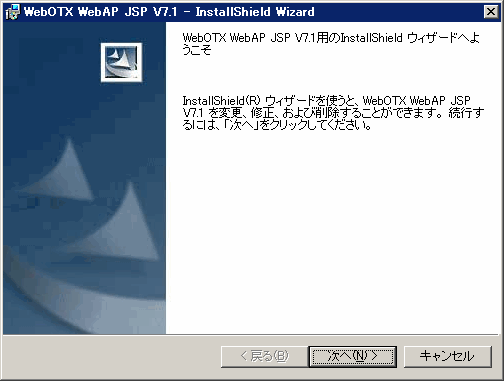
- Windowsインストーラが起動し、「インストール準備中」というメッセージが表示されたあと、次の画面が表示されます。「次へ」ボタンを押してください。
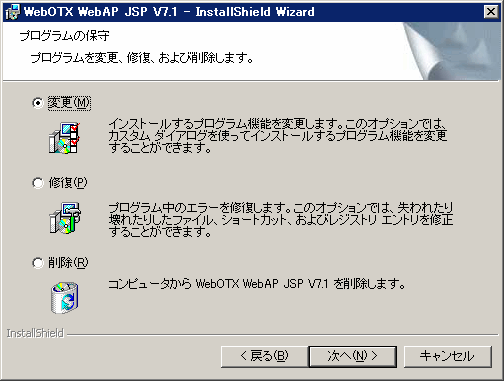
- [プログラムの保守]画面が表示されます。
アンインストールを行うために「削除」を選択し「次へ」ボタンを押します。特定の機能だけを削除/追加する場合には「変更」を選んでください。プログラムの修復を行う場合には「修復」を選択します。
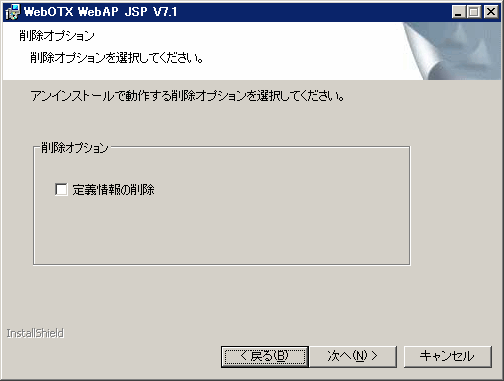
- [削除オプション]画面が表示されます。
環境変数やレジストリに定義されているObject Brokerの定義情報を削除するときは、「定義情報の削除」をチェック後「次へ」ボタンを押してください。アンインストール後も定義情報を残したいときや他のWebOTX 製品がまだインストールされている場合はそのまま「次へ」ボタンを押します。
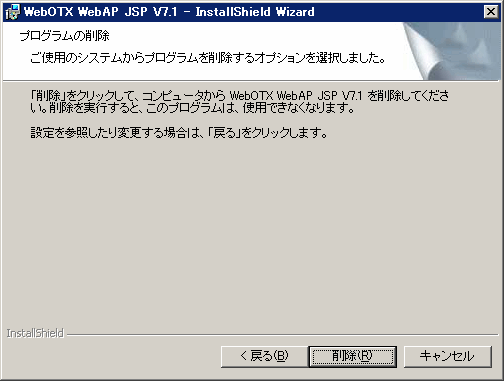
- [プログラムの削除]画面が表示されます。「削除」ボタンを押して、ファイルの削除を開始します。
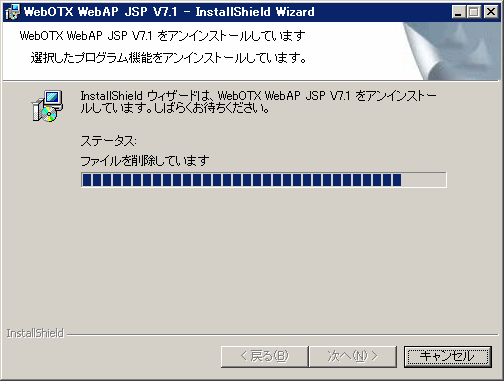
- [アンインストールしています]画面が表示され、ファイルの削除が始まります。削除が終了するまで時間がかかりますので、しばらくお待ちください。
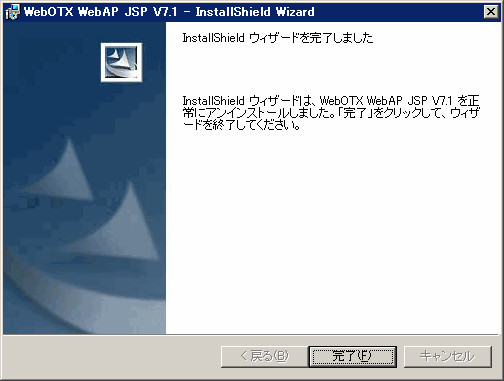
- 次の画面が表示されたら、アンインストールは完了です。「完了」ボタンを押します。
[注意事項]
アンインストール後の作業は特に必要ありません。
WebサーバとServletコンテナを停止してください。
アンインストールスクリプトを実行することにより、WebAP JSP を簡単にアンインストールできます。
インストールスクリプトを使用せずにインストールしたときは、アンインストールスクリプトは使用できない場合があります。その場合は7.2.2.2 コマンドによる手動アンインストールを参照してコマンドでアンインストールしてください。
| 7.2.2.1 アンインストールスクリプトを使用してのアンインストール |
手順は次のとおりです。
- ログイン名 root でログインします。
login: root
- アンインストールスクリプトが存在するディレクトリに移ります。
root> cd /opt/share.nec/bin
- アンインストールスクリプトを実行します。
root> ./JSPUNINS.SH
- アンインストール確認画面が表示されます。
****************************************************************
* Uninstallation of WebOTX WebAP JSP Runtime on your computer. *
* To continue, input y.                                        *
* Input q to exit the uninstall. [y, q]                        *
****************************************************************
アンインストールを開始する場合は y を、アンインストールをキャンセルする場合は q を入力してください。キャンセルした場合にはアンインストールスクリプトは終了します。再実行するには再度アンインストールスクリプトの実行から行ってください。
自動的にインストールされているWebAP JSP のプロダクトを検索しアンインストール開始します。
アンインストールスクリプトが正常終了すればWebAP JSP のアンインストールは完了です。
アンインストール時に、/opt/WebOTXJSP/Runtime配下のrun、jspの各ディレクトリ配下のファイルは削除しません。これらはWebAP JSP 上で動作するWebアプリケーションのクラスファイル、JSPファイル等です。必要でない場合は、手動で削除してください。
[注意事項]
| 7.2.2.2. コマンドによる手動アンインストール |
swremoveを使用してアンインストールします。GUI環境でアンインストールするときの手順は 「GUI環境でのアンインストール」を参照してください。コマンドラインからアンインストールするときの手順は次のとおりです。
- コマンドラインからのアンインストール
- ログイン名 root でログインします。
login: root
- Webサーバ、Servletコンテナが起動している場合、停止させてください。
- WebAP JSP のアンインストールを以下のコマンドで行ってください。
root> swremove OTXJSPRUN
コマンドが正常終了すればWebAP JSP のアンインストールは完了です。アンインストール時に、/opt/WebOTXJSP/Runtime配下のrun、jspの各ディレクトリ配下のファイルは削除しません。これらはWebAP JSP 上で動作するWebアプリケーションのクラスファイル、JSPファイル等です。必要でない場合は、手動で削除してください。
続けてObject Broker実行環境をアンインストールする場合は、以下のコマンドで行ってください。ただし、他のWebOTX関連製品がインストールされている場合は、Object Broker実行環境をアンインストールしないでください。
root> swremove OSPIJRUN
root> swremove OSPIRUN
- GUI環境でのアンインストール
次のようにswremoveを起動するとswremoveウィンドウが起動されます。インストールされているプロダクトの一覧が表示されるのでアンインストールするプロダクト名を選んでください。
root> swremove
- アンインストールの開始
ActionメニューのMark For Removeを選択し、さらにActionメニューのRemoveを選択するとアンインストールが開始されます。
- 削除の終了を示すメッセージが表示されたら「OK」を選択してください。
- FileメニューのExitを選択し終了します。
これでWebAP JSP のアンインストールは完了です。
アンインストール後の作業は特に必要ありません。
WebサーバとServletコンテナを停止してください。
アンインストールスクリプトを実行することにより、WebAP JSP を簡単にアンインストールできます。。
インストールスクリプトを使用せずにインストールしたときは、アンインストールスクリプトは使用できない場合があります。その場合は7.3.2.2 コマンドによる手動アンインストールを参照してコマンドでアンインストールしてください。
| 7.3.2.1 アンインストールスクリプトを使用してのアンインストール |
手順は次のとおりです。
- ログイン名 root でログインします。
login: root
- アンインストールスクリプトが存在するディレクトリに移ります。
root> cd /opt/share.nec/bin
- アンインストールスクリプトを実行します。
root> ./JSPUNINS.SH
- アンインストール確認画面が表示されます。
****************************************************************
* Uninstallation of WebOTX WebAP JSP Runtime on your computer. *
* To continue, input y.                                        *
* Input q to exit the uninstall. [y, q]                        *
****************************************************************
アンインストールを開始する場合は y を、アンインストールをキャンセルする場合は q を入力してください。キャンセルした場合にはアンインストールスクリプトは終了します。再実行するには再度アンインストールスクリプトの実行から行ってください。
自動的にインストールされているプロダクトを検索しアンインストール開始します。
アンインストールスクリプトが正常終了すればWebAP JSP のアンインストールは完了です。
インストール後にユーザが作成したファイル、実行環境を使用することによって作成されたファイルは削除しません。必要でない場合は、手動で削除してください。
[注意事項]
| 7.3.2.2. コマンドによる手動アンインストール |
rpm -e を使用してアンインストールします。手順は次のとおりです。
- ログイン名 root でログインします。
login: root
- Webサーバ、Servletコンテナが起動している場合、停止させてください。
- WebAP JSP のアンインストールを以下のコマンドで行ってください。
root> rpm -e OTXJSPRUN
コマンドが正常終了すればWebAP JSP のアンインストールは完了です。インストール後にユーザが作成したファイル、実行環境を使用することによって作成されたファイルは削除しません。必要でない場合は、手動で削除してください。
続けてObject Broker実行環境をアンインストールする場合は、以下のコマンドで行ってください。ただし、他のWebOTX関連製品がインストールされている場合は、Object Broker実行環境をアンインストールしないでください。
root> rpm -e OSPIJRUN
root> rpm -e OSPIRUN
アンインストール後の作業は特に必要ありません。