再印刷には「電文の再送要求による再印刷」と、「ESMPRO/PrintManager連携機能による再印刷」の2種類があります。
ESMPRO/PrintManager連携機能は、ESMPRO/PrintManager Ver2.0以降がインストールされている環境において利用可能になります。
再送要求とは、処理済みの電文を再度印刷サーバで受信し印刷するために、WebOTX 実行環境に再送要求のコマンド(ReSend)を発行することを言います。再送要求を受け付けたWebOTX 実行環境は、最後に送信が完了した電文から再送指定の電文数さかのぼった分の電文を古い順に送信します。
再送要求はWebOTXのファイル型VDのVDメッセージ保留の機能を使用します。このため、WebOTX 運用管理ツールから端末型VDを作成し、VDのプロパティとして[取り出し後のメッセージを保留する]の設定が必要となります。
再送要求はセション確立 かつ、VDログアウトの状態でのみ発行することができ、再送された電文は、VDログアウトの状態で受信します。
次に、再送要求によりWebOTX 実行環境に処理済みの電文を要求する手順を説明します。
- [VD]メニューの[再送要求...]を選択して[再送要求]ダイアログを開きます。
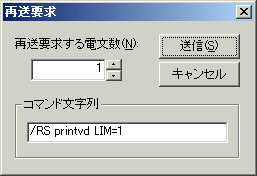
[再送要求]ダイアログ
- [再送要求する電文数]に最後に受信された電文からさかのぼって再送する電文数を設定します(再送要求する電文数]を変更すると、[コマンド文字列]内の"LIM=電文数"を自動更新します)。
また、コマンド文字列を直接設定することにより、RS(ReSend)コマンドの他のパラメータを設定することができます。RSコマンドの形式を以下に示します。
/RS VD名 [TRM=端末名] [LIM=再送メッセージ数]
パラメータ |
説 明 |
| VD名 |
再送対象のメッセージを保持しているVDの名前を指定します。 |
| 端末名 |
再送するメッセージの再送先の論理端末名を指定します。
省略した場合は、このコマンドを投入した端末に再送されます。 |
| 再送メッセージ数 |
最後に受信された電文からさかのぼって再送する電文数を指定します。
最新の電文から再送指定の電文数さかのぼった分の電文を古い順に送信します。 |
- 送信ボタンを押すと[再送要求]ダイアログを閉じ、再送要求のコマンドを発行します。
- 再送要求がWebOTX 実行環境によって処理されると、[印刷サーバ]ウィンドウのステータスバーに[RSコマンドの送信に成功しました]と表示します。
- 再送要求を受け付けたWebOTX 実行環境は、最後に送信が完了した電文から再送指定の電文数さかのぼった分の電文を古い順に送信します。
- 印刷サーバは再送された電文を受信し、再度印刷することができます。
| 4.2. ESMPRO/PrintManager連携による再印刷 |
ESMPRO/PrintManager連携機能による再印刷とは、既に印刷済みとなった帳票をPrintManagerの機能により再度プリンタに出力を行うことを言います。
連携機能による再印刷を行うには、あらかじめ、ESMPRO/PrintManager
または、Windowsのプリンタープロパティで印刷完了後にドキュメントを残すように設定する必要があります。
次に、ESMPRO/PrintManager連携機能により再印刷する手順を説明します。
- [印刷サーバ環境設定]ダイアログの[連携機能]タブ内で、[ESMPRO/PrintManager連携機能]の<実行...>ボタンを押すと、[再印刷処理]ダイアログが開きます。
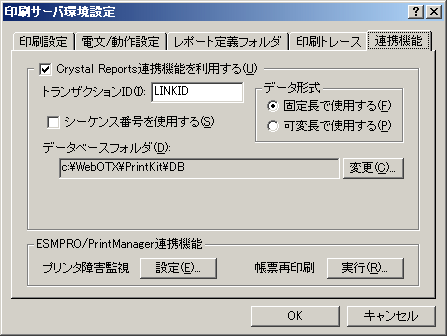
[印刷サーバ環境設定]−[連携機能]タブ
再印刷可能なドキュメントが存在する場合、ドキュメント名リストに一覧が表示されます。
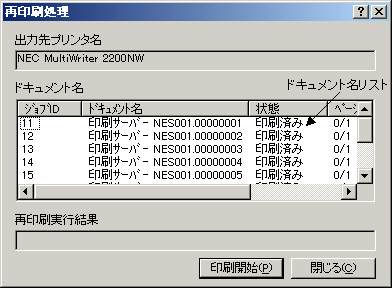
[再印刷処理]ダイアログ
項 目 名 |
説 明 |
| 出力先プリンタ名 |
帳票の出力先プリンタが表示されます。ここで表示されるプリンタは、印刷サーバで設定されているプリンタになります。 |
| ドキュメント名 |
再印刷可能なドキュメント名が表示されます。再印刷を行う場合は、ドキュメント名リストのジョブIDをポイントして<印刷開始>ボタンを押します。ジョブIDは複数選択が可能です。再印刷可能な帳票が存在しない場合は、ドキュメント名リストに「再印刷可能なジョブはありません」と表示されます。 |
| 再印刷実行結果 |
再印刷の実行結果が表示されます。 |
- ドキュメント名リストから再印刷を行う帳票を選択します。同時に複数のジョブIDを選択することも可能です。
- <印刷開始>ボタンを押します。