| 5. WebOTX UDDI Registryツールガイド |
本章では、WebOTX UDDI Registryが提供するツールについて説明します。
| 5.1. ツールの種類 |
WebOTX UDDI Registryには、 Webブラウザからアクセス可能な3つのGUIが用意されています。
ユーザ管理やビジネス情報管理を行うための管理者向けツールです。
データ発行者(Webサービスの提供者)がレジストリ内の自データを管理するための、 データ発行者(Webサービスの提供者)向けのツールです。
レジストリ内のデータを表示するための、 閲覧者(Webサービスの利用者)向けツールです。
| 5.2. 管理コンソール |
管理コンソールは、 ユーザ管理やビジネス情報の管理を行うための管理者向けインターフェースです。
| 5.2.1. 管理コンソールへのアクセス方法 |
標準的な設定でインストールした場合、管理コンソールには以下のURLでアクセスできます。
※注意事項
proxyサーバを利用している場合、"localhost"という名前を正しく解決できないので、
"localhost"の代わりに"(ローカルのマシン名)"を記述してください。
ただし、 管理コンソールを使用する場合には、 送受信するデータの安全性確保のためHTTPSを使用することが推奨されます。 この場合、WebOTXをSSL機能をオンにして起動する必要があります。 詳しくは、 4. SSL機能について、4.2 起動と停止を参照してください。 管理コンソールをHTTPS経由で使用する場合には、URLのプロトコルにhttpsを指定してください。
| 5.2.2. ログイン |
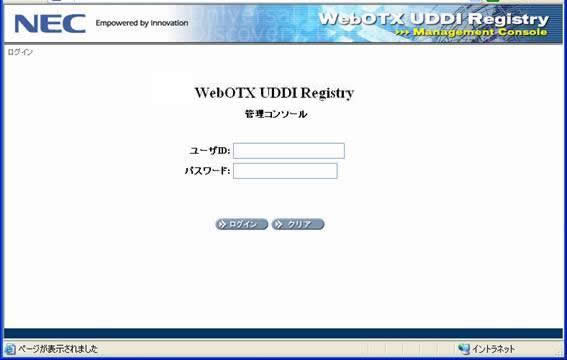
前節のURLにアクセスすると下記のようなログイン画面が 表示されます。
管理コンソールを使用するには、管理者(admin)でログインする必要があります。
adminユーザの初期パスワードはadminadminになっています。 これを入力してログインボタンを押してください。
ログインしたら、必ず パスワードの変更をしてください。 パスワードの変更は「5.2.3.1. ユーザ登録・更新」を参照してください。
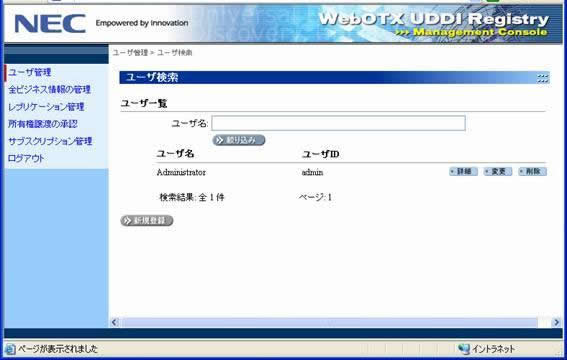
ログインに成功した場合、画面が変わり以下のような初期画面(ユーザ検索画面)が表示されます。
ログインに失敗した場合は、再度、ログイン画面が表示されます。 ユーザIDとパスワードを正しく打ち直してください。
画面左部には、 管理コンソールで使用できる機能画面を選択する ためのメニューが表示されています。 ここを押すことで、目的の機能画面に移ることができます。
管理コンソールの使用を終了する時には、 ログアウトしてください (ログアウトについては「5.2.8. ログアウト」を参照してください)。
| 5.2.3. ユーザ管理 |
ユーザ管理機能は、 WebOTX UDDI Registryにユーザを登録するなど、ユーザ情報の管理をするためのツールです。
UDDIレジストリ内に登録された Webサービスに関する情報は、 通常誰でも検索することができますが、 データの登録や変更は、登録されたユーザのみが可能です。 このデータ登録可能なユーザを管理するための機能が「ユーザ管理」機能です。
| 5.2.3.1. ユーザ登録・更新 |
新たにユーザを登録したり、 既存のユーザの情報を更新する場合には、 ユーザ一覧(「5.2.3.2. ユーザ検索」参照)の下部にある「新規登録」画面を押してください。 すると、ユーザ情報登録画面が表示されます。
ユーザ情報登録画面では、 新しいユーザをレジストリに登録することができます。 ユーザごとに登録できる項目は以下のようになっています。
| フィールド名 | 内容 |
|---|---|
| ユーザID | 必須項目です。 入力できる文字列は、先頭が英字(A-Zとa-z)、 それに続く文字が英数字(A-Z,a-z,0-9)かアンダースコア(_)/ハイフン(-)である、 255文字以内の文字列です。 |
| 連絡先種別 | オプションです。この連絡先種別の種別を入力してください。 |
| ユーザ名 | 必須項目です。氏名を入力してください。 |
| ユーザ名の言語コード | オプションです。このユーザ名の言語を指定してください。 |
| パスワード | 必須項目です。パスワードを入力してください。 |
| パスワード(確認用) | 必須項目です。上のフィールドと同じパスワードを入力してください。 |
| 電話番号 | オプションです。このユーザの連絡先電話番号を入力してください。 |
| 電話種別 | オプションです。この電話番号の種別を入力してください。 |
| 電子メールアドレス | 必須項目です。このユーザのメールアドレスを入力してください。 |
| 電子メールアドレス種別 | 必須項目です。このユーザのメールアドレスの種別を入力してください。 |
| 説明 | オプションです。必要であれば、このユーザに対する説明を入力してください。 |
| 説明の言語コード | オプションです。この説明の言語を指定してください。 |
| 住所種別 | オプションです。この住所の種別を入力してください。 |
| 住所 | オプションです。このユーザの連絡先住所を入力してください。 |
| 住所の言語コード | オプションです。この住所の言語を指定してください。 |
| BusinessEntityの最大値 | このユーザが発行可能なビジネス情報の最大数を入力してください。 |
| BusinessServiceの最大値 | このユーザが発行可能なサービス情報の最大数を入力してください。 |
| BindingTemplateの最大値 | このユーザが発行可能なアクセスポイントの最大数を入力してください。 |
| PublisherAssertionの最大値 | このユーザが発行可能な発行者表明の最大数を入力してください。 |
| tModelの最大値 | このユーザが発行可能なtModel情報の最大数を入力してください。 |
必要な項目を入力したら、画面下の登録ボタンを押します。 入力項目に問題がなければ、以下の画面が表示されます。
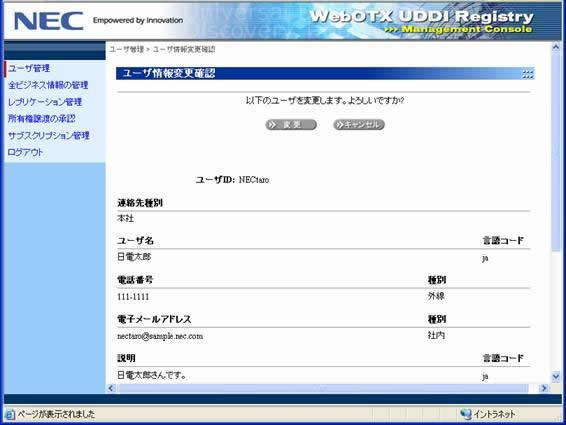
入力に間違いがないことが確認できたら「登録」ボタンを押してください。 「キャンセル」ボタンを押せば登録を取りやめることができます。
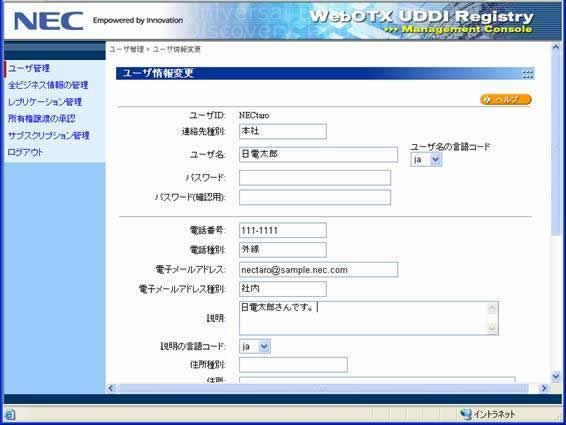
既存のユーザの情報を更新する場合には、 ユーザ一覧(「5.2.3.2. ユーザ検索」参照)にある「変更」ボタンを押してください。 すると、ユーザ情報変更画面が表示されます。
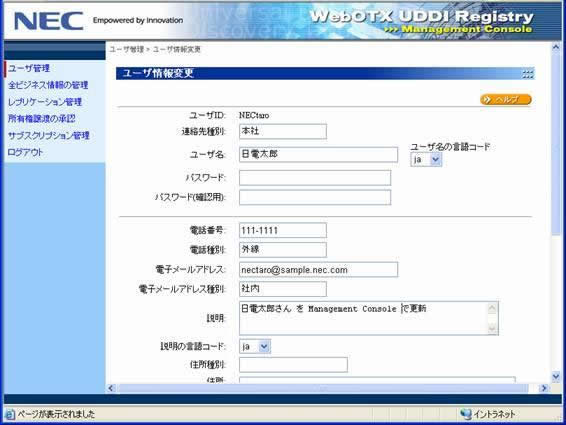
ユーザ情報変更画面では、 既に登録されているユーザの情報を変更することができます。 変更できる項目は「ユーザ情報登録」画面と同じです。 ただし、パスワードを入力しなかった場合には、 パスワードは変更されず以前のパスワードが有効になります(パスワードが空にはなりません)。
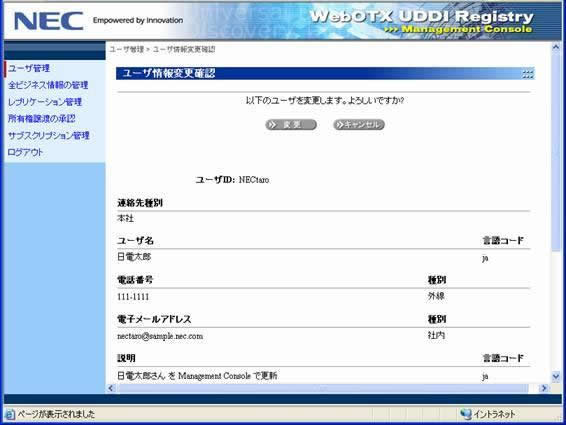
入力に間違いがないことが確認できたら「変更」ボタンを押してください。 「キャンセル」ボタンを押せば変更を取りやめることができます。
| 5.2.3.2. ユーザ検索 |
「ユーザ管理」では、既にレジストリに登録されているユーザを検索し、 そのユーザの情報を表示することができます。
ログイン直後の初期画面、あるいは、「ユーザ管理」を押した時の画面には、 登録されているユーザの一覧が表示されます。 一画面に入らない場合には、画面下部のページ番号を押すことで、 目的のページに移動することができます。
ここから目的のユーザを絞り込んで探してみましょう。 画面上部のテキストフィールドにユーザ名(の一部)を入力し「絞り込み」ボタンを押します。 すると、入力した文字列を含むユーザのみが一覧されるようになります。
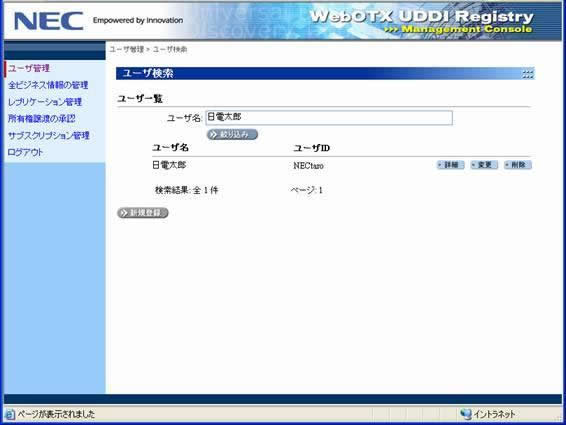
ここから目的のユーザを絞り込んで探してみましょう。 画面上部のテキストフィールドにユーザ名(の一部)を入力し「絞り込み」ボタンを押します。 すると、入力した文字列を含むユーザのみが一覧されるようになります。
| 5.2.3.3. ユーザ詳細取得 |
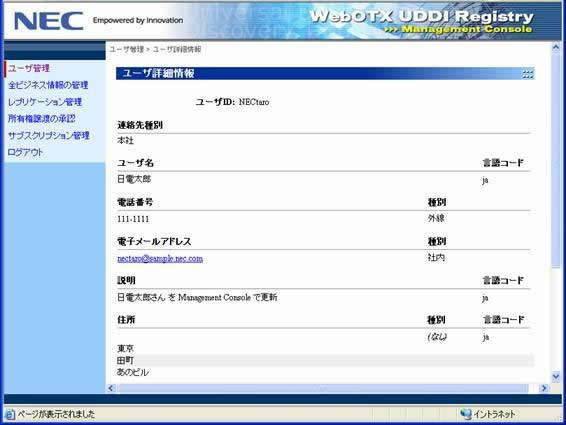
特定のユーザの詳細を見たい場合には、 ユーザ一覧(「5.2.3.2. ユーザ検索」参照)にある「詳細」ボタンを押してください。 ユーザ情報の詳細を表示することができます。
| 5.2.3.4. ユーザ削除 |
既存のユーザを削除するには、 ユーザ一覧(「5.2.3.2. ユーザ検索」参照)から削除したいユーザの「削除」ボタンを押してください。 すると、「ユーザ情報削除確認」画面が表示されます。
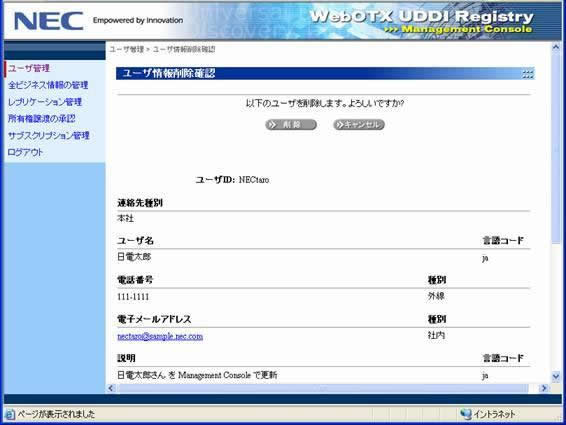
削除するユーザを確認できたら「削除」ボタンを押してください。 削除を取りやめたい場合には「キャンセル」ボタンを押してください。
| 5.2.4. 全ビジネス情報の管理 |
「全ビジネスの情報管理」では、 レジストリ内に保存されているデータの表示や変更などを行えます。 管理者権限では、 他のユーザのデータを操作することもできますので注意してください。 「全ビジネスの情報管理」を使用するには、 左メニューの上から2番目「全ビジネスの情報管理」を押してください。
| 5.2.4.1. ビジネス情報検索 |
ビジネス情報検索では、 レジストリ内に保存されているデータの表示/検索を行えます。 さらに、 そこからその検索結果に対して削除や所有権譲渡の処理が行えます。
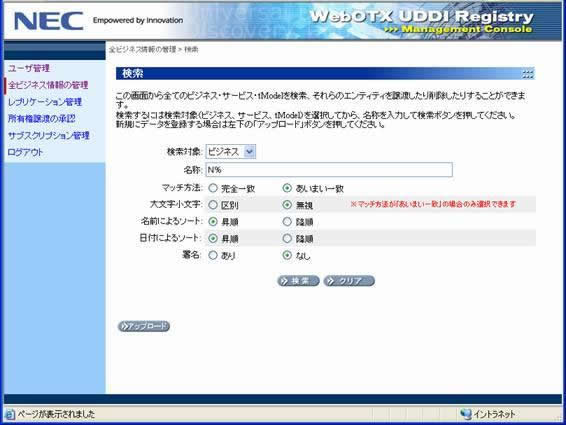
「全ビジネス情報の管理」を選択すると、 まずビジネス情報検索画面が表示されます。 管理者 が操作できるビジネス情報は非常に大きくなる可能性がある ので、 まずここから絞り込んでください。
まず、「検索対象」から以下のいずれかを選んでください。
「名称」には検索対象の名称を入力します。
その下のラジオボタンでは検索条件に関する付加情報を指定します。
名称をもとに検索する場合、 完全一致の検索を行うか、あいまい一致の検索を行うかを指定します。 あいまい一致の検索の場合には、 文字"%"(複数文字にマッチ)、 "_"(1文字にマッチ)はワイルドカードになります。
入力した名称を検索する際に、大文字小文字を区別するか無視するかを指定します。
検索結果を名前に対して昇順/降順のいずれかでソートして表示するかを指定します。
検索結果を変更日時に対して昇順/降順のいずれかでソートして表示するかを指定します。
条件を入力したら、検索ボタンを押してください。
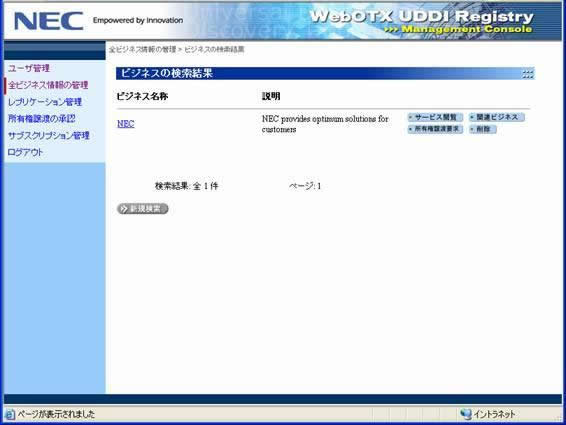
すると、入力条件にマッチするものが表示されます。
また、「クリア」ボタンを押すと、入力項目が消去され初期状態に戻ります。
なお、名前ソートによる検索結果は、ヒットした名前によりソートされるため、画面に表示される名前では、ソートされていないように見える場合があります。
例えば、ビジネスを検索した例を次に示します。
| 5.2.4.2. ビジネス情報詳細取得 |
ビジネス情報の詳細を表示するには、「ビジネスの検索結果」画面から、 目的のビジネスの名称の部分を押してください。 下記のような「ビジネス詳細」画面が表示されます。
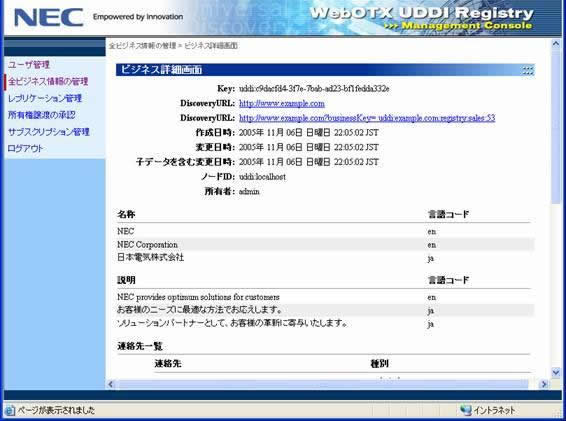
「ビジネス詳細」画面中から、関連する情報をさらに表示することができます。 例えば、「連絡先一覧」にあげられた連絡先の詳細情報を表示するには、 対応する連絡先の「詳細ボタン」を押してください。 「連絡先情報の詳細」が表示されます。
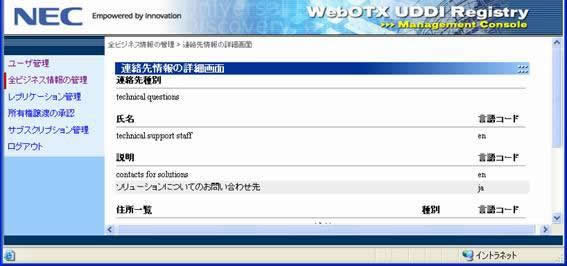
| 5.2.4.3. 関連ビジネス情報取得 |
あるビジネスに関連するビジネス情報(発行者表明:PublisherAssertionによりビジネス間の関連が公開されているもの)の詳細を表示するには、 「ビジネスの検索結果」画面(「5.2.4.1. ビジネス情報検索」参照)から、 「関連ビジネス」ボタンを押してください。 下記のような「関連ビジネスの検索結果」画面が表示され、 もとのビジネスと関連するビジネスの一覧が表示されます。
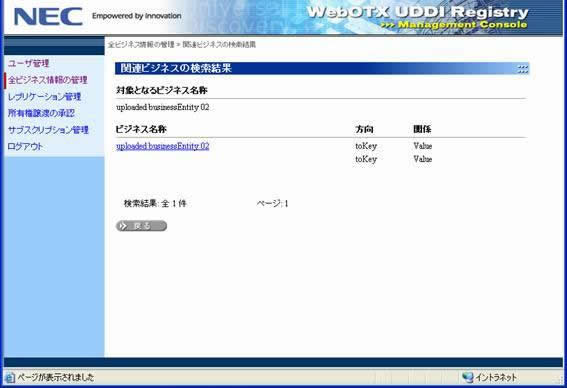
さらに「詳細」ボタンを押すことによって、 関連するビジネスの詳細情報を表示することもできます。
| 5.2.4.4. ビジネスの削除 |
あるビジネスを削除するには、 ビジネス一覧から削除したいユーザの「削除」ボタンを押してください。 すると、下記の「ビジネスの削除 確認」画面が表示されます。
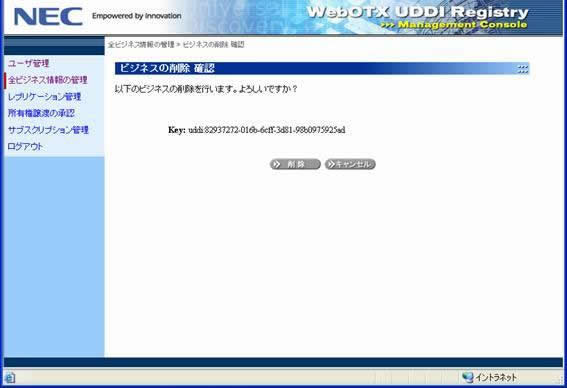
削除して問題のない場合は、削除ボタンを押してください。 「キャンセル」ボタンを押せば削除を取りやめることができます。
| 5.2.4.5. サービス情報検索 |
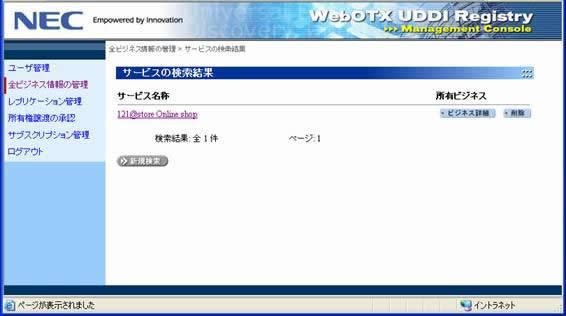
サービスを検索する場合には、「5.2.4.1. ビジネス情報検索」の 「ビジネス情報検索」画面で検索対象として「サービス」を選択してから、 他の検索条件を入力し、検索ボタンを押します。 すると、「サービスの検索結果」画面で検索されたサービスの一覧が表示されます。
| 5.2.4.6. サービス情報詳細 |
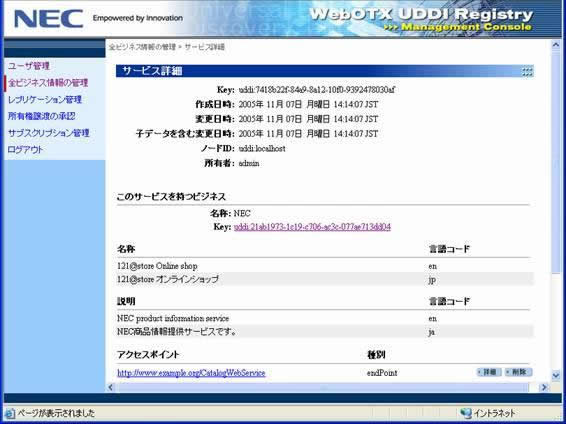
サービス情報の詳細を表示するには、「サービスの検索結果」画面から、 目的のサービスの名称の部分を押してください。 下記のような「サービス詳細」画面が表示されます。
| 5.2.4.7. アクセスポイント情報詳細 |
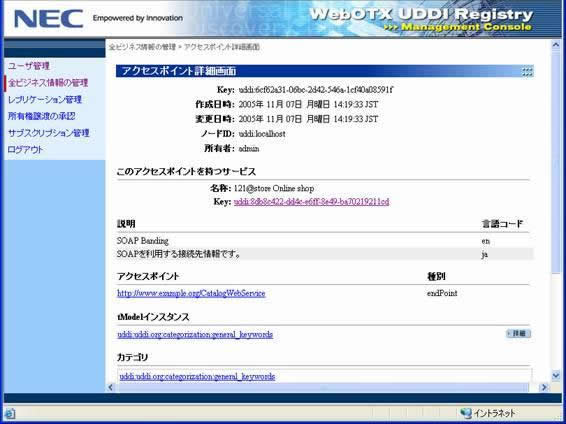
「サービス詳細」画面には、 そのサービスが持つ「アクセスポイント」(UDDIのbindingTemplateのこと)の一覧が表示されており、 その「詳細」ボタンを押すことで、 さらに「アクセスポイント詳細」画面でアクセスポイントの情報を表示することもできます。
| 5.2.4.8. サービスの削除 |
サービスを削除するには、 「サービスの検索結果」画面(「5.2.4.1. ビジネス情報検索」参照)で、 削除したいサービスの「削除」ボタンを押してください。 すると下記のような「サービスの削除 確認」画面が表示されます。
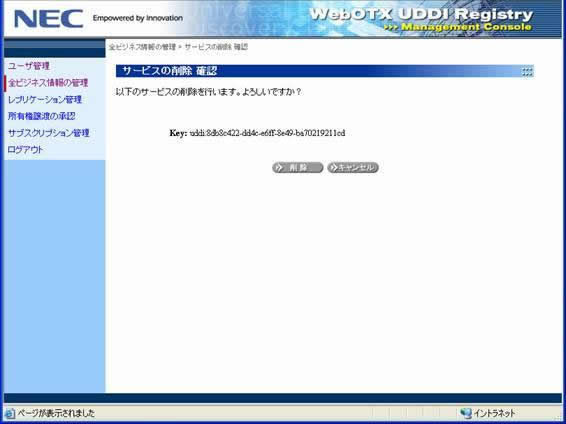
削除して問題ない場合は、 「削除」ボタンを押してください。 削除を中止する場合には「キャンセル」ボタンを押してください。
| 5.2.4.9. tModel検索 |
tModelを検索する場合には、「5.2.4.1. ビジネス情報検索」の 「ビジネス情報検索」画面で検索対象として「tModel」を選択してから、 他の検索条件を入力し、検索ボタンを押します。 すると、「tModel検索結果」画面で検索されたtModelの一覧が表示されます。
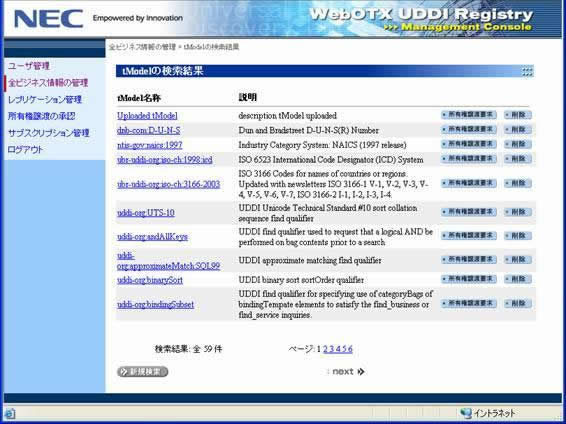
| 5.2.4.10. tModel詳細 |
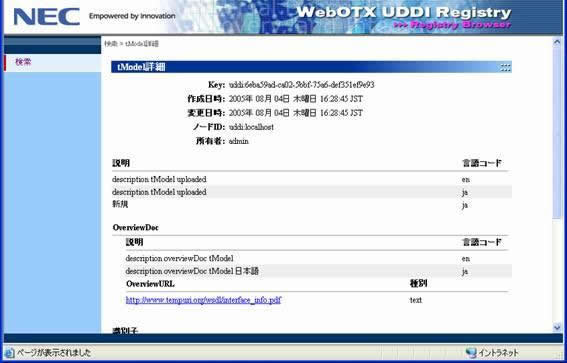
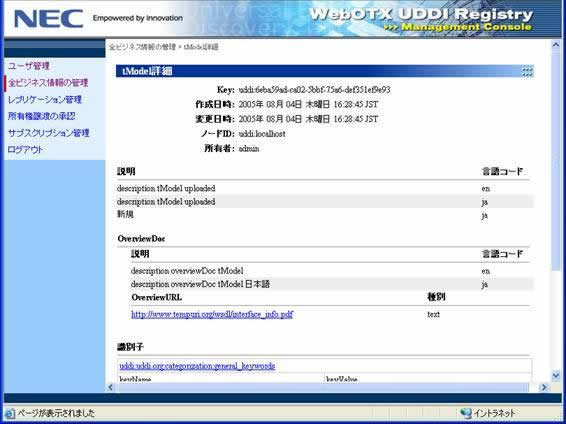
tModel情報の詳細を表示するには、「tModelの検索結果」画面(「5.2.4.9. tModel検索」参照)から、 目的のtModelの名称の部分を押してください。 下記のような「tModel詳細」画面が表示されます。
| 5.2.4.11. tModelの削除 |
あるtModelを削除するには、 tModel一覧(「5.2.4.9. tModel検索」参照)から削除したいtModelの「削除」ボタンを押してください。 すると、下記の「tModelの削除 確認」画面が表示されます。
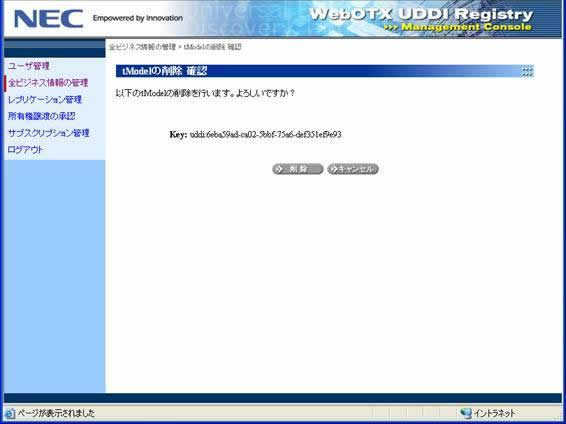
削除して問題のない場合は、削除ボタンを押してください。 「キャンセル」ボタンを押せば削除を取りやめることができます。
| 5.2.4.12. UDDIデータのアップロード |
データを登録する場合には、 「全ビジネスの情報管理」画面(「5.2.4. 全ビジネス情報の管理」参照)の左下にある「アップロード」ボタンを押します。 すると、以下のような「UDDIデータのアップロード」画面が表示されます。
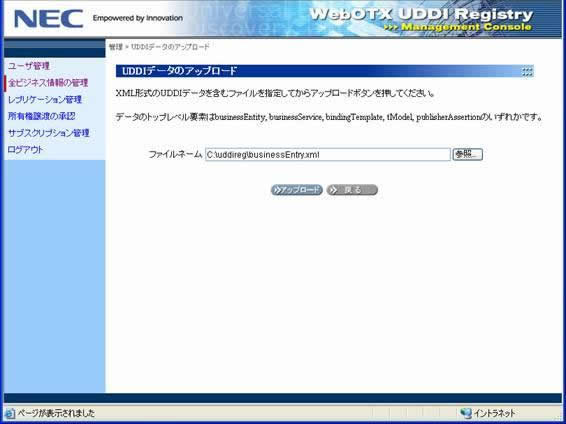
「UDDIデータのアップロード」画面からはUDDIのXML形式データのファイル名 を指定することで、データの登録を行うことができます。
ここで指定できるXML形式のデータは、以下のUDDIの五つの基本データ構造です。
XMLファイル形式のデータは、 UDDI Version 3.0仕様で規定される上記五つの内のいずれかの要素をトップレベルに持つXML形式です。 これらのデータ構造の詳細なフォーマットについては、 UDDI Version 3.0仕様を 参照してください。 また、簡単なデータの作成方法については、 「5.2.4.13. UDDI XMLデータの書き方」をご覧ください。
注意:
アップロード可能なファイルは、UDDI Version 3.0形式のUDDI データのXML形式になります。
UDDI Version 2形式のUDDI データのXML形式をアップロードしたい場合には、
お手持ちのUDDIデータXMLファイルのトップレベル要素(businessEntity,
businessService bindingTemplate, tModel, publisherAssertion)に、
名前空間として"urn:uddi.org:api_v2"を指定する(xmlns="urn:uddi.org:api_v2"を追加)ことで、
Ver.2形式のデータとしてセーブすることも可能です。
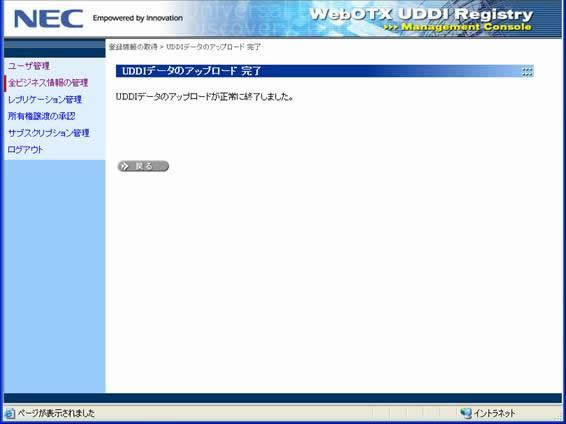
アップロードが成功した場合、下記のような完了画面が表示されます。 失敗した場合には、アップロード画面に戻りエラーメッセージが表示されます。 アップロードデータを確認した上でやり直してください。
| 5.2.4.13. UDDI XMLデータの書き方 |
Webサービスに関する情報をWebOTX UDDI Registryに登録するためには、 ビジネス(企業や個人などの事業主)に関する情報や、 サービスに関する情報(名前・アクセスポイントなど)を 含むUDDIのXMLデータを作成する必要があります(もちろん、発行APIを通して登録することもできます)。 本節ではそのXML形式のUDDIデータの書き方について説明します。
XMLデータを作成するための参考例として、次のXMLデータサンプルがあります。
| 5.2.4.13.1. businessEntity |
businessEntityのXMLデータ構造を説明します。
UDDIレジストリは、ビジネス単位に情報を登録することを基本にしています。 そして、ビジネスに関する情報(<businessEntity>要素)の中に、 各ビジネスの持つサービスに関する情報(<businessService>要素)を構築します。
| 5.2.4.13.1.1. ビジネス情報:<businessEntity>要素 |
<businessEntity>要素は、企業名、企業についての説明、連絡先などのビジネス情報を格納します。
以下に、businessEntity内の要素を順に説明していきます。主要な要素を次に示します。
<discoveryURLs>の中には、 ビジネス情報を直接取得するためのURLを記述した<discoveryURL>要素が1個以上記述できます。
<discoveryURLs>にはuseType属性を指定することができます。特に"businessEntity"はuseType属性の予約語であり、参照するURLにはbusinessEntityのXMLデータを置くことが推奨されています。また、使用言語を明示するxml:lang属性を指定できます。
     5    <!-- discoveryURLs 要素はオプションです。 -->
     6    <discoveryURLs>
     7      <!-- discoveryURL 要素はビジネス情報を直接取得するためのURLを記述するための要素で、1個以上です。useType 属性はオプションです。 -->
     8      <discoveryURL useType="businessEntity">
     9        <!-- URLを記述してください。 -->
    10      </discoveryURL>
    11    </discoveryURLs>
<name>は必須の要素であり、必ず1個以上記述しなくてはなりません。
この要素には、企業名などのビジネス名称を記述できます。
例えば、"日本電気株式会社"というような名称を記述します。
    12
    13    <!-- name 要素は企業名等といったビジネスの名称を記述するための要素で、1個以上です。 -->
    14    <!-- xml:lang 属性はオプションです。 -->
    15    <name xml:lang="en">NEC</name>
    16    <name xml:lang="en">NEC Corporation</name>
    17    <name xml:lang="ja">日本電気株式会社</name>
<description>要素はオプション要素であり、0個以上記述することができます。
この要素には、このビジネスに関する補足の説明を記述できます。また、使用言語を明示するxml:lang属性を指定できます。
例えば、"お客さまのニーズに最適な方法でお応えします。"というような説明を記述します。
    19    <!-- description 要素はこのビジネスに関する説明を記述するための要素で、 0個以上です。 -->
    20    <!-- xml:lang 属性はオプションです。 -->
    21    <description xml:lang="en">NEC provides optimum solutions for customers.</description>
    22    <description xml:lang="ja">お客さまのニーズに最適な方法でお応えします。</description>
    23    <description xml:lang="ja">ソリューションパートナーとして、お客さまの革新に寄与致します。</description>
<contacts>要素の中には、 連絡先を記述した<contact>要素を1個以上記述できます。
<contact>要素にはuseType属性を指定できます。"technical questions", "technical contact"などの<contacts>要素の種別を記述します。
    26    <!-- contacts 要素はオプションです。 -->
    27    <contacts>
    28      <!-- contact要素はビジネスの連絡先を記述するための要素で、1個以上です。 -->
    29      <!-- useType 属性はオプションです。 -->
    30      <contact useType="technical questions">
            ...
<contact>要素の中には、<description>要素を0個以上記述することができます。
この要素には、連絡先に関する説明を記述します。また、使用言語を明示するxml:lang属性を指定できます。
例えば、"ソリューションについてのお問い合わせ先"というような説明を記述します。
    32        <!-- description要素は連絡先に関する説明を記述するための要素で、0個以上です。 -->
    33        <!-- xml:lang 属性はオプションです。 -->
    34        <description xml:lang="en">Contacts for solutions.</description>
    35        <description xml:lang="ja">ソリューションについてのお問い合わせ先</description>
<contact>要素の中には、<personName>要素を1個以上記述しなくてはなりません。
この要素には、連絡先に関する担当者名や役職名などを記述します。また、使用言語を明示するxml:lang属性を指定できます。
例えば、"technical support staff."というような役職を記述します。
    37        <!-- personName要素は連絡先に関する担当者名や役職名等を記述するための要素で、1個以上です。 -->
    38        <!-- xml:lang 属性はオプションです。 -->
    39        <personName xml:lang="en">technical support staff.</personName>
<contact>要素の中には、<phone>要素を0個以上記述することができます。
この要素には、連絡先の電話番号を記述します。また<phone>要素にはuseType属性で電話番号の種別を記述できます。
例えば、"0081-3-3454-1111"というような番号を記述します。
    41        <!-- phone要素は連絡先の電話番号を記述するための要素で、0個以上です。 -->
    42        <!-- useType 属性はオプションです。 -->
    43        <phone useType="phone">0081-3-3454-1111</phone>
<contact>要素の中には、<email>要素を0個以上記述することができます。
この要素には、この連絡先の電子メールアドレスを記述します。<email>要素にも、useType属性で電子メールの種別を記述できます。
例えば、"solution@nec.com"というようなアドレスを記述します。
    45        <!-- email要素は連絡先の電子メールアドレスを記述するための要素で、0個以上です。 -->
    46        <!-- serviceKey, businessKey 属性はオプションです。 -->
    47        <email useType="email">solution@nec.com</email>
<contact>要素の中には、<address>要素を0個以上記述することができます。
この要素には、連絡先の住所や所在地を記述します。住所や所在地を示すテキストは、複数の<addressLine>要素を用いて構造的に記述することができます。
例えば、"東京都港区芝5-7-1"という所在地を区分ごとに区切って記述することができます。
<address>要素には、sortCode, useType, xml:lang, tModelKey オプション属性を指定できますが、説明は省略します。
また、<addressLine>にはkeyNameとkeyValueのオプション属性を指定できますが、説明は省略します。
    49        <!-- address要素は連絡先の住所や所在地を記述するための要素で、0個以上です。 -->
    50        <!-- sortCode, useType, xml:lang, tModelKey 属性はオプションです。 -->
    51        <address useType="Support center" xml:lang="ja">
    52          <!-- addressLine要素は1個以上です。 -->
    53          <!-- keyName, keyValue 属性はオプションですが、address要素においてtModelKey 属性が指定された場合は、必須となります -->
    54          <addressLine>5-7-1</addressLine>
    55          <addressLine>芝</addressLine>
    56          <addressLine>港区</addressLine>
    57          <addressLine>東京都</addressLine>
    58        </address>
<businessServices>要素はオプション要素です。
<businessServices>要素の中には、 サービスに関する情報を記述した<businessService>要素を1個以上記述できます。<businessService>要素については次節で説明します。
<identifierBag>要素はオプション要素であり、0個以上記述することができます。
この要素には、このビジネスに対する複数の識別子を記述できます。個々の識別子は<keyedReference>要素を用いて記述します。<keyedReference>要素は1つ以上記述しなくてはなりません。 また、<keyedReference>要素には、識別子としてtModelKeyを指定するtModelKey属性(必須)、UDDIレジストリ固有の識別子を指定するkeyValue 属性(必須)、特に規定されていないkeyName 属性(オプション)があります。
   166  <!-- identifierBag要素はオプションです。 -->
   167  <!--  <identifierBag> -->
   168  <!-- keyedReference要素は1個以上です。 -->
   169  <!-- tModelKey, keyValue 属性は必須、keyName 属性はオプションです。 -->
   170  <!--     <keyedReference keyName="keyName1" keyValue="keyValue1" tModelKey="識別値を記入してください"/>
   171  <keyedReference keyName="keyName2" keyValue="keyValue2" tModelKey="識別値を記入してください"/>
   172  </identifierBag> -->
<categoryBag>要素はオプション要素であり、0個以上記述することができます。
この要素には、このビジネスに対する複数の分類を記述できます。個々の分類は<keyedReference>要素を用いて記述します。また、<keyedReferenceGroup >要素を用いることによって、<keyedReference>要素をグルーピングすることができます。<keyedReference>要素と<keyedReferenceGroup>要素はどちらか、もしくは両方1つ以上記述しなくてはなりません。 また、<keyedReference>要素には、分類情報としてtModelKeyを指定するtModelKey属性(必須)、UDDIレジストリ固有の分類を指定するkeyValue 属性(必須)、特に規定されていないkeyName 属性(オプション)があります。
   174  <!-- categoryBag要素はオプションです。 -->
   175  <!--  <categoryBag> -->
   176  <!-- keyedReference要素のみ、keyedReferenceGroup要素のみ、keyedReference要素とkeyedReferenceGroup要素の両方、といったパターンのどれかでなくてはなりません -->
   177  <!-- keyedReference要素は1個以上です。 -->
   178  <!-- tModelKey, keyValue 属性は必須、keyName 属性はオプションです。 -->
   179  <!--    <keyedReference keyName="keyName3" keyValue="keyValue3" tModelKey="分類コードを入力してください。"/> -->
   180  <!-- keyedReferenceGroup要素は1個以上です。 -->
   181  <!-- tModelKey 属性は必須です。 -->
   182  <!--    <keyedReferenceGroup tModelKey="分類コードの型を示すtModelのtModelKeyを記入してください。"> -->
   183  <!-- keyedReference要素は0個以上です。 -->
   184  <!--      <keyedReference keyName="keyName" keyValue="keyValue" tModelKey="分類コードを入力してください。"/>
   185  </keyedReferenceGroup>
   186  </categoryBag>-->
| 5.2.4.13.1.2. サービス情報:<businessService>要素 |
<businessService>要素はサービスに関する情報(名前・アクセスポイントなど)を格納します。
以下には、businessService内の要素を順に説明していきます。主要な要素を次に示します。
<name>はオプション要素で、0個以上記述することができます。
<name>要素はサービスの名前を記述するための要素です。また、使用言語を明示するxml:lang属性を指定できます。
例えば、"121@store オンラインショップ"というような名前を記述します。
    75        <!-- name要素はサービスの名前を記述するための要素で、0個以上です。 -->
    76        <!-- xml:lang 属性はオプションです。 -->
    77        <name xml:lang="en">121@store Online shop</name>
    78        <name xml:lang="ja">121@store オンラインショップ</name>
<description>はオプション要素で、0個以上記述することができます。
<description>要素はサービスに関する説明を記述するための要素です。また、使用言語を明示するxml:lang属性を指定できます。
例えば、"NEC商品情報提供サービスです。"というような説明を記述します。
    80        <!-- description要素はサービスに関する説明を記述するための要素で、0個以上です。 -->
    81        <!-- xml:lang 属性はオプションです。 -->
    82        <description xml:lang="en">NEC product information service.</description>
    83        <description xml:lang="ja">NEC商品情報提供サービスです。</description>
<bindingTemplates>要素はオプション要素です。
<bindingTemplates>要素の中には、 サービスに関する情報を記述した<bindingTemplate>要素を1個以上記述できます。<bindingTemplate>要素については次節で説明します。
これらの要素以外に分類を示す<categoryBag>要素を指定することができます。説明はこちらをご覧ください。
| 5.2.4.13.1.3. サービス接続情報:<bindingTemplate>要素 |
<bindingTemplate>要素は 接続に関する情報(接続するためのアドレス、サービスの型など)を格納します。
以下には、bindingTemplate内の要素を順に説明していきます。主要な要素を次に示します。
<bindingTemplate>の中には、<description>要素を0個以上記述することができます。
<description>要素は接続に関する説明を記述するための要素です。また、使用言語を明示するxml:lang属性を指定できます。
例えば、"SOAPを利用する接続先情報です。"というような説明を記述します。
    90            <!-- description要素は接続に関する説明を記述するための要素で、0個以上です。 -->     91            <!-- xml:lang 属性はオプションです。 -->
    92            <description xml:lang="en">SOAP Binding.</description>
    93            <description xml:lang="ja">SOAPを利用する接続先情報です。</description>
<bindingTemplate>要素の中には、<accessPoint>要素か<hostingRedirector>要素のどちらかを指定する必要があります。<hostingRedirector>要素については説明を省略します。
<accessPoint>要素はWebサービスを呼び出すためのアドレスを記述する要素です。<accessPoint>要素には、useType属性でアクセスポイントの型("endPoint"、など)を指定できます。
例えば、"http://www.example.org/CatalogWebService"というようなアドレスを記述します。
    95            <!-- accessPoint要素かhostingRedirector要素のどちらかを指定する必要があります。 -->
    96            <!-- accessPoint要素はWebサービスを呼び出すためのアドレスを記述する要素です。 -->
    97            <!-- useType 属性はオプションです。 -->
    98            <accessPoint useType="endPoint">http://www.example.org/CatalogWebService</accessPoint>
<bindingTemplate>要素の中には、<tModelInstanceDetails>要素を0個か1個記述することができます。
<tModelInstanceDetails>要素の中には、 このbindingTemplate要素に対応するtModelを指定する<tModelInstanceInfo>要素が1個以上記述されています。<tModelInstanceInfo>要素には、対応tModelに関するキー情報を指定する必須のtModelKey属性を指定する必要があります。
   100            <!-- tModelInstanceDetails要素はオプションです。 -->
   101            <tModelInstanceDetails>
   102              <!-- tModelInstanceInfo要素はこのbindingTemplate要素に対応するtModelを指定するための要素で、1個以上です。 -->
   103              <tModelInstanceInfo tModelKey="bindingTemplate要素に対応するtModelのtModelキーを入れてください">
                    ...
<tModelInstanceInfo>要素の中には、<description>要素を0個以上記述することができます。
<description>要素はbindingTemplateとtModelの関連に関する説明を記述するための要素です。また、使用言語を明示するxml:lang属性を指定できます。
例えば、"商品情報提供サービスのためのtModelです。"というような説明を記述します。
   105                <!-- description要素はbindingTemplateとtModelの関連に関する説明を記述するための要素で、0個以上です。 -->
   106                <!-- xml:lang 属性はオプションです。 -->
   107                <description xml:lang="en">tModel for product information service.</description>
   108                <description xml:lang="ja">商品情報提供サービスのためのtModelです。</description>
<tModelInstanceInfo>要素の中には、<instanceDetails>要素を記述することができます。
<instanceDetails>要素はこのbindingTemplate固有の設定などを説明するための要素です。
   110                <!-- instanceDetails要素はこのbindingTemplate固有の設定等を説明するための要素で、オプションです。 -->
   111                <instanceDetails>
<instanceDetails>要素の中には、<description>要素を0個以上記述することができます。
<description>要素はbindingTemplate固有の設定などに関して記述するための要素です。また、使用言語を明示するxml:lang属性を指定できます。
例えば、"技術仕様"というような説明を記述します。
   112                  <!-- description要素はbindingTemplate固有の設定等に関して記述するための要素で、0個以上です。 -->
   113                  <!-- xml:lang 属性はオプションです。 -->
   114                  <description xml:lang="en">Technical Specification.</description>
   115                  <description xml:lang="ja">技術仕様</description>
<instanceDetails>要素の中には、<overviewDoc>要素を1個以上記述します。
ただし、<instanceParms>要素が存在する場合は、オプションとなります。
<overviewDoc>要素はbindingTemplateに関する情報への参照を持つ要素です。
   117                  <!-- overviewDoc要素はbindingTemplateに関する情報への参照を持つ要素で、1個以上です。 -->
   118                  <overviewDoc>
                        ...
<overviewDoc>要素の中には、<description>要素を1個以上記述します。
ただし、<overviewURL>要素が存在する場合は、オプションとなります。
<description>要素はbindingTemplateに関する情報への参照に関して記述するための要素です。
例えば、"仕様書へのリンク。"というような説明を記述します。
   120                  <!-- description要素はbindingTemplateに関する情報への参照に関して記述するための要素で、1個以上です。 -->
   121                    <description xml:lang="en">Link for specification.</description>
   122                    <description xml:lang="ja">仕様書へのリンク。</description>
<overviewURL>要素はbindingTemplateに関する情報への参照URLを保持するための要素です。
例えば、"http://service.nec.com/spec.pdf"というようなURLを記述します。
   124                    <!-- overviewURL 要素はURLを保持するための要素で、オプションです。 -->
   125                    <!-- useType 属性はオプションです。 -->
   126                    <overviewURL useType="text">http://service.nec.com/spec.pdf</overviewURL>
   127                  </overviewDoc>
<instanceDetails>要素の中には、<instanceParms>要素を記述します。
ただし、<overviewDoc>要素が存在する場合は、オプションとなります。
<instanceParms>要素はこのbindingTemplate特有のパラメータや設定を記述するための要素です。
   129                  <!-- instanceParms要素はこのbindingTemplate特有のパラメータや設定を記述するための要素で、オプションです。 -->
   130                  <instanceParms>
   131                    <!-- このbindingTemplate特有のパラメータや設定を記述してください。 -->
   132                  </instanceParms>
これらの要素以外に分類を示す<categoryBag>要素を指定することができます。説明はこちらをご覧ください。
| 5.2.4.13.2. tModel |
tModelのXMLデータ構造を説明します。
<tModel>要素は、Webサービスの型や仕様のURLなどの情報を格納します。
以下に、tModel内の要素を順に説明していきます。主要な要素を次に示します。
<name>要素は必須の要素で、必ず1個記述しなくてはなりません。
この要素には、Webサービスの型の名称を記述できます。
例えば、"www.webservices.nec.com:ProductInformationService"というような形式化された名称を記述します。
     5    <!-- name要素は必須の要素です。 -->
     6    <!-- xml:lang 属性は指定しないでください。 -->
     7    <name>
     8      www.webservices.nec.com:ProductInformationService
     9    </name>
<description>要素はオプション要素であり、0個以上記述することができます。
この要素には、このサービスの型に関する補足の説明を記述できます。また、使用言語を明示するxml:lang属性を指定できます。
例えば、"製品情報を取得するためのWebサービス型です。"というような説明を記述します。
    10    <!-- description 要素はこのtModelに関する解説を記述するための要素で、 0個以上です。 -->
    11    <!-- xml:lang 属性はオプションです。 -->
    12    <description xml:lang="en">
    13      Get the products information.
    14    </description>
    15    <description xml:lang="ja">
    16      製品情報を取得するためのWebサービス型です。
    17    </description>
<overviewDoc>はオプション要素で、0個か1個記述することができます。
<overviewDoc>要素はWebサービスの型に関する情報への参照を持つ要素です。
    18    <!-- overviewDoc要素はWebサービス仕様に関する情報への参照を持つ要素で、オプションです。 -->
    19    <overviewDoc>
<overviewDoc>要素の中には、<description>要素を1個以上記述します。
ただし、<overviewURL>要素が存在する場合は、オプションとなります。
<description>要素はWebサービスの型に関する情報への参照に関して記述するための要素です。
    20      <!-- description要素を1個以上記述します。 -->
    21      <!-- ただし、instanceParms要素が存在する場合は、オプションとなります。 -->
    22      <description xml:lang="en">
    23        WSDL document for getting the products information service.
    24      </description>
    25      <description xml:lang="ja">
    26        <!-- WSDL等のWebサービス仕様について説明します。  -->
    27        製品情報を取得するためのWebサービスのWSDLへのリンクです。
    28      </description>
<overviewURL>要素はWebサービスの型に関する情報への参照URLを保持するための要素です。
    29      <!-- overviewURL要素を記述します。 -->
    30      <!-- ただし、description要素が存在する場合は、オプションとなります。 -->
    31      <overviewURL>
    32        <!-- WSDL等のWebサービス仕様記述へのリンクです。 -->
    33        http://www.webservices.nec.com/products.wsdl
    34      </overviewURL>
これらの要素以外に分類を示す<categoryBag>要素を指定することができます。説明はこちらをご覧ください。
| 5.2.4.13.3. publisherAssertion |
publisherAssertionのXMLデータ構造を説明します。
<publisherAssertion>要素は、企業間の関係に関する情報を格納します。
以下に、publisherAssertion内の要素を順に説明していきます。主要な要素を次に示します。
<fromKey>要素は必須の要素で、必ず1個記述しなくてはなりません。
この要素には、ビジネス間の関係のリンク元にあたるビジネスのキーを記述します。
例えば、"uddi:tokyotraders.example:business"というようなビジネスのキーを記述します。
     4    <!-- fromKey要素は必須の要素です。 -->
     5    <fromKey>
     6      <!-- ビジネス間の関係のリンク元にあたるビジネスのキーを記述してください。 -->
     7      uddi:tokyotraders.example:business
     8    </fromKey>
<toKey>要素は必須の要素で、必ず1個記述しなくてはなりません。
この要素には、ビジネス間の関係のリンク先にあたるビジネスのキーを記述します。
例えば、"uddi:chibatraders.example:business"というようなビジネスのキーを記述します。
    9     <!-- toKey要素は必須の要素です。 -->
    10    <toKey>
    11      <!-- ビジネス間の関係のリンク先にあたるビジネスのキーを記述してください。-->
    12      uddi:chibatraders.example:business
    13    </toKey>
<keyedReference>要素は必須の要素で、必ず1個記述しなくてはなりません。
この要素には、企業間の関係のタイプなどを記述します。
例えば、keyName属性には"subsidiary"というような企業間の関係を示す名称を記述することができ、keyValue属性には"peer-peer","parent-child","identity"というような企業間の関係を記述することができます。
    14    <!-- keyedReference要素は必須の要素です。 企業間の関係のタイプ等を記述します。 -->

    15    <!-- tModelKey, keyValue 属性は必須、keyName 属性はオプションです。 -->

    16    <keyedReference keyName="企業間の関係を示す名称"
    17      keyValue="企業間の関係"
    18      tModelKey="uddi:uddi.org:relationships"/>
| 5.2.5. レプリケーション管理 |
「レプリケーション管理」画面からは、レプリケーション機能の起動と停止が行えます。
レプリケーションの設定は、レプリケーション構成ファイルで行われます。 このファイルを変更する場合には、 レプリケーションの動作を一度停止し、 変更後にレプリケーション機能を再起動してください。 このレプリケーション機能の停止と再起動を「レプリケーション管理」画面から行うことができます。
レプリケーション構成ファイルの記述方法に関しては「4.5.1. レプリケーションの設定」を参照してください。
「レプリケーション管理」を使用するには左メニューの上から3番目「レプリケーション管理」を押してください。 すると、以下のように起動中かどうかが表示されます。
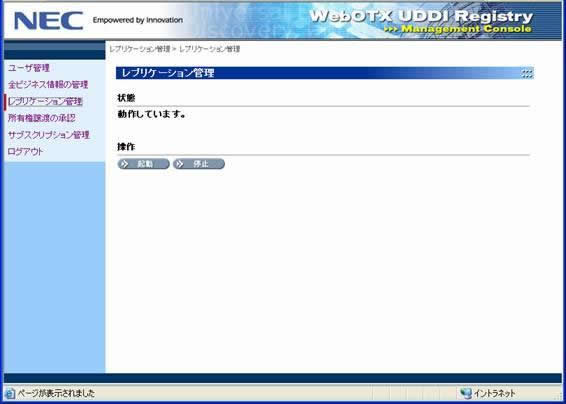
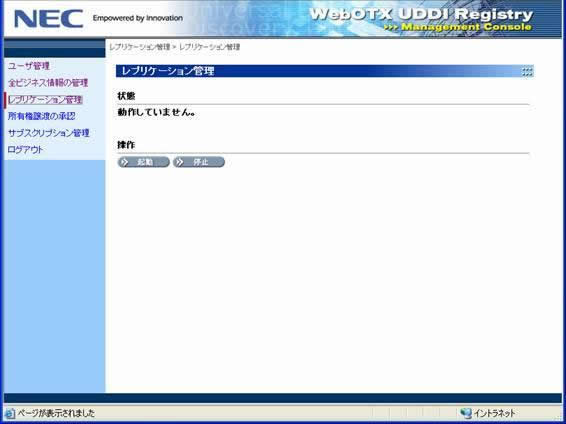
この状態から起動したり停止したりする場合は、画面下の「起動」ボタン/ 「停止」ボタンを押してください。
| 5.2.6. 所有権譲渡 |
「所有権譲渡」は、ビジネス(UDDIのbusinessEntity)、tModelを他者に譲渡することができます。
ビジネスを譲渡した場合、それに属するサービス(UDDIのbusinessService)、 アクセスポイント(UDDIのbindingTemplate)も同時に譲渡されます。
他者に譲渡する場合は「所有権譲渡の要求」を行います。「所有権譲渡の要求」 を行うには、「5.2.4. 全ビジネス情報の管理」で、譲渡した い対象を検索し、 その「所有権譲渡要求」ボタンを押します。
他者から譲渡を受ける場合には「所有権譲渡の承認」を行います。 「所有権譲渡の承認」は、 左メニューの上から4番目「所有権譲渡の承認」を押してください。
| 5.2.6.1. 所有権譲渡の要求 |
所有権の譲渡を行うには、「5.2.4. 全ビジネス情報の管理」から譲渡したいビジネスあ るいはtModelを見つけ、その「所有権譲渡要求」ボタンを押します。
すると、次のような「確認」画面が表示されます。
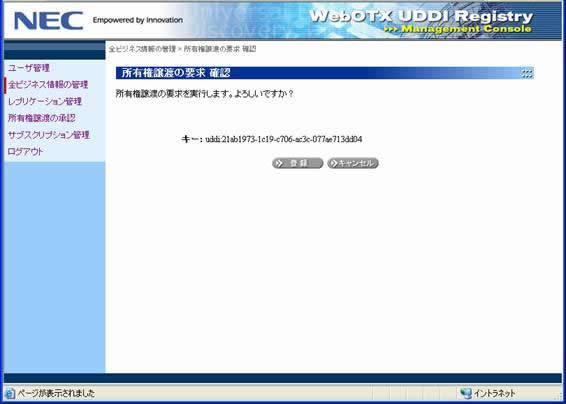
所有権譲渡を行う場合は「登録」ボタンを押してください。 「キャンセル」ボタンを押せば所有権譲渡を取りやめることができます。
所有権譲渡を行った 場合には、次のように、 所有権譲渡のために必要になる情報が表示されます。
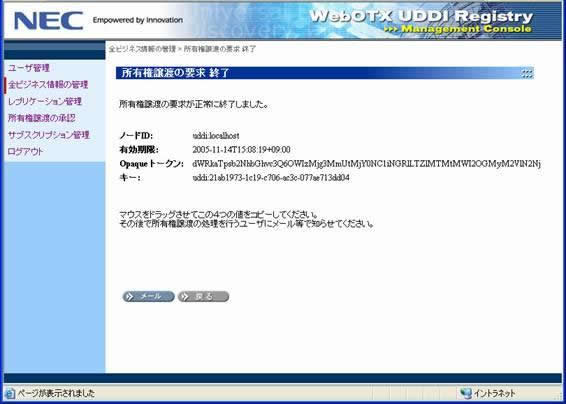
「所有権譲渡 終了」画面では以下の4つの情報が表示されます。
譲渡元のノードIDです。
譲渡の承認の有効期限です。形式はXMLスキーマのdatetime形式です。 XMLスキーマのdatetime形式は、yyyy-MM-dd'T'HH:mm:ssの形式で、 例えば、2003年6月20日11時33分20秒は2003-06-20T11:33:20となります。
譲渡承認を行うのに必要な秘密の鍵です。
譲渡するビジネス(businessEntity)/tModelのキーです。
| 5.2.6.2. 所有権譲渡の承認 |
所有権譲渡の承認を行うには、画面左上のメニューから「所有権譲渡の承認」を押します。 すると、下記のような「所有権譲渡の承認 入力」画面が表示されます。
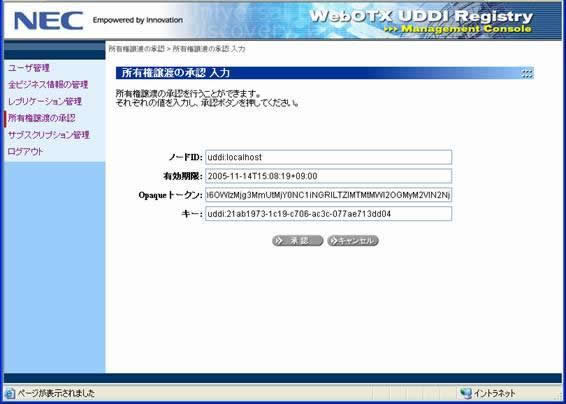
所有権の譲渡を受ける場合には、 譲渡元のユーザが「5.2.6.1. 所有権譲渡の要求」で得た以下の情報を教えてもらい、 「所有権譲渡の承認 入力」画面に入力する必要があります。 これを譲渡されるユーザが入力することによって、所有権譲渡の認証が行われることになるわけです。 通常は、電子メールなどでこれらの情報を教えてもらい、これをコピー&ペーストするのが簡単でしょう。
譲渡元のノードIDです。
譲渡の承認の有効期限です。形式はXMLスキーマのdatetime形式です。 XMLスキーマのdatetime形式は、yyyy-MM-dd'T'HH:mm:ssの形式で、 例えば、2003年6月20日11時33分20秒は2003-06-20T11:33:20となります。
譲渡承認を行うのに必要な秘密の鍵です。
譲渡するビジネス(businessEntity)/tModelのキーです。
所有権譲渡を承認する場合には「承認」ボタンを押してください。 すると、以下のような確認画面が表示されます。
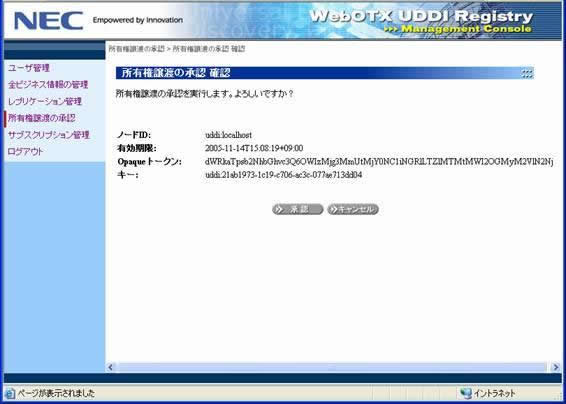
最終的に、所有権譲渡を承認する場合には「承認」ボタンを押してください。 承認を取りやめたい場合には「キャンセル」ボタンを押してください。
| 5.2.7. サブスクリプション |
「サブスクリプション」画面からは全サブスクリプション情報の一覧と詳細表示、削除、アップロード機能を用いた新規登録と更新が行えます。
管理者権限では、他のユーザのサブスクリプションを操作することもできますので注意してください。
「サブスクリプション」の管理を行うには、左メニューの「サブスクリプション」を押してください。
| 5.2.7.1. サブスクリプション一覧 |
メニューの「サブスクリプション」を押すと、次のように登録済みのサブスクリプションの一覧が表示されます。
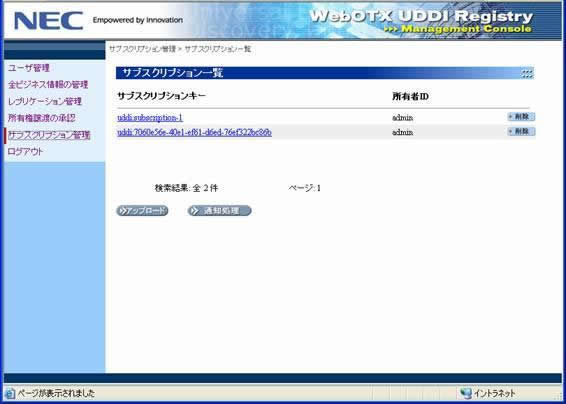
この画面の「サブスクリプションキー」の部分を押すことで、各サブスクリプションの詳細を表示することができます。また、画面右の「削除」ボタンを押すことで、「サブスクリプションの削除」を行うことができます。
| 5.2.7.2. サブスクリプション詳細 |
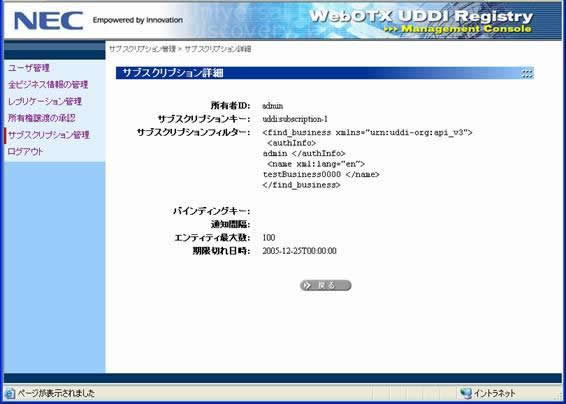
サブスクリプション情報の詳細を表示するには、「サブスクリプション一覧」画面から、詳細情報を表示したいサブスクリプションのサブスクリプションキー部分を押してください。下記のような「サブスクリプション詳細」画面が表示されます。
| 5.2.7.3. サブスクリプションの削除 |
あるサブスクリプションを削除するには、「サブスクリプション一覧」画面で削除したいサブスクリプションの「削除」ボタンを押してください。すると、下記の「サブスクリプション削除 確認」画面が表示されます。「サブスクリプション詳細」画面と同様、サブスクリプションの詳細情報が確認のために表示されています。
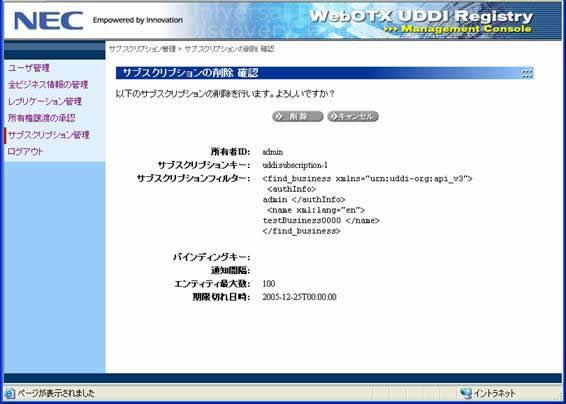
削除して問題のない場合は、削除ボタンを押してください。「キャンセル」ボタンを押せば削除を取りやめることができます。
| 5.2.7.4. サブスクリプションのアップロード |
サブスクリプションを新たに登録する、あるいは既存のサブスクリプションを更新する場合には、「サブスクリプション一覧」画面の左下にある「アップロード」ボタンを押します。すると、以下のような「サブスクリプションのアップロード」画面が表示されます。
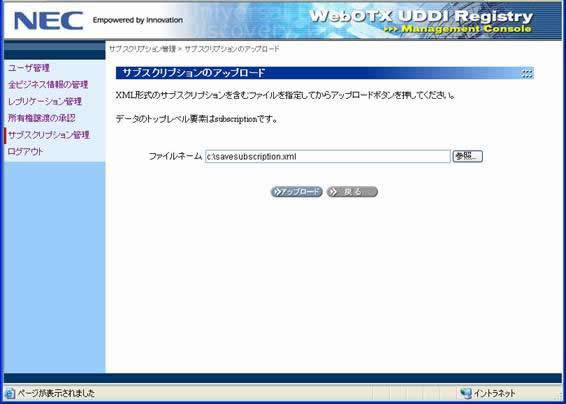
「サブスクリプションのアップロード」画面からはサブスクリプションのXML形式データのファイル名を指定することで、データの登録及び更新を行うことができます。
ここで指定できるXML形式のデータは、<subscription>要素をトップレベルに持つものだけです。
データ構造の詳細なフォーマットについては、
UDDI Version 3.0仕様の
5.5.8 save_subscriptionを
参照してください。
また、簡単なデータの作成方法については、
「5.2.7.5. サブスクリプション XMLデータの書き方」をご覧ください。
注意: サブスクリプション機能は、UDDI Version 3.0仕様からサポートされた機能です。 そのため、アップロードするXML形式のファイルも、 UDDI Version 3.0の形式である必要があります。
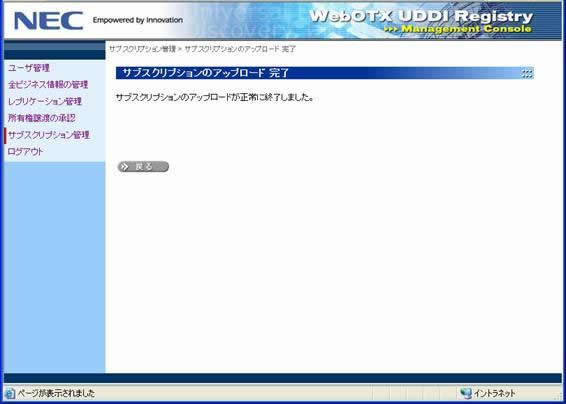
アップロードが成功した場合、下記のような完了画面が表示されます。 失敗した場合には、アップロード画面に戻りエラーメッセージが表示されます。 アップロードデータを確認した上でやり直してください。
| 5.2.7.5. サブスクリプション XMLデータの書き方 |
サブスクリプション情報をWebOTX UDDI Registryに登録するには、 サブスクリプション情報含むUDDIのXMLデータを作成する必要があります(もちろん、サブスクリプションAPIを通して登録することもできます)。 本節ではそのXML形式のUDDIデータの書き方について説明します。
XMLデータを作成するための参考例として、次のXMLデータサンプルがあります。
これを用いて、サブスクリプションのXMLデータ構造を説明します。
サブスクリプション情報は<subscription>要素を最上位要素として、 サブスクリプションキーやサブスクリプションフィルターなどのサブスクリプション情報を格納します。
以下に、<subscription>内の要素を順に説明していきます。
加えて<subscription>要素で指定できる以下の属性を説明します。
<subscriptionKey>要素はオプション要素です。
<subscriptionKey>の中には、
サブスクリプションを一意に識別するサブスクリプションキーの文字列を記述します。
キーの文字列はUDDI Version 3.0仕様に従った接頭辞(uddi:)をつける必要があります。
<subscriptionKey>を指定しなかった場合、レジストリが自動的にキーを割り当てます。
既存のサブスクリプション情報を更新する場合は、既にある<subscriptionKey>は指定します。
<subscriptionFilter>は必須要素です。 <subscriptionFilter>の中には照会APIの要素を全てそのままXML形式で記述します。 記述できる照会APIの種類は以下の通りです。
<subscriptionFilter>要素の中で指定する上記の照会APIのXML表現では、 UDDI Version 3.0仕様によると、 認証情報を付加することも出来ますが常に無視され、サブスクリプション情報の所有者の権限で検索が行われます。 (WebOTX UDDI Registryは、そもそも照会APIの実行に認証情報を要求しないので、 認証情報を書く必要はありません。)
subscriptionFilterの詳細については、 UDDI Version 3.0仕様の 5.5.8 save_subscriptionを 参照してください。
サンプルの<subscriptionFilter>では、 testBusiness0000という名称のビジネスを検索する find_business API を記述しています。
<bindingKey>はオプション要素です。
SOAP/電子メールによる通知を利用したい場合には、 このbindingKeyにより指示されるbindingTemplate中のaccessPointの情報に、 URL形式でSOAPのアクセスポイント(http:かhttps:)か、 メールアドレス(mailto:)が指定されている必要があります。
<notificationInterval>はオプション要素です。
SOAP/電子メールによる通知を利用したい場合には、
どれくらいの間隔を置いてサブスクリプション結果を通知するのか、
通知間隔を<xsd:duration>形式
(PnYnMnDTnHnMnSの形式。例: 一日間 は P1D)で記述する必要があります。
記述がない場合はserver.propertiesに記述してあるデフォルトの値が使用されます。
<maxEntities>はオプション要素です。
サブスクリプションが実行され結果がエンティティの集合として返ってくる際、
最大のエンティティ数を指定することができます。数字を入力してください。
<expiresAfter>はオプション要素です。
そのサブスクリプションが期限切れとなり、
それ以降使えなくなる期限切れ日時を<xsd:dateTime>形式
(yyyy-MM-dd'T'HH:mm:ssの形式。 例: 2003年6月20日11時33分20秒 は 2003-06-20T11:33:20)で指定します。
briefは、<subscription>要素のオプション属性です。
結果を短縮表示する場合は、<subscription>のbrief属性をtrueに記述することで指定できます。
| 5.2.7.6. 通知処理の起動と停止 |
「通知処理」画面からは、更新情報の通知処理の起動と停止が行えます。
通知処理の起動/停止を行う場合は、
その前にコマンドプロンプトからサブスクリプション通知サーバの起動を行ってください。
サブスクリプション通知サーバを起動させないまま本画面を表示させると、
「サブスクリプション通知サーバとの通信に失敗しました。」のメッセージが表示されます。
サブスクリプション通知サーバの起動については、 4.6.4. 起動と停止を参照してください。
通知処理の起動/停止を行うには5.2.7.1. サブスクリプション一覧の「サブスクリプション一覧」画面から「通知処理…」ボタンを押してください。
すると、以下のように起動中かどうかが表示されます。
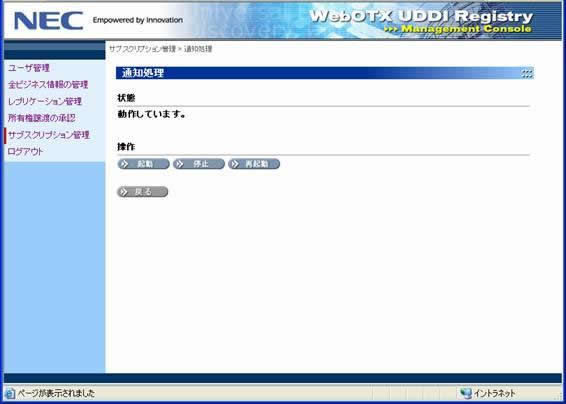
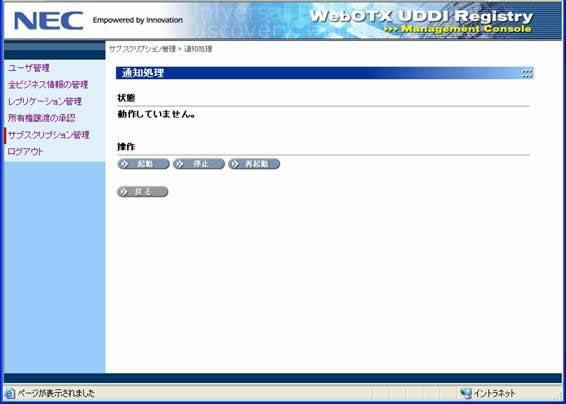
この状態から起動、停止、再起動を行う場合は、画面の「起動」ボタン/ 「停止」ボタン/「再起動」ボタンを押してください。
| 5.2.8. ログアウト |
管理コンソールの使用を終了する時には、 ログアウトしてください。 ログアウトするには、画面左上メニューの一番下の「ログアウト」を押してください。 画面が変わり再びログイン画面が表示されます。
管理コンソールは一定時間(30分)操作を行わない場合、 自動的にログアウトします。 自動ログアウトが行われた場合は、 何らかの操作を行った場合にその操作が行われず、再びログイン画面が表示されます。
| 5.3. データ・マネージャ |
データ・マネージャは、WebOTX UDDI Registryに登録されたユーザが、 自身のデータを発行したり管理するためのツールです。
WebOTX UDDI Registryにデータを発行するには、 データの発行に先立ちユーザとして登録される必要があります。 (ユーザ登録の方法は「5.2.3.1. ユーザ登録・更新」を参照してください。 ユーザ登録はレジストリ管理者しかできません。)
| 5.3.1. データ・マネージャへのアクセス方法 |
標準的な設定でインストールした場合、データ・マネージャには以下のURLでアクセスできます。
※注意事項
proxyサーバを利用している場合、"localhost"という名前を正しく解決できないので、
"localhost"の代わりに"(ローカルのマシン名)"を記述してください。
データ・マネージャを使用する場合には、 送受信するデータの 安全性確保のためHTTPSを使用することが推奨されます。 HTTPSを利用するためには、 WebOTXのSSL機能をオンにして起動する必要があります。 詳しくは、 4. SSL機能について、4.2 起動と停止を参照してください。 データ・マネージャをHTTPS経由で使用する場合には、URLのプロトコルにhttpsを指定してください。
※注意事項
proxyサーバを利用している場合、"localhost"という名前を正しく解決できないので、
"localhost"の代わりに"(ローカルのマシン名)"を記述してください。
| 5.3.2. ログイン |
前節のURLにアクセスすると下記のようなログイン画面が表示されます。
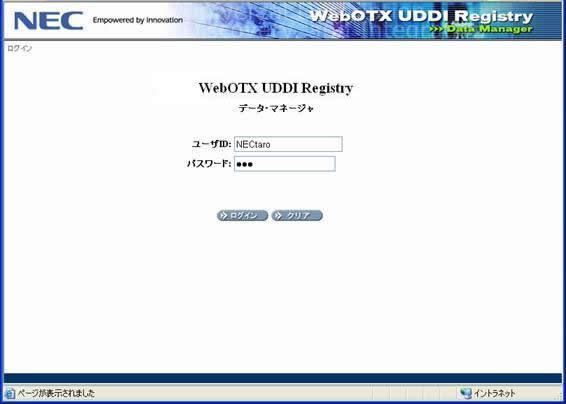
データ・マネージャを使用するには、 管理者により事前に登録されたユーザIDとパスワードを用いてログインする必要があります。
ログインに失敗した場合は、ログイン画面に戻ります。 ユーザ名とパスワードを正しく打ち直してください。 ログインできた場合、管理コンソールと同様に、初期画面に画面が切り替わります。
画面左部には、 データ・マネージャで使用できる機能画面を表示するためのメニューが表示されています。 ここを押すことで、目的の機能画面に移ることができます。
データ・マネージャの使用を終了する時には、ログアウトしてください (ログアウトについては「5.3.8. ログアウト」を参照してください)。
| 5.3.3. ビジネス情報の検索/閲覧 |
「ビジネス情報の検索/閲覧」では、 レジストリ内に保存されているデータの検索/表示が行えます。 「ビジネス情報の検索/閲覧」を使用するには、 左メニューの上から一番上を押してください。
| 5.3.3.1. ビジネス情報検索 |
ビジネス情報検索では、 レジストリ内に保存されているデータの表示/検索を行えます。 また、検索結果のビジネス情報の詳細を表示することができます。
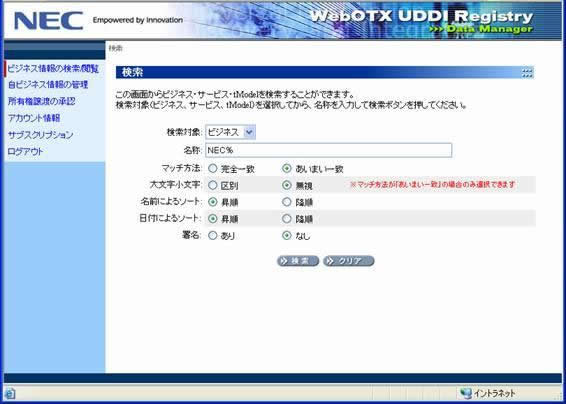
まずビジネス情報検索画面が表示されます。
まず、「検索対象」から以下のいずれかを選んでください。
「名称」には検索対象の名称を入力します。
その下のラジオボタンでは検索条件に関する付加情報を指定します。
名称をもとに検索する場合、 完全一致の検索を行うか、あいまい検索を行うかを指定します。 あいまい検索の場合には、 文字"%"(複数文字にマッチ)、 "_"(1文字にマッチ)をワイルドカードとして利用できます。
入力した名称を検索する際に、大文字小文字を区別するか無視するかを指定します。
検索結果を名前に対して昇順/降順のいずれかでソートして表示するかを指定します。
検索結果を変更日時に対して昇順/降順のいずれかでソートして表示するかを指定します。
条件を入力したら、検索ボタンを押してください。
すると、入力条件にマッチするものが表示されます。
また、「クリア」ボタンを押すと、入力項目がクリアされ初期状態に戻ります。
なお、名前ソートによる検索結果は、ヒットした名前によりソートされるため、画面に表示される名前では、ソートされていないように見える場合があります。
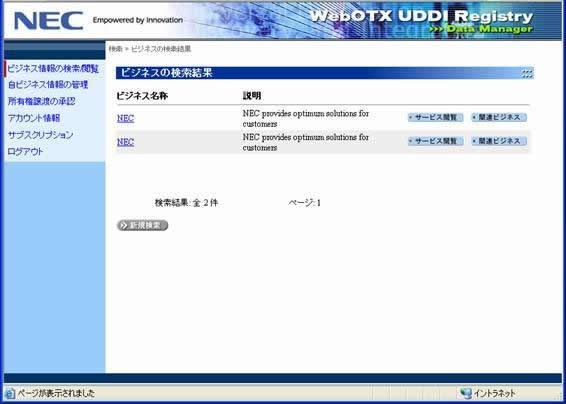
例えば、ビジネスを検索した例を次に示します。
| 5.3.3.2. ビジネス情報詳細取得 |
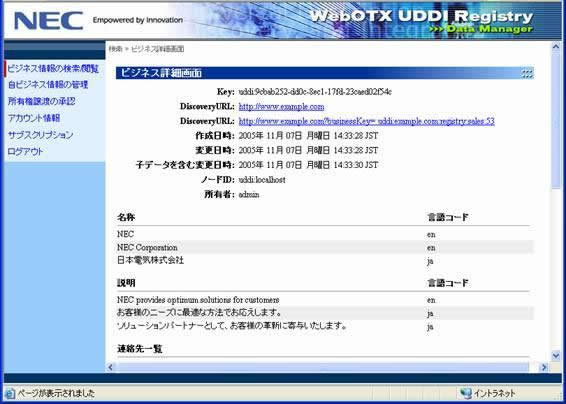
ビジネス情報の詳細を表示するには、「ビジネスの検索結果」画面(「5.3.3.1. ビジネス情報検索」参照)から、 目的のビジネスの名称の部分を押してください。 下記のような「ビジネス詳細」画面に表示されます。
| 5.3.3.3. 関連ビジネス情報取得 |
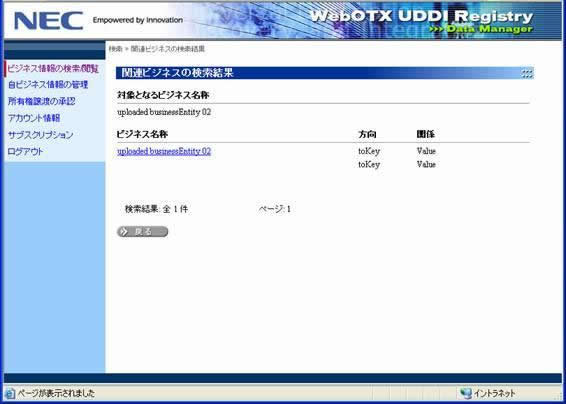
あるビジネスに関連するビジネス情報(発行者表明:PublisherAssertionによりビジネス間の関連が公開されているもの)の詳細を表示するには、 「ビジネスの検索結果」画面(「5.3.3.1. ビジネス情報検索」参照)から、 「関連ビジネス」ボタンを押してください。 下記のような「関連ビジネスの検索結果」画面が表示され、 もとのビジネスと関連するビジネスの一覧が表示されます。
| 5.3.3.4. サービス情報検索 |
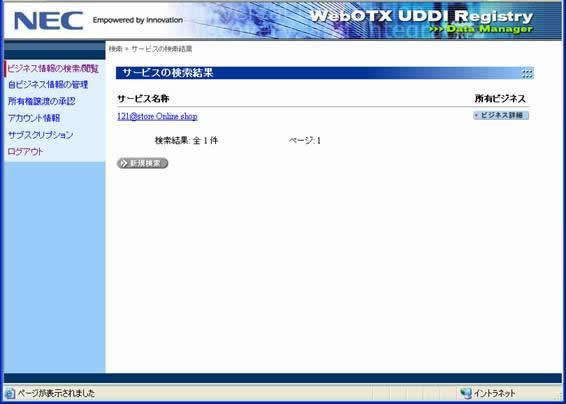
サービスを検索する場合には、 「ビジネス情報検索」画面(「5.3.3.1. ビジネス情報検索」参照)で検索対象として「サービス」を選択してから、 他の検索条件を入力し、検索ボタンを押します。 すると、「サービスの検索結果」画面で検索されたサービスの一覧が表示されます。
| 5.3.3.5. サービス情報詳細 |
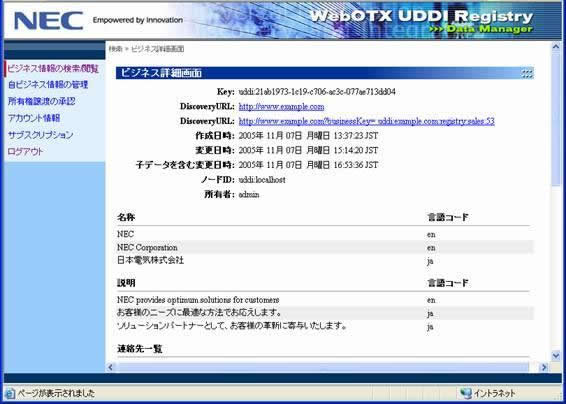
サービス情報の詳細を表示するには、「サービスの検索結果」画面(「5.3.3.1. ビジネス情報検索」参照)から、 目的のサービスの名称の部分を押してください。 下記のような「サービス詳細」画面が表示されます。
| 5.3.3.6. tModel検索 |
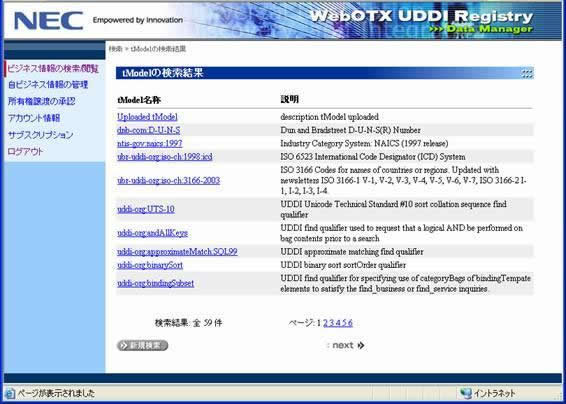
tModelを検索する場合には、「5.3.3.1. ビジネス情報検索」の 「ビジネス情報検索」画面で検索対象として「tModel」を選択してから、 他の検索条件を入力し、検索ボタンを押します。 すると、「tModel検索結果」画面で検索されたtModelの一覧が表示されます。
| 5.3.3.7. tModel詳細 |
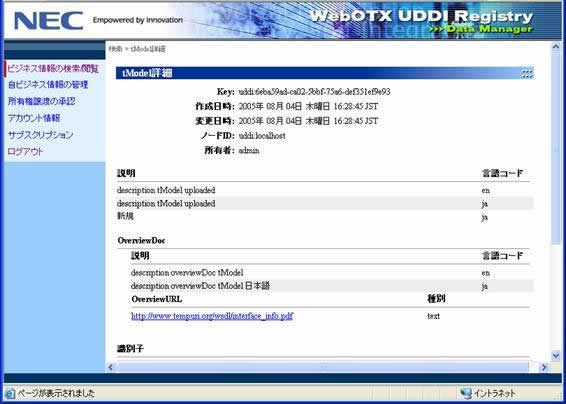
tModel情報の詳細を表示するには、「tModelの検索結果」画面(「5.3.3.1. ビジネス情報検索」参照)から、 目的のtModelの名称の部分を押してください。 下記のような「tModel詳細」画面が表示されます。
| 5.3.4. 自ビジネス情報の管理 |
「自ビジネス情報の管理」画面では、 各ユーザが登録したビジネス情報の一覧と管理を行うことができます。 「自ビジネス情報の管理」を使用するには、 左メニューの上から2番目を押してください。
| 5.3.4.1. 自ビジネス情報の管理 |
メニューの「自ビジネス情報の管理」を押すと、 次のように、 各ユーザが登録したビジネス情報(ビジネスとtModel)の一覧が表示されます。
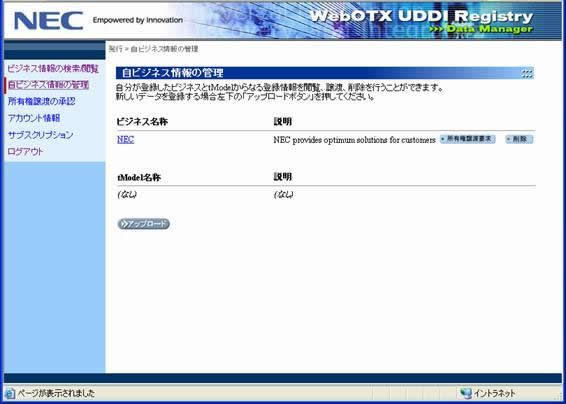
この画面の「ビジネス名称」の部分を押すことで、 各ビジネス情報の詳細を表示することができます。 また、画面右の「所有権譲渡要求」ボタン/「削除」ボタンを押すことで、 それぞれ「所有権譲渡の要求」と「削除」を行うことができます。
| 5.3.4.2. 自ビジネス情報の管理 削除 |
自分が登録したビジネスを削除するには、 ビジネス一覧(「5.3.4.1. 自ビジネス情報の管理」参照。)から削除したいビジネスの「削除」ボタンを押してください。 すると、次のような「ビジネスの削除 確認」画面が表示されます。
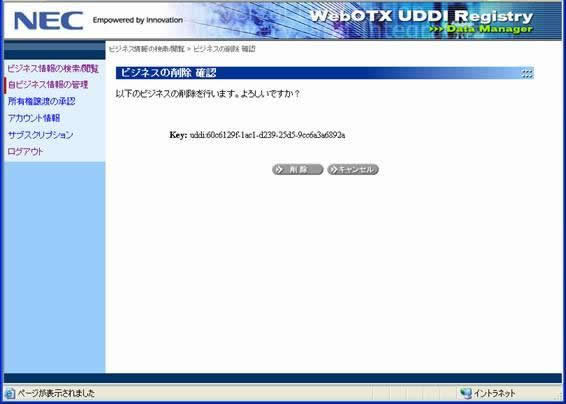
削除するビジネスを確認できたら「削除」ボタンを押してください。 削除を取りやめたい場合には「キャンセル」ボタンを押してください。
| 5.3.4.3. 所有権譲渡の要求 |
所有権の譲渡を行うには、「5.3.4. 自ビジネス情報の管理」から譲渡したいビジネスあるいはtModelを見つけ、その「所有権譲渡の要求」ボタンを押します。
すると、次のような「確認」画面が表示されます。
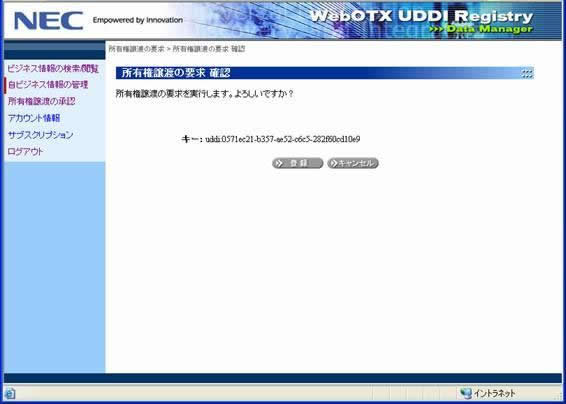
所有権譲渡を行う場合は「登録」ボタンを押してください。 「キャンセル」ボタンを押せば所有権譲渡を取りやめることができます。
所有権譲渡を行った場合には、次のように、 所有権譲渡のために必要になる情報が表示されます。
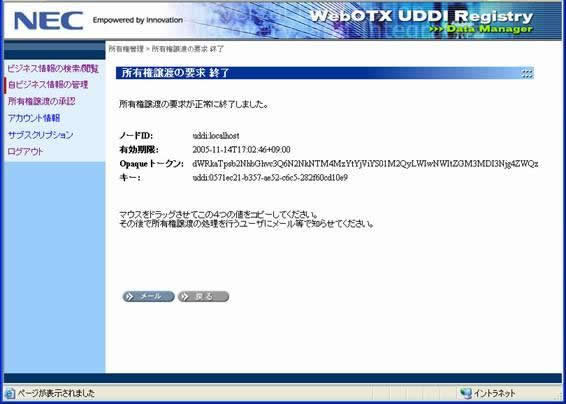
「所有権譲渡 終了」画面では以下の4つの情報が表示されます。
譲渡元のノードIDです。
譲渡の承認の有効期限です。形式はXMLスキーマのdatetime形式です。 XMLスキーマのdatetime形式は、yyyy-MM-dd'T'HH:mm:ssの形式で、 例えば、2003年6月20日11時33分20秒は2003-06-20T11:33:20となります。
譲渡承認を行うのに必要な秘密の鍵です。
譲渡するビジネス(businessEntity)/tModelのキーです。
| 5.3.4.4. UDDIデータのアップロード |
データを登録する場合には、 「自ビジネス情報の管理」画面(「5.3.4. 自ビジネス情報の管理」参照)の左下にある「アップロード」ボタンを押します。 すると、以下のような「UDDIデータのアップロード」画面に表示されます。
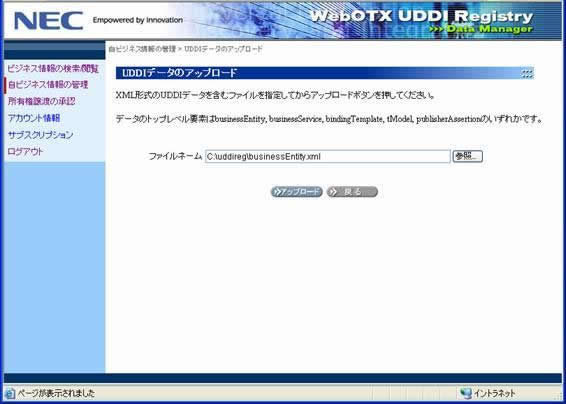
「UDDIデータのアップロード」画面からはUDDIのXML形式データのファイル名 を指定することで、データの登録を行うことができます。
ここで指定できるXML形式のデータは、以下のUDDIの五つの基本データ構造です。
XMLファイル形式のデータは、 UDDI Version 3.0仕様で規定される上記五つの内のいずれかの要素をトップレベルに持つXML形式です。 これらのデータ構造の詳細なフォーマットについては、 UDDI Version 3.0仕様を 参照してください。 また、簡単なデータの作成方法については、 「5.2.4.13. UDDI XMLデータの書き方」をご覧ください。
注意:
アップロード可能なファイルは、UDDI Version 3.0形式のUDDI データのXML形式になります。
UDDI Version 2形式のUDDI データのXML形式をアップロードしたい場合には、
お手持ちのUDDIデータXMLファイルのトップレベル要素(businessEntity,
businessService bindingTemplate, tModel, publisherAssertion)に、
名前空間として"urn:uddi.org:api_v2"を指定する(xmlns="urn:uddi.org:api_v2"を追加)ことで、
Ver.2形式のデータとしてセーブすることも可能です。
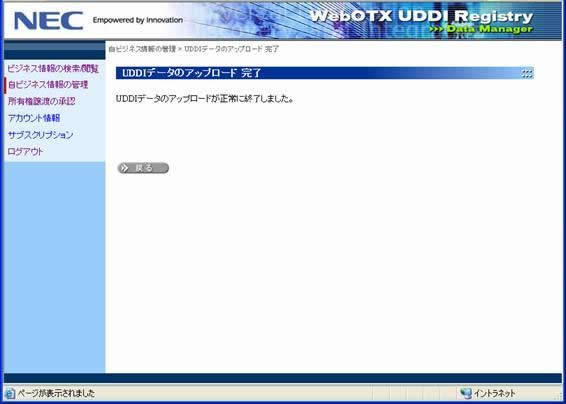
アップロードが成功した場合、下記のような完了画面が表示されます。 失敗した場合には、アップロード画面に戻りエラーメッセージが表示されます。 アップロードデータを確認した上でやり直してください。
| 5.3.5. 所有権譲渡の承認 |
所有権譲渡の承認を行うには、画面左上のメニューから「所有権譲渡の承認」を押します。 すると、下記のような「所有権譲渡の承認 入力」画面が表示されます。
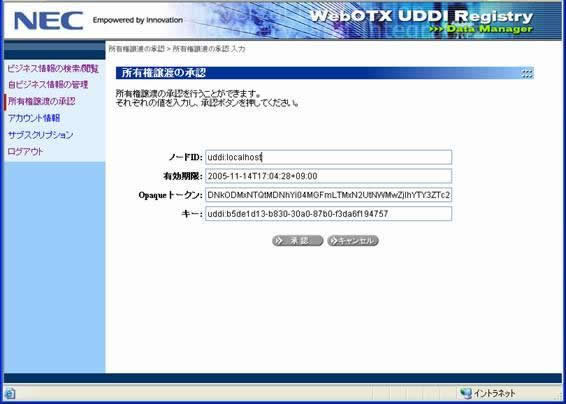
所有権の譲渡を受ける場合には、 譲渡元のユーザが「5.3.4.3. 所有権譲渡の要求」で得た以下の情報を教えてもらい、 「所有権譲渡の承認 入力」画面に入力する必要があります。 これを譲渡されるユーザが入力することによって、所有権譲渡の認証が行われることになるわけです。 通常は、電子メールなどでこれらの情報を教えてもらい、これをコピー&ペーストするのが簡単でしょう。
譲渡元のノードIDです。
譲渡の承認の有効期限です。形式はXMLスキーマのdatetime形式です。 XMLスキーマのdatetime形式は、yyyy-MM-dd'T'HH:mm:ssの形式で、 例えば、2003年6月20日11時33分20秒は2003-06-20T11:33:20となります。
譲渡承認を行うのに必要な秘密の鍵です。
譲渡するビジネス(businessEntity)/tModelのキーです。
所有権譲渡を承認する場合には「承認」ボタンを押してください。 すると、以下のような確認画面に表示されます。
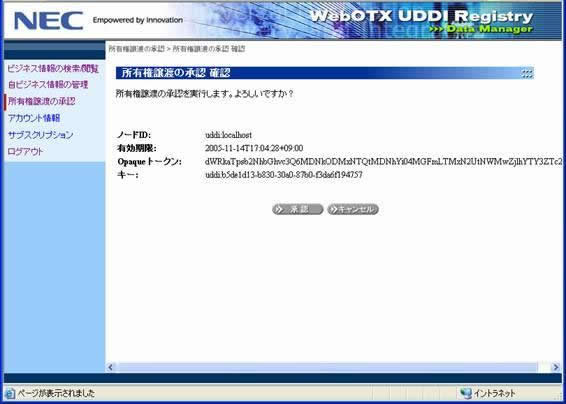
最終的に、所有権譲渡を承認する場合には「承認」ボタンを押してください。 承認を取りやめたい場合には「キャンセル」ボタンを押してください。
| 5.3.6. アカウント情報 |
「アカウント情報」では、 各ユーザが自身のアカウント情報の変更を行うことができます。 パスワードもここで変更できます。 「アカウント情報」を使用するには、 左メニューの下から2番目「アカウント情報」を押してください。
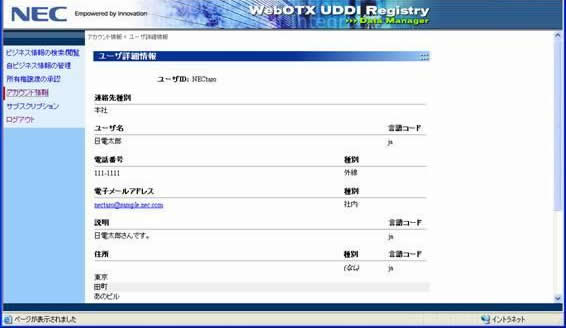
ここで画面下の「変更」ボタンを押すと、以下のような「ユーザ情報変更」画面が表示されます。
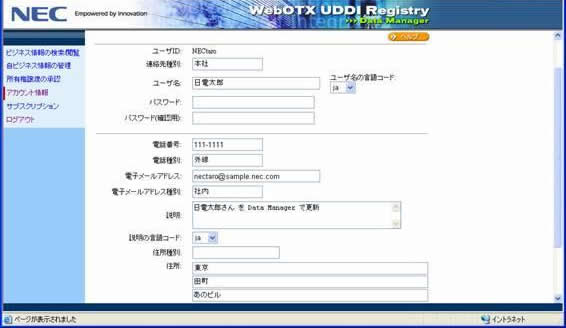
「ユーザ情報変更」画面では、自己のユーザ情報を変更することができます。 パスワードを入力しなかった場合には、パスワードは空にならず、それまでのパスワードが保存されます。
ここで「登録」ボタンを押すと、 次のような 「ユーザ情報変更確認」画面が表示されます。 入力に間違いがないことが確認できたら「変更」ボタンを押してください。
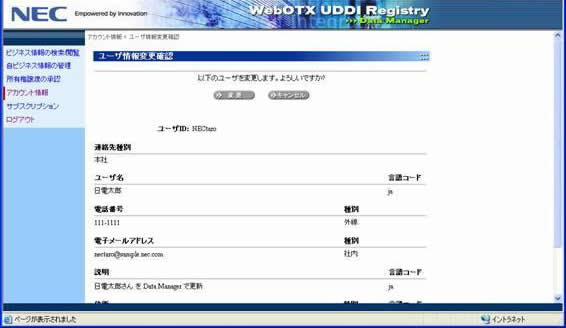
「ユーザ情報変更確認」画面で入力に間違いがないことが確認できたら「変更」ボタンを押してください。 「キャンセル」ボタンを押すと、変更を取りやめることができます。
| 5.3.7. サブスクリプション |
「サブスクリプション」画面からは、発行者の登録した全サブスクリプション情報の一覧と詳細表示、削除、アップロード機能を用いた新規登録と更新が行えます。
「サブスクリプション」の管理を行うには左メニューの「サブスクリプション」を押してください。
| 5.3.7.1. サブスクリプション一覧 |
メニューの「サブスクリプション」を押すと、次のように登録済みのサブスクリプションの一覧が表示されます。
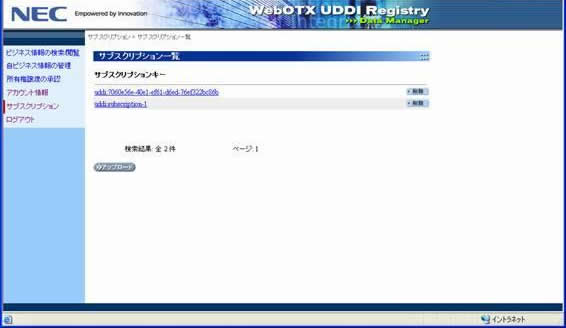
この画面の「サブスクリプションキー」の部分を押すことで、各サブスクリプションの詳細を表示することができます。また、画面右の「削除」ボタンを押すことで、「サブスクリプションの削除」を行うことができます。発行者権限では所有者IDが自分であるサブスクリプションのみの一覧が表示されるため、管理コンソールの5.2.7.1. サブスクリプション一覧と違い「所有者ID」の項目がありません。
| 5.3.7.2. サブスクリプション詳細 |
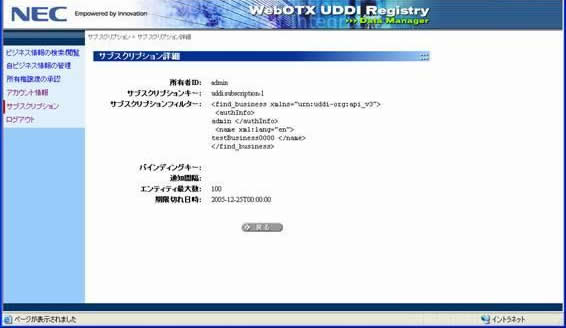
サブスクリプション情報の詳細を表示するには、「サブスクリプション一覧」画面から、詳細情報を表示したいサブスクリプションのサブスクリプションキー部分を押してください。下記のような「サブスクリプション詳細」画面が表示されます。
| 5.3.7.3. サブスクリプションの削除 |
あるサブスクリプションを削除するには、「サブスクリプション一覧」画面で削除したいサブスクリプションの「削除」ボタンを押してください。すると、下記の「サブスクリプション削除 確認」画面が表示されます。「サブスクリプション詳細」画面と同様、サブスクリプションの詳細情報が確認のために表示されています。
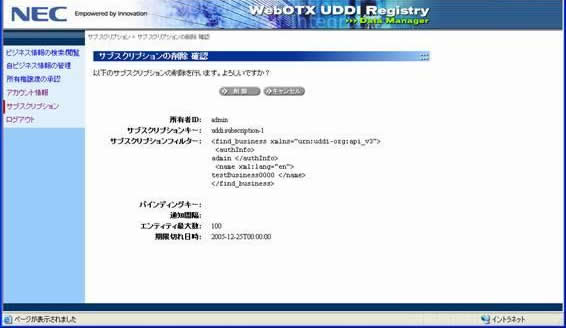
削除して問題のない場合は、削除ボタンを押してください。「キャンセル」ボタンを押せば削除を取りやめることができます。
| 5.3.7.4. サブスクリプションのアップロード |
サブスクリプションを新たに登録する、あるいは既存のサブスクリプションを更新する場合には、「サブスクリプション一覧」画面の左下にある「アップロード」ボタンを押します。すると、以下のような「サブスクリプションのアップロード」画面が表示されます。
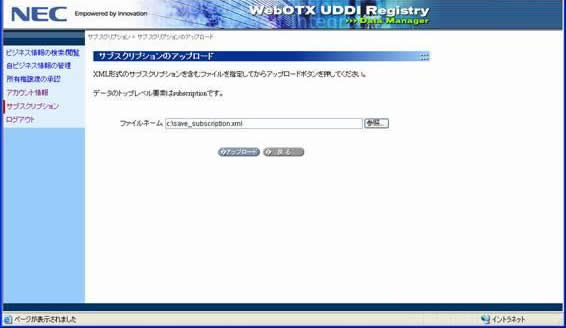
「サブスクリプションのアップロード」画面からはサブスクリプションのXML形式データのファイル名を指定することで、データの登録及び更新を行うことができます。
「5.3.4.4. UDDIデータのアップロード」と異なり、ここで指定できるXML形式のデータは、<subscription>要素をトップレベルに持つものだけです。
データ構造の詳細なフォーマットについては、
UDDI Version 3.0仕様を
参照してください。
また、簡単なデータの作成方法については、5.2. 管理コンソールの
「5.2.7.5. サブスクリプション XMLデータの書き方」をご覧ください。
注意: サブスクリプション機能は、UDDI Version 3.0仕様からサポートされた機能です。 そのため、アップロードするXML形式のファイルも、 UDDI Version 3.0の形式である必要があります。
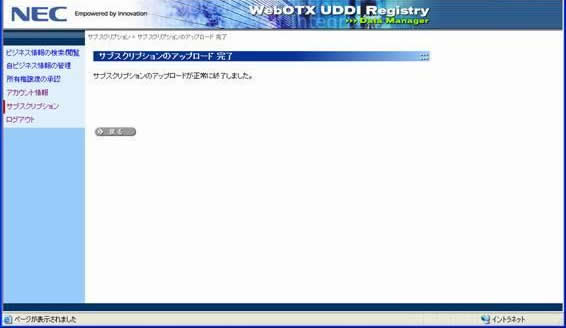
アップロードが成功した場合、下記のような完了画面が表示されます。 失敗した場合には、アップロード画面に戻りエラーメッセージが表示されます。 アップロードデータを確認した上でやり直してください。
| 5.3.8. ログアウト |
データ・マネージャの使用を終了する時には、ログアウトしてください。 ログアウトするには、画面左上メニューの一番下の「ログアウト」を押してください。 画面が変わり再びログイン画面が表示されます。
データ・マネージャは一定時間(30分)操作を行わない場合、 自動的にログアウトします。 自動ログアウトが行われた場合は、 何らかの操作を行った場合にその操作が行われず、再びログイン画面が表示されます。
| 5.4. レジストリ・ブラウザ |
レジストリ・ブラウザは、任意のユーザが使用できるWebOTX UDDI Registryのデータ表示ツールです。 任意のユーザが使用できるため、パスワードによる認証/ログイン作業は必要ありません。
| 5.4.1. レジストリ・ブラウザへのアクセス方法 |
標準的な設定でインストールした場合、レジストリ・ブラウザには以下のURLでアクセスできます。
※注意事項
proxyサーバを利用している場合、"localhost"という名前を正しく解決できないので、
"localhost"の代わりに"(ローカルのマシン名)"を記述してください。
| 5.4.2. ビジネス情報検索 |
レジストリ・ブラウザでは、 レジストリに登録されているデータの表示だけを行うことができます。 前節「5.4.1. レジストリ・ブラウザへのアクセス方法」のURLにアクセスにすると、 次ような初期画面が表示されます。
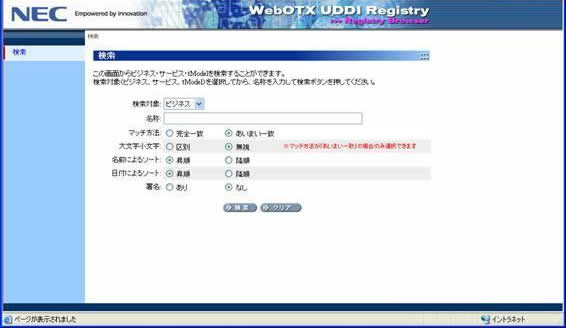
ビジネス情報検索では、レジストリ内に保存されているデータの表示/検索を行えます。
まず、「検索対象」から以下のいずれかを選んでください。
「名称」には検索対象の名称を入力します。
その下のラジオボタンでは検索条件に関する付加情報を指定します。
名称をもとに検索する場合、 完全一致の検索を行うか、あいまい検索を行うかを指定します。 あいまい検索の場合には、 文字"%"(複数文字にマッチ)、 "_"(1文字にマッチ)をワイルドカードとして利用できます。
入力した名称を検索する際に、大文字小文字を区別するか無視するかを指定します。
検索結果を名前に対して昇順/降順のいずれかでソートして表示するかを指定します。
検索結果を変更日時に対して昇順/降順のいずれかでソートして表示するかを指定します。
条件を入力したら、検索ボタンを押してください。
すると、入力条件にマッチするものが表示されます。
また、「クリア」ボタンを押すと、入力項目がクリアされ初期状態に戻ります。
なお、名前ソートによる検索結果は、ヒットした名前によりソートされるため、画面に表示される名前では、ソートされていないように見える場合があります。
例えば、ビジネスを検索した例を次に示します。
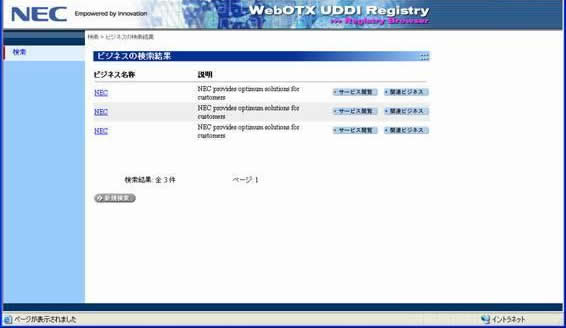
| 5.4.3. ビジネス情報詳細取得 |
ビジネス情報の詳細を表示するには、 「ビジネスの検索結果」画面(「5.4.2. ビジネス情報検索」参照)から、 目的のビジネスの名称の部分を押してください。
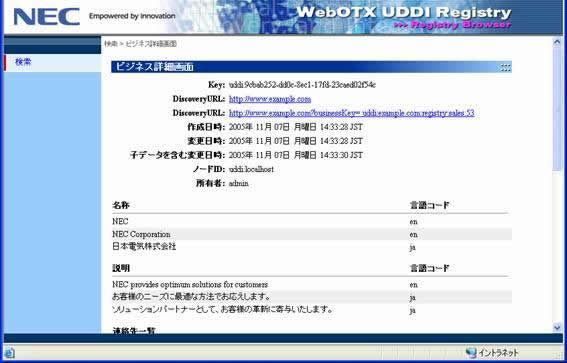
| 5.4.4. 関連ビジネス情報取得 |
あるビジネスに関連するビジネス情報(発行者表明:PublisherAssertionによりビジネス間の関連が公開されているもの)の詳細を表示するには、 「ビジネスの検索結果」画面(「5.4.2. ビジネス情報検索」参照)から、 「関連ビジネス」ボタンを押してください。 下記のような「関連ビジネスの検索結果」画面が表示され、 もとのビジネスと関連するビジネスの一覧が表示されます。
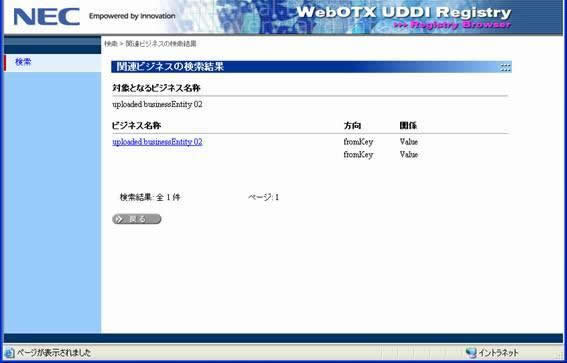
| 5.4.5. サービス情報検索 |
サービスを検索する場合には、「5.4.2. ビジネス情報検索」の 「ビジネス情報検索」画面で検索対象として「サービス」を選択してから、 他の検索条件を入力し、検索ボタンを押します。 すると、「サービスの検索結果」画面で検索されたサービスの一覧が表示されます。
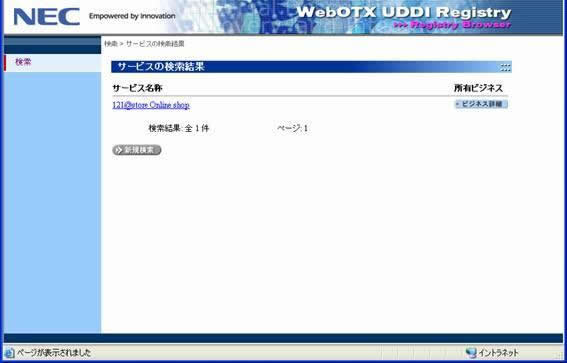
| 5.4.6. サービス情報詳細 |
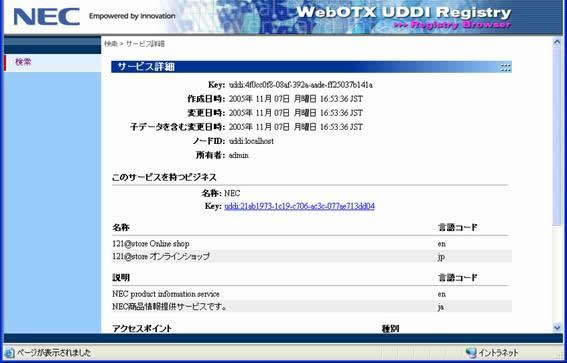
サービス情報の詳細を表示するには、「サービスの検索結果」画面(「5.4.5. サービス情報検索)から、 目的のサービスの名称の部分を押してください。 下記のような「サービス詳細」画面が表示されます。
| 5.4.7. tModel検索 |
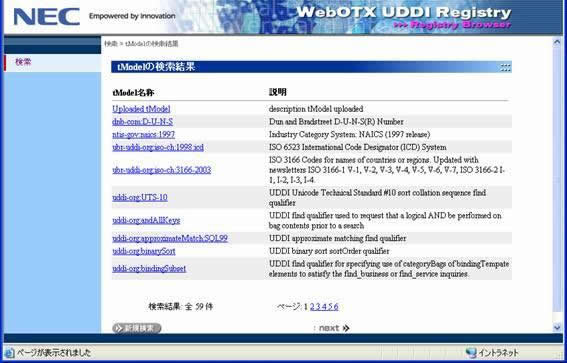
tModelを検索する場合には、「5.4.2. ビジネス情報検索」の 「ビジネス情報検索」画面で検索対象として「tModel」を選択してから、 他の検索条件を入力し、検索ボタンを押します。 すると、「tModel検索結果」画面が表示され、検索されたtModelの一覧が表示されます。
| 5.4.8. tModel詳細 |
tModel情報の詳細を表示するには、「tModelの検索結果」画面(「5.4.7. tModel検索」参照)から、 目的のtModelの名称の部分を押してください。 下のような「tModel詳細」画面が表示されます。