| トレースビューアについて |
トレースビューアは、WebOTX Transaction Serviceが採取するトレース情報ファイルの内容を表示します。
| トレースビューアの起動と終了 |
| トレースビューアの画面 |
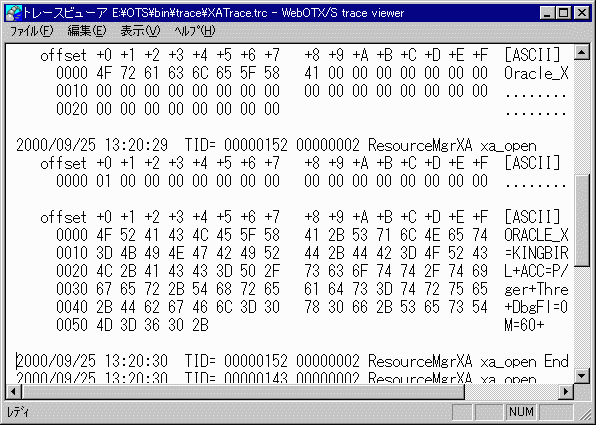
WebOTX Transaction Serviceのトレースファイルを表示する画面です。
トレースビューアは画面の1行につき、1レコードを表示します。
デフォルトの設定ではトレースレコードのデータ部分は表示されません。
データ部分は各レコードを左ダブル・クリックすることにより表示できます。
表示されるトレースデータの説明については情報の参照方法を参照してください。
| メニュー | コマンド | 説明 |
| ファイル | 開く | WebOTX Transaction Serviceのトレースファイルを開きます。トレースファイル以外は読み込めません。 |
| 印刷 | 表示されているトレースファイルの内容を印刷します。 | |
| プリンタの設定 | プリンタの選択や、設定の変更などを行います。
設定できる項目は選択したプリンタの機種によって異なります。 |
|
| 最新のファイル | 最近開いたトレースファイルの履歴を表示します。 | |
| アプリケーションの終了 | トレースビューアを終了します。 | |
| 編集 | コピー | 選択された内容をクリップボードに複写します。 |
| すべて選択 | 表示されているトレースの内容を選択状態にします。 | |
| 検索 | 検索ダイアログ ボックスを表示します。 表示されているトレース中の文字や語句を探します。大文字と小文字の区別をしたり、カーソルから上方向や下方向に検索できます。 |
|
| 前を検索 | 検索ダイアログ ボックスを表示させずに直前の検索を上方向に行います。 | |
| 次を検索 | 検索ダイアログ ボックスを表示させずに直前の検索を下方向に行います。 | |
| 表示 | すべてのトレース | 採取されたすべてのトレースレコードを表示します。デフォルトの設定の場合、トレースのデータ部は表示されません。
このアイテムを選択してトレースファイルを開くと、採取されているすべてのトレースレコードが表示されます。 現在開いているトレースファイルのすべてのトレースレコードを表示したい場合には、このアイテムを選択したのち、「最新の表示」を行います。 |
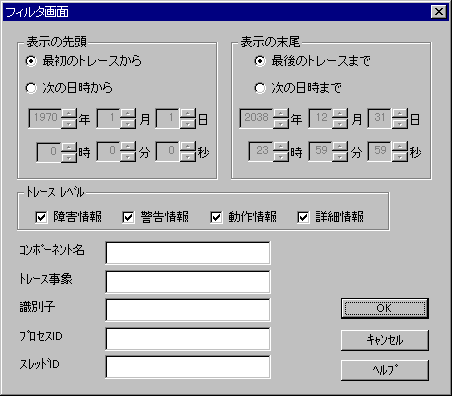
| トレースのフィルタ | トレースのフィルタ画面を表示します。
フィルタ画面では表示するトレースレコードの条件づけを行うことができます。例えば、ある時間からある時間までに採取されたトレースレコードだけを表示させる、といったことが可能です。 フィルタ画面の設定を、現在開いているトレースファイルに反映させたいときには、変更後に「最新の表示」を行ってください。 |
|
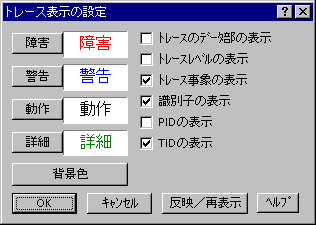
| トレース表示の設定 | 各トレースレコードに表示する項目を選択したり、色の設定を変更することができます。詳しくは、トレース表示の設定画面を参照してください。 | |
| ステータスバー | ステータスバーの表示/非表示の設定を行います。 | |
| 最新の表示 | 現在開いているトレースファイルをもう一度、読み込みなおします。「トレースのフィルタ」や「トレース表示の設定」で行った変更を、すぐにトレースファイルに反映させたい場合に使用します。 | |
| ヘルプ | 目次 | トレースビューアの目次をを表示します。 |
| トピックの検索 | トレースビューアのヘルプのトピック検索を行います。 | |
| バージョン情報 | トレースビューアのバージョンを表示します。 |
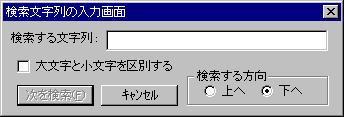
検索ダイアログ ボックスを閉じても、[編集]メニューの[次を検索]を選択するか、 f・3 キーを押すことで同じ文字列を探すことが可能です。
| 項目 | 説明 |
| 表示の先頭 | 画面にいつからのトレースレコードを表示するか日時を指定できます。「最初のトレース」を指定した場合、採取されている最初のレコードから表示します。指定した日時が実際に採取されている時間の範囲に重ならない場合、レコードは表示されません。 |
| 表示の末尾 | 画面にいつまでのトレースレコードを表示するか日時を指定できます。「最後のトレースまで」を指定した場合、採取されている最後のレコードまで表示します。指定した日時が実際に採取されている最初のレコードより早い場合、レコードは表示されません。 |
| トレースレベル | 画面にどのトレースレベルのレコードを表示させるか指定できます。 チェックボックスをチェックしたレベルのレコードが表示されます。 すべての情報をノーチェックにした場合、レコードは表示されません。 |
| コンポーネント名 | 画面に特定のコンポーネントが採取したレコードだけを表示させることができます。 コンポーネント名の英大文字/小文字は区別されます。半角で16文字まで指定できます。 |
| トレース事象 | 画面に特定のトレース事象をもつレコードだけを表示させることができます。 英大文字/小文字は区別されます。半角で16文字まで指定できます。 |
| 識別子 | 画面に特定の識別子をもつレコードだけを表示させることができます。 識別子は16進指定を半角文字で入力します。8文字まで指定可能です。 |
| プロセスID | 画面に特定のプロセスが採取したレコードだけを表示させることができます。 スレッドIDと組み合わせて指定すると、あるプロセスの特定のスレッドが採取したレコードだけを表示させることができます。16進指定を半角文字で入力します。8文字まで入力可能です。 |
| スレッドID | 画面に特定のスレッドIDを持つスレッドが採取したレコードだけを表示させることができます。16進指定を半角文字で入力します。8文字まで入力可能です。 |
| 項目 | 説明 |
| [障害]ボタン | 障害トレースレコードの文字の色を変更します。 |
| [警告]ボタン | 警告トレースレコードの文字の色を変更します。 |
| [動作]ボタン | 動作トレースレコードの文字の色を変更します。 |
| [詳細]ボタン | 詳細トレースレコードの文字の色を変更します。 |
| [背景色]ボタン | トレースレコードを表示する画面の色を変更します。 |
| トレースのデータ部の表示 | すべてのトレースレコードのデータ部分を表示します。 |
| トレースレベルの表示 | 各レコードのトレースレベルを文字列で表示します。 |
| トレース事象の表示 | 各レコードのトレース事象を表示します。 |
| 識別子の表示 | 各レコードに識別子を表示します。 |
| PIDの表示 | 各レコードにそのトレースレコードを書き込んだプロセスのプロセスIDを16進表示します。 |
| TIDの表示 | 各レコードにそのトレースレコードを書き込んだスレッドのスレッドIDを16進表示します。 |
| 情報の参照方法 |
画面に表示されるトレースデータについて説明します。横幅が長いため左右で2つに分割して説明します。
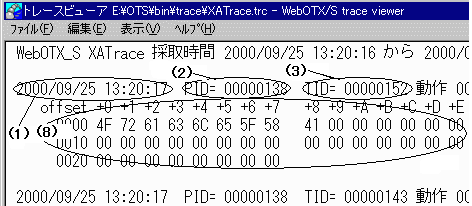
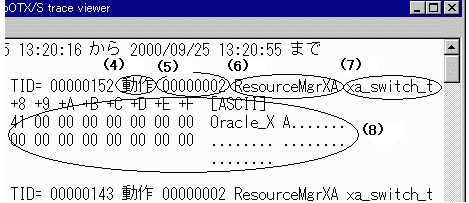
| 項目 | 説明 |
| (1)トレース採取日時 | トレースを採取した日時です。 |
| (2)スレッドID | トレースを採取したスレッドのIDを表示します。 |
| (3)プロセスID | トレースを採取したプロセスのIDを表示します。 |
| (4)識別子 | 識別子を表示します。 |
| (5)トレースレベル | トレースのレベルを表示します。
表示されるトレースレベルは[障害][警告][動作][詳細]の4つです。 |
| (6)コンポーネント名 | コンポーネント名を表示します。 |
| (7)トレース事象 | トレース事象を表示します。 |
| (8)トレースデータ部 | レコードに設定されているトレースデータを最大3つまで表示します。 |