| 1. 運用管理コンソール |
| 1.1. はじめに |
運用管理コンソールでは、Webブラウザを利用して配備されている Webアプリケーションや SIPアプリケーションの表示や新しいアプリケーションの配備などの管理を行うことができます。
| 操作項目 | 操作項目で行えること |
|---|---|
| Web Application の管理 | Webアプリケーションの管理(配備、配備解除、起動、停止)を行います。 |
| SIP Application の管理 | SIPアプリケーションの管理(配備、配備解除、起動、停止)を行います。 |
基本的には Web版統合運用管理コンソールの「配備」ボタンから起動しますが、直接起動する場合は任意の Webブラウザを起動し、
http://WebまたはSIPサーバ名:ポート番号/manager/にアクセスします。Web/SIPサーバ名は使用するWeb/SIPサーバが動作するホスト名であり、ポート番号はアクセスしたいドメインの管理コンソール用のポート番号です(セットアップ直後のデフォルトでは 5858 になっています)。
このアドレスにアクセスすると、まずログイン画面が表示されます。
| 1.2. ログイン |
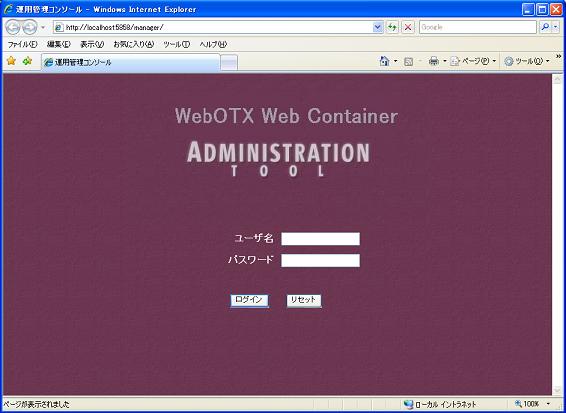
起動時には、ログイン画面で、「ユーザ名」と「パスワード」を入力します。これは、ドメイン作成時に指定したユーザ名とパスワードになります。
| 1.3. Web Application の管理 |
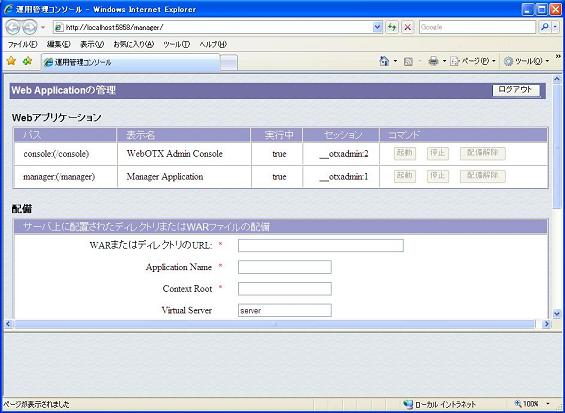
Web Applicationの管理では、Webコンテナで動作する Webアプリケーションの管理を行うことができます。Webコンテナ上で動作する Webアプリケーションの一覧表示とWebアプリケーションの配備や配備解除などができます。
◆アプリケーション◆
ここでは、Webコンテナに配備した Webアプリケーションの一覧を表示します。一覧に表示するのは、事前に 運用管理コマンドやツールでWebアプリケー ション配備ディレクトリ配下に直接置かれたものか、運用管理コンソールから配備したものです。
| 項目 | 説明 |
|---|---|
| パス | Web アプリケーションのコンテキストパスを表示します。 |
| 表示名 | Web アプリケーションの表示名を表示します。 "web.xml"ファイルの中で表示名を設定した場合のみ有効です。 |
| 実行中 | Web アプリケーションが実行中かどうか、という状態を表示します。 trueは実行中(利用できます)、falseは実行中ではありません(利用できません)。 |
| セッション | Web アプリケーションで利用されている現在のセッションの数です。 |
| コマンド | Web アプリケーションの管理のための全てのコマンドを一覧表示します。このうち、実行できるコマンドをボタンで一覧表示します。
実行可能なコマンドは下記を参照して下さい。 |
| 項目 | 説明 |
|---|---|
| 起動 | 停止したWeb アプリケーションを起動します。 |
| 停止 | 実行中のWeb アプリケーションを停止させ、そして、利用できなくします。 |
| 配備解除 | Web アプリケーションを停止し、サーバから削除します。 |
◆配備◆
Web アプリケーションは、Webコンテナが動作するシステムにあるWARファイルまたはディレクトリを使って、配備できます。あるいは、Web アプリケーション アーカイブ(WAR)ファイルをWebコンテナが動作するシステムにアップロードします。
クライアントからWebアプリケーションにアクセスする際のURLにはコンテキストルートを指定します。== サーバ上に配置されたディレクトリまたはWARファイルの配備 ==
Webコンテナが動作するシステム上に存在する、新しいWeb アプリケーションを配備し、起動します。Web アプリケーションを指定したコンテキストパス(他のWeb アプリケーションが使っていない)に配備します。「WARまたはディレクトリのURL」を指定します。
*項目は、必須項目です。
| 操作 | 意味 |
|---|---|
| WARまたはディレクトリのURL * | WARまたはディレクトリのURL(“file:” schemeを含む)を指定します。 例えば、file://C:/temp/SampleAP.war のように指定します。 |
| Application Name * | アプリケーションの名前を指定します。 |
| Context Root * | コンテキストのルートを指定します。 |
| Vertual Server | 仮想サーバーを指定します。 |
== WARファイルのアップロード配備 ==
Webコンテナが動作するシステムとは別のシステムから WARファイルをアップロードし、Webコンテナ に配備します。
コンテキストパスは".war"のないWAR ファイルの名前にします。
*項目は、必須項目です。
| 操作 | 意味 |
|---|---|
| アップロードするWARファイルの選択 * | アップロードするWARファイルを指定します。 |
| Application Name * | アップロードするWARファイルの名前を指定します。 |
| Context Root * | コンテキストのルートを指定します。 |
| Virtual Server | 仮想サーバーを指定します。 |
| 1.4. Sip Application の管理 |
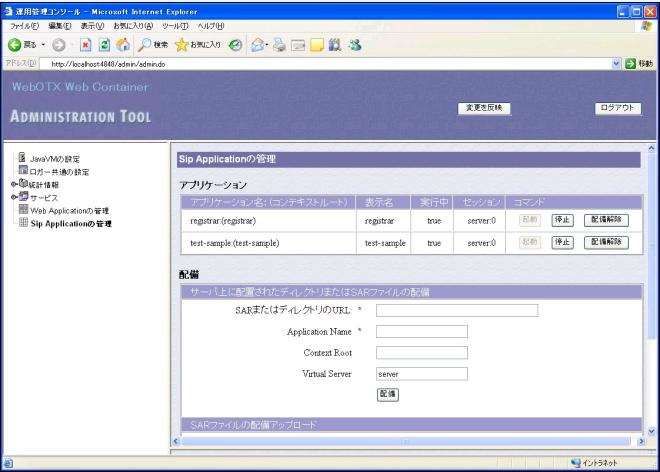
Sip Applicationの管理では、Web/SIPコンテナで動作する SIPアプリケーションの管理を行うことができます。Web/SIPコンテナ上で動作する SIPアプリケーションの一覧表示とSIPアプリケーションの配備や配備解除などができます。
◆アプリケーション◆
ここでは、Web/SIPコンテナに配備した SIPアプリケーションの一覧を表示します。一覧に表示するのは、事前に 運用管理コマンドやツールでSIPアプリケー ション配備ディレクトリ配下に直接置かれたものか、運用管理コンソールから配備したものです。
| 項目 | 説明 |
|---|---|
| アプリケーション名 | SIP アプリケーション名を表示します。 |
| 表示名 | SIP アプリケーションの表示名を表示します。 "sip.xml"ファイルの中で表示名を設定した場合のみ有効です。 |
| 実行中 | SIPアプリケーションが実行中かどうか、という状態を表示します。 trueは実行中(利用できます)、falseは実行中ではありません(利用できません)。 |
| セッション | アプリケーションに存在する全ての SIPアプリケー ションセッション、および配下の SIPセッションを表します。 |
| コマンド | SIPアプリケーションの管理のための全てのコマンドを一覧表示します。このうち、実行できるコマンドをボタンで一覧表示します。
実行可能なコマンドは下記を参照して下さい。 |
| 項目 | 説明 |
|---|---|
| 起動 | 停止したSIPアプリケーションを起動します。 |
| 停止 | 実行中のSIPアプリケーションを停止させ、そして、利用できなくします。 |
| 配備解除 | SIPアプリケーションを停止し、サーバから削除します。 |
◆配備◆
SIPアプリケーションは、Web/SIPコンテナが動作するシステムにあるSARファイルまたはディレクトリを使って、配備できます。あるいは、SIPアプリケーション アーカイブ(SAR)ファイルをWeb/SIPコンテナが動作するシステムにアップロードします。
WebブラウザからSIPアプリケーションに含まれるサーブレットやJSPにアクセスする際の URL にはコンテキストルートを指定します。== サーバ上に配置されたディレクトリまたはSARファイルの配備 ==
Web/SIPコンテナが動作するシステム上に存在する、新しいSIP アプリケーションを配備し、起動します。SIPアプリケーションを指定したコンテキストパス(他のSIP アプリケーションが使っていない)に配備します。「SARまたはディレクトリのURL」を指定します。
*項目は、必須項目です。
| 操作 | 意味 |
|---|---|
| SARまたはディレクトリのURL * | SARまたはディレクトリのURL(“file:” schemeを含む)を指定します。 例えば、file://C:/temp/SampleAP.sar のように指定します。 |
| Application Name * | アプリケーションの名前を指定します。 |
| Context Root | SIPアプリケーションの場合は、設定不要です。 Web/SIP統合型アプリケーションの場合は、サーブレットやJSPにアクセス する際のコンテキストルートを指定します。 |
| Vertual Server | 仮想サーバーを指定します。 |
== SARファイルのアップロード配備 ==
Web/SIPコンテナが動作するシステムとは別のシステムから SARファイルをアップロードし、Web/SIPコンテナ に配備します。
コンテキストパスは".sar"のないSAR ファイルの名前にします。
*項目は、必須項目です。
| 操作 | 意味 |
|---|---|
| アップロードするSARファイルの選択 * | アップロードするSARファイルを指定します。 |
| Application Name * | アップロードするSARファイルの名前を指定します。 |
| Context Root | SIPアプリケーションの場合は、設定不要です。 Web/SIP統合型アプリケーションの場合は、サーブレットやJSPにアクセス する際のコンテキストルートを指定します。 |
| Virtual Server | 仮想サーバーを指定します。 |
| 1.5.注意事項 |
WebOTX使用上の注意事項を説明します。
◆ユーザ管理と認証◆
正常に認証しても、一定時間(15分)運用管理コンソールへのアクセスがなかった場合は認証を無効にします。この状態でユーザが運用管理コンソールで何か操作をしようとすると、ログイン画面を表示してあらためて認証を要求します。 また、運用管理画面の上ペインにある <ログアウト> ボタンを押下すると、認証を無効にしてログイン画面に戻ります。