「WebOTX 管理ドメイン[<サーバ名>]」- 「<ドメイン名>」-「アプリケーションサーバ」-「WebServer」 を選択し、マウスを右クリックして操作メニューを表示します。 あるいは、メニューバーの[操作]を選択します。
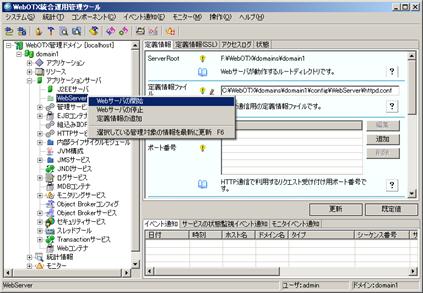
表示されるメニューから「Webサーバの開始」を選択すると、
WebOTX Webサーバが起動します。
また、「Webサーバの停止」を選択すると、WebOTX Webサーバが停止します。
ここでは、WebOTX Webサーバの運用・操作方法について説明します。
また、特定機能を利用する場合の設定方法についても説明します。
WebOTX Webサーバの起動・停止は、WebOTX Application Server のドメインの起動・停止に
連動して動作します。
WebOTX のドメインの起動・停止処理は、OS のサービスプログラムとして
動作しますので、通常、Webサーバの起動・停止だけを意識する必要はありませんが、
WebOTX Webサーバの定義情報を変更するような場合に有効です。
WebOTX のドメインが起動している状態で、WebOTX Webサーバを単独で起動・停止を行う
場合は、統合運用管理ツールから操作するか、次のコマンドを実行してください。
統合運用管理ツールからの操作
あらかじめ、統合運用管理ツールよりドメインに接続しておきます。「WebOTX 管理ドメイン[<サーバ名>]」- 「<ドメイン名>」-「アプリケーションサーバ」-「WebServer」 を選択し、マウスを右クリックして操作メニューを表示します。 あるいは、メニューバーの[操作]を選択します。
表示されるメニューから「Webサーバの開始」を選択すると、
WebOTX Webサーバが起動します。
また、「Webサーバの停止」を選択すると、WebOTX Webサーバが停止します。
運用管理コマンド(otxadmin)からの操作
あらかじめ、運用管理コマンドで、ドメインにログインしておきます。otxadmin>login --user admin --passwprd adminadmin --port 6212
WebOTX Webサーバを起動する場合、次のコマンドを実行します。
otxadmin>invoke server.WebServer.start
WebOTX Webサーバを停止する場合、次のコマンドを実行します。
otxadmin>invoke server.WebServer.stop
WebOTX Webサーバの定義情報のうち、動作に必要となる一部の必須情報を WebOTX の統合運用管理ツール および 運用管理コマンドから参照すること ができます。
統合運用管理ツールからの操作
あらかじめ、統合運用管理ツールよりドメインに接続しておきます。
定義情報の参照
「WebOTX 管理ドメイン[<サーバ名>]」- 「<ドメイン名>」-「アプリケーションサーバ」-「WebServer」 を選択し、Webサーバの各定義情報を表示します。
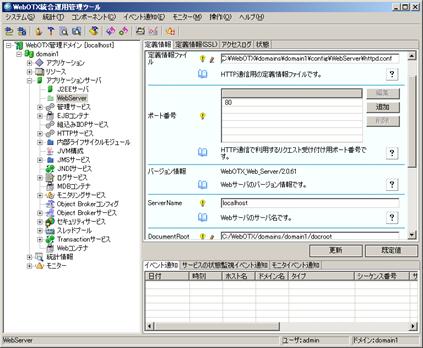
「定義情報」、「定義情報(SSL)」、「アクセスログ」の各タブ情報を 選択することで、各項目の情報を参照できます。
運用管理コマンド(otxadmin)からの操作
あらかじめ、運用管理コマンドで、ドメインにログインしておきます。otxadmin>login --user admin --passwprd adminadmin --port 6212
WebOTX Webサーバの定義情報を取得するには、次のコマンドを実行します。
運用管理コマンド(またはツール)から参照可能な定義情報の一覧については、
次の表を参照してください。
otxadmin>get server.WebServer.*
WebOTX 運用管理コマンド(ツール)から参照できる定義情報一覧
| 統合運用管理ツールでの属性名 | Server.WebServer.* | 説明 |
|---|---|---|
| ポート番号 | Port | Listen 指示子の設定値を取得します。 WebOTX Webサーバが待ち合わせを行うポート番号を表します。 |
| バージョン情報 | Version | Webサーバのバージョン情報を表示します。 なお、この情報は httpd.conf には定義されていません。 |
| ServerName | ServerName | ServerName 指示子の設定値を取得します。 |
| DocumentRoot | DocuumentRoot | DocumentRoot 指示子の設定値を取得します。 ブラウザから見えるメインのドキュメントツリーになるディレクトリを 表します。 |
| ErrorLog | ErrorLog | ErrorLog 指示子の設定値を取得します。 Webサーバのエラーログの出力先を表します。 |
| LogLevel | LogLevel | LogLevel 指示子の設定値を取得します。 Webサーバのエラーログの出力レベルを表します。 |
| 最大同時接続数 | MaxClients | UNIX版の MaxClients 指示子、あるいは Windows版の
ThreadsPerChild 指示子の設定値を取得します。 クライアント(ブラウザ)から接続できる最大同時接続数を表します。 |
| SSL(HTTPS)通信の使用の有無 | security-enabled | SSL(HTTPS)通信を利用するかどうかの情報です。 チェックされている(コマンドで true が返却された)場合、 SSL(HTTPS) 通信が利用可能です。チェックされていない (コマンドで false が返却された)場合、SSL(HTTPS)通信は 利用できません。 この情報は、httpd.conf に定義されていません。 |
| HTTPS 通信用ポート番号 | ssl-port | SSL用の定義情報ファイルである ssl.conf に定義されている
Listen 指示子の設定値を取得します。 HTTPS通信で利用するポート番号を表します。 |
| アクセスログ出力先と出力フォーマット | AccessLog | CustomLog 指示子の設定値を取得します。 アクセスログの出力先と、出力するフォーマット(LogFormat)情報の ニックネーム値を表します。 |
| 「リクエスト処理時間(秒)」情報の出力 | AccesslogTat | アクセスログに「リクエスト処理時間」の情報が出力されるように
設定されている(LogFormat 指示子に「%T」が設定されている)
かどうかの情報を取得します。 チェックされている(コマンドで true が返却された)場合、アクセスログに リクエスト処理時間(秒単位)が出力されます。 チェックされていない(コマンドで false が返却された)場合、 アクセスログにリクエスト処理時間の情報は出力されません。 |
| アクセスログのローテーション | Rotatelog | アクセスログがローテーション出力されるように設定されている
(CustomLog 指示子にローテーション出力が設定されている)
かどうかの情報を取得します。 チェックされている(コマンドで true が返却された)場合、アクセス ログはローテーション出力を行います。チェックされていない(コマンド で false が返却された)場合、アクセスログはローテーション 出力されません。 |
| ローテーション間隔 | RotationTime | 上記「アクセスログのローテーション」が設定されている場合、
そのローテーション時間(秒単位)の情報を取得します。 既定値は 864000 秒(=24 時間)です。 |
通常、WebOTX Webサーバの定義情報を更新するには、httpd.conf ファイルを直接編集する必要がありますが、一部の定義情報は、 WebOTX の統合運用管理ツール および 運用管理コマンドを利用して 設定値を更新することができます。
統合運用管理ツールからの操作
あらかじめ、統合運用管理ツールよりドメインに接続しておきます。「WebOTX 管理ドメイン[<サーバ名>]」- 「<ドメイン名>」-「アプリケーションサーバ」-「WebServer」 を選択し、Webサーバの各定義情報を表示します。
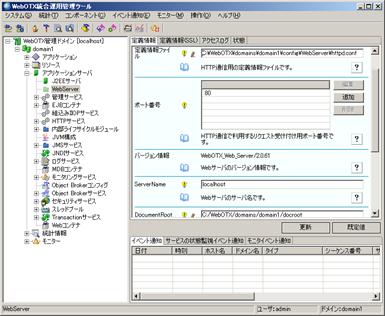
「定義情報」、「定義情報(SSL)」、「アクセスログ」の各タブ情報を
選択し、各項目の情報を更新します。
例えば、ポート番号を 8080 に変更する場合には、現在定義されている
ポート番号の項目を選択し、「編集」ボタンを押下して、出力されたダイアログ
に 8080 を設定します。
「更新」ボタンを押下することで、定義情報ファイル(httpd.conf)に変更した 情報が反映されます。
Webサーバの再起動 または WebOTX のドメインの再起動を行うことで、 変更した情報で Webサーバ が起動します。
運用管理コマンド(otxadmin)からの操作
あらかじめ、運用管理コマンドで、ドメインにログインしておきます。otxadmin>login --user admin --passwprd adminadmin --port 6212
WebOTX Webサーバの定義情報を取得するには、次のコマンドを実行します。
運用管理コマンド(またはツール)から参照可能な定義情報の一覧については、
次の表を参照してください。
otxadmin>set server.WebServer.*=xxx
otxadmin>set server.WebServer.port=8080
Webサーバ の再起動または WebOTX のドメインの再起動を行うことで、 更新された情報で Webサーバが起動します。
WebOTX 運用管理コマンド(ツール)から更新できる定義情報一覧
| 統合運用管理ツールでの属性名 | Server.WebServer.* | 説明 |
|---|---|---|
| ポート番号 | Port | Listen 指示子を設定します。 WebOTX Webサーバが待ち合わせを行うポート番号を設定します。 [IPアドレス:]ポート番号 の形式で設定可能です。 また、複数の設定も可能です。 |
| ServerName | ServerName | ServerName 指示子を設定します。 |
| DocumentRoot | DocuumentRoot | DocumentRoot 指示子を設定します。 ブラウザから見えるメインのドキュメントツリーになるディレクトリを 設定します。 |
| ErrorLog | ErrorLog | ErrorLog 指示子を設定します。 Webサーバのエラーログの出力先を設定します。 |
| LogLevel | LogLevel | LogLevel 指示子を設定します。 Webサーバのエラーログの出力レベルを設定します。 |
| 最大同時接続数 | MaxClients | UNIX版の MaxClients 指示子、あるいは Windows版の
ThreadsPerChild 指示子を設定します。 クライアント(ブラウザ)から接続できる最大同時接続数を設定します。 |
| SSL(HTTPS)通信の使用の有無 | security-enabled | SSL(HTTPS)通信を利用するかどうかを設定します。 SSL(HTTPS)通信を利用する場合は、チェックを行い(コマンド では true を設定し)、SSL(HTTPS) 通信を利用しない場合は、 チェックを外します(コマンドでは false を設定します)。 |
| HTTPS 通信用ポート番号 | ssl-port | SSL用の定義情報ファイルである ssl.conf に
Listen 指示子を設定します。 HTTPS通信で利用するポート番号を設定します。 |
| アクセスログ出力先と出力フォーマット | AccessLog | CustomLog 指示子を設定します。 アクセスログの出力先と、出力するフォーマット(LogFormat)情報の ニックネーム値を設定します。 |
| 「リクエスト処理時間(秒)」情報の出力 | AccesslogTat | アクセスログに「リクエスト処理時間」の情報を
出力する(LogFormat 指示子に「%T」を設定する)
かどうかを設定します。 アクセスログにリクエスト処理時間(秒単位)を出力する場合、 チェックを行い(コマンドでは true を設定し)、 アクセスログにリクエスト処理時間の情報を出力しない場合、 チェックを外します(コマンドでは false を設定します)。 |
| アクセスログのローテーション | Rotatelog | アクセスログをローテーション出力させるかどうかを設定します。
ローテーション出力を行う場合は、チェックを行い(コマンドでは true を設定し)、ローテーション出力を行わない場合は、 チェックを外します(コマンドでは false を設定します)。 |
| ローテーション間隔 | RotationTime | 上記「アクセスログのローテーション」が設定されている場合、
そのローテーション時間(秒単位)を設定します。 既定値は 864000 秒(=24 時間)です。 |
通常、WebOTX Webサーバの定義情報を更新するには、httpd.conf ファイルを直接編集する必要がありますが、WebOTX の統合運用管理 ツール および 運用管理コマンドを利用して、httpd.confファイルに 現在設定されていない定義情報を追加することができます。
統合運用管理ツールからの操作
あらかじめ、統合運用管理ツールよりドメインに接続しておきます。「WebOTX 管理ドメイン[<サーバ名>]」- 「<ドメイン名>」-「アプリケーションサーバ」-「WebServer」 を選択し、マウスを右クリックして操作メニューを表示します。 あるいは、メニューバーの[操作]を選択します。
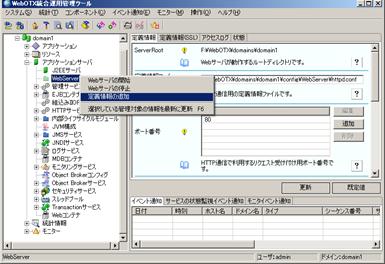
表示されるメニューから「定義情報の追加」を選択すると、「定義情報の追加」
ダイアログが表示されます。
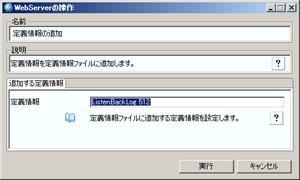
「追加する定義情報」に追加する定義情報を設定します。
定義情報は、<指示子><設定値>の形式で指定する必要があります。
なお<指示子>だけの定義を設定する場合は、<指示子>の後に半角スペース
を設定してください。
「実行」ボタンを押下することで、設定した定義情報が、定義情報ファイルに 追加されます。
Webサーバの再起動 または WebOTX のドメインの再起動を行うことで、 変更した情報で Webサーバ が起動します。
運用管理コマンド(otxadmin)からの操作
あらかじめ、運用管理コマンドで、ドメインにログインしておきます。otxadmin>login --user admin --passwprd adminadmin --port 6212
WebOTX Webサーバの定義情報に情報を追加するには、
次のコマンドを実行します。
otxadmin>invoke server.WebServer.setDirective "directive value"
otxadmin>invoke server.WebServer.setDirective "ListenBackLog 512"
otxadmin>invoke server.WebServer.setDorective "Win32DisableAcceptEx "
Webサーバ の再起動または WebOTX のドメインの再起動を行うことで、 更新された情報で Webサーバが起動します。
本節で説明している定義情報の追加処理は、httpd.conf ファイル に対してのみ有効です。ssl.conf ファイルに対しては、ツールやコマンドから 定義情報の追加を行うことはできません。
WebOTX Webサーバは、OpenSSL ライブラリを利用した mod_ssl モジュールと
連携することで、SSL プロトコルを利用した HTTPS 通信を実現することができます。
ブラウザとWebサーバ間に HTTPS 通信を利用するには、次の設定が必要です。
HTTPS通信を利用するには、WebOTX Webサーバ用のSSL通信用ライブラリが インストールされている必要があります。
Windows版の場合、インストール時にWebOTX Webサーバをインストールする
ことを選択することで、SSL通信用ライブラリも一緒にインストールされます。
SSL 通信用ライブラリがマシンにインストールされているかの確認は、
「アプリケーションの追加と削除」(または「プログラムの追加と削除」)から
「SSL通信用ライブラリ(Webサーバ Ver1.3)」または「SSL通信用ライブラリ
(Webサーバ Ver2.0)」がインストールされているかを確認してください。
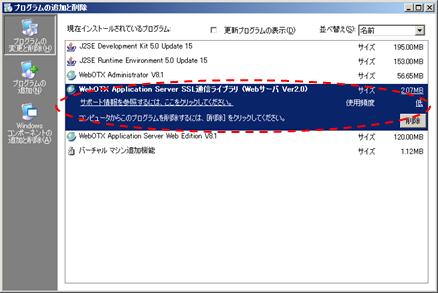
UNIX版の場合、インストール時にWebOTX Webサーバのインストールを
選択すると、SSL通信用ライブラリをインストールするかどうかが
選択できます。
SSL通信用ライブラリのインストールを選択していない場合には、
次のパッケージを別途インストールしてください。
| プラットフォーム | バージョン | パッケージ |
|---|---|---|
HP-UX(IPF) |
1.3 |
/MODSSL/HP_UX/MODSSL |
2.0 |
/MODSSL/HP_UX/MODSSL2 | |
Linux (x86) |
1.3 |
/MODSSL/LINUX/modssl-2.8.xx.xx-1.i386.rpm |
2.0 |
/MODSSL/LINUX/modssl2-2.00.xx.xx-1.i386.rpm | |
Linux (x64) |
1.3 |
/MODSSL/LINUX/modssl-2.8.xx.xx-1.i386.rpm (※) |
2.0 |
/MODSSL/LINUX/modssl2-2.00.xx.xx-1.x86_64.rpm | |
Solaris |
1.3 |
/MODSSL/SUN/MODSSL |
2.0 |
/MODSSL/SUN/MODSSL2 |
(※)Linux (x86) と同一パッケージです。
SSL通信用ライブラリをインストール後、SSL通信機能を有効にするために、
WebOTX Application Server の設定変更を行う必要があります。
次の手順により、設定変更を行ってください。
統合運用管理ツールからの操作
あらかじめ、統合運用管理ツールよりドメインと接続しておきます。
SSL通信の有効化
「WebOTX管理ドメイン[<ホスト名>]」-「<ドメイン名>」
-「アプリケーションサーバ」-「WebServer」を選択し、「定義情報(SSL)」
タブの「SSL(HTTPS通信)の使用の有無」をチェックします。
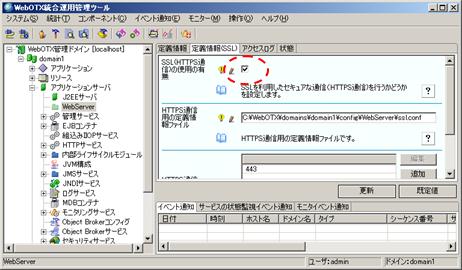
「更新」ボタンを押下すると、SSL設定が有効になります。
SSLで利用するポート番号を変更する場合、
「HTTPS通信用の定義情報ファイル」の項目で表示されるファイルを
編集してください。
または「HTTPS通信用のポート番号」の項目を更新します。
WebOTX Webサーバを再起動することにより、SSL設定が有効になります。
運用管理コマンド(otxadmin)からの操作
あらかじめ、otxadminコマンドを起動し、ドメインにログインしておきます。
otxadmin>login --user admin --password adminadmin --port 6212
SSL通信の有効化
WebOTX WebサーバのSSL通信を有効化するには、以下のコマンドを実行します。
otxadmin>set server.WebServer.security-enabled=true
SSL通信用のポート番号を変更するには、以下のコマンドを実行します。
例えば、8443に変更する場合、次のコマンドを実行します。
otxadmin>set server.WebServer.ssl-port=8443
WebOTX Webサーバを再起動します。
otxadmin>invoke server.WebServer.stop
otxadmin>invoke server.WebServer.start
WebOTX Webサーバでは、SSL通信用ライブラリをインストールすることで、
HTTPS接続評価用の証明書ファイルと秘密鍵ファイルが同時にインストールされます。
したがって、インストール直後でもローカルマシンのブラウザからHTTPSでの接続確認が
可能です。
ブラウザから次のURLを指定します。
SSL接続用のポート番号を変更している場合には、
そのポート番号も指定してください。
別マシンから接続確認を行う場合には、WebOTXをインストールした
ホスト名を指定してください。
https://localhost/manual/
例えば、Apache2.0を利用している場合、次のような画面が表示されれば、
SSLで接続できたことが確認できます。
また、ブラウザのステータスバーに HTTPS 接続中であることを意味する
「鍵」マークが表示されていることを確認してください。
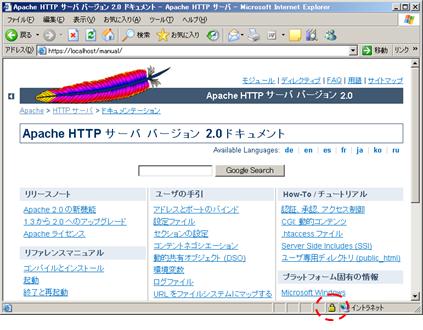
ブラウザに表示される「鍵」マークをクリックすることで、
WebOTX WebサーバのSSL通信機能で利用している
証明書情報を参照することができます。
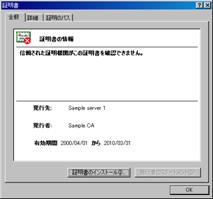
ただし、WebOTX WebサーバのSSL通信ライブラリが
インストールする本証明書は、接続確認用の自己署名証明書であるため、
以下のように「信頼された証明機関がこの証明書を確認できません」
と表示されます。
「OK」ボタンを押下して証明書のダイアログを終了させてください。
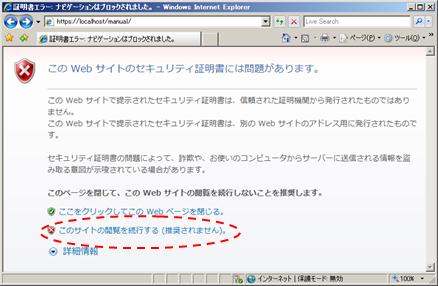
なお、Internet Explorer 7(IE 7)を利用した場合、次の画面
(IE7でのHTTPS接続画面-①)が表示されます。
これは、IE 7で証明書のチェックが厳しくなったために
出力される情報であり、SSLでの接続ができないという
訳ではありません。
「このサイトの閲覧を続行する(推奨されません)。」を選択すると、
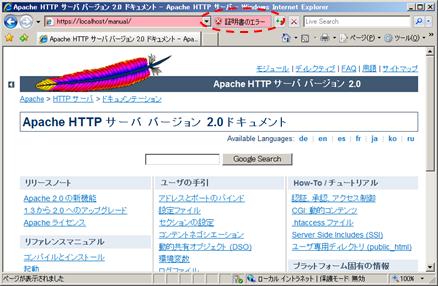
さらに次の画面(IE7でのHTTPS接続画面-②)が表示され、
アドレスバーに「証明書エラー」と表示されます。
本件は、信頼された証明機関から発行された正しい証明書
を利用することで解決します。
次節に示す手順により、正しい証明書を入手してください。
IE7でのHTTPS接続画面-①
IE7でのHTTPS接続画面-②
次に示す手順は、 CA機関に対して証明書の発行を要求する手順の一例です。
この例では、 Linux 上で OpenSSLコマンドを利用して、秘密鍵の生成と証明書署名要求の生成を行い、
CA機関に送付して証明書を取得し、WebOTX Webサーバへ設定を行うまでの手順を記載します。
詳細については、各CA機関での証明書の取得方法(Apacheの場合)を参照してください。
Windowsで OpenSSLコマンドを利用する場合には、OpenSSLのWindows用の
バイナリファイルを入手する必要があります。以下を参照してください。
http://www.openssl.org/related/binaries.html
/usr/local/openssl/private に 秘密鍵ファイル(server.key)を生成します。
キー生成のために、ランダムな情報が含まれている file1~file3
をあらかじめ用意しておいてください。
  >openssl genrsa -rand file1:file2:file3 1024 \

    -out /usr/local/openssl/private/server.key
>chmod 400 /usr/local/openssl/private/server.key
>chmod 700 /usr/local/openssl/private
証明書著名要求 (CSR)ファイルを生成し、CA機関に送付します。
>openssl req -new -key server.key -out server.csr
CA機関から返信された証明書ファイル(server.crt)を /use/local/openssl/certs に格納し、アクセス権を設定します。
>chmod 400 /usr/local/openssl/certs/server.crt
>chmod 700 /usr/local/openssl/certs
証明書ファイルと秘密鍵ファイルを、 WebOTX Webサーバに設定します。
/opt/WebOTX/domains/domain1/conf/WebServer/ssl.conf の
SSLCertificateFile 指示子に入手した証明書ファイルを、
SSLCertificateKeyFile 指示子に秘密鍵ファイルを設定してください。
| SSLCertificateFile /usr/local/openssl/certs/server.crt SSLCertificateKeyFile /user/local/openssl/private/server.key |
秘密鍵作成時にパスフレーズを設定している場合、証明書にアクセスするために
パスフレーズの読み込み処理を設定しておく必要があります。
SSLPassPhraseDialog 指示子を参照し、パスフレーズの設定を行ってください。
また、パスフレーズの読み込み処理を行うスクリプト(例えば、次のpass.sh
のようなシェルスクリプト)等をあらかじめ用意しておく必要があります。
なお、Windows の場合には、パスフレーズなしで秘密鍵を作成してください。
<</usr/local/openssl/private/pass.sh(※)の内容>>
| #!/bin/sh echo "passphrease" exit 0 |
>chmod 500 /usr/local/private/pass.sh
設定した内容を反映するために、WebOTX Webサーバまたは WebOTX のドメインを 再起動します。
WebOTX Webサーバの出力するログファイルには、 クライアントからのアクセス状況を出力するaccess.logと、 Webサーバ本体側の動作に関連した情報を出力するerror.logがあります。
既定値の設定のままでWebOTX Webサーバを長時間動作させたままにすると、
access.log に出力されるログ情報が蓄積されてディスク領域を
大きく占有する場合があります。
これを解消するために、access.logファイルを一定時間で
ローテーションさせることが可能です。
次の例では、access.logファイルを24時間(86400秒)でローテーション
(1日毎にaccess.logファイルを作成)させる設定方法について記載します。
統合運用管理ツールからの操作
あらかじめ、統合運用管理ツールよりドメインと接続しておきます。
アクセスログファイルのローテーション
「WebOTX管理ドメイン[<ホスト名>]」-
「<ドメイン名>」-「アプリケーションサーバ」-
「WebServer」を選択し、「アクセスログ」タブの
「アクセスログのローテーション」をチェックします。
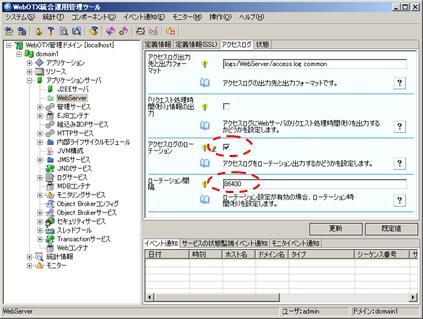
「ローテーション間隔」にローテーション時間を設定します。
「更新」ボタンを押下することで、設定内容が定義情報ファイルに反映されます。
Webサーバを再起動することにより、設定内容が反映されます。
運用管理コマンド(otxadmin)からの操作
あらかじめ、otxadminコマンドを起動し、ドメインにログインしておきます。
otxadmin>login --user admin --password adminadmin --port 6212
アクセスログファイルのローテーション
WebOTX Webサーバのアクセスログのローテーション設定を有効にするには、 以下のコマンドを実行します。
otxadmin>set server.WebServer.Rotatelog=true
ローテーション時間は既定値で24時間(=86400秒)が設定されますが、
ローテーション時間を変更するには、以下のコマンドを実行します。
例えば、1週間(=604800秒)でローテーションさせる場合は、
次のコマンドを実行します。
otxadmin>set server.WebServer.RotationTime=604800
設定内容を反映するには、Webサーバの再起動が必要です。
上記の設定により、定義情報ファイルに次の設定が追加されます。
なお、統合運用管理ツール/運用管理コマンドからの操作ができない場合には、
定義情報ファイルを直接編集し、次の設定を行ってください。
CustomLog "|/opt/WebOTX/WebServer2/bin/rotatelogs \ |
CustomLog "|C:/WebOTX/WebServer2/bin/rotatelogs.exe\ |
上記の設定により、Webサーバの再起動を実施することで、次のログファイルが順次生成されます。
| access_log.1089207300 access_log.1083293700 access_log.1083380100 … |
なお、SSL通信用の定義情報ファイル(ssl.conf)に定義されている ssl_request_logファイルに対してローテーション設定を行う場合には、直接ssl.confファイルを編集し、次の設定を行ってください。
(UNIX:Apache2.0)CustomLog "|/opt/WebOTX/WebServer2/bin/rotatelogs \ |
CustomLog "|C:/WebOTX/WebServer2/bin/rotatelogs.exe \ |
アクセスログに リクエスト処理時間の情報を出力することで、
Webサーバがそのリクエストを受け付けて、レスポンスを返却するまでの
時間を出力することができます。
この情報は、例えば、どのリクエスト(コンテンツ)に対する処理に時間が
かかっているかを調査するような場合に役立つことがあります。
ここでは、access.logファイルにリクエスト処理時間を出力する設定方法 について記載します。
統合運用管理ツールからの操作
あらかじめ、統合運用管理ツールよりドメインと接続しておきます。
リクエスト処理時間の情報出力
「WebOTX管理ドメイン[<ホスト名>]」-
「<ドメイン名>」-「アプリケーションサーバ」-「WebServer」を選択し、
「アクセスログ」タブの「リクエスト処理時間(秒)情報の出力」
をチェックします。
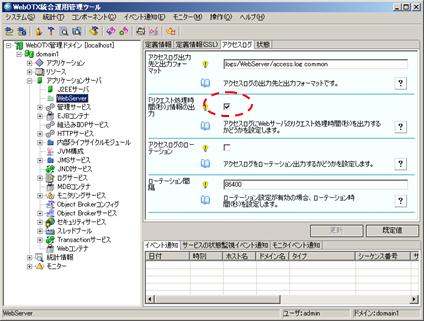
「更新」ボタンを押下することで、設定内容が定義情報ファイルに 反映されます。
Webサーバを再起動することにより、設定内容が反映されます。
運用管理コマンド(otxadmin)からの操作
あらかじめ、otxadminコマンドを起動し、ドメインにログインしておきます。
otxadmin>login --user admin --password adminadmin --port 6212
リクエスト処理時間の情報出力
WebOTX Webサーバのアクセスログにリクエスト処理時間 の情報を出力するには、以下のコマンドを実行します。
otxadmin>set server.WebServer.AccesslogTat=true
設定内容を反映するには、Webサーバの再起動が必要です。
上記の設定により、定義情報ファイルに次の設定が追加されます。
なお、統合運用管理ツール/運用管理コマンドからの操作ができない場合には、
定義情報ファイルを直接編集し、LogFormat 指示子に%T
を追加してください。
|
LogFormat "%h %l %u %t \”%r\”%>s %b %T" common |
この設定により、アクセスログには次のログ情報が出力されます。最後の項目がリクエスト処理時間(秒)となります。
なお、1秒未満でリクエスト処理が完了した場合には、0が表示されます。
(アクセスログの出力内容例)

多数のブラウザから接続要求が同時に行われた場合 (最大同時接続数を超えた場合)、次のメッセージがerror.logに出力されます。
(UNUX) (Windows) |
最大同時接続数を増やすには、定義情報の次の設定を変更する必要があります。
統合運用管理ツールからの操作
あらかじめ、統合運用管理ツールよりドメインと接続しておきます。
最大同時接続数の変更
「WebOTX管理ドメイン[<ホスト名>]」-
「<ドメイン名>」-「アプリケーションサーバ」-「WebServer」を選択し、
「定義情報」タブの「最大同時接続数」の値を変更します。
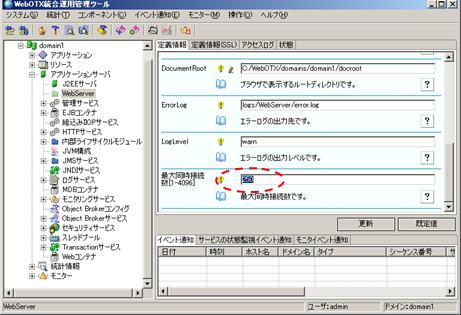
「更新」ボタンを押下することで、設定内容が定義情報ファイルに 反映されます。
Webサーバを再起動することで、設定内容が反映されます。
運用管理コマンド(otxadmin)からの操作
あらかじめ、otxadminコマンドを起動し、ドメインにログインしておきます。
otxadmin>login --user admin --password adminadmin --port 6212
最大同時接続数の変更
WebOTX Webサーバの最大同時接続数を変更するには、 以下のコマンドを実行します。
otxadmin>set server.WebServer.MaxClients=250
Webサーバを再起動することで、設定内容が反映されます。
なお、最大同時接続数の値を変更した場合は、次の設定も合わせて 変更してください。
Webコンテナの最大プロセッサ数
(server.http-service.http-listener.ajp-listener-1.max-processors)
プラグインモジュールの最大リクエスト処理数
(ドメインのconfig/WebCont/workers.properties
ファイルに定義する workers.ajp13.cachesize )
定義情報ファイルを直接編集する場合には、次の設定を変更します。
Windows (Apache1.3/2.0) の場合
ThreadsPerChild 指示子を変更します。この値は、子プロセス内で起動する
スレッド数となります。
Windows版では、クライアントから受け付けた1つのリクエストを
1つのスレッド上で処理します。
最大で 4096まで設定可能です。
既定値は、Apache1.3 で 50、Apache2.0 で 250 です。
UNIX Apache2.0の場合
MaxClients 指示子を変更します。MaxClients を変更する場合、
ThreadsPerChild / ServerLimit / ThreadLimit の各値を調整します。
この値は、リクエストに応答できる全プロセス中の総スレッド数の
最大値となります。
UNIX版の Apache2.0 では、複数のスレッドが動作するプロセスが複数個動作し、
クライアントから受け付けた1つのリクエストを
1つのスレッド上で処理します。
MaxClients の既定値は150です。
なお、ServerLimitの既定値は 16、最大で20000、ThreadLimitの既定値は 64、
最大で15000まで設定可能です。
また、リクエスト処理中のプロセス数の最大値は、
MaxClients を ThreadsPerChild で割った値となります。
UNIX Apache1.3の場合
MaxClients 指示子を変更します。
この値は、リクエストに応答するために起動される子プロセスの
最大数となります。
UNIX版のApache1.3では、クライアントから受け付けた
1つのリクエストを1つの子プロセス上で処理します。
最大で 4096まで設定可能です。既定値は 150です。
特定のクライアンに対してアクセス制限をかける場合、
次の設定を追加します。
定義情報ファイルを直接編集してください。
例えば、次の設定例では、特定のフォルダごとにアクセスを許可する
クライアントを設定しています。
http://server/aaa にアクセスできるクライアントは yourdomain.comに属するマシンに限定し、http://server/bbb にアクセスできるクライアントは anotherdomain.com
に属するマシンに限定しています。
|
<Directory /opt/WebOTX/domains/domain1/docroot/aaa> Order Deny,Allow Deny form all Allow from yourdomain.com ... </Directory> <Directory /opt/WebOTX/domains/domain1/docroot/bbb> Order Deny,Allow Deny form all Allow from anotherdomain.com ... </Directory> |
次の設定例では、特定のフォルダに対してアクセスを拒否する
クライアントを設定しています。
http://server/ccc にアクセスできるクライアントは、ccc.domain.com 以外に属するクライアントとなります。
ccc.domain.comに属するクライアントはhttp://server/cccにアクセスできません。
|
<Directory /opt/WebOTX/domains/domain1/docroot/ccc> Order Allow,Deny Allow from all Deny from ccc.domain.com ... </Directory> |
(Apache2.0) WebOTX Webサーバは、WebOTX Application Server
にバンドルされている Enterprise Directory Server(EDS)と連携動作が可能であり、
EDSに登録されたエントリ情報を、HTTP認証に利用することができます。
定義情報ファイル(httpd.conf) において、次の設定を追加します。
|
LoadModule ldap_module "/opt/WebOTX/WebServer2/modules/mod_ldap.so LoadModule auth_ldap_module /opt/WebOTX/WebServer2/modules/mod_auth_ldap.so <Directory /opt/WebOTX/domains/domain1/docroot> AuthType Basic AuthName "Enter username/password." AuthLDAPUrl ldap://ldap-server:ldap-port/dc=users,dc=webotx,o=NEC,c=JP?uid?sub Require valid-user </Directory> |
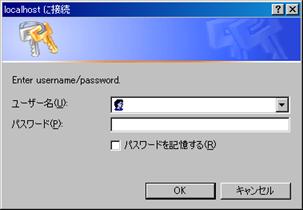
上記設定により、ブラウザから http://server/
に対してアクセスが行われた場合に、次のダイアログが出力されます。
ここで LDAPサーバに登録されたユーザ/パスワード
を入力することで、ブラウザからのアクセスが可能となります。
認証に失敗した場合には、次のメッセージ(HTTPステータスコード 401) がブラウザに出力されます。
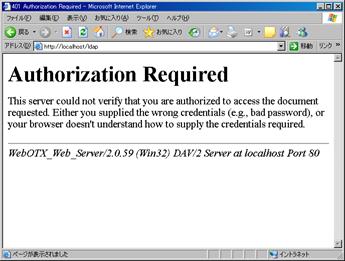
(Apache2.0)
Windowsマシンに、IPv4 ネットワークとIPv6 ネットワーク のそれぞれのIPアドレスが設定されている環境において、
それぞれのIPアドレスに対してWebサーバでアクセス受付を行う場合、
Listen 指示子を利用して、IPv4とIPv6の
それぞれのIPアドレスとポート番号を設定してください。
統合運用管理ツールからの操作
あらかじめ、統合運用管理ツールよりドメインと接続しておきます。
ポート番号の設定
「WebOTX管理ドメイン[<ホスト名>]」-
「<ドメイン名>」-「アプリケーションサーバ」-「WebServer」を選択し、
「定義情報」タブの「ポート番号」の値を更新します。
(例:WindowsマシンのIPv4/IPv6混在環境でポート番号80を有効にする場合、
編集ボタンや追加ボタンを押下して次の情報を設定します。)
0.0.0.0:80
[::]:80
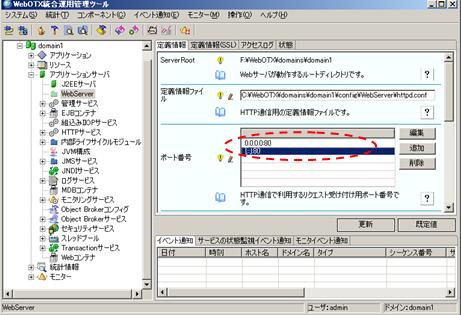
「更新」ボタンを押下することで、設定内容が定義情報ファイル に反映されます。
Webサーバを再起動することで、設定内容が反映されます。
運用管理コマンド(otxadmin)からの操作
あらかじめ、otxadminコマンドを起動し、ドメインにログインしておきます。
otxadmin>login --user admin --password adminadmin --port 6212
ポート番号の設定
WebOTX Webサーバのポート番号を変更するには、以下のコマンドを実行します。
otxadmin>set server.WebServer.port=0.0.0.0:80,[::]:80
Webサーバを再起動することで、設定内容が反映されます。
上記の操作を行うことで、定義情報ファイルには、次の設定が反映されます。
| #Listen 80 Listen 0.0.0.0:80 Listen [::]:80 |
それぞれIPアドレスに対して指定したポート番号で受付可能状態に
なっているかを確認するには、netstat コマンド等を利用し、設定したポート番号が
LISTENING 状態となっていることを確認してください。
次の例では、 IPv4 および IPv6 のそれぞれのアドレスに対して
ポート番号 80 がLISTENING 状態(リクエスト受付可能状態)になっている
ことを意味します。
|
>netstart –an Proto Local Address Foreign Address State TCP 0.0.0.0:80 0.0.0.0:0 LISTENING … TCP [::]:80 [::]:0 LISTENING 0 … |
(UNIX)
LoadModule 指示子を利用してモジュールの動的ロードを行う場合、
モジュールが利用するライブラリをロードするために、
あらかじめシステム環境変数(LD_LIBRARY_PATH/SHLIB_PATH等)にライブラリ情報
を登録しておく必要がある場合があります。
この場合、次のファイルに必要となるシステム環境変数の設定を 追加してください。
(Apache 2.0)
${AS_INSTALL}/WebServer2/bin/envvars
<<envvarsの内容>>
|
LD_LIBRARY_PATH="xxx:/opt/WebOTX/WebServer2/lib:$LD_LIBRARY_PATH"
export LD_LIBRARY_PATH |
(Apache 1.3)
${INSTANCE_ROOT}/domain1/bin/apachectl
<<apachectlの内容>>
|
SHLIB_PATH="XXX:$SHLIB_PATH" export SHLIB_PATH |
WebOTX Webサーバは、WebOTX Application Server の起動と連動しており、 WebOTX Application Server の起動と同時にWebOTX Webサーバに対して、 アライブチェックモニタ機能が動作します。
WebOTX Webサーバの起動タイミングとアライブチェックモニタの 開始タイミングによっては、Webサーバが完全に起動する前に、 アライブチェックモニタ機能が動作するため、「Webサーバが起動していない」 というログが出力される場合があります。
この場合、WebOTX Application Server の JavaVM のオプションに次の設定を行うことで、Webサーバ起動後に アライブチェックモニタ機能を開始する時間(待ち合わせ時間) を秒単位で指定することができます。
あらかじめ、otxadminコマンドを起動し、ドメインにログインし、次のコマンドを実行します。
otxadmin>create-jvm-options -Dwebotx.webserver.startup_wait_count=xxx(秒単位)
WebOTX Webサーバの起動/停止は、WebOTX Application Server のドメイン起動/停止に連動していますが、ポートの重複や定義情報の設定ミス等 により、WebOTX Webサーバの起動に失敗する場合があります。
WebOTX Webサーバの起動に失敗した場合、次のファイルに エラーメッセージが出力されますので、その内容を確認し、 エラー発生箇所を修正し、WebOTX Webサーバの再起動を行ってください。
エラー出力先)
/opt/WebOTX/domains/domain1/logs/webotx_agent.log
/opt/WebOTX/domains/domain1/logs/WebServer/webotx_websv.log
エラーメッセージ内容)
OTX05230002: execute ExecException occurred
Error: com.nec.webotx.enterprise.util.ExecException: abnormal sub process termination:
Detailed Message: Error Message
または
OTX05230002: コマンドの実行(execute)で例外(ExecException)が発生しました。(com.nec.webotx.enterprise.syste.webserver)
Error: com.nec.webotx.enterprise.util.ExecException: abnormal sub process termination:
Detailed Message: Error Message
Error Message には起動に失敗した原因を意味する
メッセージが出力されます。
Webサーバの起動に失敗する主な原因は次のことが考えられます。
ポート番号の重複
netstat –an コマンドを実行し、Webサーバで利用するポート番号が、
他プロセスで利用しているポート番号と重複していないかを確認します。
定義情報の不正
<INSTANCE_ROOT>/bin/apachectl(.bat) configtest コマンドを実行し、
定義情報に問題がないかを確認します。
必要ライブラリのリンク不正
UNIXの場合、ldd httpd を実行し、必要ライブラリが存在するかを
確認します。
また、LoadModule 指示子で ロードしているモジュールが存在するか、そのモジュールが
リンクしているライブラリへのパスが有効になっているか
(システム環境変数に登録されているか)を確認します。
失敗原因についての詳細については、「運用編」-「障害解析」-「機能別」-「Webサーバ(Apache HTTP Serverベース)」を参照してください。