
6. サーバツール

6.1. サーバ構成の操作

6.1.1. サーバランタイム

6.1.1.1 サーバランタイムの追加

具体的な、サーバランタイムの追加手順については、 [ アプリケーション開発ガイド(概要) > 1. Developer(with Developer ’s Studio) > 1.2. 環境設定 > 1.2.5. テスト用サーバの設定 > 1.2.5.1. WebOTXランタイムの設定 ] に説明していますので、ご覧ください。

ここでは、追加可能なランタイムの種類について説明します。
追加可能なランタイムの種類は、次の表に示すように、Developer(with Developer's Studio)と 同じマシンにインストールされたWebOTX サーバ製品により決定します。
表6.1.1.1-1
ランタイム環境のタイプ Developer(with Developer's Studio)と同じマシンにインストールされたWebOTXサーバ製品
Application Server
(Express/Foundation/Standard/Enterprise/テスト用サーバ)
ESB
単独
Portal
単独
無し
WebOTX Application Server (Local) ○※ ○※ -
WebOTX ESB(Local) - - -
WebOTX Portal(Local) - - -
WebOTX Application Server (Remote)
WebOTX ESB (Remote)
WebOTX Portal(Remote)

※ ESB, Portal 単独インストール時には、同梱のApplication Server がインストールされるため、 Application Server の追加が可能になります。

6.1.2. サーバ

6.1.2.1. サーバの新規作成

具体的な、サーバの新規作成 の手順については、 [ アプリケーション開発ガイド(概要) > 1. Developer(with Developer ’s Studio) > 1.2. 環境設定 > 1.2.5. テスト用サーバの設定 > 1.2.5.2. WebOTXサーバーの新規作成 ] に説明していますので、ご覧ください。

ここでは、新規作成可能なサーバの種類について説明します。

新規作成可能なサーバの種類は、次の表に示すように、Developer(with Developer's Studio)と同じマシンにインストールされたWebOTX サーバ製品により決定します。
表6.1.2.1-1
サーバのタイプ Developer(with Developer's Studio)と同じマシンにインストールされたWebOTXサーバ製品
Application Server
(Foundation/Standard/Enterprise)
Application Server
(Express/テスト用サーバ)
ESB
単独
Portal
単独
無し
WebOTX Application Server (Local) WebOTX Application Server
    Foundation/Standard/Enterprise v8
WebOTX Application Server Express v8 -
WebOTX ESB(Local)
WebOTX Portal(Local)
WebOTX Application Server (Remote) ・WebOTX Application Server Express v8
・WebOTX Application Server Foundation/Standard/Enterprise v8
※ いずれかを選択可能
WebOTX ESB (Remote)
WebOTX Portal(Remote)
(Local) のサーバを新規作成する場合、サーバの種別にはインストールされているサーバ製品により確定するため、 表示されたものを変更する事はできません。 (Remote) の場合は、2つの候補のいずれかを選択する事ができます。

6.1.2.2. サーバの設定の編集方法

サーバの Overview 画面から、サーバに関する各種設定内容を編集することができます。
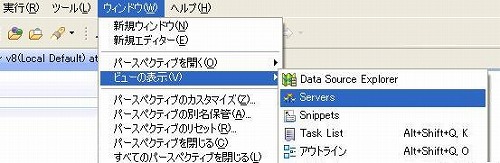
  1. メニューの ウィンドウビューの表示Servers を選択します。


    図6.1.2.2-1

  2. Servers タブ内の編集対象のサーバを、ダブルクリックします。


    図6.1.2.2-2

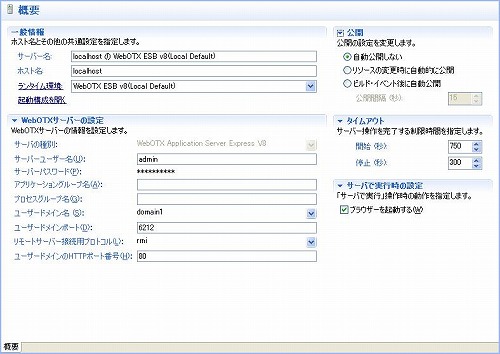
  3. 開いたサーバの編集画面で、設定を編集することができます。


    図6.1.2.2-3

「サーバで実行時の設定」の、「ブラウザーを起動する」を指定することで、 アプリケーション開発時の機能である「サーバで実行」時のブラウザの起動を制御することができます。
表6.1.2.2-1
設定項目
説明

ブラウザーを起動する
アプリケーション開発時の機能である「サーバで実行」時に、 ブラウザーを自動的に「起動する」、「起動しない」を指定します。
  選択:起動する(デフォルト)
  非選択:起動しない

6.2. 統合運用管理ツールプラグインの使用方法

Developer's Studio 内で、統合運用管理ツールを利用することができます。
以下に、その起動方法について説明します。
詳細な使用方法については、 [Application Server > 運用ツールガイド > 統合運用管理ツール(WebOTX Administrator)] をご覧下さい。
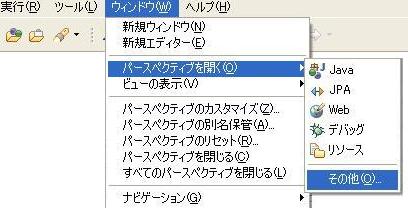
  1. メニューの ウィンドウパースペクティブを開くその他 を選択します。


    図6.2-1

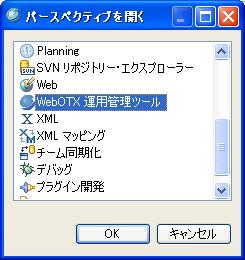
  2. WebOTX運用管理ツール を選択します。


    図6.2-2

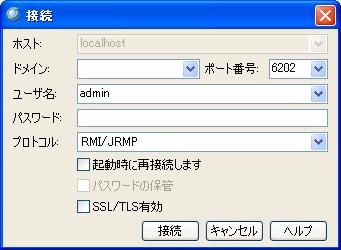
  3. 「接続」ダイアログが表示されますので、以降の手順については、 [Application Server > 運用ツールガイド > 統合運用管理ツール(WebOTX Administrator) > ドメインとの接続と切断 > ドメインとの接続] をご覧ください。


    図6.2-3

6.3. 注意制限事項

6.3.1. 注意事項

6.3.1.1. サポートする動的Webモジュール(Dynamic Web Module)のバージョンについて

サポートする動的Webモジュール(Dynamic Web Module)のバージョンは2.4、2.5 です。

6.3.2. 制限事項

6.3.2.1. 「サーバで実行」に失敗する (For input string: "m")

「サーバで実行」時に、以下の現象により、実行に失敗する場合があります。
 公開を開始します。少々お待ちください...
 ProjectNameの公開中...
 エラーが発生しました。公開を中止します。
 エラー:For input string: "m"
この現象は、V8.4 より前の Developer's Studio で作成したワークスペースを利用した場合に発生します。
回避策として、以下を実施してください。
  1. サーバビューを開く。(6.1.2.2. サーバの設定の編集方法の、2. までの手順をご覧ください。)
  2. サーバビューに表示された、V8.4より前に作成されたサーバを削除。
  3. サーバを新規作成する。( [ アプリケーション開発ガイド(概要) > 1. Developer(with Developer ’s Studio) > 1.2. 環境設定 > 1.2.5. テスト用サーバの設定 > 1.2.5.2. WebOTXサーバーの新規作成 ] をご覧ください。)