5. 開発チュートリアル
5.1. チュートリアルの概要
本チュートリアルでは、Eclipseのみを利用した開発環境を前提としたバッチアプリケーションの開発手順を紹介します。
本チュートリアルでは、下記環境を前提に説明を行います。
Eclipse IDE for Java Developers (92 MB)
http://www.eclipse.org/downloads/packages/eclipse-ide-java-developers/galileosr2
(2010/6/30 現在)
java version "1.6.0_24"
Java(TM) SE Runtime Environment (build 1.6.0_24-b07)
Java HotSpot(TM) Client VM (build 19.1-b02, mixed mode, sharing)
Eclipseの利用方法やトラブルに関するお問合せには対応できない点をご注意ください。
5.1.1. 想定するアプリケーションの要件
発注レポート生成ジョブのサンプルは下記のようなバッチ処理を想定して作成します。
- 下記の商品マスタテーブル、店舗マスタテーブル、店舗毎の発注明細テーブルが存在します。
| | テーブル名 | カラム定義 |
|---|
| 商品マスタテーブル |
SYOHIN_MST |
SYOHIN_ID VARCHAR(10),
SYOHIN_NAME VARCHAR(50),
PRICE INTEGER |
| 店舗マスタテーブル |
TENPO_MST |
TENPO_ID VARCHAR(10),
TENPO_NAME VARCHAR(50) |
店舗毎の
発注明細テーブル |
HATTYU_TENPO00001 |
SYOHIN_ID VARCHAR(10),
HATTYU_COUNT INTEGER,
HATTYU_DATE DATE |
| HATTYU_TENPO00002 |
| HATTYU_TENPO00003 |
| HATTYU_TENPO00004 |
| HATTYU_TENPO00005 |
- 店舗IDを指定して個別のジョブを実行して、店舗毎の発注データファイルをCSV形式で生成します。
(下図のcreateHattyuDataジョブ)
- 個別のcreateHattyuDataジョブで生成された複数のCSVファイルから商品毎の発注レポートを生成します。
(下図のhattyuReportジョブ)

図5.1.1-2- createHattyuDataジョブは発注明細テーブルに記録されたデータを加工せずに出力します。
発注明細テーブルでは、発注の取り消しを行った場合に、
レコードの削除をせずに負の値の個数のレコードが入力されており、そのレコードもそのままCSVファイルに出力します。
例えば、下記のようなCSVを出力することになります。
...
商品1, 30
商品2, 20
商品1, -30
商品1, 100
...
- 発注レポートは商品毎に下記のフォーマットで出力し、店舗毎の合計値と、商品毎の合計値を記載します。
***************************************
 発注レポート: 2010/06/30
 商品 : syohin0003

 発注内訳 :-
サンプル店舗1 (ID:tenpo00001)   50 個
サンプル店舗2 (ID:tenpo00002)   20 個
サンプル店舗3 (ID:tenpo00003)   30 個
サンプル店舗4 (ID:tenpo00004)   90 個
サンプル店舗5 (ID:tenpo00005)   30 個

 発注総数 : 220 個
**************************************
5.1.2. 単位ジョブの設計
このバッチ処理の要件を満たす単位ジョブを設計します。
5.1.2.1. Hattyuクラス
発注レポート処理で共通的に利用する1件の発注データを表現するHattyuクラスを下記のように定義します。
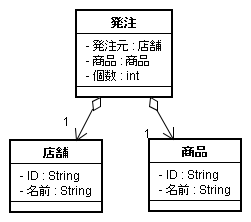
図5.1.2.1-1
5.1.2.2. createHattyuDataジョブの仕様
createHattyuDataジョブは、DB上のデータをCSVファイルに出力する
単純なDB→Fileパターンのジョブです。
- 発注データを取得するSQL
SELECT h.SYOHIN_ID, smst.SYOHIN_NAME, h.HATTYU_COUNT,
       'パラメータで指定した店舗ID', tmst.TENPO_NAME
FROM   hattyu_パラメータで指定した店舗ID h, tenpo_mst tmst, syohin_mst smst
WHERE  tmst.TENPO_ID='パラメータで指定した店舗ID'
  AND  smst.SYOHIN_ID=h.SYOHIN_ID
- 発注データCSVファイルのフォーマット
発注元の店舗ID, 発注元の店舗名, 商品ID, 商品名, 個数
- 発注データCSVファイルの出力先
外部プロパティhattyu.csv.dirに指定されたディレクトリの下に店舗ID.csvという名前で出力します。
- ジョブパラメータによる店舗IDの指定
ジョブパラメータtarget.tenpo.idをキーとして店舗IDを指定します。
5.1.2.3. hattyuReportジョブの仕様
hattyuReportジョブはcreateHattyuDataジョブで生成された店舗毎の発注データから
商品毎の発注レポートを作成します。
複数のジョブステップとフローによって商品毎のデータ抽出とレポートの生成を実現します。
- ジョブステップのフロー
対象商品のデータ抽出・データマージ・レポート出力の処理を、全ての商品IDに対して実行することで
商品毎の発注レポート出力処理を実現します。
- 商品ID一覧取得ステップ
下記SQLによって取得した商品ID一覧をListに保存します。
SELECT SYOHIN_ID FROM SYOHIN_MST
- 商品ID毎の処理フローのループ
商品ID一覧のListの先頭から順に商品IDを決定し、全ての商品IDについて処理を実行するとフローを終了します。
StepExecutionListener#beforeStep()を実装し、
発注データ抽出ステップの処理開始前にtarget.syohin.idをキーに、対象の商品IDをJobExecutionContextにセットします。
|
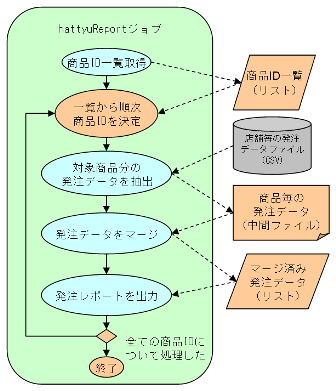
図5.1.2.3-1
|
- 商品ID毎の発注データ抽出ステップ
外部プロパティhattyu.csv.dirで指定されたディレクトリ内の全てのCSVファイルを読み込み、
発注データの商品IDがtarget.syohin.idに一致するものだけを外部プロパティtemporary.out.dir
で指定したディレクトリ下に商品ID.csvとして出力します。
- 発注データのマージステップ
商品ID.csvの中には、一つの店舗IDに対して複数のレコードが含まれる可能性があります。
このステップでは、商品ID.csvの中でこのようなデータを店舗毎にマージ・集計してメモリ内のListに出力します。
- 発注レポート出力ステップ
発注レポートの出力は、FlatFileItemWriterの
ヘッダ、フッタ出力機能を組合せて実現します。
- ヘッダ
***************************************
発注レポート: 実行時の日付をフォーマット
商品 : target.syohin.idの値

発注内訳 :-
- ボディ
1件の発注データを下記文字列に整形して出力
店舗名 (ID:店舗ID) 個数 個
- フッタ
発注総数 : ボディ出力時にデータを集計 個
**************************************
5.1.3. ファイル構成
本チュートリアルで利用するサンプルアプリケーションの構成について説明します。
| ${BS_HOME}/sample/application/ |
サンプルアプリケーション格納ディレクトリ |
| |
+-- apps/ |
ドメインへの配備イメージディレクトリ |
| |
+-- hattyu |
hattyu バッチアプリケーショングループの内容 |
| |
+-- lib/ |
|
| |
+-- hattyuApg.jar |
hattyuバッチアプリケーショングループ共通のライブラリ |
| +-- createHattyuDataStep.jar |
createHattyuDataステップの定義 |
| +-- hattyuReportSyohinListup.jar |
hattyuReportSyohinListupステップの定義 |
| +-- hattyuReportStep.jar |
hattyuReportステップの定義 |
| +-- report/ |
report バッチアプリケーション |
| |
+-- report.xml |
report バッチアプリケーションのジョブ定義ファイル |
| +-- classes/ |
|
| |
+-- createHattyuData.xml |
createHattyuDataジョブの定義ファイル |
| +-- hattyuReport.xml |
hattyuReportジョブの定義ファイル |
| +-- hattyu.jar |
hattyu バッチアプリケーショングループアーカイブ |
| +-- src/ |
ソースファイル格納ディレクトリ |
| |
+-- tutorial/ |
|
| |
+-- 0_HattyuApg/ |
hattyuバッチアプリケーショングループ |
| +-- 1_HattyuReportApp/ |
reportバッチアプリケーション |
| +-- 2_HattyuDataFileJob/ |
createHattyuDataジョブ |
| +-- 3_HattyuDataFileStep/ |
createHattyuDataFileジョブステップ |
| +-- 4_HattyuReportJob/ |
hattyuReportジョブ |
| +-- 5_HattyuReporSyohinListupStep/ |
|
| |
+-- 6_HattyuReportStep/ |
|
Batch Serverに配備可能な構成に配置したappsディレクトリと、Eclipse上にインポートするためのsrcディレクトリから構成されます。
5.2. 開発環境のセットアップ
開発環境のセットアップ手順を紹介します。
JDK、Eclipseはすでにインストールされているものとして説明します。
チュートリアルで利用するサンプルのソースコードは全てUTF-8の文字コードを利用しています。
Window - Preferences を開き、General - Workspace の Text file encodingをUTF-8に変更しておいてください。
以下、記載されている順序に従って作業を進めてください。
5.2.1. Batch Server用ライブラリの登録
ジョブを開発・テストするために必要なライブラリをEclipseにとりこみます。
- 開発端末上のDEVELOP_HOME/lib/(任意のディレクトリ)にBS_HOME/lib/*.jarをコピー
- 開発端末上にBatch Serverをインストールしない場合
Batch Serverをインストールしている環境のBS_HOMEからライブラリを入手してください[※]
- 開発端末上にBatch Serverをインストールしている場合
DEVELOP_HOME/libをBS_HOME/libと読み替えて作業を進めてください。その際、
BS_HOME/lib/databases/ディレクトリのJarも必要な事に注意してください。
- 開発端末上のDEVELOP_HOME/lib/(任意のディレクトリ)にBS_HOME/lib/databases/*.jarをコピー
- 開発端末上のDEVELOP_HOME/lib/(任意のディレクトリ)にAS_INSTALL/lib/wosv-rt.jarをコピー
- Window - Preferences を開き
Java - Build Path - User Libraries に あらたな定義を追加し、
DEVELOP_HOME/lib/*.jarを全て追加
以降 BS_LIBという名前で定義したこととします
※Batch Serverが提供するライブラリにはオープンソースソフトウェアのライブラリが含まれます
各ソフトウェア・ライブラリのライセンスは ライセンスについて、
または、BS_HOME/notice.htmlを参照してください。
5.2.2. プロジェクトの作成
バッチアプリケーショングループ、バッチアプリケーション、
ジョブ、ジョブステップ毎にJavaプロジェクトを作成します。
サンプルのソースコードをEclipse上に取り込む手順例を紹介します。
- まず初めに新規のJavaプロジェクトを作成し、BS_LIBをBuild Pathに設定します。
- File - New - Java Project を実行し新規のプロジェクトを作成
- Project name に 0_HattyuApg を入力し Next
- あらかじめ定義されているsrcディレクトリを選択し、
Remove source folder 'src' from build path: を実行
- Librariesタブを選択し、Add Library を実行
- User Library を選択し Next
- BS_LIBを選択し Finish
- Finish を実行しプロジェクトを生成
- 次に、サンプルディレクトリのソースファイルをインポートします。
- プロジェクトを選択し File - Import を実行
- General - File Systemを選択し Next
- From directory にBS_HOME/sample/application/src/tutorial/0_HattyuApg/ を選択
- 全てを選択して Finish
- src/mainディレクトリを右クリックし、Build Path - Use as Source Folder を実行
- src/testディレクトリを右クリックし、Build Path - Use as Source Folder を実行
|
- 以上の作業を、
- 1_HattyuReportApp
- 2_HattyuDataFileJob
- 3_HattyuDataFileStep
- 4_HattyuReportJob
- 5_HattyuReportSyohinListupStep
- 6_HattyuReportStep
についてもそれぞれ実施します。
この作業によって、右のようなProjectが作成されます。
この段階ではいくつかのコンパイルエラーが表示されますが、そのまま作業を進めてください。
|
|
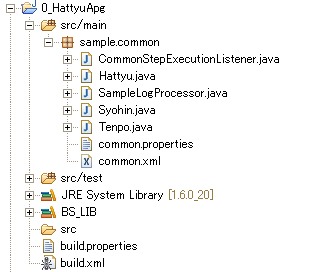
図5.2.2-1
|
- 最後に、プロジェクト依存関係の設定を行います。
プロジェクトの依存関係を設定する場合、依存するプロジェクトを作成後に設定を行うことになります。
- 各プロジェクトを右クリック - Build Path - Configure Build Path を実行
- Projectsタブを選択し、Add を実行
- 次のような依存関係になるように追加
| プロジェクト名 | Build Pathに追加する依存プロジェクト |
|---|
| 0_HattyuApg | 無し |
| 1_HattyuReportApp | 2_HattyuDataFileJob, 4_HattyuReportJob |
| 2_HattyuDataFileJob | 3_HattyuDataFileStep |
| 3_HattyuDataFileStep | 0_HattyuApg |
| 4_HattyuReportJob | 5_HattyuReportSyohinListupStep, 6_HattyuReportStep |
| 5_HattyuReportSyohinListupStep | 0_HattyuApg |
| 6_HattyuReportStep | 0_HattyuApg |
- この時点で、全てのソースコードがコンパイルに成功していることを確認してください。
コンパイルエラーが発生している場合、BS_LIBへ追加したJarが不足しているか、プロジェクトの依存関係の
設定に不備がある可能性があります。
|
5.3. 共通部品の作成
全てのジョブで共通で利用する部品をバッチアプリケーショングループ プロジェクトで開発します。
5.3.1. 共通で利用するクラスの作成
Hattyuクラスのように、発注業務全体で利用するようなクラスを、
バッチアプリケーショングループ用のライブラリとして開発します。
それぞれ、下記クラスとして定義しています。
- sample.common.Hattyu
- sample.common.Syohin
- sample.common.Tenpo
関連ソースファイル
- 0_HattyuApg/src/main/sample/common/Hattyu.java
- 0_HattyuApg/src/main/sample/common/Syohin.java
- 0_HattyuApg/src/main/sample/common/Tenpo.java
5.3.2. ジョブステップの共通処理
次に、バッチアプリケーショングループ内の全てのジョブステップで共通で実施したい処理や、
処理のテンプレートなどをバッチアプリケーショングループとして開発することもできます。
例えば、
- ジョブステップのデフォルトのItemProcessorやItemWriter、commit-inervalを設定
- ジョブステップの開始/終了時にログを出力
する方法を紹介します。
下記の内容を0_HattyuApg/src/main/sample/common/common.xmlに記載し共通の設定を定義します。
- ジョブステップのデフォルト設定
ItemReaderを指定するだけで、ジョブ実行ログに読込んだItemのtoString()の結果を出力できるように、
あらかじめ、"commonStep"という名前で定義しておきます。
<b:step id="commonStep" abstract="true">
    <b:tasklet>
        <b:chunk processor="pathThroughProcessor" writer="logWriter" commit-interval="10"/>
    </b:tasklet>
</b:step>

<bean id="pathThroughProcessor"
     class="org.springframework.batch.item.support.PassThroughItemProcessor"/>

<bean id="logWriter"
     class="org.springframework.batch.item.adapter.ItemWriterAdapter">
    <property name="targetObject">
        <bean class="com.nec.webotx.batch.util.BSJobExecutionLogUtil"/>
    </property>
    <property name="targetMethod" value="info"/>
</bean>
この定義をしておくことで、
実際のジョブステップを定義する際に
<b:step id="step" parent="commonStep">
    <b:tasklet>
        <b:chunk reader="fileReader"/>
    </b:tasklet>
</b:step>
と記載するだけで、定義を引き継ぐことができます。
- ジョブステップの開始/終了時に、ジョブ実行ログへログを出力します。
まず、ジョブ実行ログにログを出力するためには、BSJobExecutionLogUtil#getLogger()メソッドを利用して
Apache Commons LoggingのLogインスタンスを取得します。
次に、ジョブの開始・終了をハンドリングするStepExecutionListenerを実装し、メソッドの引数として渡される
StepExecutionから必要な情報を取り出してログに書き込みます。
private static Log log = BSJobExecutionLogUtil.getLogger();

@Override
public void beforeStep(StepExecution stepExecution) {
    String jobName = stepExecution.getJobExecution().getJobInstance().getJobName();
    log.info("Start Step:" + stepExecution.getStepName()+" in Job:" + jobName);
}
こうして実装したListenerを先ほどのcommonStepに追加します。
<b:step id="commonStep" abstract="true">
    <b:tasklet>
        <b:chunk processor="pathThroughProcessor" writer="logWriter" commit-interval="10"/>
        <b:listeners>
            <b:listener ref="commonListener"/>
        </b:listeners>
    </b:tasklet>
</b:step>

<bean id="commonListener" class="sample.common.CommonStepExecutionListener"/>
このように、親のステップにListenerを定義した場合、そのListenerの設定を引き継ぐステップの定義では、
下記のようにlistenersの属性にmerge="true"を設定する必要があります。
<b:step id="step" parent="commonStep">
    <b:tasklet>
        <b:chunk reader="fileReader"/>
        <b:listeners merge="true">
            <b:listener ref="someListener"/>
        </b:listeners>
    </b:tasklet>
</b:step>
merge属性を省略した場合や、merge="false"を設定した場合、
listenersの設定は引き継がれずに、その場で指定したListenerのみが適用されます。
関連ソースファイル
- 0_HattyuApg/src/main/sample/common/common.xml
5.3.3. Batch Serverが提供する強制停止機能の組込
Batch Serverでは、ジョブの強制停止処理機能を提供しています。
この強制停止機能を有効にするには、各ジョブステップのListenerにBatch Serverが提供する強制停止処理用の
Listenerを埋め込む必要があります。
そこで、前節で紹介したジョブステップのデフォルトの設定として、この強制停止処理用のListenerを組み込みます。
前節と同様の方法で、
0_HattyuApg/src/main/sample/common/common.xmlに強制停止処理用のListenerであるBSForceStopListenerを組み込みます。
<b:step id="commonStep" abstract="true">
    <b:tasklet>
        <b:chunk processor="pathThroughProcessor" writer="logWriter" commit-interval="10"/>
        <b:listeners>
            <b:listener ref="commonListener"/>
            <b:listener ref="bsForceStopListener"/>
        </b:listeners>
    </b:tasklet>
</b:step>

<bean id="commonListener" class="sample.common.CommonStepExecutionListener"/>
<bean id="bsForceStopListener" class="com.nec.webotx.batch.util.BSForceStopListener"/>
関連ソースファイル
- 0_HattyuApg/src/main/sample/common/common.xml
5.4. 発注データファイル生成ジョブの作成
5.4.1. 発注データ生成ステップ の作成
発注データ生成ステップは、店舗IDを指定した単純なDB→Fileパターンの処理です。
ここでは、主に以下の点を検討する必要があります。
- 店舗IDの指定
- SQL実行結果からHattyuオブジェクトへのマッピング
- HattyuオブジェクトからCSVの各列へのマッピング
以下それぞれの実装について説明します。
- 店舗IDの指定
scope="step" を指定したbean内で、#{jobParameters['target.tenpo.id']}として定義した部分が、
ジョブパラメータtarget.tenpo.idで指定した店舗IDに置換されることになります。
createHattyuDataジョブの仕様で決定したSQL文は下記のようになります。
SELECT h.SYOHIN_ID, smst.SYOHIN_NAME, h.HATTYU_COUNT,
       '#{jobParameters['target.tenpo.id']}', tmst.TENPO_NAME
FROM   hattyu_#{jobParameters['target.tenpo.id']} h, tenpo_mst tmst, syohin_mst smst
WHERE  tmst.TENPO_ID='#{jobParameters['target.tenpo.id']}'
  AND  smst.SYOHIN_ID=h.SYOHIN_ID
- SQL実行結果からHattyuオブジェクトへのマッピング
上記SQLによって、ResultSetには商品ID、商品名、個数、店舗ID、店舗名の順に値が格納されています。
この結果をHattyuオブジェクトの各フィールドに設定するため、org.springframework.jdbc.core.RowMapperを実装します。
@Override
public Object mapRow(ResultSet rs, int rowNum) throws SQLException {
  Hattyu hattyu = new Hattyu();
  hattyu.getSyohin().setId(rs.getString(1));       // 商品ID
  hattyu.getSyohin().setName(rs.getString(2));     // 商品名
  hattyu.setCount(rs.getInt(3));                   // 個数
  hattyu.getHattyuMoto().setId(rs.getString(4));   // 店舗ID
  hattyu.getHattyuMoto().setName(rs.getString(5)); // 店舗名
  return hattyu;
}
このRowMapperをorg.springframework.batch.item.database.JdbcCursorItemReaderのrowMapperに設定します。
- HattyuオブジェクトからCSVの各列へのマッピング
次に、Hattyuオブジェクトのデータを
createHattyuDataジョブの仕様で決定した
発注元の店舗ID, 発注元の店舗名, 商品ID, 商品名, 個数
の順に整列させます。
ここでは、Spring Batchが提供するBeanWrapperFieldExtractorのnamesプロパティを次のように設定することで実現します。
<property name="names" value="hattyuMoto.id,hattyuMoto.name,syohin.id,syohin.name,count"/>
例えば、"hattyuMoto.id" は、HattyuオブジェクトのgetHattyuMoto().getId()の実行結果と等しくなります。
このように、ジョブステップの開発においては、Spring FrameworkやSpring Batchが提供する部品群の組合せや、
独自にカスタマイズしたクラスを実装しながら処理を実現します。
関連ソースファイル
- 3_HattyuDataFileStep/src/main/sample/step/HattyuDataRowMapper.java
- 3_HattyuDataFileStep/src/main/sample/step/createHattyuDataStep.xml
5.4.2. ジョブステップの単体テスト
Eclipse上でジョブステップの単体テストを実行する方法を紹介します。
Batch Serverがインストールされていない開発端末上でジョブステップの
動作を確認するには、Batch Serverが提供する各種の設定を独自に指定する必要があります。
本サンプルでは、このような設定類をバッチアプリケーショングループのテスト用ソースファイルとして、
まとめて定義しています。
0_HattyuApg/src/testのテスト用共通定義
| testLauncher.xml |
この定義ファイルには、Spring Batchのジョブを実行するために最低限必要な
- org.springframework.batch.core.launch.JobLauncher
- org.springframework.batch.core.repository.JobRepository
- org.springframework.transaction.PlatformTransactionManager
が定義されます。
|
| testDataSource.xml |
この定義ファイルにはテスト用のデータソースに接続するための設定が定義されます。
|
| log4j.xml |
この定義ファイルはテスト実行時のログ出力の設定が定義されます。
|
これらは、各ジョブステップのBuild Pathに設定することでテスト時に参照可能にしています。
下記手順によって発注データ生成ステップの動作をテストします。
- テスト用のジョブ定義
src/testの下にsample.step.createHattyuDataStepTest.xmlを作成します。
createHattyuDataStep.xmlはジョブステップの定義のみを行っているため、
その定義単独ではジョブとして動作させることはできません。
そこで、テスト時にのみ利用するジョブの定義を作成して単体のジョブステップの動作をテストします。
<import resource="classpath:testLauncher.xml"/>
<import resource="classpath:testDataSource.xml"/>
<import resource="classpath:sample/common/common.xml"/>
<import resource="classpath:sample/step/createHattyuDataStep.xml"/>

<b:job id="createHattyuDataStepTest1">
    <b:step id="testStep1" parent="createHattyuData"/>
</b:job>
- ジョブステップのテスト実行
あらかじめテスト用のデータファイルを用意しておき
発注レポートジョブのサンプル実行方法の手順2. データベースのテーブルを作成
を参考に、テストで利用するデータベースを準備しておきます。
Run - Run Configurationから Java Application→New
を実行し新規の構成を作成し下記設定を行う(Nameは適切な名前を設定)
----- Main タブ -------------------------------------------------
Project : 3_HattyuDataFileStep
Main class : org.springframework.batch.core.launch.support.CommandLineJobRunner
----- Arguments タブ --------------------------------------------
Program arguments:
sample/step/createHattyuDataStepTest.xml createHattyuDataStepTest1 target.tenpo.id=tenpo00001
-----------------------------------------------------------------
Runを実行し、
3_HattyuDataFileStep/test/data/inputディレクトリにtenpo00001.csvファイルが出力されることを確認してください。
サンプルには、ジョブステップ、ジョブ、バッチアプリケーションの単位で
それぞれテストを実行するためのテスト用xxxxTest.xmlを用意しています。
上記手順と同様の方法で、それぞれをテストすることができます。
関連ソースファイル
- 0_HattyuApg/src/test/testDataSource.xml
- 0_HattyuApg/src/test/testLauncher.xml
- 0_HattyuApg/src/test/log4j.xml
- 3_HattyuDataFileStep/src/test/sample/step/createHattyuDataStepTest.xml
5.4.3. 単位ジョブの作成、バッチアプリケーションへの登録
HatyuDataFileStepをHattyuDataFileJobに組み込み、さらに、reportバッチアプリケーションに登録します。
2_HattyuDataFileJobのsrc/main/hattyuDataFileJob.xmlに下記の定義を行います。
<import resource="classpath:sample/step/createHattyuDataStep.xml"/>

<b:job id="job1">
    <b:step id="job1_step1" parent="createHattyuData"/>
</b:job>
ジョブステップの定義をクラスパス上から確実にロードさせるため、importするリソースの指定時には
"classpath:"を必ず指定するようにします。
次に、1_HattyuReportAppのsrc/main/report.xmlに下記定義を追加して、上記のジョブを登録しておきます。
<import resource="classpath:hattyuDataFileJob.xml"/>
本チュートリアルでは、バッチアプリケーション、ジョブ、ジョブステップの定義を個別に分割していますが、
開発の規模や体制等に応じて適切な粒度で分割・統合することが可能です。
関連ソースファイル
- 1_HattyuReportApp/src/main/report.xml
- 2_HattyuDataFileJob/src/main/hattyuDataFileJob.xml
- 3_HattyuDataFileStep/src/main/sample/step/hattyuDataFileStep.xml
5.5. 発注レポート出力ジョブの作成
5.5.1. 商品ID一覧取得ステップの作成
ジョブステップの開発・テストは省略し、商品ID一覧を取得するステップのポイントのみを紹介します。
- SQLの実行結果から商品ID文字列の取得
1つの列の結果しか返さないSQL文の場合、
Spring Frameworkが提供するorg.springframework.jdbc.core.SingleColumnRowMapperを利用して
簡単にString値として商品IDを取得することができます。
- 商品ID一覧の保存
取得した商品ID(String)は、中間ファイルに出力せずにメモリ上のListに格納するため、
sample.job2.syohinlistup.TemporaryListItemWriterを実装します。
一覧を保存するListインスタンスを後続のステップ等で共有することで、
商品ID一覧へ容易にアクセスできるようにしています。
関連ソースファイル
- 5_HattyuReportSyohinListupStep/src/main/sample/job2/syohinlistup/syohinListupStep.xml
- 5_HattyuReportSyohinListupStep/src/main/sample/job2/syohinlistup/TemporaryListItemWriter.java
5.5.2. 商品ID毎の発注レポート出力処理の作成
商品ID毎の発注レポート出力処理は、以下のジョブステップに分割しこれらを全商品ID分順次繰り返し実行することで実現します。
- 対象部品の発注データを抽出:
hattyu.csv.dir/*.csvファイルを全て読み込み、対象の商品IDに一致するレコードのみを中間ファイルに出力します。
このステップの実行前に、前段のステップで読込んだ商品ID一覧の中から、商品IDを順に決定し、
JobExecutionContextのtarget.syohin.idに設定します。
複数ファイルからの順次読み込みはorg.springframework.batch.item.file.MultiResourceItemReaderにて行います。
sample.job2.report.HattyuSyohinIdFilterを
org.springframework.batch.item.validator.ValidatingItemProcessorのvalidatorに設定することで、
対象の商品IDと異なる発注データをフィルタします。
- 発注データをマージ:
中間ファイルに出力したデータを店舗毎にマージし、内部のListに保存します。
sample.job2.report.MergedHattyuListItemWriterItemReaderを実装し、ItemWriter#write()に渡された、
各発注データがすでに内部のListに登録されていれば、発注データの個数を合計していきます。
- 発注レポートを出力:
保存されたListの発注データをソートし、発注レポートのフォーマットに従って出力します。
sample.job2.report.MergedHattyuListItemWriterItemReaderは、ItemWriterで書込みを行ったListを
発注元の店舗IDでソートして1件ずつ返却するItemReaderです。
このステップは、同一のステップを何度も実行する必要があるため、ItemStream#open(),ItemStrem#close()
のタイミングで、次回のフローで同一のインスタンスが再利用できるように初期化しています。
関連ソースファイル
- 6_HattyuReportStep/src/main/sample/job2/report/FlatFileHattyuReportLayout.java
- 6_HattyuReportStep/src/main/sample/job2/report/HattyuSyohinIdFilter.java
- 6_HattyuReportStep/src/main/sample/job2/report/MergedHattyuListItemWriterItemReader.java
- 6_HattyuReportStep/src/main/sample/job2/report/reportStep.xml
5.5.3. 発注レポート出力ジョブのフロー定義
ここまでで定義したジョブステップの実行順序と、処理フローを定義します。
あらかじめ6_HattyuReportStepには、
org.springframework.batch.core.job.flow.JobExecutionDeciderを実装し、
reportStep.xmlにsyohinLoopControllerとしてBeanを定義しておきます。
このsyohinLoopControllerは、現在設定されている対象の商品IDが商品ID一覧のListの
末尾の要素でなければ"CONTINUE"というステータスを返却します。
このJobExecutionDeciderをフローの定義に利用し、
    <b:decision id="syohinLoopDecision" decider="syohinLoopController">
        <b:next on="CONTINUE" to="job2_step2" />
        <b:end on="COMPLETED"/>
    </b:decision>
と定義することで、"CONTINUE"の場合は、もう一度"job2_step2"の処理に戻るよう定義します。
このとき、一度完了したステップを何度も実行できるように
allow-start-if-complete="true"をtaskletの属性に指定しています。
完全なフローの定義は下記のようになります。
この定義を4_HattyuReportJobのsrc/main/hattyuReportJob.xmlとして定義します。
<import resource="classpath:sample/common/common.xml"/>
<import resource="classpath:sample/job2/syohinlistup/syohinListupStep.xml"/>
<import resource="classpath:sample/job2/report/reportStep.xml"/>

<b:job id="job2">
    <b:step id="job2_step1" parent="syohinIdListup" next="job2_step2"/>

    <b:step id="job2_step2" parent="classificationStep" next="job2_step3">
        <b:tasklet>
            <b:listeners merge="true">
                <b:listener ref="syohinLoopController"/>
            </b:listeners>
        </b:tasklet>
    </b:step>
    <b:step id="job2_step3" parent="hattyuMergeStep" next="job2_step4"/>
    <b:step id="job2_step4" parent="reportStep" next="syohinLoopDecision"/>

    <b:decision id="syohinLoopDecision" decider="syohinLoopController">
        <b:next on="CONTINUE" to="job2_step2" />
        <b:end on="COMPLETED"/>
    </b:decision>
</b:job>
このジョブ定義を
単位ジョブの作成、バッチアプリケーションへの登録と同様、
1_HattyuReportAppのsrc/main/reprot.xmlに下記定義を追加します。
<import resource="classpath:hattyuDataFileJob.xml"/>
<import resource="classpath:hattyuReportJob.xml"/>
以上、createHattyuDataジョブと、hattyuReportジョブの定義は完了です。
関連ソースファイル
- 6_HattyuReportStep/src/main/sample/job2/report/TargetSyohinDecider.java
- 6_HattyuReportStep/src/main/sample/job2/report/reportStep.xml
- 1_HattyuReportApp/src/main/report.xml
- 4_HattyuReportJob/src/main/hattyuReportJob.xml
5.5.4. ジョブネット連携
発注レポート出力ジョブでは複数の商品毎の発注レポートを生成します。
本節では、一部の商品の発注レポートに問題がある場合
(ここでは、発注数の合計が負の値になっている場合を想定します)に、
WebSAM JobCenterが提供する変数継承機能を使って
後続のジョブでその情報を利用できるようにするための方法を紹介します。
また、全ての発注レポートが正常であれば、後続のジョブでリカバリする必要はないかもしれません。
このような場合、ジョブの実行結果をコマンドの終了コードに反映させ、
その終了コードをもとにジョブネットにおける以降のフローを決定するのが一般的です。
5.5.4.1. JobCenter 変数継承連携機能の利用
WebSAM JobCenter が提供する変数継承機能とは、
ジョブ実行コマンドの標準出力に下記のように出力することで、後続のジョブが"AAAA=BBBB"の値を入力として受け取る機能です。
...
EXPORTVAR
AAAA=BBBB
EXPORTVAR
...
この機能を利用して、下記変数を全ての商品ID分出力し、後続のジョブが利用できるようにします。
商品ID.total=発注数の合計
はじめに、reportSummaryPropsという名前でreportStep.xmlにPropertiesオブジェクトを定義しておきます。
<bean id="reportSummaryProps" class="java.util.Properties"/>
次に、各商品ID分のレポートを出力した際に、各商品の発注数合計をreportSummaryPropsに
セットするように FlatFileHattyuReportLayout を修正します。
  public void writeFooter(Writer writer) throws IOException {
    ...
    this.reportSummary.setProperty(
        this.syohinId + SUMMARY_TOTAL_PREFIX, String.valueOf(total));
  }
最後に、ジョブの終了時にreportSummaryPropsの内容を変数継承機能に渡すようにhattyuReportJob.xmlに設定します
        <b:listeners>
            <b:listener ref="exportVarListener"/>
        </b:listeners>
    </b:job>
    <bean id="exportVarListener" class="com.nec.webotx.batch.util.ExportVariableJobExecutionListener">
        <property name="properties" ref="reportSummaryProps"/>
    </bean>
</beans>
関連ソースファイル
- 6_HattyuReportStep/src/main/sample/job2/report/FlatFileHattyuReportLayout.java
- 6_HattyuReportStep/src/main/sample/job2/report/reportStep.xml
- 4_HattyuReportJob/src/main/hattyuReportJob.xml
5.5.4.2. ジョブ実行コマンドの終了コード変更
ジョブ実行コマンドの終了コードを変更するには、ジョブのExitCodeを変更し、
そのExitCodeに対応する終了コードを設定します。
まず、ExitCodeの判定を行うために、
FlatFileHattyuReportLayoutによって修正された、reportSummaryPropsの内容を、
商品ID毎の処理フローの最後にチェックを行うためTargetSyohinDeciderのdecide()メソッドの中に、
下記のような実装を行います。
    if( 商品ID一覧の最後に達した ) {
      for(String syohinId : syohinIdList) {
        String value = reportSummary.getProperty(syohinId + ".total");

        if( value が不正 ) {
          return  CONTAINS_ILLEGAL;
        }
      }
      return COMPLETED;
    } else { // 商品ID一覧の途中なのでフローを継続
      return CONTINUE;
    }
上記実装により、商品の中に一つでも発注数の合計が不正だった場合に"CONTAINS_ILLEGAL"が
返却されます。この結果を用いて、hattyuReportJob.xmlのフロー制御部分を以下のように修正します。
    <b:decision id="syohinLoopDecision" decider="syohinLoopController">
        <b:next on="CONTINUE" to="job2_step2" />
        <b:end on="COMPLETED" />
        <b:end on="CONTAINS_ILLEGAL" exit-code="CONTAINS_ILLEGAL"/>
        <b:fail on="*"/>
    </b:decision>
<b:end>はexit-codeを指定して、TargetSyohinDeciderが返却するFlowExecutionStatus
が"CONTAINS_ILLEGAL"の場合のExitCodeを"CONTAINS_ILLEGAL"とします。
<b:end>はexit-codeを省略するとCOMPLETEDで終了します。
Batch Serverでは、
ExitCode "CONTAINS_ILLEGAL" で終了したジョブに対するコマンドの終了コードを
DOMAIN_HOME/config/batch/exitcode/mapping.properties で指定します。
下記1行をmapping.propertiesに追加します。
webotx.batch.exit.status.CONTAINS_ILLEGAL=終了コード
この設定を行わずに ExitCode "CONTAINS_ILLEGAL" で終了すると、
あらかじめ設定されている webotx.batch.exit.default の値(既定値は255)で
ジョブ実行コマンドが終了します。
設定の詳細は
定義ファイルリファレンス
を参照してください。
関連ソースファイル
- 6_HattyuReportStep/src/main/sample/job2/report/TargetSyohinDecider.java
- 4_HattyuReportJob/src/main/hattyuReportJob.xml
5.6. 配備構成の作成
次に、Eclipse上で開発・テストを実施してきたバッチアプリケーションを、
Batch Serverへ配備可能な構成(DOMAIN_HOME/sample/application/appsのフォルダ構成をjarで圧縮した形式)にまとめる必要があります。
本サンプルでは下記のような方針で配置先を決定しています。
- 共通のクラスや設定類はJarに固めてバッチアプリケーショングループのlib/ディレクトリに格納
- 各ジョブステップのプロジェクト成果物はJarに固めてバッチアプリケーショングループのlib/ディレクトリに格納
- 各ジョブの定義ファイルはXMLファイルをそのままバッチアプリケーションのclasses/ディレクトリに格納
- 上記のフォルダ構成をjarファイルに圧縮
共通のクラスや、各ジョブステップは、個別の開発者によって開発・テストされ、
最終的にバッチアプリケーションとして結合、ジョブネットからの総合テストを実施することを想定し、
本構成をとっています。
このような構成にまとめるためのAntスクリプト等を準備しておくと便利です。
参考までに、0_HattyuApg/build.xmlに上記構成の物件を一度に作成するAntスクリプトを提供しています。
Eclipse上でAntスクリプトを実行するには、
- 0_HattyuApg/build.xml を 右クリック
- Run as - External Tools Configurations を選択
- Properties タブを選択
- Use global properties as ... のチェックをはずす
- Add Property を実行し、Nameにbslib.dir ValueにDEVELOP_HOME/libのパスを指定し追加
- Base Directoryに0_HattyuApgプロジェクトのフォルダを指定
- Run を実行し、ConsoleにBUILD SUCCESSFULが表示されることを確認
- 0_HattyuApg/antbuild/apps ディレクトリ下にBatch Serverへ配備可能な構成でビルドされます
関連ソースファイル
- 0_HattyuApg/build.xml
- 0_HattyuApg/build.properties