

| (参考) | プログラムの修復を行う場合には「修復」を選択します。 |
|---|
WebOTX Portal 実行サーバのアンインストールに伴って、ドメイン情報を削除するときは「ドメイン情報の削除」をチェック後「次へ」ボタンを押してください。
他のWebOTX製品がまだインストールされている場合や、アンインストール後も定義情報(ドメインの情報)を残したい場合は、そのまま「次へ」ボタンを押します。

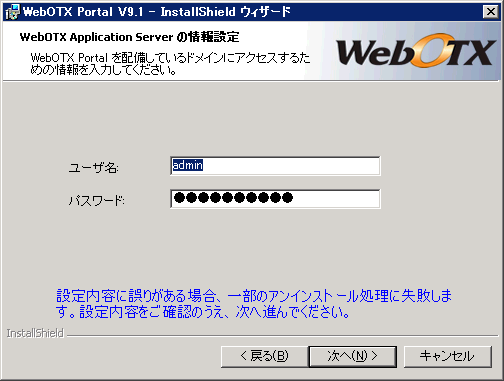


本章では、WebOTX Portalのアンインストール方法について説明します。
事前のバックアップに関しては、 [ 高度な管理と運用サイクルガイド > 1. バックアップ/リストア > 1.2. 環境の退避 ]を参照してください。
WebOTX Portal をアンインストールする前に次の作業を行なってください。
IISなどの外部Webサーバを使用している場合は、Webサーバを停止してください。 停止方法は、各Webサーバのマニュアルを参照してください。
全てのWebOTXのサービスを停止します。 停止するサービスは次のとおりですので「コントロールパネル」の「サービスマネージャ」で停止してください。
WebOTX AS Agent Service WebOTX WatchServer (Enterprise でインストール選択した場合のみ)
WebOTX Portal のアンインストール実行時、ポートレットの配備解除を行いますので、 DBサーバにアクセスします。事前にDBサーバが起動しているかを確認してください。
この作業が終わったら[ 4.2. アンインストール作業 ]に進みます。
EnterpriseDirectoryServer をアンインストールする前に次の作業を行なってください。
[スタート]→[管理ツール]→[サービス](Windows 2003の場合)より、以下のサービスを停止してください。
この作業が終わったら[ 4.2. アンインストール作業 ]に進みます。
Linux では、WebOTX Portal のみをアンインストールすることはできません。
マシンにインストールされている WebOTX 製品のアンインストールを同時に行います。
WebOTX Portal のアンインストールを行う前に次の作業を行なってください。
rootユーザでログインし、次のコマンドを実行してドメインを停止してください。
root> /opt/WebOTX/bin/otxadmin stop-domain WebOTXAdmin
次項の「WebOTXの定義情報環境の削除」では、ポートレットの配備解除を行うため、 DBサーバにアクセスを行います。事前にDBサーバが起動しているかを確認してください。
WebOTX Portal の定義情報環境を削除する際には、環境変数「JAVA_HOME」にJDKのインストールディレクトリが設定されている必要があります。
envコマンドなどで環境変数を確認後、次のコマンドを実行してください。
root> /opt/WebOTX/lib/ant/bin/ant -buildfile /opt/WebOTX/Portal/portal_setup.xml -Dbasedir=/opt/WebOTX/Portal -Dotxdir=/opt/WebOTX -logfile /opt/WebOTX/Portal/portal_uninstall.log -Dinstall.state=uninstall
/opt/WebOTX/Portal/portal_uninstall.logファイル
に出力されていますので確認してください。
WebOTXの定義情報環境を削除する際には、環境変数「JAVA_HOME」にJDKのインストールディレクトリが設定されている必要があります。
envコマンドなどで環境変数を確認後、次のコマンドを実行してください。
root> /opt/WebOTX/lib/ant/bin/ant -buildfile /opt/WebOTX/setup.xml -Dbasedir=/opt/WebOTX -logfile /opt/WebOTX/ant_uninstall.log uninstall
/opt/WebOTX/ant_uninstall.logファイル
に出力されていますので確認してください。
この作業が終わったら[ 4.2. アンインストール作業 ]に進みます。
EnterpriseDirectoryServerをアンインストールする前に次の作業を行なってください。
root> /opt/nec/eds/bin/EDAGENT stop
この作業が終わったら[ 4.2. アンインストール作業 ]に進みます。
WebOTX Portal をアンインストールする手順について説明します。
本節ではWindows版のWebOTX Portalのアンインストールについて説明します。
| (参考) | プログラムの修復を行う場合には「修復」を選択します。 |
|---|
WebOTX Portal 実行サーバのアンインストールに伴って、ドメイン情報を削除するときは「ドメイン情報の削除」をチェック後「次へ」ボタンを押してください。
他のWebOTX製品がまだインストールされている場合や、アンインストール後も定義情報(ドメインの情報)を残したい場合は、そのまま「次へ」ボタンを押します。
[注意事項]
以上で EnterpriseDirectoryServerのアンインストールは完了です。
WebOTX Portalは複数のインストール・パッケージから構成されています。 WebOTX Portalを含む WebOTX製品をアンインストールする際にはすべての製品を アンインストールしてください。 そのためのスクリプトを提供していますのでこれを利用してアンインストールしてください。
/opt/share.nec/bin/wouninst.sh として配置されるアンインストール・スクリプトは、現在インストールされている全てのWebOTXに関連するパッケージをアンインストールします。
手順は次のとおりです。
login: root
root> cd /opt/share.nec/bin
root> ./wouninst.sh
Would you like to delete the configuration environment of WebOTX? [y,n] (Default: n)
(All domains will be deleted when 'y' is enterd.)
WebOTXの定義情報環境を削除するには「y」を入力してください。
※「y」を入力すると全ドメインの情報が削除されます。
WebOTXの定義情報環境を残すには「n」を入力してください。
      *******************************************************************
      * Uninstallation of WebOTX on your computer. To continue, enter y.*
      * Enter q to exit the uninstall. [y, q]                           *
      *******************************************************************
アンインストールを開始するには「y」を入力してください。 キャンセルするには「q」を入力してください。
キャンセルした場合にはアンインストール・スクリプトが終了します。 再実行する場合は、再度アンインストール・スクリプトの実行から行ってください。
・Linuxの場合)
root> rpm -e OTXUTIL
この作業が終わったら[ 4.3. アンインストール後の作業 ]に進んでください。
login: root
Linuxの場合)
rpmコマンドを利用してパッケージをアンインストールします。
    root> rpm -e eds eds-server
       (サーバマシンへのインストールを行っていた場合)

    root> rpm -e eds eds-client
       (クライアントコンポーネントをインストールした場合)

    root> rpm -e eds eds-devel
       (開発環境をインストールした場合)
アンインストール後に行う必要のある作業について説明します。
WebOTXの動作環境(ドメイン情報)が残っている場合があります。 WebOTXを再インストールしない場合は、次のファイルを削除してください。
Windowsの場合)
    <WebOTXのインストールディレクトリ>\domains 配下の全ファイル
    <WebOTXのインストールディレクトリ>\Portal 配下の全ファイル
Linuxの場合)
	/opt/WebOTX/Portal 配下の全ファイル

    /opt/WebOTX/ant_setup.log

    /opt/WebOTX/ant_uninstall.log

    /opt/WebOTX/(ユーザドメイン名).properties

    /opt/WebOTX/logs/WOAgentSvc.log


    WebOTXの定義情報環境の削除を行っていない場合は以下のファイルも残ります。


    /opt/WebOTX/domains 配下の全ファイル

    /opt/WebOTX/lib/install 配下の全ファイル

    /opt/WebOTX/lib/templates 配下の全ファイル

    /opt/WebOTX/config/asenv.conf

    /opt/WebOTX/config/cacerts.jks

    /opt/WebOTX/bin/otxadmin

    /opt/WebOTX/bin/asant

    /opt/WebOTX/bin/jspc

    /opt/WebOTX/bin/makecpk

    /opt/WebOTX/bin/prcstop.sh

    /etc/WebOTX/otx.conf
Windowsの場合で、Windowsファイアウォールが有効な環境の場合、
「コントロールパネル」-「Windowsファイアウォール」の「例外設定」に
登録されている 次の設定情報を削除してください。
なお、「WebOTX Web Server 2.2」は、「Webサーバ2.2」のインストールを
行った場合に 登録されます。
| プログラム およびサービス |
登録内容 |
|---|---|
| Java | <JAVA_HOME>\jre\bin\java.exe |
| Java | <JAVA_HOME>\bin\java.exe |
| Javaw | <JAVA_HOME>\jre\bin\javaw.exe |
| Javaw | <JAVA_HOME>\bin\javaw.exe |
| namesv.exe | <INSTALLDIR>\ObjectBroker\bin\Namesv.exe |
| oad.exe | <INSTALLDIR>\ObjectBroker\bin\oad.exe |
| WebOTX Web Server 2.2 | <INSTALLDIR>\WebServer22\bin\httpd.exe |
<JAVA_HOME> ... インストール時に指定したJDK インストール先フォルダ
<INSTALLDIR> ... WebOTX インストール先フォルダ
# TM_WS_PLUGIN-start include "<WEBOTX_DOMAIN_HOME>/config/WebCont/mod_jk-22.conf-auto" # TM_WS_PLUGIN-end |