5. アンインストール
本章では、WebOTX Object Broker JavaTM のアンインストール方法について説明します。
5.1. Windows版のアンインストール
5.1.1. アンインストール前の作業
アンインストールは、必ず管理者権限があるユーザ (ドメインでログオンしている場合は DomainAdmins 権限、ローカルマシンにログオンしている場合は Administrator 権限) で行ってください。
5.1.2. アンインストール作業
5.1.2.1. WebOTX Object Broker JavaTM のアンインストール
- コントロールパネルの「アプリケーションの追加と削除」からアンインストールする製品を選択して「変更」ボタンを押してください。
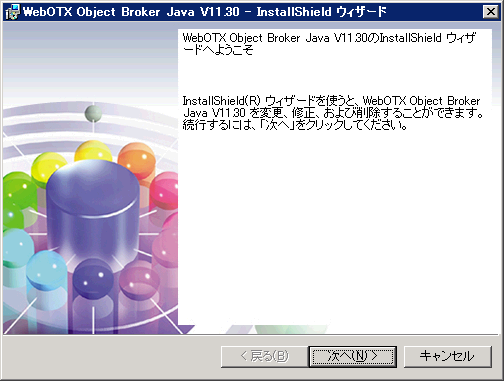
- Windowsインストーラが起動し、「インストール準備中」というメッセージが表示されたあと、次の画面が表示されます。「次へ」ボタンを押してください。
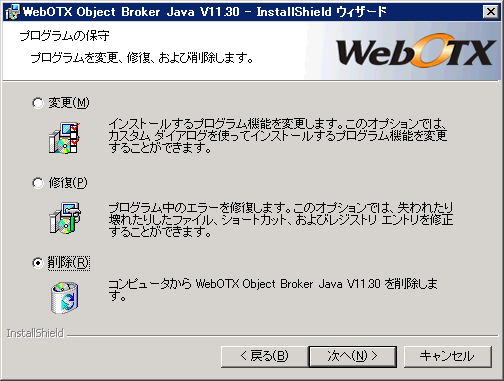
- アンインストールを行う場合には「削除」を選択後、「次へ」ボタンを押してください。なお、特定の機能のみを削除/追加する場合には「変更」を選択してください。また、「修復」を選択するとプログラムを修復できます。
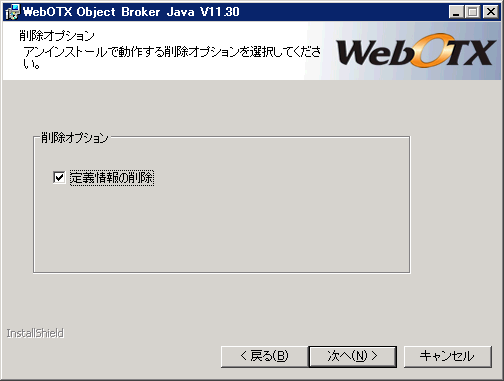
- [削除オプション]画面が表示されます。定義情報を削除するときは「定義情報の削除」をチェックして、「次へ」ボタンを押してください。他の WebOTX の製品がインストールされている場合は、そのまま「次へ」ボタンを押します。
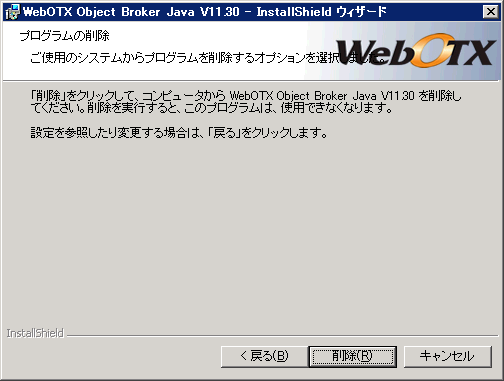
- [プログラムの削除]画面が表示されます。「削除」ボタンを押して、ファイルの削除を開始してください。
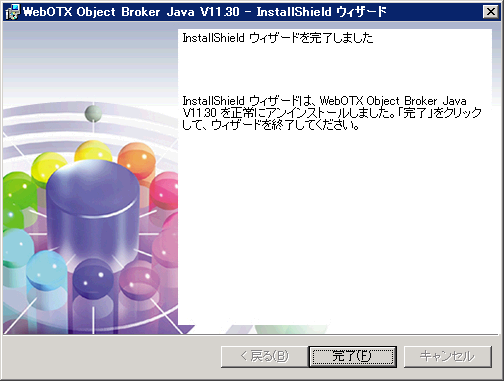
- 次の画面が表示されたら、アンインストールは完了です。「完了」ボタンを押してください。
5.1.2.2. WebOTX Object Broker JavaTM 製品ライセンスの削除
「WebOTX Object Broker JavaTM 」をアンインストールすると、製品ライセンスも
アンインストールされます。このため、通常は本オペレーションを行う必要はありません。
ただし、インストールマシンのCPU数を減らして製品ライセンス数を
変更したい場合には、次の手順で「WebOTX Object Broker JavaTM」のライセンス数を減らすことができます。
- Administrator権限でログインし、サービスマネージャでObject Broker のサービスを停止します。
- コマンドプロンプトから次のコマンドを実行します。
# cd <WebOTX Object Broker JavaTM
をインストールしたディレクトリ>\share\bin
# OTXLDel 30
- コマンドによりライセンス削除処理が動作し、1ライセンス分だけ削除します。
ライセンスを複数削除したい場合は、OTXLDelコマンドを複数回実行してください。
- ライセンス情報を確認するにはコマンドプロンプトから次のコマンドを実行すると
ライセンス情報一覧が表示されます。
# cd <WebOTX Object Broker JavaTM
をインストールしたディレクトリ>\share\bin
# OTXLChk
これでWebOTX Object Broker JavaTM ライセンス削除は完了です。
5.1.3. アンインストール後の作業
特にありません。
5.2. HP-UX版のアンインストール
5.2.1. アンインストール前の作業
インストール後にユーザが作成した必要なファイルが /opt/ObjectSpinner 配下に存在する場合は、アンインストール前に必ず待避してください。
/opt/ObjectSpinner 配下は、アンインストール時にすべて削除されます。
5.2.2. アンインストール作業
- ログイン名 root でログインしてください。
- "swremove" コマンドにより各プロダクトのアンインストールをします。
root> swremove OSPI113JPRX (AppletProxy をインストールした場合のみ)
root> swremove OSPI113JRUN
root> swremove OSPI113RUN |
- ライセンス情報を削除します。
WebOTXのライセンス情報削除は、OTXLDelコマンドを使用します。
root> /opt/share.nec/bin/OTXLDel 30
- 登録されているライセンス情報を確認し、全てのライセンス情報が削除されている場合にライセンスチェッカをアンインストールします。
- ライセンス情報の確認
ライセンス情報の一覧は次のコマンドで確認することができます。
/opt/share.nec/bin/OTXLChk
全てのライセンスが削除されている場合は、"No License"と表示されます。
- ライセンスチェッカのアンインストール
ライセンスチェッカのアンインストールを行うとライセンス情報全てが失われます。
全てのライセンスが削除されている場合だけアンインストールを行ってください。
root> swremove OTX93UTIL
- コマンドが正常終了すれば WebOTX Object Broker JavaTM のアンインストールは完了です。
5.2.3. アンインストール後の作業
特にありません。
5.3. Solaris版のアンインストール
※本バージョンでは、Solaris版を提供していません。
5.3.1. アンインストール前の作業
5.3.2. アンインストール作業
5.3.3. アンインストール後の作業
5.4. Linux版のアンインストール
5.4.1. アンインストール前の作業
特にありません。
5.4.2. アンインストール作業
- ログイン名 root でログインしてください。
- "pkgrm" コマンドにより各プロダクトのアンインストールをします。
root> rpm -e OSPI113JPRX (AppletProxy をインストールした場合のみ)
root> rpm -e OSPI113JRUN
root> rpm -e OSPI113RUN |
- ライセンス情報を削除します。
WebOTXのライセンス情報削除は、OTXLDelコマンドを使用します。
root> /opt/share.nec/bin/OTXLDel 30
- 登録されているライセンス情報を確認し、全てのライセンス情報が削除されている場合にライセンスチェッカをアンインストールします。
- ライセンス情報の確認
ライセンス情報の一覧は次のコマンドで確認することができます。
/opt/share.nec/bin/OTXLChk
全てのライセンスが削除されている場合は、"No License"と表示されます。
- ライセンスチェッカのアンインストール
ライセンスチェッカのアンインストールを行うとライセンス情報全てが失われます。
全てのライセンスが削除されている場合だけアンインストールを行ってください。
root> rpm -e OTX93UTIL
- コマンドが正常終了すれば WebOTX Object Broker JavaTM のアンインストールは完了です。
5.4.3. アンインストール後の作業
特にありません。