2. インストール
本章では、WebOTX ESBおよびERP Connector for WebOTX Enterprise Service Busのインストール方法について説明します。
バックアップ環境のリストアに関しては、
[ Application Server > 高度な管理と運用サイクルガイド > 1. バックアップ/リストア > 1.3. 同一環境にリストアする手順 ]
あるいは
[ Application Server > 高度な管理と運用サイクルガイド > 1. バックアップ/リストア > 1.4. 異なる環境にリストアする手順 ]
を参照してください。
以下からの説明では、WebOTX Enterprise Service Busを「WebOTX ESB」と、ERP Connector for WebOTX Enterprise Service Busを「ERP Connector for WebOTX ESB」と省略して表現します。
WebOTX Mediaの収録製品一覧は、
[ Application Server > セットアップガイド > 2. インストール ]
を参照してください。
2.1. インストール前の作業
インストール前に必ず行う必要がある作業と確認事項について、それぞれのOSごとに説明します。
ここからは、OSごとに固有の作業内容を説明していきます。
2.1.1. Windows
WebOTX ESBをインストールする前に次の作業を行います。
WebOTX製品は、新旧の複数バージョンのインストールと、同一バージョンの複数位置へのインストールはできません。
したがって、既に旧バージョンのWebOTXか本バージョンのWebOTXがインストールされている場合は、WebOTXのサービス群を停止した後にアンインストールを行なってください。
操作手順については、ご利用になっているバージョンのマニュアルをご参照ください。
インストール作業は、必ずAdministratorsグループに所属した管理者権限があるユーザで行わなければなりません。
管理者権限があるユーザでログインしていることを確認してください。
Windows Server 2008、Windows Server 2012 にインストールを行う場合は、Build-in Administratorユーザで行うか、管理者権限のあるユーザでも「管理者として実行」
によりインストーラを起動してください。
Windows版のインストーラはレジストリへの書き込みを行います。以下のレジストリキーにSYSTEMユーザ及びAdministratorsグループの書き込み権限が設定されていることを確認してください。
HKEY_LOCAL_MACHINE\SOFTWARE\NEC (*1)
HKEY_LOCAL_MACHINE\SOFTWARE\Wow6432Node\NEC (*1)
(*1) 存在しない場合は上位のレジストリキーに権限が設定されていることを確認してください。
この作業が完了したら[ 2.2. インストール ]に進んでください。
2.1.2. HP-UX、Linux
製品をインストールする前に次の作業を行います。
- 複数バージョンインストールを行う場合
UNIX版のWebOTX製品は、複数バージョンインストールをサポートしていますが、共存の対象バージョンや対応製品がありますので[ 1. 使用上の条件 > 1.4. 複数バージョンインストールについて]で確認してください。
既に他バージョンのWebOTXか本バージョンのWebOTXがインストールされている場合は、WebOTXのサービス群を停止してからインストール作業を行なってください。
他バージョンのWebOTXの操作手順については、ご利用になっているバージョンのマニュアルをご参照ください
SELinuxの無効化
(対象: Red Hat Enterprise Linux)
Red Hat Enterprise Linux (RHEL) 4からLinuxカーネルにセキュリティ拡張モジュールを付加したSELinuxが組み込まれています。
SELinuxは既定値設定で有効になっています。
WebOTX ASは、SELinuxを有効化した場合の動作をサポートしていませんので、無効化に設定する必要があります。
SELinuxの設定状態は、デスクトップ画面から「システム設定」→「セキュリティレベル」メニューを選ぶことで確認できます。
あるいは、/etc/sysconfig/selinuxファイルを開き、「SELINUX=」フィールドの値から確認することもできます。
WebOTX Utility (OTX93UTIL) のインストール
V9からインストールスクリプトによる製品インストール時に、WebOTX Utility (OTX93UTIL) は自動的にインストールされ、製品ライセンスを登録することが可能になりましたので、「2.2 インストール作業」に進んでください。
また、V9.3から複数バージョンインストール対応に伴い、インストールスクリプトでWebOTX Utility (OTX93UTIL)のインストール先を以下の通り切り替えます。
- インストール・ベースディレクトリが/optの場合 : /opt/share.nec
- インストール・ベースディレクトリが/opt以外の場合 : /opt/share.nec/v93
事前のWebOTX Utility (OTX93UTIL) インストールは不要です。ライセンス追加登録はインストール完了後に行ってください。
ライセンス追加登録に関しては [ 2.4. 製品ライセンスの追加登録 ] を参照してください。
2.2. インストール
WebOTX ESBをインストールする手順について各々のOSごとに説明します。
2.2.1. Windows
ここでは、Windows版でのインストール方法を説明します。
WebOTX ESBは WebOTX ASと連携させて使用します。
WebOTX ESBのインストール方法は「2.2.1.1. WebOTX ESB」を行います。
また、WebOTX ASのインストール方法は、
[ Application Server > セットアップガイド > 2. インストール ]
を参照してください。
CPU数に合わせて追加でライセンスを登録する場合は
[ 2.4. 製品ライセンスの追加登録 ]を行います。
2.2.1.1. WebOTX ESB
WebOTX ESB をインストール済みのWebOTX AS へインストールする手順について説明します。
Caution
WebOTX ESB をインストールするときはWebOTX ASを予め停止させておいてください。
WebOTX ESB をインストールできるのは同じメディアで提供されるWebOTX ASのみとなります。
- WebOTXメディアのDVD 媒体を DVD-ROMドライブに挿入すると、次の画面が表示されます。
[WebOTX Enterprise Service Bus V9.3] を選び、「Install」ボタンを押してください。
DVD 媒体 を挿入しても下の画面が自動的に表示されない場合は、
エクスプローラで下記のいずれかを実行してください。
							<ドライブ>:\wo_setup.exe


							<ドライブ>:\ESB\setup.exe
<ドライブ>は、DVD-ROMドライブのドライブ文字です。
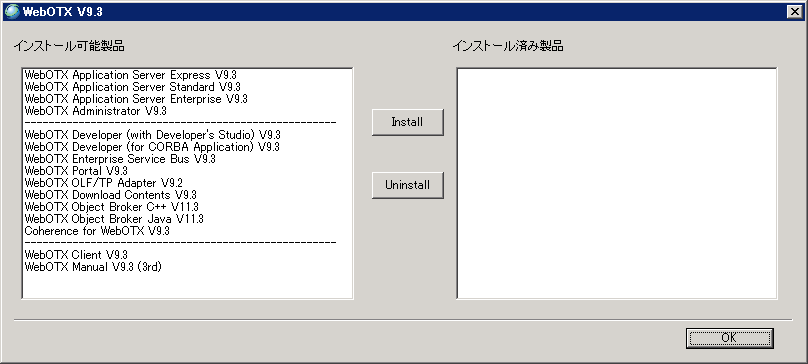
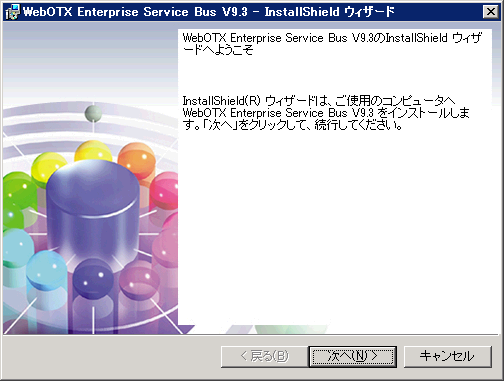
- Windowsインストーラが起動し「インストールの準備中」というメッセージ
が表示されたあとに次の画面が表示されます。
「次へ」ボタンを押してください。
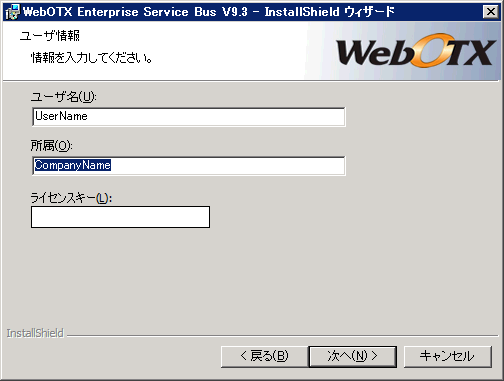
- [ユーザ情報] 画面が表示されますので、[ユーザ名] ボックスと[所属]
ボックスに名前、所属を入力します。
[ライセンスキー] ボックスには、製品に添付されている
「ソフトウェア使用認定証」の「製品番号」に記載されている19桁の番号を正しく入力します。
入力した情報に間違いがなければ「次へ」ボタンを押してください。
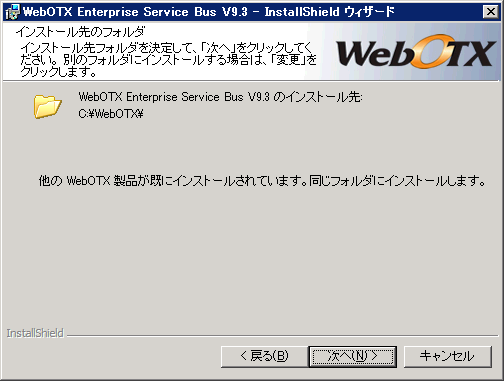
- [インストール先のフォルダ]
画面が表示されるのでインストール先フォルダを決定し「次へ」ボタンを押してください。
インストール先フォルダを変更する場合には「変更」ボタンを押してください。
他のWebOTX 製品がすでにインストールされている場合、同じフォルダを指定してください。
- [カスタムセットアップ]
画面が表示されます。インストールする機能を選択し「次へ」ボタンを押してください。
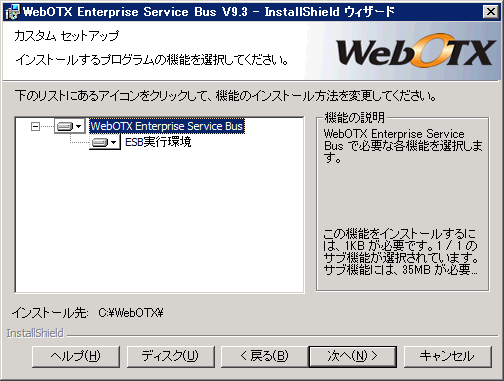
リストの各アイコンを選択した時の動作は次のとおりです。
| アイコン |
説明 |
| ESB実行環境 |
WebOTX Enterprise Service Busの実行環境です。必ずインストールされます。 |
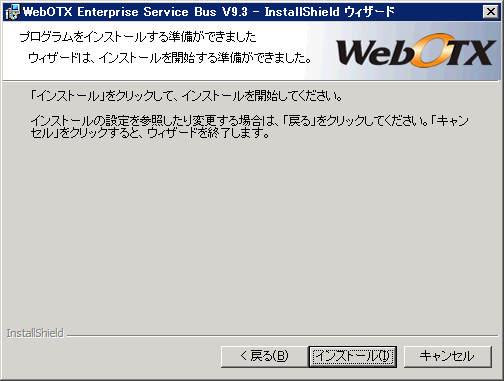
- [プログラムをインストールする準備ができました]
画面が表示されます。「インストール」ボタンを押してください。
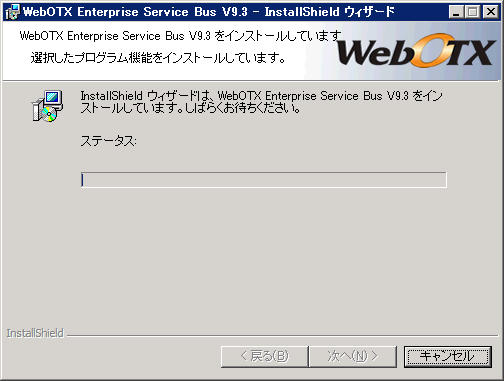
- [WebOTX Enterprise Service Bus をインストールしています]
画面が表示され、ファイルのコピーが始まります。選択された機能により、セットアップに
必要な時間は異なります。ファイルのコピーが終了するまでお待ちください。
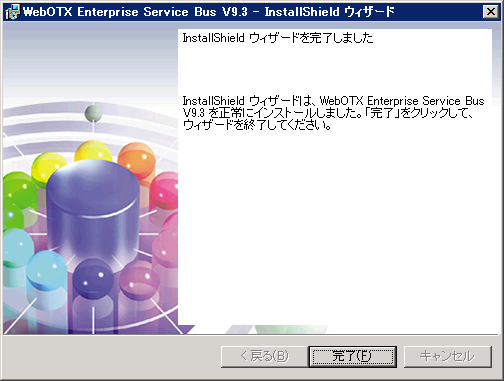
- 次の画面が表示されたら、セットアップは完了です。「完了」ボタンを押してください。
- 既存のドメインに対してESB の機能を追加するコマンドを実行する必要があります。WebOTX を停止した状態で次のコマンドを実行します。
> cd <WebOTX インストールフォルダ>
> bin\asant.bat -f setup.xml [-Ddomain.name=ドメイン名(*1)] install-esb
(*1) 省略した場合はdomain1になります。
例えば、インストールフォルダが「C:\WebOTX」、ドメインが「domain1」の場合は以下のようになります。
> cd C:\WebOTX
> bin\asant.bat -f setup.xml install-esb
正常に動作完了した場合、「BUILD SUCCESSFUL」と表示されます。
以上でインストールは完了です。
次は、[ 2.3. インストール後の作業 ]を行います。
2.2.1.2. WebOTX マニュアル
マニュアルをインストールする場合は
[ Application Server > セットアップガイド > 2. インストール > 2.2. インストール > 2.2.1. Windows > 2.2.1.6. WebOTX マニュアル ]
を参照してください。
2.2.1.3. ERP Connector for WebOTX Enterprise Service Bus
WebOTX ESBがインストールされている環境にERP Connector for WebOTX ESBをインストールする手順について説明します。
Memo
本製品をインストールするには、ERP Connector for WebOTX ESBのライセンスが必要です。事前に [
2.4. 製品ライセンスの追加登録 ] を参照し、ライセンスの登録を行ってください。
- Built-in-Administratorユーザ、もしくは管理者権限のあるユーザでログインし、Windowsのサービス画面から「WebOTX AS Agent Service」を停止します。
- 既存ドメインに対してESBの機能を追加します。
> cd <WebOTX インストールフォルダ>
> bin\asant.bat -f setup.xml [-Ddomain.name=ドメイン名(*1)] install-esb-sap-connector
(*1) 省略した場合はdomain1になります。
例えば、インストールフォルダが「C:\WebOTX」、ドメインが「domain1」の場合は以下のようになります。
> cd C:\WebOTX
> bin\asant.bat -f setup.xml install-esb-sap-connector
正常に動作完了した場合、「BUILD SUCCESSFUL」と表示されます。
- SAP社からSAP Javaコネクタを入手し、ファイル(3.0.12の場合はsapjco3.jar、sapjco3.dll)を<WebOTX インストールフォルダ>/domains/<ドメイン名>/libフォルダにコピーします。
- <WebOTX インストールフォルダ>/domains/<ドメイン名>/configのserver.policyをテキストエディタで編集し、SAP Javaコネクタの動作に必要な権限を付与します。末尾に以下の内容を追加します。(ファイル名がsapjco3.jarの場合)
grant codeBase "file:${com.nec.webotx.instanceRoot}/lib/sapjco3.jar" {
    permission java.security.AllPermission;
};
- Windowsのサービス画面から「WebOTX AS Agent Service」を起動します。
以上でインストールは完了です。
2.2.2. HP-UX、Linux
ここでは、HP-UX、Linux版でのインストール方法について説明します。
WebOTX ESBをインストールする場合は
[ 2.2.2.1. WebOTX ESB ]を行います。
また、WebOTX ASのインストール方法は、
[ Application Server > セットアップガイド > 2. インストール ]
を参照してください。
追加ライセンスの登録は、ライセンス登録コマンドにより行います。
通常、ライセンス登録はWebOTXのインストールの前に行いますが、インストール後にシステム環境の変更や追加インストールする場合にもライセンス登録が必要となります。
ライセンス登録コマンドの使用方法については、[ 2.1. インストール前の作業 ]を参照してください。
2.2.2.1. WebOTX ESB
WebOTX Application Serverがインストールされている環境にWebOTX ESBをインストールする手順について説明します。
Caution
WebOTX ESB をインストールするときはWebOTX ASを予め停止させておいてください。
WebOTX ESB をインストールできるのは同じメディアで提供されるWebOTX ASのみとなります。
- ログイン名 root でログインします。
login: root
- マシンのDVD-ROMドライブに「WebOTX Media (DVD) #1」を挿入してマウントします。
自動的にマウントされない場合には次のコマンドでマウントしてください。
HP-UXの場合、下記のmountコマンドで指定するスペシャルファイル名がDVD-ROMドライブの SCSI IDによって異なる場合があります。
マシンの設定にあわせて指定してください。
- パッケージのインストールコマンドによりインストールを行います。WebOTX ASのインストール・ディレクトリによって実行するコマンドが異なるのでご注意ください。
- HP-UXの場合
- WebOTX ASのインストール・ベースディレクトリが /opt の場合
root> swinstall -s /SD_CDROM/OTXESB/HP_UX/OTX93ESB OTX93ESB
- WebOTX ASのインストール・ベースディレクトリが /opt 以外の場合
root> swinstall -s /SD_CDROM/OTXESB/HP_UX/OTX93ESB OTX93ESB,l=<インストール・ベースディレクトリ>
- Linuxの場合
※ x はRPMファイルのリビジョン番号です。インストールに使用するWebOTX Mediaのリリースメモ、もしくはWebOTX Mediaの上記ディレクトリを参照し、RPMファイル名を確認してください
- DVDをアンマウントします。
- 既存ドメインに対してESBの機能を追加します。
root> cd <インストール・ベースディレクトリ>/WebOTX
root> bin/asant -f setup.xml [-Ddomain.name=ドメイン名(*1)] install-esb
(*1) 省略した場合はdomain1になります。
(例) domain1に追加する場合、以下のコマンドを実行します。
root> bin/asant -f setup.xml install-esb
正常に動作完了した場合、「BUILD SUCCESSFUL」と表示されます。
この作業はESBを動作させる全てのドメインに対して実行します。
- WebOTX運用管理ユーザを設定する場合は、次のコマンドを実行します。
root> <インストール・ベースディレクトリ>/WebOTX/bin/otxown.sh
WebOTXの運用ユーザに変更してください。
以上でインストールは完了です。
2.2.2.2. WebOTX マニュアル
マニュアルをインストールする場合は
[ Application Server > セットアップガイド > 2. インストール > 2.2. インストール > 2.2.2. HP-UX、Linux > 2.2.2.6. マニュアル ]
を参照してください。
2.2.2.3. ERP Connector for WebOTX Enterprise Service Bus
WebOTX ESBがインストールされている環境にERP Connector for WebOTX ESBをインストールする手順について説明します。
Memo
本製品をインストールするには、ERP Connector for WebOTX ESBのライセンスが必要です。事前に [
2.4. 製品ライセンスの追加登録 ] を参照し、ライセンスの登録を行ってください。
Caution
本製品は、HP-UX上での動作をサポートしません。
- 以下のコマンドを入力し、WebOTXサービス群を停止します。
- 既存ドメインに対してESBの機能を追加します。
root>  cd <WebOTX インストールフォルダ>
root>  bin/asant.bat -f setup.xml [-Ddomain.name=ドメイン名(*1)] install-esb-sap-connector
(*1) 省略した場合はdomain1になります。
例えば、インストールフォルダが「/opt/WebOTX」、ドメインが「domain1」の場合は以下のようになります。
root> cd /opt/WebOTX
root> bin/asant.bat -f setup.xml install-esb-sap-connector
正常に動作完了した場合、「BUILD SUCCESSFUL」と表示されます。
- SAP社からSAP Javaコネクタを入手し、ファイル(3.0.12の場合はsapjco3.jar、sapjco3.dll)を<WebOTX インストールフォルダ>/domains/<ドメイン名>/libフォルダにコピーします。
- <WebOTX インストールフォルダ>/domains/<ドメイン名>/configのserver.policyをテキストエディタで編集し、SAP Javaコネクタの動作に必要な権限を付与します。末尾に以下の内容を追加します。(ファイル名がsapjco3.jarの場合)
grant codeBase "file:${com.nec.webotx.instanceRoot}/lib/sapjco3.jar" {
    permission java.security.AllPermission;
};
- 以下のコマンドを入力し、WebOTXサービス群を起動します。
以上でインストールは完了です。
2.3. インストール後の作業
WebOTX ESBをインストールした後に行う必要のある作業について、OSごとに説明します。
2.3.1. Windows
[ 4. 動作確認 > 4.1. Windows ] で説明される方法にしたがって、WebOTX ESBの機能が正しくドメインに追加されていることを確認します。
2.3.2. HP-UX、Linux
[ 4. 動作確認 > 4.2. HP-UX、Linux ] で説明される方法にしたがって、WebOTX ESBの機能が正しくドメインに追加されていることを確認します。
2.4. 製品ライセンスの追加登録
2.4.1. WebOTX ESBのライセンス体系
WebOTX ESBおよびERP Connector for WebOTX ESBはそれぞれ1ライセンスにつき2コアまで利用可能であり、インストール対象のマシンにマルチコアCPU及び複数のCPUが搭載されていてコア数の合計値が3以上の場合はライセンスの追加登録が必要です。
(2つ以上のプロセッサコアを1個のパッケージに集積したマイクロプロセッサをマルチコアと呼びます。)
製品ライセンスの追加登録は、OTXLAddコマンドを使用します。
Windowsの場合は[ 2.4.2. Windows ]を、HP-UX、Linuxの場合は[ 2.4.3. HP-UX、Linux ]を参照してください。
WebOTX ESBおよびERP Connector for WebOTX ESBに必要なライセンス数の数え方の関係について説明します。
インストール対象のマシンに搭載されているCPUのコア数の合計値をカウントして、合計値を2で割った数のライセンスを登録します。
※小数点以下の端数は切り上げです
物理マシンの場合は、対象マシンに搭載している全CPUのコア数の合計値が対象となります。
仮想マシンの場合、インストール対象の仮想マシンに割り当てるコア数の合計値が対象となります。
(例1) 対象マシンが物理マシンかつクアッドコアCPUを2個搭載
「4 (コア) x 2 (個) = 8 コア」 -> 登録するライセンス数 8 / 2 = 4 ライセンス
(例2) 対象マシンが物理マシンかつヘキサコアCPUを2個搭載
「6 (コア) x 2 (個) = 12 コア」 -> 登録するライセンス数 12 / 2 = 6 ライセンス
(例3) 対象マシンが仮想マシンかつ3コア割り当て
「3 コア」 -> 登録するライセンス数 3/2 =1.5 <(切り上げ) 2 ライセンス
2.4.2. Windows
Built-in-Administratorユーザ、もしくは管理者権限のあるユーザでログインし、Windowsのサービス画面からWebOTX関連のサービスを全て停止した後、次の手順のとおりライセンスの登録作業を行ってください。
- ライセンス登録
ライセンス登録は次のコマンドで行います。
※Built-in-Administratorユーザ以外の管理者権限のあるユーザでログインした場合、コマンドプロンプトは「管理者として実行」で起動してください
>OTXLAdd
- ライセンスキーの入力
"Please Input License Code" と表示されたら製品の「ライセンスキー」を入力します。
製品の「ライセンスキー」は製品購入時に添付される「ソフトウェア使用認定証」の
「製品番号」に記載されている19桁の番号です。
ライセンス登録作業が成功すれば、"Command Succeeded." と表示され OTXLAdd コマンドが終了します。
複数の製品ライセンスを登録する場合は OTXLAddコマンドを複数回実行して各製品のライセンス登録を行ってください。
- ライセンス登録の確認
ライセンスの登録情報一覧は次のコマンドで確認することができます。
>OTXLChk
ライセンス登録を行ったのにライセンス情報が表示されない場合は、
ライセンス登録作業が失敗している可能性があります。
次の点に注意しながら再度ライセンス登録を行ってください。
- Built-in-Administratorユーザ、もしくは管理者権限のあるユーザでログインしていること
- Built-in-Administratorユーザ以外の管理者権限のあるユーザでログインした場合、コマンドプロンプトは「管理者として実行」で起動していること
- ライセンスキーを正しく入力していること
- 誤ってライセンス登録した場合は次の方法でライセンスを削除することができます。
WebOTXのライセンス情報削除は、OTXLDelコマンドを使用します。※ライセンスを複数登録している場合は一つだけ削除されます。
- WebOTX ESBのライセンスを削除する場合
>OTXLDel 32
- ERP Connector for WebOTX ESBのライセンスを削除する場合
>OTXLDel 46
2.4.3. HP-UX、Linux
rootユーザでログインし、WebOTX関連のサービスを全て停止した後、次の手順のとおりライセンスの登録作業を行ってください。
- ライセンス登録
ライセンス登録は次のコマンドで行います。
root> /opt/share.nec/bin/OTXLAdd
- ライセンスキーの入力
"Please Input License Code" と表示されたら製品の「ライセンスキー」を入力します。
製品の「ライセンスキー」は製品購入時に添付される「ソフトウェア使用認定証」の
「製品番号」に記載されている19桁の番号です。
ライセンス登録作業が成功すれば、"Command Succeeded." と表示され OTXLAdd コマンドが終了します。
複数の製品ライセンスを登録する場合は OTXLAddコマンドを複数回実行して各製品のライセンス登録を行ってください。
- ライセンス登録の確認
ライセンスの登録情報一覧は次のコマンドで確認することができます。
root> /opt/share.nec/bin/OTXLChk
ライセンス登録を行ったのにライセンス情報が表示されない場合は、
ライセンス登録作業が失敗している可能性があります。
次の点に注意しながら再度ライセンス登録を行ってください。
- rootユーザでログインしていること
- ライセンスキーを正しく入力していること
- 誤ってライセンス登録した場合は次の方法でライセンスを削除することができます。
WebOTXのライセンス情報削除は、OTXLDelコマンドを使用します。※ライセンスを複数登録している場合は一つだけ削除されます。