アンインストールを行う場合は「削除」を選択し「次へ」ボタンを押します。
Java SE SDKの設定を変更する場合は、「修復」を選択し「次へ」ボタンを押します。
※「変更」ではJava SE SDKの設定は変更できません。
OLF/TP Adapterでは非選択に出来る項目がないため、「変更」ボタンは使用しません。
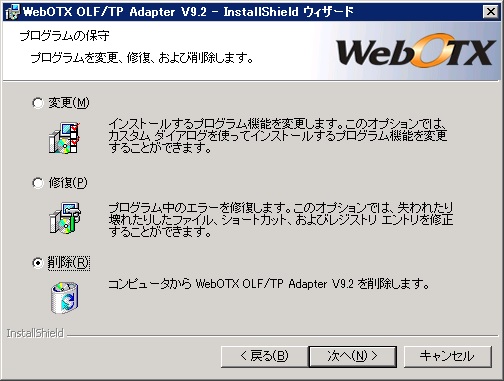
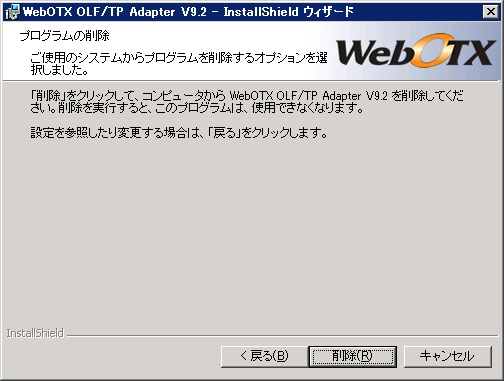
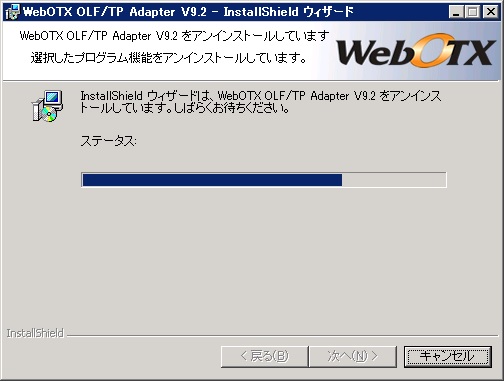
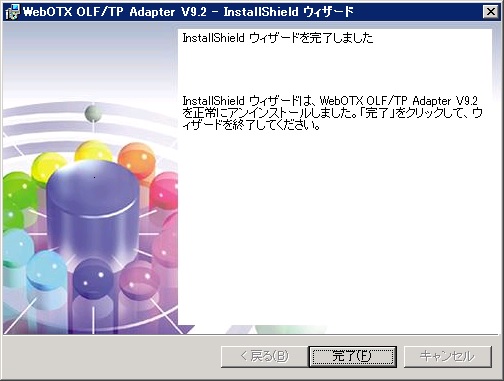
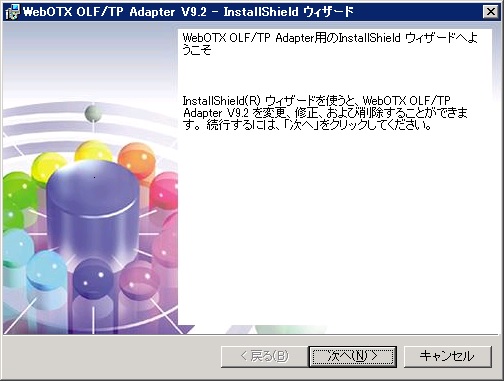
WebOTX OLF/TP Adapterのアンインストール手順について、以下に説明します。
OLF/TP Adapter 実行環境のインストール時に利用者が指定したディレクトリに格納されているファイルを削除します。ただし、インストール処理を中断した場合は、削除が行えない場合があります。この場合は、エクスプローラを使用して削除してください。また、インストール後に作成したファイルは、アンインストール時に削除しません。
アンインストール後の作業は特に必要ありません。
| 製品コード | 製品名 | ||
|---|---|---|---|
| 49 | OLF/TP Adapter 実行環境(+8) | ||
| 50 | OLF/TP Adapter 実行環境(+64) | ||
| 51 | OLF/TP Adapter 実行環境(+128) |
アンインストール前の作業は特に必要ありません。
アンインストールスクリプトを実行することにより、WebOTX OLF/TP Adapterを簡単にアンインストールできます。
インストールスクリプトを使用せずにインストールしたときは、アンインストールスクリプトは使用できない場合があります。その場合は「5.2.2.2. コマンドによる手動アンインストール」を参照してコマンドでアンインストールしてください。
手順は次のとおりです。
login: root
************************************************************************************
* Uninstallation of WebOTX OLF/TP Adapter Runtime on your computer.                *
* Enter q to exit the uninstall. [y, q]                                            *
************************************************************************************
自動的にインストールされているプロダクトを検索しアンインストールを開始します。
アンインストールスクリプトが正常終了すればWebOTX OLF/TP Adapterのアンインストールは完了です。
swremoveコマンドを使用してアンインストールします。手順は次のとおりです。
login: root
root> swremove OLFTPRUN
コマンドが正常終了すればWebOTX OLF/TP Adapterのアンインストールは完了です。
アンインストール後の作業は特に必要ありません。
アンインストール前の作業は特に必要ありません。
アンインストールスクリプトを実行することにより、WebOTX OLF/TP Adapterを簡単にアンインストールできます。
インストールスクリプトを使用せずにインストールしたときは、アンインストールスクリプトは使用できない場合があります。その場合は「5.3.2.2. コマンドによる手動アンインストール」を参照してコマンドでアンインストールしてください。
手順は次のとおりです。
login: root
************************************************************************************
* Uninstallation of WebOTX OLF/TP Adapter Runtime on your computer.                *
* Enter q to exit the uninstall. [y, q]                                            *
************************************************************************************
自動的にインストールされているプロダクトを検索しアンインストールを開始します。
アンインストールスクリプトが正常終了すればWebOTX OLF/TP Adapterのアンインストールは完了です。
rpmコマンドを使用してアンインストールします。手順は次のとおりです。
login: root
コマンドが正常終了すればWebOTX OLF/TP Adapterのアンインストールは完了です。
アンインストール後の作業は特に必要ありません。