3. アンインストール
本章では、WebOTX Application ServerとAdministrator製品、および、WebOTXマニュアル、WebOTX Clientのアンインストール方法について説明します。
事前のバックアップに関しては、
[ 高度な管理と運用サイクルガイド > 1. バックアップ/リストア > 1.2. 環境の退避 ]を参照してください。
以下からの説明では、WebOTX Application Serverを「WebOTX AS」と省略して表現します。
3.1. アンインストール前の作業
アンインストールを行う前に行う作業はOSごとに異なります。
3.1.1. Windows
3.1.1.1. WebOTX AS
WebOTX ASをアンインストールする前に次の作業を行なってください。
- トランザクションの有無の確認
Transactionサービス利用時には、統合運用管理ツールもしくは運用管理コマンドより全てのトランザクションが終了していることを確認してください。
トランザクションが残っている場合は全てのトランザクションを終了させてください。
詳細についてはマニュアル[ ドメイン構築・基本設定ガイド ]を参照してください。
- Webサーバの停止
IISなどの外部Webサーバを使用している場合は、Webサーバを停止してください。
停止方法は、各Webサーバのマニュアルを参照してください。
- WebOTXサービスの停止
全てのWebOTXのサービスを停止します。
停止するサービスは次のとおりですので「コントロールパネル」の「サービスマネージャ」で停止してください。
表3.1.1.1-1
| サービス名 | 備考 |
| WebOTX AS Agent Service |
|
| WebOTX WatchServer |
Enterprise Editionでインストール選択した場合のみ |
この作業が終わったら[ 3.2. アンインストール作業 ]に進みます。
3.1.1.2. Enterprise Directory Server
Enterprise Directory Serverをアンインストールする前に次の作業を行なってください。
- Enterprise Directory Serverが起動している場合は終了します。
[スタート]→[管理ツール]→[サービス](Windows 2008の場合)より、以下のサービスを停止してください。
- EDS Manager
- EDS Protocol Server
- EDS Replica
この作業が終わったら[ 3.2. アンインストール作業 ]に進みます。
3.1.2. HP-UX、Linux
3.1.2.1. WebOTX AS
WebOTX ASの各エディションの場合は、アンインストールを行う前に次の作業を行なってください。
- トランザクションの有無の確認
Transactionサービス利用時には、統合運用管理ツールもしくは運用管理コマンドより全てのトランザクションが終了していることを確認してください。
トランザクションが残っている場合は全てのトランザクションを終了させてください。
詳細についてはマニュアル[ ドメイン構築・基本設定ガイド ]を参照してください。
- WebOTXドメインの停止
rootユーザもしくはWebOTX運用管理ユーザでログインし、次のコマンドを実行してドメインを停止してください。
root> /opt/WebOTX/bin/otxadmin stop-domain WebOTXAdmin
Caution
複数バージョンのWebOTXをインストールしている場合、他バージョンのWebOTXのサービス群を停止しいることを確認してからアンインストール作業を行なってください。
他バージョンのWebOTXの操作手順については、ご利用になっているバージョンのマニュアルをご参照ください。
- 共有メモリの削除 STDENT
(対象: Standard/Enterprise)
WebOTX内のTPモニタ機能は、OSの共有メモリ資源を使って動作しています。
アンインストールを開始する前に、WebOTXのサービス・スクリプトを用いて共有メモリをクリーンアップしてください。
手順は、rootユーザで次のコマンドを実行します。
HP-UXの場合)
root> /sbin/init.d/WebOTXinit94 stop
Linuxの場合)
RHEL 5/6(SysVinit)の場合:
root> /etc/init.d/WebOTXinit94 stop
RHEL 7(systemd):
root> systemctl stop WebOTXinit94
この作業が終わったら[ 3.2. アンインストール作業 ]に進みます。
3.1.2.2. Enterprise Directory Server
Enterprise Directory Serverをアンインストールする前に次の作業を行なってください。
- Enterprise Directory Serverが起動している場合は、以下のコマンドをrootユーザで実行してください。
この作業が終わったら[ 3.2. アンインストール作業 ]に進みます。
3.2. アンインストール作業
WebOTX製品をアンインストールする手順について各々のOSごとに説明します。
3.2.1. Windows
本節では、Windows版のWebOTX AS、Administrator、Client、および、WebOTXマニュアルのアンインストールについて説明します。
3.2.1.1. WebOTX AS、Administrator、Client
WebOTX AS、Administrator、および、Clientのアンインストール手順は同じです。
ここでは、「WebOTX Application Server Express」を例に説明します。
- WebOTXメディアのDVD-ROM媒体をDVD-ROMドライブに挿入すると、WebOTX製品の統合セットアップ画面が表示されます。
画面右のインストール済み製品フィールドからアンインストールする製品名を選び、[Uninstall」ボタンを押します。
- Windowsインストーラが起動し「インストール準備中」というメッセージのあとに
次の画面が表示されます。「次へ」ボタンを押してください。
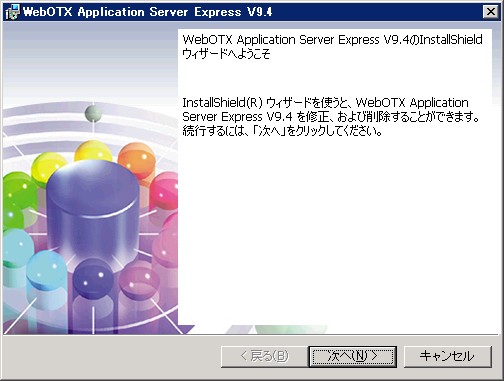
図3.2.1.1-1
- [プログラムの保守]画面が表示されます。
アンインストールを行うために「削除」を選択し「次へ」ボタンを押します。
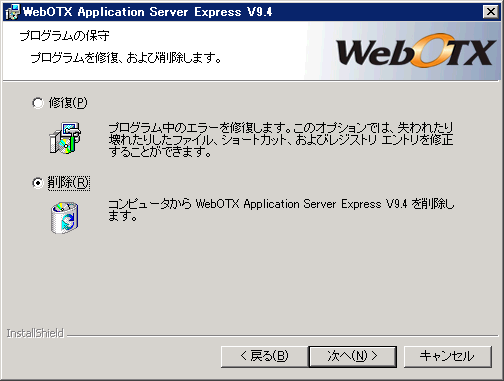
図3.2.1.1-2
memo
プログラムの修復を行う場合には「修復」を選択します。
- [削除オプション]画面が表示されます。
WebOTXがWindowsに対して定義した情報を削除するときは「定義情報の削除」をチェック後「次へ」ボタンを押してください。
他のWebOTX製品がまだインストールされている場合や、アンインストール後も定義情報(ドメインの情報)を残したい場合は、そのまま「次へ」ボタンを押します。
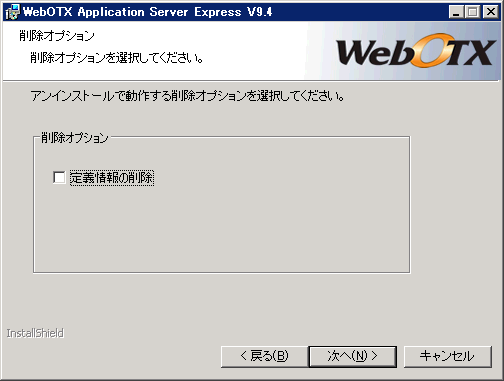
図3.2.1.1-3
- [プログラムの削除]画面が表示されます。
「削除」ボタンを押してファイルの削除を開始します。
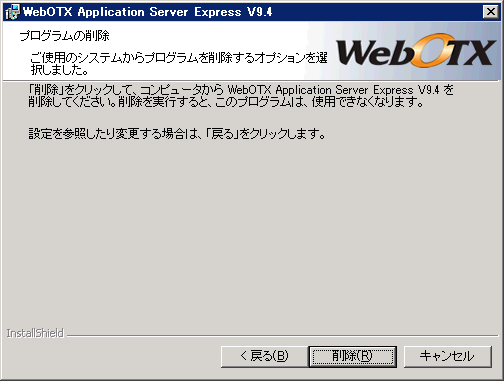
図3.2.1.1-4
- [アンインストールしています]画面が表示され、ファイルの削除が始まります。
削除が終了するまで時間がかかりますので、しばらくお待ちください。
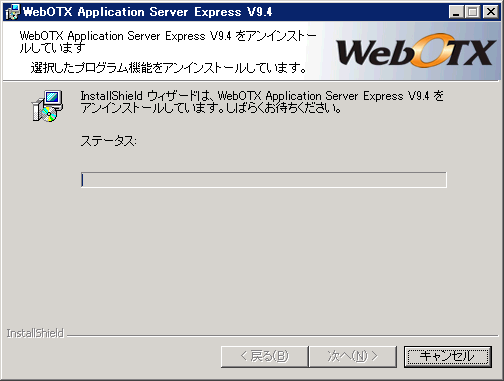
図3.2.1.1-5
アンインストール時に、次の画面が表示される場合があります。この場合、「OK」ボタンを押してアンインストール処理を続行してください。
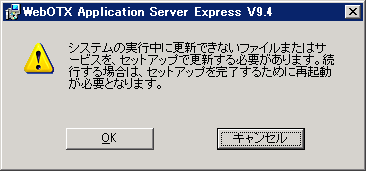
図3.2.1.1-6
- 次の画面が表示されたら、アンインストールは完了です。
「完了」ボタンを押します。
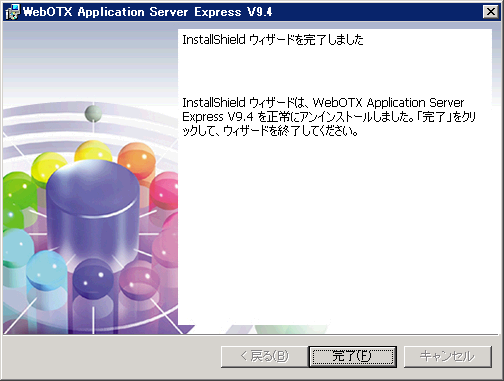
図3.2.1.1-7
- コンピュータを再起動してください。
Caution
- アンインストールは、必ずAdministratorsグループに所属した管理者権限があるユーザで実行してください。
Windows Server 2008、Windows Server 2012、Windows 7、Windows 8、Windows 8.1、Windows 10 でアンインストールを行う場合は、Built-in Administrator ユーザで実行するか、管理者権限のあるユーザでも「管理者として実行」 により WebOTX のメディアに格納されているインストーラを起動してください。
- アンインストールする製品以外のWebOTX 製品がマシンにインストールされている
場合には、「定義情報の削除」をチェックしないでください。
- 「定義情報の削除」を選択した場合でも、インストールフォルダにディレクトリや
ファイルが残る場合があります。アンインストール完了後、すべて削除してください。
3.2.1.3. WebOTX マニュアル
- コントロールパネルの「プログラムと機能」から「WebOTX マニュアル」を選択し、「アンインストール」または「変更」ボタンを押します。
WebOTX のメディア を DVD-ROMドライブに挿入して「WebOTX マニュアル」のインストーラを起動することでもアンインストールを始められます。
- Windowsインストーラが起動し、WebOTX マニュアルのアンインストールが始まります。
画面の指示にしたがって、アンインストール処理を続行してください。
- ファイルの削除が終了すると、WebOTX マニュアルのアンインストールが完了します。
以上で WebOTX マニュアルのアンインストールは完了です。
3.2.1.4. Enterprise Directory Server
- コントロールパネルの「プログラムと機能」から「Enterprise Directory Server」を選択し、「アンインストール」ボタンを押します。
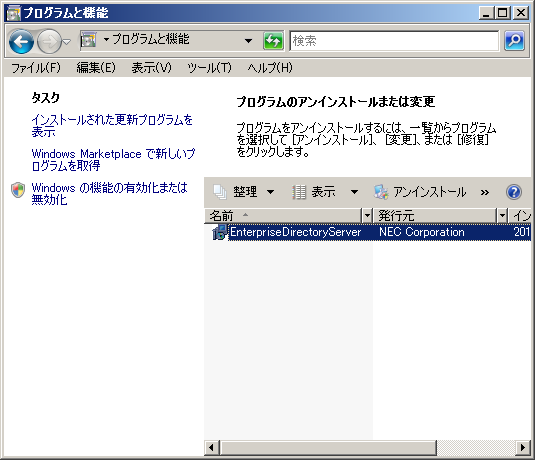
図3.2.1.4-1
- Enterprise Directory Server削除の確認画面が表示されますので、[はい]をクリックします。
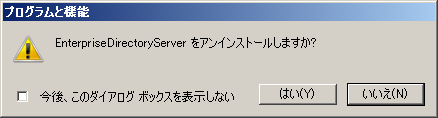
図3.2.1.4-2
- アンインストールを開始します。
アンインストールでは、ファイルの削除、サービスの削除、レジストリの削除、環境変数の削除等が行われます。
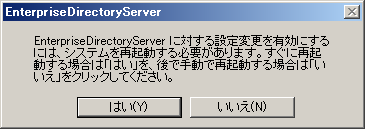
図3.2.1.4-3
以上で Enterprise Directory Serverのアンインストールは完了です。
3.2.2. HP-UX、Linux
3.2.2.1. WebOTX AS、Administrator、Developer、Client
WebOTX ASやAdministrator、Developerは複数のインストール・パッケージから構成されています。
WebOTX製品をアンインストールする場合、アンインストール・スクリプトを利用してすべてのWebOTX製品をアンインストールしてください。
手順は次のとおりです。
- ログイン名 root でログインします。
login: root
Caution
Ubuntuはデフォルト設定の場合、rootユーザでログインすることができません。そのため、root権限が必要なdpkgコマンドやアンインストールスクリプト(wouninst.sh)の実行やサービス起動/停止を行う場合、以下の何れかの方法で実行してください。
※ログインユーザは事前にsudo実行権を付与されている必要があります。
・sudoコマンドでroot権限が必要なコマンド/スクリプトを実行
・sudo -i の実行によりrootシェルを起動して、 root権限が必要なコマンド/スクリプトを実行
- アンインストール・スクリプトが配置されたディレクトリに移ります。
root> cd /opt/share.nec/bin
Caution
WebOTX Clientはライセンス登録不要なため、上記フォルダ及び後述するwouninst.shが存在しない場合があります。
WebOTX Media(DVD) #1のルート直下にもwouninst.shが格納されていますので、WebOTX Media(DVD) #1をマウントして、マウント・ポイント・ディレクトリへ移動してください。
インストール・ベースディレクトリを/optから変更している場合、/opt/share.nec/v94/binに移動してください。
- アンインストール・スクリプトを実行します。
root> ./wouninst.sh
上記コマンド実行時に、以下のように「-s」オプションを指定すると、WebOTXの定義情報環境の削除の確認画面とアンインストール確認画面をスキップすることができます。
※「-s」オプションのみ指定した場合、WebOTXの定義情報環境は削除されません。
root> ./wouninst.sh -s
WebOTXの定義情報環境の削除の確認画面とアンインストール確認画面をスキップし、かつWebOTXの定義情報環境も削除する場合は、以下のように「-a」オプションも指定してください。
※「-a」オプションを指定すると全ドメインの情報が削除されます。
root> ./wouninst.sh -s -a
- WebOTXの定義情報環境の削除の確認画面が表示されます。
Would you like to delete the configuration environment of WebOTX V9.4? [y,n] (Default: n)
(All domains will be deleted when 'y' is enterd.)
WebOTXの定義情報環境を削除するには「y」を入力してください。
※「y」を入力すると全ドメインの情報が削除されます。
WebOTXの定義情報環境を残すには「n」を入力してください。
- アンインストール確認画面が表示されます。
****************************************************************
* Uninstall the WebOTX V9.4 software on your computer.         *
* To continue, enter 'y'. Enter 'q' to exit this. [y, q]       *
****************************************************************
アンインストールを開始するには「y」を入力してください。
キャンセルするには「q」を入力してください。
キャンセルした場合にはアンインストール・スクリプトが終了します。
再実行する場合は、再度アンインストール・スクリプトの実行から行ってください。
- スクリプトは、自動的にインストールされているWebOTX製品のパッケージを検索してアンインストールを開始します。
- WebOTX Utility(OTX94UTIL)をアンインストールします。
・HP-UXの場合)
root> swremove OTX94UTIL
・Linuxの場合)
root> rpm -e OTX94UTIL
・Ubuntuの場合)
root> dpkg -P otx94util
この作業が終わったら[ 3.3. アンインストール後の作業 ]に進んでください。
3.2.2.2. WebOTX マニュアル
マニュアルのアンインストールを行う場合は、マニュアルをインストールした次のフォルダを、rm -fR コマンド等を利用して直接削除します。
/opt/WebOTX/Manual/V94/
インストール時にインストール先(展開先)を変更した場合、インストール先(展開先)のManual/V94フォルダを削除してください。
この作業が終わったら[ 3.3. アンインストール後の作業 ]に進んでください。
3.2.2.3. Enterprise Directory Server
- ログイン名 root でログインします。
login: root
- Enterprise Directory Serverをアンインストールします。
HP-UXの場合)
swremoveコマンドを起動します。
swremoveコマンドを起動するときに指定するパッケージ名はコンポーネントごとに異なるので注意してください。
root> swremove NEC_EDS        (サーバマシンへのインストールをおこなっていた場合)
root> swremove NEC_EDS_CL     (クライアントコンポーネントをインストールしていた場合)
root> swremove NEC_EDS_SDK    (開発環境をインストールしていた場合)
root> swremove NEC_EDS_MIG    (ディレクトリ移行ツールをインストールしていた場合)
Linuxの場合)
rpmコマンドを利用してパッケージをアンインストールします。
root> rpm -e eds eds-server    (サーバマシンへのインストールを行っていた場合)
root> rpm -e eds eds-client    (クライアントコンポーネントをインストールした場合)
root> rpm -e eds eds-devel     (開発環境をインストールした場合)
3.2.3. Docker用のコンテナイメージ
DockerのコンテナにインストールしたWebOTX ASについては、アンインストールはサポートしません。
不要になったコンテナは、ホストOS上から削除してください。
ホストOSにログイン名 root でログインします。
login: root
不要になったコンテナは、ホストOS上で以下のコマンドを実行して削除してください。
root> docker rm [コンテナID]
また、不要になったコンテナイメージは、ホストOS上で以下のコマンドを実行して削除してください。
root> docker rmi [イメージID]
WebOTX ASのコンテナイメージを作成するスクリプトをアンインストールする場合は、ホストOS上で以下のコマンドを実行してください。
root> rpm -e OTX94CNTIMG
3.3. アンインストール後の作業
アンインストール後に行う必要のある作業について説明します。
3.3.1. WebOTX AS
- WebOTXの動作環境(ドメイン情報)ファイルの削除を行なってください。
WebOTXの動作環境(ドメイン情報)が残っている場合があります。
WebOTXを再インストールしない場合は、次のファイルを削除してください。
Windowsの場合)
<WebOTXのインストールディレクトリ>\(ユーザドメイン名).properties
アンインストール時に定義情報の削除を行っていない場合は以下のファイルも残ります。
<WebOTXのインストールディレクトリ>\domains 配下の全ファイル
HP-UX、Linuxの場合)
    ${INSTALL BASE DIRECTORY}/WebOTX/ant_setup.log

    ${INSTALL BASE DIRECTORY}/WebOTX/ant_uninstall.log

    ${INSTALL BASE DIRECTORY}/WebOTX/(ユーザドメイン名).properties
WebOTX AS Standard/Enterprise場合は以下のファイルも残ります。
    ${INSTALL BASE DIRECTORY}/WebOTX/ant_cluster_setup.log ※WebOTX AS Enterpriseかつインストール時にクラスタドメインを作成した時のみ

    ${INSTALL BASE DIRECTORY}/WebOTX/Trnsv/multitpm/.tpmlock
WebOTXの定義情報環境の削除を行っていない場合は以下のファイルも残ります。
    ${INSTALL BASE DIRECTORY}/WebOTX/domains 配下の全ファイル

    ${INSTALL BASE DIRECTORY}/WebOTX/lib/install 配下の全ファイル

    ${INSTALL BASE DIRECTORY}/WebOTX/lib/templates 配下の全ファイル

    ${INSTALL BASE DIRECTORY}/WebOTX/config/asenv.conf

    ${INSTALL BASE DIRECTORY}/WebOTX/config/cacerts.jks

    ${INSTALL BASE DIRECTORY}/WebOTX/bin/otxadmin

    ${INSTALL BASE DIRECTORY}/WebOTX/bin/asant

    ${INSTALL BASE DIRECTORY}/WebOTX/bin/jspc

    ${INSTALL BASE DIRECTORY}/WebOTX/bin/makecpk

    ${INSTALL BASE DIRECTORY}/WebOTX/bin/prcstop.sh

    /etc/WebOTX94/otx.conf
-
Windowsの場合で、Windowsファイアウォールが有効な環境の場合、
「コントロールパネル」-「Windowsファイアウォール」の「例外設定」に
登録されている 次の設定情報を削除してください。
なお、「WebOTX Web Server 2.2/2.4」は、
「WebOTX Webサーバ2.2/2.4」のインストールを行った場合に
登録されます。
表3.3.1-1
プログラム
およびサービス |
登録内容 |
| Java |
${JAVA_HOME}/jre/bin/java.exe |
| Java |
${JAVA_HOME}/bin/java.exe |
| Javaw |
${JAVA_HOME}/jre/bin/javaw.exe |
| Javaw |
${JAVA_HOME}/bin/javaw.exe |
| namesv.exe |
${AS_INSTALL}/ObjectBroker/bin/Namesv.exe |
| oad.exe |
${AS_INSTALL}/ObjectBroker/bin/oad.exe |
| WebOTX Web Server 2.2 |
${AS_INSTALL}/WebServer22/bin/httpd.exe |
| WebOTX Web Server 2.4 |
${AS_INSTALL}/WebServer24/bin/httpd.exe |
3.3.2. Webコンテナと外部Webサーバとの連携の設定解除
WebコンテナとWebOTX Webサーバ以外の外部Webサーバとの連携の設定を行った場合、下記の作業を行ってください。
WebOTXをアンインストールしても、外部Webサーバには連携設定の内容が残っているため、連携設定を解除せずそのままWebサーバを使い続けた場合、システムによってはWebサーバが正常に起動しなくなる可能性があります。
特に Unix 環境で Webサーバを自動起動に設定している場合、最悪 Unix が起動しなくなる恐れがあります。
Webサーバごとの連携設定の解除方法を下記に説明します。
- IIS
- IISマネージャを起動します。
- 仮想ディレクトリの削除
連携していた「Webサイト」を展開し、仮想ディレクトリ「<ドメイン名>_webcont」を削除します。
- ISAPIフィルタの削除
連携していたWebサイトのプロパティを開き、「ISAPIフィルタ」タブから「<ドメイン名>_webcont」を削除します。
- 認証設定の変更
IISの設定時に変更した基本認証の設定を必要に応じて変更してください。また、Webコンテナの認証ユーザをWindowsシステムに登録した場合、不要ならばWindowsシステムのユーザを削除してください。
- ISAPI制限の削除
IISマネージャでサーバの階層を開き、「ISAPIおよびCGIの制限」から「<ドメイン名>_webcont」を削除します。
- Apache
Apacheのインストールディレクトリのconfディレクトリ配下にあるhttpd.confファイルを編集します。
「# TM_WS_PLUGIN-start 」から「# TM_WS_PLUGIN-end」の記述を削除してください。
# TM_WS_PLUGIN-start
include "<WEBOTX_DOMAIN_HOME>/config/WebCont/mod_jk-22.conf-auto"
# TM_WS_PLUGIN-end