6.2. プログラミング・開発ガイド
6.2.1. 概要
コネクター・プロジェクトでは、J2EE Connector
Architecture(JCA)1.5準拠のリソースアダプタを使ってアプリケーションを開発する際に必要な、RARファイルを作成します。EIS(Enterplise
Information
System)との対話に必要なライブラリやJavaクラスをプロジェクトに追加し、RARファイルに追加することができます。
また、アイテムマップ/電文情報生成ウィザードでは、COBOLコピー句からEISと通信するためのアイテムマップや電文情報クラスを生成します。COBOLアプリケーション資産を容易に活用することができます。
6.2.2. 開発の流れ
ここでは、OLF/TP
Adapter開発プラグインを使用してRARファイルを作成する手順について説明します。
開発の流れを下図に示します。
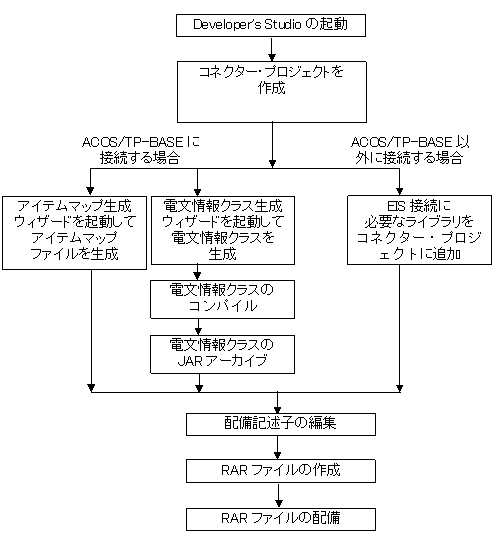
図6.2.2-1
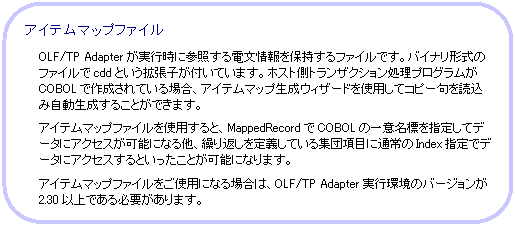
図6.2.2-2
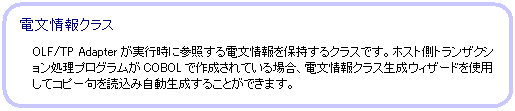
図6.2.2-3
各工程での作業の概要は、以下に示す説明を参考にしてください。
1. Developer's Studioの起動
Windowsの「スタート」メニューから「プログラム( P
)」を選択し、WebOTXのサブメニューから「Developer's Studio」を起動してください。
2.
コネクター・プロジェクトウィザードを起動してコネクター・プロジェクトを作成
「ファイル( F )」メニューから「新規( N )」- 「プロジェクト(
R )」を選択し、「Java
EE」カテゴリ配下の「コネクター・プロジェクト」をクリックしてコネクター・プロジェクトウィザードを起動します。詳しくは、
6.2.3. コネクター・プロジェクトの作成
を参照してください。
ACOS/TPBASEに接続する場合でアイテムマップファイルを利用する場合は、3.へ進んでください。また、電文情報クラスを利用する場合は、4.へ進んでください。ACOS/TPBASE以外のEISに接続する場合、3.-5.の工程は必要ありません。6.へ進んでください。
3. アイテムマップ生成ウィザードを起動してアイテムマップファイルを生成
「ファイル( F )」メニューから「新規( N )」- 「その他( O
)」を選択し、「Java
EE」カテゴリ配下の「アイテムマップ/電文情報クラス生成ウィザード」をクリックしてアイテムマップ生成ウィザードを起動します。詳しくは、
6.2.5. アイテムマップの生成
を参照してください。
ACOS/TPBASEに接続する場合でアイテムマップファイルを利用する場合は、4.-6.の工程は必要ありません。7.へ進んでください。
4. 電文情報クラス生成ウィザードを起動して電文情報クラスを生成
「ファイル( F )」メニューから「新規( N )」- 「その他( O
)」を選択し、「Java
EE」カテゴリ配下の「アイテムマップ/電文情報クラス生成ウィザード」をクリックして電文情報クラス生成ウィザードを起動します。詳しくは、
6.2.6. 電文情報クラスの生成
を参照してください。
5. 電文情報クラスのコンパイル
Eclipse標準のビルド機能を使用して、電文情報クラスのコンパイルをします。Developer's
Studioをインストールしたままの設定の場合、電文情報クラスのコンパイルは自動実行されます。自動実行しないようにする場合は、「ウィンドウ(
W )」メニューから「設定( P
)」を選択し、「一般」-「ワークスペース」の「自動的にビルド(B)」のチェックを外してください。詳しくは、
6.2.7. 電文情報クラスのコンパイル
を参照してください。
ACOS/TPBASEに接続する場合で電文情報クラスを利用する場合は、6.の工程は必要ありません。7.へ進んでください。
6. EIS接続に必要なライブラリをコネクター・プロジェクトに追加
プロジェクト・エクスプローラー上のコネクター・プロジェクトに必要なライブラリをドロップ、またはコピーして追加します。詳しくは、
6.2.8. EIS接続に必要なライブラリの追加
を参照してください
7. 配備記述子の編集
詳しくは、
6.2.9.1. デプロイメント記述子の編集
を参照してください。
8. RARファイルの作成
「ファイル( F )」メニューから「エクスポート( O )」を選択し、「Java
EE」カテゴリ配下の「RAR
ファイル」をクリックしてRARエクスポートウィザードを起動します。詳しくは、
6.2.9.2. RARファイルの作成
を参照してください。
9. RARファイルの配備
8.で作成したRARファイルはWebOTXサーバへ配備できます。配備する方法としては、publish機能を使用する方法、運用管理ツールを使用する方法、運用管理コマンドを使用する方法があります。詳しくは、
6.2.9.3. RARファイルのデプロイ
を参照してください。
6.2.3. コネクター・プロジェクトの作成
ここでは、コネクター・プロジェクトの作成について説明します。
「ファイル(F)」メニューから「新規(N)」-
「プロジェクト(R)」を選択し、「新規プロジェクト」ダイアログを表示します。
「Java EE」カテゴリ配下の「コネクター・プロジェクト」を選択し、「次へ(
N )」をクリックします。
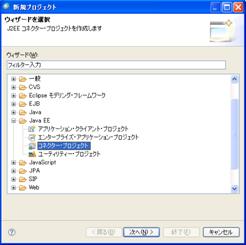
図6.2.3-1
「プロジェクト名」にプロジェクトの名前を入力します。
プロジェクト・コンテンツでは、プロジェクトの保管先をデフォルト以外の場所に変更することができます。「デフォルトの使用(
D )」のチェックを外した場合、「参照」をクリックして、プロジェクトの保管先を選択できます。
プロジェクト名を入力し、「終了( F
)」をクリックすることで、コネクター・プロジェクトを作成することができます。
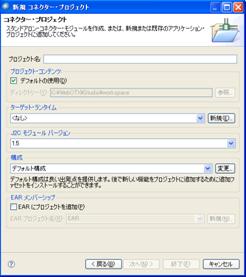
図6.2.3-2
6.2.4. プロジェクト作成後の作業
ここでは、コネクター・プロジェクト作成後の作業について説明しています。
ACOS/TPBASEに接続する場合にのみ、以下の作業を行ってください。ACOS/TPBASE以外のEISに接続する場合、以下の作業は不要です。
アイテムマップを生成する場合、電文情報クラスを生成する場合、それぞれに分けて説明します。
6.2.4.1. アイテムマップを使用する場合
1.
作成したコネクター・プロジェクトにクラスパスを追加します。
プロジェクト・エクスプローラーで作成したコネクター・プロジェクトを選択し、右クリックメニューを表示します。
「プロパティー( R
)」を選択してプロジェクトのプロパティー画面を開きます。

図6.2.4.1-1
左側ツリーで「Javaのビルド・パス」を選択後、「ライブラリー( L
)」タグを開き「外部Jarの追加( X )」ボタンをクリックして下表のJarファイルを追加します。
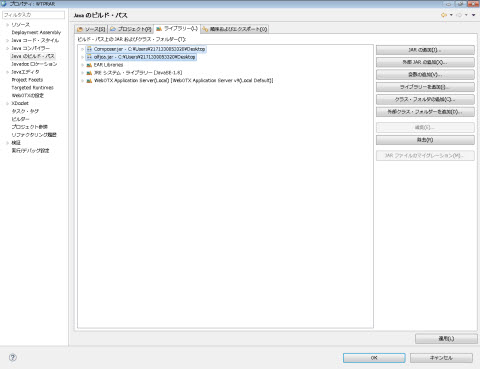
図6.2.4.1-2
追加する外部Jar一覧
表6.2.4.1-1
|
Jarファイル
|
|
<olftpdev install
dir>/lib/Composer.jar
|
|
<olftpdev install
dir>/lib/olfjca.jar
|
表中の<olftpdev install dir>は、
<Developer's
Studioインストールディレクトリ>/plugins/com.nec.webotx.olftpdev_X.X.X.X
です。「X.X.X.X」はOLF/TP
Adapter開発プラグインのバージョンです。ご使用されているバージョンと読み替えてください。
2.
生成したコネクター・プロジェクトに次のフォルダー・リソースを作成します。
「ファイル( F )」メニューから「新規( N )」-
「その他( O )」を選択し、「ウィザード選択」ダイアログを表示します。
「一般」カテゴリ配下の「フォルダー」を選択し、「次へ( N
)」をクリックします。
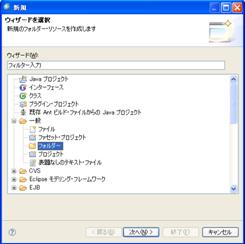
図6.2.4.1-3
「親フォルダーを入力または選択(E)」フィールドに親フォルダーを入力し、「フォルダー名(N)」フィールドにフォルダー名を入力します。
「終了( F
)」をクリックするとフォルダー・リソースが作成されます。
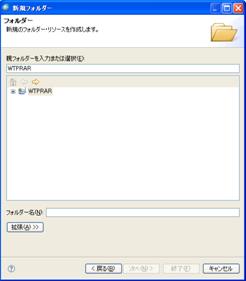
図6.2.4.1-4
追加するフォルダー・リソースをすべてを追加すると、プロジェクト・エクスプローラー上のコネクター・プロジェクトは以下のようになります。
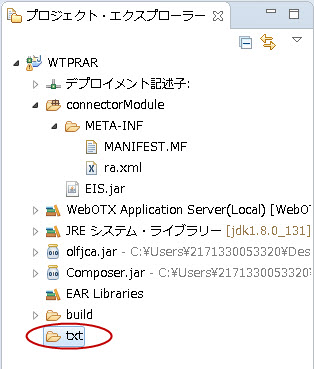
図6.2.4.1-5
追加するフォルダー・リソース一覧
表6.2.4.1-2
|
フォルダー・リソース
|
|
<project dir>/txt
|
表中の<project
dir>は、生成したコネクター・プロジェクトです。
3.
生成したコネクター・プロジェクトに次のファイルを追加します。
プロジェクトへのファイルの追加は、ドラック&ドロップで行えます。
下表に従って、コピー元ファイルをドラックして、プロジェクト・エクスプローラー上のコピー先フォルダーにドロップします。
一覧のファイルをすべてを追加すると、プロジェクト・エクスプローラー上のコネクター・プロジェクトは以下のようになります。
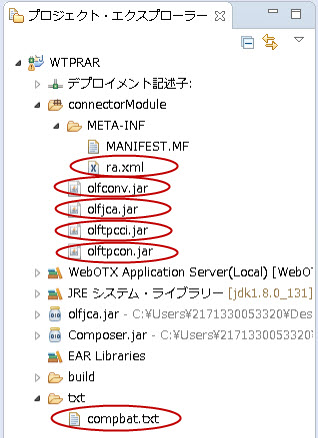
図6.2.4.1-6
追加ファイル一覧
表6.2.4.1-3
|
コピー元ファイル
|
コピー先フォルダー
|
|
<olftpdev install
dir>/lib/olfconv.jar
|
<project dir>/connectorModule
|
|
<olftpdev install
dir>/lib/olfjca.jar
|
<project dir>/connectorModule
|
|
<olftpdev install
dir>/lib/olftpcci.jar
|
<project dir>/connectorModule
|
|
<olftpdev install
dir>/lib/olftpcon.jar
|
<project dir>/connectorModule
|
|
<olftpdev install
dir>/template/olftp/ra.xml
|
<project
dir>/connectorModule/META-INF
|
|
<olftpdev install
dir>/template/olftp/compbat.txt
|
<project dir>/txt
|
表中の<olftpdev install dir>は、
<Developer's
Studioインストールディレクトリ>/plugins/com.nec.webotx.olftpdev_X.X.X.X
です。「X.X.X.X」はOLF/TP
Adapter開発プラグインのバージョンです。ご使用されているバージョンと読み替えてください。
<project dir>は、生成したコネクター・プロジェクトです。
「connectorModule」は、デフォルトのソース・フォルダーです。ソース・フォルダーを変更されている場合は、変更したソース・フォルダーと読み替えてください。
6.2.4.2. 電文情報クラスを使用する場合
電文情報クラスを使用する場合
1.
作成したコネクター・プロジェクトにクラスパスを追加します。
プロジェクト・エクスプローラーで作成したコネクター・プロジェクトを選択し、右クリックメニューを表示します。
「プロパティー( R
)」を選択してプロジェクトのプロパティー画面を開きます。
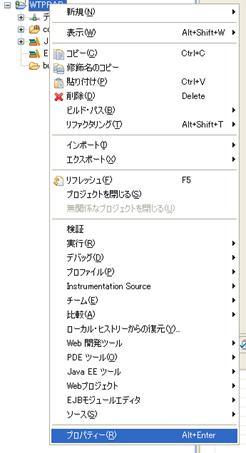
図6.2.4.2-1
左側ツリーで「Javaのビルド・パス」を選択後、「ライブラリー( L
)」タグを開き「外部Jarの追加( X )」ボタンをクリックして下表のJarファイルを追加します。
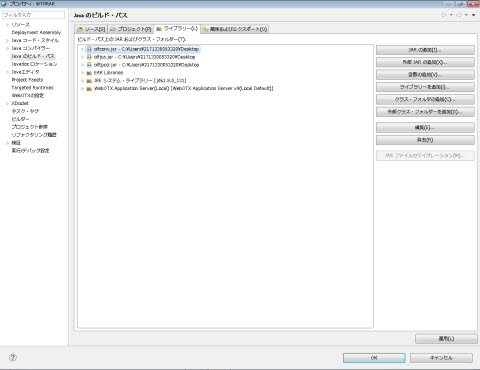
図6.2.4.2-2
追加する外部Jar一覧
表6.2.4.2-1
|
Jarファイル
|
|
<olftpdev install
dir>/lib/olftpgen.jar
|
|
<olftpdev install
dir>/lib/olfconv.jar
|
|
<olftpdev install
dir>/lib/olftpcci.jar
|
表中の<olftpdev install dir>は、
<Developer's
Studioインストールディレクトリ>/plugins/com.nec.webotx.olftpdev_X.X.X.X
です。「X.X.X.X」はOLF/TP
Adapter開発プラグインのバージョンです。ご使用されているバージョンと読み替えてください。
2.
生成したコネクター・プロジェクトに次のファイルを追加します。
プロジェクトへのファイルの追加は、ドラック&ドロップで行えます。
下表に従って、コピー元ファイルをドラックして、プロジェクト・エクスプローラー上のコピー先フォルダーにドロップします。
一覧のファイルをすべてを追加すると、プロジェクト・エクスプローラー上のコネクター・プロジェクトは以下のようになります。
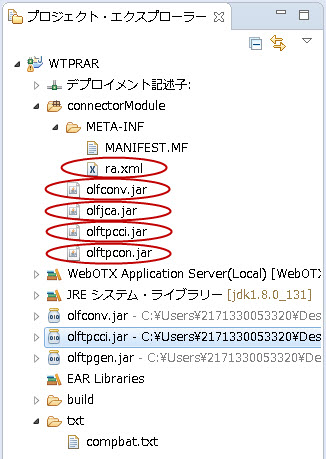
図6.2.4.2-3
追加ファイル一覧
表6.2.4.2-2
|
コピー元ファイル
|
コピー先フォルダー
|
|
<olftpdev install
dir>/lib/olfconv.jar
|
<project dir>/connectorModule
|
|
<olftpdev install
dir>/lib/olfjca.jar
|
<project dir>/connectorModule
|
|
<olftpdev install
dir>/lib/olftpcci.jar
|
<project dir>/connectorModule
|
|
<olftpdev install
dir>/lib/olftpcon.jar
|
<project dir>/connectorModule
|
|
<olftpdev install
dir>/template/olftp/ra.xml
|
<project
dir>/connectorModule/META-INF
|
表中の<olftpdev install dir>は、
<Developer's
Studioインストールディレクトリ>/plugins/com.nec.webotx.olftpdev_X.X.X.X
です。「X.X.X.X」はOLF/TP
Adapter開発プラグインのバージョンです。ご使用されているバージョンと読み替えてください。
<project dir>は、生成したコネクター・プロジェクトです。
「connectorModule」は、デフォルトのソース・フォルダーです。ソース・フォルダーを変更されている場合は、変更したソース・フォルダーと読み替えてください。
6.2.5. アイテムマップの生成
ここでは、アイテムマップの生成について説明します。
まず、最初にアイテムマップ移行定義ファイル(compbat.txt)を編集して、アイテムマップを生成するための定義を行います。
アイテムマップ移行定義ファイル(compbat.txt)は、コネクター・プロジェクト内のtxtフォルダー配下に存在します。
パッケージ・エクスプローラーで、compbat.txtをダブルクリックするか、compbat.txtを選択して、右クリックメニューから「開く(
O )」を選択、または、右クリックメニューから「アプリケーションから開く( H
)」を選択し、テキストエディタ等で編集することが可能になります。
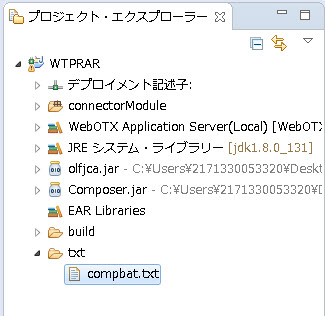
図6.2.5-1
アイテムマップ移行定義ファイルの記述形式は次ようになっています。
形式
-create connectorModule/
アイテムマップファイル名-dir ディレクトリ名 COBOLコピー句ファイル名
Caution
送信データ用のアイテムマップファイル名は送信データを格納したレコードの名前と同一になるように指定してください。OLF/TP
Adapterは、実行時に送信データを格納したレコードの名前とアイテムマップファイルを対応付けて動作します。
受信データ用のアイテムマップファイル名はACOS/TPBASEから送られてくる画面IDと同一になるように指定してください。OLF/TP
Adapterは、実行時にACOS/TPBASEから送られてく画面IDとアイテムマップファイルを対応付けて動作します。
Caution
COBOLコピー句が SARF 形式(7カラム目からプログラム記述する形式)となっている場合、アイテムマップ作成時に
パラメータを追加する必要があります。
パラメータ形式
-lt sarf
指定例
-create connectorModule/アイテムマップファイル名 -lt sarf -dir ディレクトリ名 COBOLコピー句ファイル名
複数の定義をアイテムマップ移行定義ファイルに記述しておきますと、一括生成することができます。
以下は、CドライブのCopyPhraseフォルダー配下に存在する3つのCOBOLコピー句から3つのアイテムマップファイルを一括生成する場合の例です。

図6.2.5-2
アイテムマップ移行定義ファイルの編集が終了したら、アイテムマップ生成ウィザードを起動します。
「ファイル( F )」メニューから「新規( N )」-
「その他( O )」を選択し、「新規」ダイアログ表示します。
「Java
EE」カテゴリ配下の「アイテムマップ/電文情報クラス生成ウィザード」を選択し、「次へ( N
)」をクリックします。
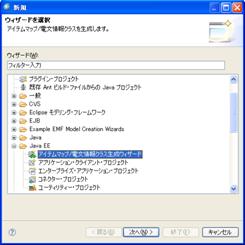
図6.2.5-3
「アイテムマップ生成オプション」で、「処理過程を出力する」にチェックをすると、「コンソール」に処理過程を出力することができます。(デフォルト:「処理過程を出力する」)
「終了( F
)」をクリックすると、<プロジェクト>/connectorModule配下にアイテムマップが生成されます。
(「connectorModule」はデフォルトのソース・フォルダーです。ソース・フォルダーを変更されている場合は、変更したソース・フォルダーと読み替えてください。)
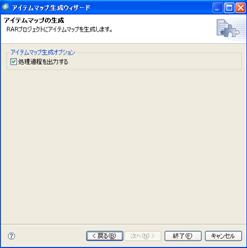
図6.2.5-4
6.2.6. 電文情報クラスの生成
ここでは、電文情報クラスの生成について説明します。
Caution
電文情報クラス生成ウィザードを起動するには、
<Developer's
Studioインストールディレクトリ>/plugins/com.nec.webotx.olftpdev_X.X.X.X
配下のpreferences.iniで定義されているプロパティ「FieldInfoType」の値を以下のように設定しておく必要があります。
(「X.X.X.X」はOLF/TP
Adapter開発プラグインのバージョンです。ご使用されているバージョンと読み替えてください。)
FieldInfoType= gen
Memo
電文情報クラスについては、
6.2.2. 開発の流れ
を参照してください。
Memo
preferences.iniの変更を有効にするためにはDeveloper's Studioの再起動が必要になります。
「ファイル( F )」メニューから「新規( N )」-
「その他( O )」を選択し、「新規」ダイアログ表示します。
「Java
EE」カテゴリ配下の「アイテムマップ/電文情報クラス生成ウィザード」を選択し、「次へ( N
)」をクリックします。
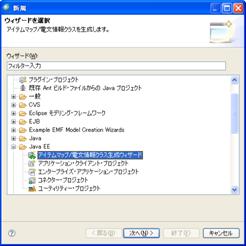
図6.2.6-1
「ソース・フォルダー( D
)」には、選択しているプロジェクトのソース・フォルダーが表示されます。「参照( O
)」をクリックすると「ソース・フォルダーの選択」ダイアログが表示されます
「パッケージ( K
)」には電文情報クラスのパッケージ名を入力します。「参照( W
)」をクリックすると「パッケージの選択」ダイアログが表示されます。既定値では、パッケージ名なしとなっています。
「レコード」にはコピー句移行定義ファイルで指定しているレコード名を指定します。既定値は、レコード名なしとなっており、この場合は、コピー句移行定義ファイルで指定しているすべてのレコードに対して処理を行います。
「コピー句移行定義ファイルのパス」には、コピー句移行定義ファイルのパスを入力します。「ブラウズ」をクリックすると「ファイルを開く」ダイアログが表示されます。
「終了( F
)」をクリックすることで、電文情報クラスを生成することができます。
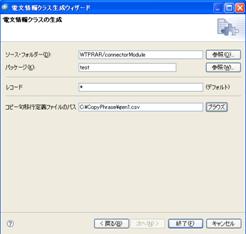
図6.2.6-2
6.2.7. 電文情報クラスのコンパイル
ここでは、電文情報クラスのコンパイルについて説明します。
電文情報クラスのコンパイルはEclipse標準のプロジェクトのビルド機能を使用して行います。
プロジェクト作成後の作業で、コンパイルに必要なライブラリは追加しているので新たに追加する必要はありません。
Developer's
Studioをインストールしたままの設定の場合、電文情報クラスのコンパイルは自動実行されます。自動実行しないようにする場合は、「ウィンドウ(W)」メニューから「設定(P)」を選択し、「一般」-「ワークスペース」の「自動的にビルド(B)」のチェックを外してください。
6.2.8. EIS接続に必要なライブラリの追加
ここでは、EIS接続に必要なライブラリをコネクター・プロジェクトに追加する手順を説明します。
Caution
ACOS/TPBASEに接続する場合、この工程は必要ありません。
例として、ライブラリEIS.jarをコネクター・プロジェクトに追加する手順を説明します。
プロジェクトへのファイルの追加は、ドラック&ドロップで行えます。
コピー元のファイル(EIS.jar)をドラックして、プロジェクト・エクスプローラー上の<プロジェクト>/connectorModule下にドロップします。
(「connectorModule」はデフォルトのソース・フォルダーです。ソース・フォルダーを変更されている場合は、変更したソース・フォルダーと読み替えてください。)
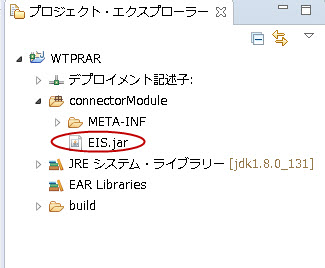
図6.2.8-1
6.2.9. コネクタアプリケーションのデプロイ
アプリケーションのデプロイの基本的な手順に関しては、Webアプリケーションのデプロイ を参照してください。
運用ツールについては、[ 運用ツールガイド > 2. 統合運用管理ツール(WebOTX Administrator) > 2.4. アプリケーションの配備 ] を参照してください。
6.2.9.1. デプロイメント記述子の編集
ご利用の環境に合わせて配備記述子(ra.xml)の編集を行います。プロジェクト・エクスプローラー上でra.xmlファイルを選択して編集してください。
Memo
OLF/TP Adapterの配備記述子の定義については、オプション製品 - OLF/TP Adapterを参照してください。
6.2.9.2. RARファイルの作成
RARファイルの作成(アーカイブ)を行います。アーカイブは、エクスポートで行います。
「ファイル( F )」メニューから「エクスポート( O
)」を選択し、「エクスポート」ダイアログを表示します。
「Java EE」カテゴリ配下の「RAR ファイル」を選択し、「次へ( N
)」をクリックします。
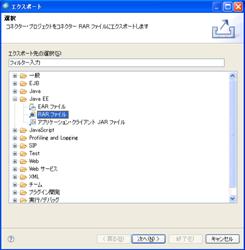
図6.2.9.2-1
「コネクター・プロジェクト」でアーカイブ対象のプロジェクトを選択し、「宛先」で出力先ファイル名を指定します。
「終了( F )」をクリックするとRARファイルが作成されます。
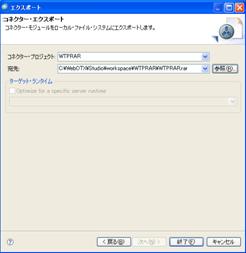
図6.2.9.2-2
6.2.9.3. RARファイルのデプロイ
ここでは、RARファイルの配備について説明します。
RARファイルをWebOTXサーバへ配備する方法として以下の2つがあります。
- 運用管理ツールを使用する
- 運用管理コマンドを使用する
詳しい使用方法については、運用ツールガイド を参照してください。