7.7. 分散管理サーバ
7.7.1. はじめに
分散管理サーバに関する運用操作法について説明します。おおまかな操作の流れは次の通りです。
- ドメイングループの登録
- 制御対象サーバ、制御対象ドメインの登録
- ドメイングループの管理対象一覧の更新
以上の操作で、ドメイングループの管理対象への操作(配備以外)を行なうことができるようになります。
- 分散配備サービスのコンポーネントリポジトリへのコンポーネントの登録
- 分散配備サービスの配備構成登録
- 分散配備サービスの配備構成への配備先サーバ追加
- 分散配備サービスの配備先サーバへのコンポーネントおよび設定ファイル登録
以上の操作で、ドメイングループの管理対象への配備操作を行なうことができるようになります。
なお、各属性の説明については、[リファレンス集 運用管理・設定編 >
1. コンフィグレーション(設定一覧) ]を参照してください。
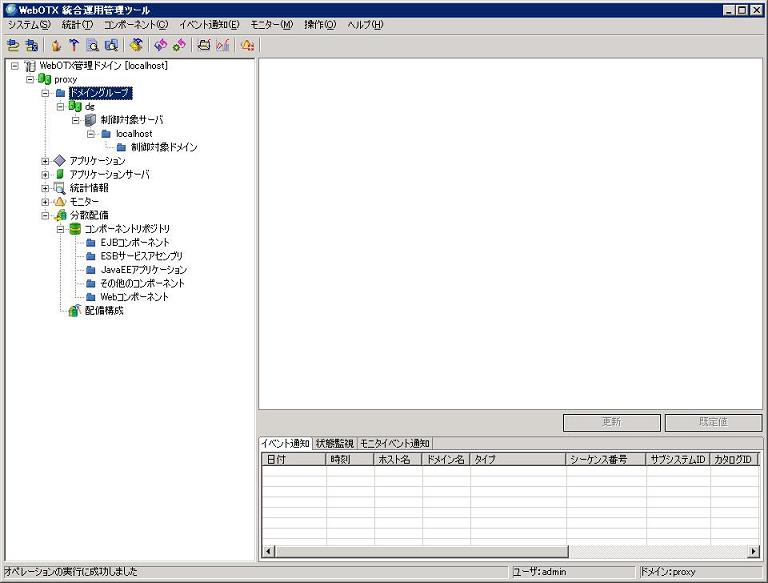
図7.7.1-1
7.7.2. ドメイングループの運用操作
ドメイングループに関する運用操作方法について説明します。
7.7.2.1. ドメイングループの登録・削除
- 統合運用管理ツールからの操作
- あらかじめ、統合運用管理ツールよりプロキシドメインと接続しておきます。
-
-
「WebOTX管理ドメイン[<ホスト名>]」-「proxy」-「ドメイングループ」を選択し、右クリックするか、あるいは、メニューバーの
「操作」を選択します。
- 表示される操作メニューから「グループの作成」または「グループの削除」を選択します。
- 表示される「ドメイングループの操作」ダイアログで、「実行」ボタンをクリックします。
- 運用管理コマンド(otxadmin)からの操作
- あらかじめ、otxadminコマンドを起動し、プロキシドメインにログインしておきます。
-
- ドメイングループを作成する場合は、以下に示すcreate-domain-groupコマンドを使用します。
ドメイングループを削除する場合は、以下に示すdelete-domain-groupコマンドを使用します。
作成済みのドメイングループを確認する場合は、以下に示すlist-domain-groupsコマンドを使用します。
7.7.2.2. 制御対象サーバの登録・削除
- 統合運用管理ツールからの操作
- あらかじめ、統合運用管理ツールよりプロキシドメインと接続しておきます。
-
-
「WebOTX管理ドメイン[<ホスト名>]」-「proxy」-「ドメイングループ」-「<グループ名>」-「制御対象サーバ」
を選択し、右クリックするか、あるいは、メニューバーの「操作」を選択します。
- 表示される操作メニューから「制御対象サーバの登録」または「制御対象サーバの削除」を選択します。
- 表示される「制御対象サーバの操作」ダイアログで、「実行」ボタンをクリックします。
- 運用管理コマンド(otxadmin)からの操作
- あらかじめ、otxadminコマンドを起動し、プロキシドメインにログインしておきます。
-
- 制御対象サーバを登録する場合は、create-wdc-controlled-serverコマンドを使用します。
- 制御対象サーバを削除する場合は、delete-wdc-controlled-serverコマンドを使用します。
7.7.2.3. 制御対象ドメインの登録・削除
- 統合運用管理ツールからの操作
- あらかじめ、統合運用管理ツールよりプロキシドメインと接続しておきます。
-
-
「WebOTX管理ドメイン[<ホスト名>]」-「proxy」-「ドメイングループ」-「<グループ名>」-「制御対象サーバ」-
「<制御対象サーバ名>」-「制御対象ドメイン」を選択し、右クリックするか、あるいは、メニューバーの「操作」を選択
します。
- 表示される操作メニューから「制御対象ドメインの登録」または「制御対象ドメインの削除」を選択します。
- 表示される「制御対象ドメインの操作」ダイアログで、「実行」ボタンをクリックします。
- 運用管理コマンド(otxadmin)からの操作
- あらかじめ、otxadminコマンドを起動し、プロキシドメインにログインしておきます。
-
- 制御対象ドメインを登録する場合は、create-wdc-controlled-domainコマンドを使用します。
- 制御対象ドメインを削除する場合は、delete-wdc-controlled-domainコマンドを使用します。
次に、この操作により登録したドメイン環境を、後述するドメインの起動/停止や一括操作などの運用のためのグルーピング対象/非対象
とするために、以下の操作を行います。
- 統合運用管理ツールからの操作
- あらかじめ、統合運用管理ツールよりプロキシドメインと接続しておきます。
-
-
「WebOTX管理ドメイン[<ホスト名>]」-「proxy」-「ドメイングループ」-「<グループ名>」を選択し、右クリック
するか、あるいは、メニューバーの「操作」を選択します。
- 表示される操作メニューから「ドメインの登録」または「ドメインの削除」を選択します。
- 表示される「<グループ名>の操作」ダイアログで、「実行」ボタンをクリックします。
- 運用管理コマンド(otxadmin)からの操作
- あらかじめ、otxadminコマンドを起動し、プロキシドメインにログインしておきます。
-
- グループ内に運用対象とするドメインを登録する場合は、以下に示すadd-group-domainコマンドを使用します。
グループ内から運用対象とするドメインを削除する場合は、以下に示すremove-group-domainコマンドを使用します。
(注意) この操作により、実際のドメイン環境(のファイルやリソース)が削除されることはありません。
グループ内に登録済みのドメインを確認する場合は、以下に示すlist-group-domainsコマンドを使用します。
ここで、上述の制御対象サーバの登録(7.7.2.2. 制御対象サーバの登録・削除)および制御対象ドメインの登録(7.7.2.3. 制御対象ドメインの登録・削除)の作業を、登録対象のドメインを管理するホスト上の管理ドメインによって自動化することができます。登録対象のホスト上のドメインが、VMwareなどの仮想化ソフトウェアが作成・展開したイメージを用いて動作し、そのような環境を複数台構築する場合などには、本機能により構築時間を短縮できます。
本機能を使用する場合、マスタ・イメージにおける登録対象のドメインを管理する管理ドメインにおいて、次の作業を実施します。
- 統合運用管理ツールからの操作
- あらかじめ、統合運用管理ツールより管理ドメインと接続しておきます。
-
-
「WebOTX管理ドメイン[<ホスト名>]」を選択し、右クリック
するか、あるいは、メニューバーの「操作」を選択します。
- 表示される操作メニューから「分散管理サーバ」-「プロキシドメインへのドメイン登録のための設定」を選択します。
- 表示される「WebOTX管理ドメイン[<ホスト名>]の操作」ダイアログで、プロキシドメイン上のドメイングループへ制御対象とするドメインを登録するためのパラメータを入力し、「実行」ボタンをクリックします。
- 上記操作により設定した情報を確認するには、「分散管理サーバ」-「プロキシドメインへのドメイン登録のための設定情報一覧の表示」を選択します。表示される「WebOTX管理ドメイン[<ホスト名>]の操作」ダイアログで、「実行」ボタンをクリックします。
- 運用管理コマンド(otxadmin)からの操作
- あらかじめ、otxadminコマンドを起動し、管理ドメインにログインしておきます。
-
-
プロキシドメイン上のドメイングループへ制御対象とするドメインを登録するために、以下に示すinvokeコマンドを使用します。
| otxadmin> invoke
domain.setupForProxy <ドメイン名> <プロキシドメインに対するJMXリモート接続URL> <プロキシドメインに対するJMXリモート接続時のセキュリティ機能の有無[true|false]> <登録対象のドメイングループ名のリスト> <ドメイン固有情報に対する再設定処理の要否[true|false]> |
上記コマンドにより設定した情報を確認するには、以下に示すinvokeコマンドを使用します。
本操作後、登録対象のドメイン起動時には、上記で設定した情報を基に、プロキシドメイン上のドメイングループに対して自動的に制御対象サーバおよび制御対象ドメインの登録処理が実施されます。
なお、登録対象のドメイン起動の際には、予めプロキシドメインが起動しており、登録対象のドメイングループが存在している必要があります。
7.7.2.4. ドメインの起動・停止
- 統合運用管理ツールからの操作
- あらかじめ、統合運用管理ツールよりプロキシドメインと接続しておきます。
-
-
「WebOTX管理ドメイン[<ホスト名>]」-「proxy」-「ドメイングループ」-「<グループ名>」を選択し、右クリック
するか、あるいは、メニューバーの「操作」を選択します。
- 表示される操作メニューから「ドメインの起動」または「ドメインの停止」を選択します。グループ内の個々のドメインを起動
または停止するには、操作メニューから「特定のドメインの起動」または「特定のドメインの停止」を選択します。
- 表示される「<グループ名>の操作」ダイアログで、「実行」ボタンをクリックします。
- 運用管理コマンド(otxadmin)からの操作
- あらかじめ、otxadminコマンドを起動し、プロキシドメインにログインしておきます。
-
- グループ内のドメインを全て起動する場合は、以下に示すstart-group-domainコマンドを使用します。
※グループ内の個々のドメインは、並列に起動処理が開始されます。
グループ内の特定のドメインを起動する場合は、以下に示すstart-group-domainコマンドを使用します。
- グループ内のドメインを全て停止する場合は、以下に示すstop-group-domainコマンドを使用します。
※グループ内の個々のドメインは、並列に停止処理が開始されます。
グループ内の特定のドメインを停止する場合は、以下に示すstop-group-domainコマンドを使用します。
| otxadmin> stop-group-domain
--targethost <ホスト名> --targetdomain <ドメイン名> --waitingtimeout <タイムアウト時間(秒)> --force=<タイムアウト時の強制停止フラグ[true|false]> <グループ名> |
7.7.2.5. 管理対象一覧の更新
(注意) この操作を行う際には、グループ内のドメインが起動している必要があります。
- 統合運用管理ツールからの操作
- あらかじめ、統合運用管理ツールよりプロキシドメインと接続しておきます。
-
-
「WebOTX管理ドメイン[<ホスト名>]」-「proxy」-「ドメイングループ」-「<グループ名>」を選択し、右クリックするか、
あるいは、メニューバーの「操作」を選択します。
- 表示される操作メニューから「管理対象一覧の更新」を選択します。
- 表示される「<グループ名>の操作」ダイアログで、「実行」ボタンをクリックします。
- 運用管理コマンド(otxadmin)からの操作
- あらかじめ、otxadminコマンドを起動し、プロキシドメインにログインしておきます。
-
- 以下に示すrefresh-management-objectsコマンドを使用します。
7.7.2.6. 管理対象ドメインへのJMX接続タイムアウトについて
ドメイングループ内の各管理対象ドメインへのJMX接続のタイムアウトは以下の手順で変更可能です。
接続のアイドルタイムアウト時間
管理対象ドメインに対し、以下のシステムプロパティを設定することで指定可能です。この値は、設定された管理対象ドメインに対する接続のみに有効な値です。
com.nec.webotx.rmi.transport.tcp.readTimeout=<タイムアウト値[ms]>
設定方法は [ドメイン構築・基本設定ガイド] > [3. ドメイン] > [3.8. Java VMオプションの設定] > [3.8.2.
ユーザ独自のJavaVMオプションの追加方法] を参照してください。
初期接続のタイムアウト時間
proxyドメインに対し、以下のシステムプロパティを設定することで指定可能です。この値は、proxyドメインから接続する全ての管理対象ドメインへの接続に対し有効な値です。
com.nec.webotx.rmi.transport.connectTimeout=<タイムアウト値[ms]>
既定値は10[s]です。
設定方法は [ドメイン構築・基本設定ガイド] > [3. ドメイン] > [3.8. Java VMオプションの設定] > [3.8.2.
ユーザ独自のJavaVMオプションの追加方法] を参照してください。
7.7.3. 制御対象ドメインの一括操作
グループ内に登録されたドメインに対して、一括した運用操作を行うための方法について説明します。
7.7.3.1. 管理対象の設定更新
グループ内に登録されたドメインに対して、個々のドメイン内の管理対象に対する同一の設定項目を一括して変更するためには、次の
操作を行います。
- 統合運用管理ツールからの操作
- あらかじめ、統合運用管理ツールよりドメインと接続しておきます。
-
-
「WebOTX管理ドメイン[<ホスト名>]」-「proxy」-「ドメイングループ」-「<グループ名>」配下に、登録されたドメイン上
の管理対象が表示されていることを確認します。表示されていない場合は、先述の「管理対象一覧の更新」操作を予め実施します。
- 設定を変更する管理対象を選択し、画面右側に表示される属性ビューから、設定を変更する項目に対して新しい設定値を入力します。
- 入力完了後、「更新」ボタンをクリックします。
- 運用管理コマンド(otxadmin)からの操作
- あらかじめ、otxadminコマンドを起動し、ドメインにログインしておきます。
-
- 以下に示すsetコマンドを使用します。
| otxadmin> set
domain.groups.<グループ名>.<管理対象名>.<属性名>=<設定値> |
ここで、<管理対象名>および<属性名>には、通常のドメインに対してsetコマンドで指定する管理対象名(CLIName)および
属性名が該当します。
(例) JVM構成の最大ヒープサイズを変更する場合
管理対象名:server.java-config、属性名:max-heap-size
従って、ドメイングループに対して同一の設定を行う場合には、次のように指定します。
(例) グループ名 dg1 、最大ヒープサイズ 1024MB の場合
set domain.groups.dg1.server.java-config.max-heap-size=1024m
7.7.4. 分散配備サービスの運用操作
分散配備のサービスMOに関する運用操作法について説明します。
7.7.4.1. 分散配備サービスの設定
- 統合運用管理ツールからの操作
- あらかじめ、統合運用管理ツールよりドメインと接続しておきます。
-
-
「WebOTX管理ドメイン[<ホスト名>]」-「proxy」-「分散配備」を選択します。
- リストビューから変更したい属性を選択して変更します。
- 「更新」ボタンをクリックして変更を反映します。
- 運用管理コマンド(otxadmin)からの操作
- あらかじめ、otxadminコマンドを起動し、ドメインにログインしておきます。
-
- 属性に設定している値を参照するには、getコマンドを使用します。
- 例) 1つの項目(タイムアウト)を参照する場合
- 例) すべての項目を参照する場合
- 属性の値を設定するには、setコマンドを使用します。
- 例) タイムアウトを設定する場合
7.7.4.2. 分散配備サービスの起動・停止
- 統合運用管理ツールからの操作
- あらかじめ、統合運用管理ツールよりドメインと接続しておきます。
-
分散配備サービスの停止中は、配備に関わる操作は実行できません。情報の登録・削除等の操作は実行できます。
-
「WebOTX管理ドメイン[<ホスト名>]」-「proxy」-「分散配備」を選択し、右クリックするか、あるいは、メニューバーの[操作]
を選択します。
- 表示されるメニューから「分散配備機能の開始」または「分散配備機能の停止」を選択します。
- 表示される「分散配備の操作」ダイアログで、「実行」ボタンをクリックします。
- 表示される「確認」ダイアログで、「はい」ボタンをクリックします。
- 運用管理コマンド(otxadmin)からの操作
- あらかじめ、otxadminコマンドを起動し、ドメインにログインしておきます。
-
- 分散配備サービスを開始する場合は、start-ddeploy-serviceコマンドを使用します。
- 分散配備サービスを停止する場合は、stop-ddeploy-serviceコマンドを使用します。
7.7.4.3. 分散配備サービスの初期化
分散配備サービスに登録されているコンポーネントに関わる全ての情報を削除することができます。
- 統合運用管理ツールからの操作
- あらかじめ、統合運用管理ツールよりドメインと接続しておきます。また、この操作はデフォルトでは表示されません。
[ 運用ツールガイド >
2.11.2. 画面表示 ]の「操作の表示レベル」を、「詳細レベルの情報を表示」
や「全レベルの情報を表示」に変更してください。
-
「WebOTX管理ドメイン[<ホスト名>]」-「proxy」-「分散配備」を選択し、右クリックするか、あるいは、メニューバーの[操作]
を選択します。
- 表示されるメニューから「分散配備サービスの初期化」を選択します。
- 表示される「分散配備の操作」ダイアログで、「実行」ボタンをクリックします。
- 表示される「確認」ダイアログで、「はい」ボタンをクリックします。
- 運用管理コマンド(otxadmin)からの操作
- あらかじめ、otxadminコマンドを起動し、ドメインにログインしておきます。
-
- 分散配備サービスの初期化を行うためには、clear-ddeploy-serviceコマンドを使用します。
7.7.5. コンポーネントの管理
分散配備では、アプリケーションや設定ファイルをコンポーネントとして管理します。
それらの各種コンポーネントに関する運用操作法について説明します。
7.7.5.1. コンポーネントリポジトリへの登録・削除
- 統合運用管理ツールからの操作
- あらかじめ、統合運用管理ツールよりドメインと接続しておきます。
-
-
登録するコンポーネントの種類に応じて「WebOTX管理ドメイン[<ホスト名>]」-「proxy」-「分散配備」-「コンポーネントリポジトリ」配下のEJBコンポーネントまたはESBサービスアセンブリ、
JavaEEアプリケーション、Webコンポーネント、CORBAコンポーネント、その他のコンポーネントのいずれかを選択し、右クリックするか、あるいは、メニューバーの[操作]を選択します。
- 表示されるメニューから「コンポーネントの登録」または「コンポーネントの削除」を選択します。
- 登録を行う場合は最低限コンポーネントIDとファイルパスを設定します。削除を行う場合は削除するコンポーネントのIDを選択します。
- 表示される「コンポーネントの操作」ダイアログで、「実行」ボタンをクリックします。
- 表示される「確認」ダイアログで、「はい」ボタンをクリックします。
コンポーネントの削除は、コンポーネントを直接選択して実行することもできます。
- 運用管理コマンド(otxadmin)からの操作
- あらかじめ、otxadminコマンドを起動し、ドメインにログインしておきます。
-
- コンポーネントを登録する場合は、ddeploy-register-componentコマンドを使用します。
- コンポーネントを削除する場合は、ddeploy-unregister-componentコマンドを使用します。
7.7.5.2. 配備構成への追加・削除
- 統合運用管理ツールからの操作
- あらかじめ、統合運用管理ツールよりドメインと接続しておきます。
-
-
「WebOTX管理ドメイン[<ホスト名>]」-「proxy」-「分散配備」-「配備構成」-「<配備構成名>」-「<サーバ名>」を選択し、右クリックするか、あるいは、メニューバーの[操作]を選択します。
- 表示されるメニューから「コンポーネントの追加」または「コンポーネントの削除」を選択します。
- 表示される「<サーバ名>の操作」ダイアログで、リストボックスからコンポーネントIDを選択します。
- 「実行」ボタンをクリックします。
- 表示される「確認」ダイアログで、「はい」ボタンをクリックします。
コンポーネントの削除は、コンポーネントを直接選択して実行することもできます。
- 運用管理コマンド(otxadmin)からの操作
- あらかじめ、otxadminコマンドを起動し、ドメインにログインしておきます。
-
- コンポーネントを追加する場合は、ddeploy-link-componentコマンドを使用します。
- コンポーネントを削除する場合は、ddeploy-unlink-componentコマンドを使用します。
7.7.5.3. アーカイブファイルの取り出し
- 統合運用管理ツールからの操作
- あらかじめ、統合運用管理ツールよりドメインと接続しておきます。
-
-
「WebOTX管理ドメイン[<ホスト名>]」-「proxy」-「分散配備」-「コンポーネントリポジトリ」配下のEJBコンポーネントまたはESBサービスアセンブリ、 JavaEEアプリケーション、Webコンポーネント、CORBAコンポーネント、その他のコンポーネントのいずれかを選択して、その配下の「<コンポーネントID>」を選択し、右クリックするか、あるいは、メニューバーの[操作]を選択します。
- 表示されるメニューから「アーカイブファイルの取り出し」を選択します。
- 表示される「<コンポーネントID>の操作」ダイアログで、必要に応じて出力先ディレクトリを変更します。
- 「実行」ボタンをクリックします。
- 表示される「確認」ダイアログで、「はい」ボタンをクリックします。
- 運用管理コマンド(otxadmin)からの操作
- あらかじめ、otxadminコマンドを起動し、ドメインにログインしておきます。
-
- アーカイブファイルの取り出しを行う場合は、ddeploy-export-componentコマンドを使用します。
7.7.5.4. CORBAコンポーネントの登録
CORBAコンポーネントの登録について説明します。
CORBAコンポーネントは、makecpkコマンドで作成したアーカイブファイル(cpk)を登録してください。
R5形式のCORBAアプリケーションを登録する場合は、アーカイブファイルに含まれるプロパティファイル名(拡張子を除く)を、
コンポーネントIDとして指定してください。プロパティファイルは、コンポーネント初期化ファイル名(component.initfuncで指定)が指定されているファイルです。
例として、corbaap.propertiesに指定されている場合は、corbaapをコンポーネントIDとして指定します。
CORBAアプリケーションの配備時に名前サーバへの登録も行う場合は、あらかじめ、名前サーバ登録情報ファイルをコンポーネントリポジトリに登録する必要があります。
名前サーバ登録情報ファイルは、「その他のコンポーネント」に登録します。その際、コンポーネントタイプとして「名前サーバ登録情報ファイル」
を指定します。登録した名前サーバ登録情報ファイルのコンポーネントIDを、CORBAコンポーネントの「名前サーバ登録情報ファイルコンポーネントID」
属性に指定します。
7.7.5.5. 共有コンポーネントの登録
共有コンポーネントの登録について説明します。
共有コンポーネントは、「その他のコンポーネント」に登録します。その際、コンポーネントタイプとして「共有コンポーネント」を指定します。
共有コンポーネントは、makecpkコマンドで作成したアーカイブファイル(spk)を登録してください。
7.7.5.6. 名前サーバ登録情報ファイルの登録
名前サーバ登録情報ファイルの登録について説明します。
名前サーバ登録情報ファイルは、CORBAアプリケーションの配備時に名前サーバへの登録を行う際、必要とする情報を記述したものです。
名前サーバ登録情報ファイルは、「その他のコンポーネント」に登録します。その際、コンポーネントタイプとして「名前サーバ登録情報ファイル」
を指定します。
名前サーバ登録情報ファイルは、次のxmlフォーマットに従って作成してください。
<?xml version="1.0" encoding="UTF-8" standalone="yes"?>
<DDNameServerInformation>
    <DDCORBAInterfaceInformation>
        <InterfaceName>インタフェース名</InterfaceName>
        <ConnectCtrlPolicy>コネクション制御ポリシ</ConnectCtrlPolicy>
        <SystemSetupRefer>TPシステム設定の参照の有無</SystemSetupRefer>
        <BindType>オブジェクトリファレンスのポリシ</BindType>
        <UseMultiServer>登録するIORの生成方式(マルチサーバ使用有無)</UseMultiServer>
        <MultiServerID>マルチサーバのシステムグループ名</MultiServerID>
        <RoundRobinFunction>ラウンドロビン機能を使用有無</RoundRobinFunction>
        <RegisterName>名前サーバ登録名</RegisterName>
        <RegisterName>名前サーバ登録名</RegisterName>
    </DDCORBAInterfaceInformation>
</DDNameServerInformation>
| 要素名 |
説明 |
子要素 |
設定先 |
| DDNameServerInformation |
名前サーバ登録情報を設定します。名前サーバ登録情報ファイル内に1個だけ存在します。 |
DDCORBAInterfaceInformation[1]
|
- |
| DDCORBAInterfaceInformation |
DDNameServerInformation内に1個だけ記述します。 |
InterfaceName[0,1]
ConnectCtrlPolicy[0,1]
SystemSetupRefer[0,1]
BindType[0,1]
UseMultiServer[0,1]
MultiServerID[0,1]
RoundRobinFunction[0,1]
RegisterName[1,*]
|
- |
| InterfaceName |
インタフェース名を指定します。DDCORBAInterfaceInformation内に0個または1個だけ記述します。 |
- |
- |
| ConnectCtrlPolicy |
コネクション制御ポリシを設定します。DDCORBAInterfaceInformation内に0個または1個だけ記述します。
指定された値は「設定先」の属性に設定されます。設定値は、BYHOST(ホスト単位), BYREFERENCE(オブジェクト単位) または NOREUSE(コネクションを再利用しない) です。
|
- |
WebOTXCORBAObject MO の connectCtrlPolicy属性 |
SystemSetupRefer |
非推奨 since V9.2
下位互換性維持の為に存在しています。本要素に指定された値は無視されます。
|
- |
WebOTXCORBAObject MO の systemSetupRefer属性 |
| BindType |
名前サーバへの登録方法を設定します。
DDCORBAInterfaceInformation内に0個または1個だけ記述します。
指定された値は「設定先」の属性に設定されます。設定値は、TEMPORARY(一時的に扱う) または PERSIST(永続的に扱う) です。
|
- |
WebOTXCORBAObject MO の bindType属性 |
UseMultiServer |
非推奨 since V9.2
下位互換性維持の用に存在しています。本要素に指定された値は無視されます。
マルチサーバを使用する場合は、MultiServerIDを指定してください。
|
- |
WebOTXCORBAObject MO の useMultiServer属性 |
| MultiServerID |
複数サーバ設定を行うときシステムグループを設定します。
DDCORBAInterfaceInformation内に0個または1個だけ記述します。
指定された値は「設定先」の属性に設定されます。設定値は設定先の属性値に従ってください。
|
- |
WebOTXCORBAObject MO の multiServerID属性 |
| RoundRobinFunction |
ラウンドロビン機能の利用を設定します。
DDCORBAInterfaceInformation内に0個または1個だけ記述します。
指定された値は「設定先」の属性に設定されます。設定値は、true または false です。
|
- |
WebOTXCORBAObject MO の roundRobinFunction属性 |
| RegisterName |
名前サーバへの登録名を指定します。名前サーバへのIOR登録URLをcorbaname形式で指定します。
DDCORBAInterfaceInformation内に1個以上、任意の数だけ記述できます。
指定された値は「設定先」の属性に設定されます。設定値は設定先の属性値に従ってください。
|
- |
WebOTXCORBAObject MO の urlList属性 |
7.7.6. 配備構成の管理
分散配備では、配備先サーバや配備対象のコンポーネントの組み合わせを配備構成として管理します。
その配備構成や、その配下の配備先サーバとコンポーネント、設定ファイルに関する運用操作法について説明します。
7.7.6.1. 配備構成の登録・削除・複製
- 統合運用管理ツールからの操作
- あらかじめ、統合運用管理ツールよりドメインと接続しておきます。
-
-
「WebOTX管理ドメイン[<ホスト名>]」-「proxy」-「分散配備」-「配備構成」を選択し、右クリックするか、あるいは、メニューバーの[操作]を選択します。
- 表示されるメニューから「配備構成の登録」または「配備構成の削除」、「配備構成の複製」を選択します。
- 表示される「配備構成の操作」ダイアログで、配備構成名やドメイングループ名を指定します。
- 「実行」ボタンをクリックします。
- 表示される「確認」ダイアログで、「はい」ボタンをクリックします。
あらかじめドメイングループの登録(7.7.2.1. ドメイングループの登録・削除)を行っておくと、配備構成の登録時にリストボックスからドメイングループの名前を選択することができます。
配備構成の削除は、配備構成を直接選択して実行することもできます。
- 運用管理コマンド(otxadmin)からの操作
- あらかじめ、otxadminコマンドを起動し、ドメインにログインしておきます。
-
- 配備構成を登録する場合は、ddeploy-add-constitutionコマンドを使用します。
- 配備構成を削除する場合は、ddeploy-delete-constitutionコマンドを使用します。
- 配備構成を複製する場合は、ddeploy-copy-constitutionコマンドを使用します。
7.7.6.2. サーバの追加・削除
WebOTX AS Standard/Enterpriseのプロセスグループに対してアプリケーションを配備する場合には、サーバの追加を行う必要があります。ドメインのエージェントプロセスに対して
アプリケーションを配備する場合は、自動的に生成される"server"を利用します。
- 統合運用管理ツールからの操作
- あらかじめ、統合運用管理ツールよりドメインと接続しておきます。
-
-
「WebOTX管理ドメイン[<ホスト名>]」-「proxy」-「分散配備」-「配備構成」-「<配備構成名>」を選択し、右クリックするか、あるいは、メニューバーの[操作]を選択します。
- 表示されるメニューから「サーバの追加」または「サーバの削除」を選択します。
- 表示される「<配備構成名>の操作」ダイアログで、リストボックスからサーバ名を選択します。リストボックスが表示されない場合は、
アプリケーショングループ名-プロセスグループ名の形式で名前を入力してください。
- 「実行」ボタンをクリックします。
- 表示される「確認」ダイアログで、「はい」ボタンをクリックします。
あらかじめ、ドメイングループで管理対象一覧の更新(7.7.2.5. 管理対象一覧の更新)を行っておくと、サーバの追加時にリストボックスからサーバ名を選択することができます。
サーバの削除は、サーバを直接選択して実行することもできます。
- 運用管理コマンド(otxadmin)からの操作
- あらかじめ、otxadminコマンドを起動し、ドメインにログインしておきます。
-
- 配備構成を登録する場合は、ddeploy-add-serverコマンドを使用します。
- 配備構成を削除する場合は、ddeploy-delete-serverコマンドを使用します。
7.7.6.3. コンポーネントの追加・削除
7.7.5.2. 配備構成への追加・削除を参照してください。
7.7.6.4. 設定ファイルの追加・削除
- 統合運用管理ツールからの操作
- あらかじめ、統合運用管理ツールよりドメインと接続しておきます。
-
-
「WebOTX管理ドメイン[<ホスト名>]」-「proxy」-「分散配備」-「配備構成」-「<配備構成名>」-「設定ファイル」を選択し、右クリックするか、あるいは、メニューバーの[操作]を選択します。
- 表示されるメニューから「設定ファイルの追加」または「設定ファイルの削除」を選択します。
- 表示される「設定ファイルの操作」ダイアログで、リストボックスからコンポーネントIDを選択します。
- 「実行」ボタンをクリックします。
- 表示される「確認」ダイアログで、「はい」ボタンをクリックします。
設定ファイルの削除は、設定ファイルを直接選択して実行することもできます。
- 運用管理コマンド(otxadmin)からの操作
- あらかじめ、otxadminコマンドを起動し、ドメインにログインしておきます。
-
- 設定ファイルを追加する場合は、ddeploy-link-configurationコマンドを使用します。
- 設定ファイルを削除する場合は、ddeploy-unlink-configurationコマンドを使用します。
7.7.7. 配備操作
分散配備の様々な配備操作に関する運用操作法について説明します。
7.7.7.1. コンポーネントリポジトリの配備操作
コンポーネントリポジトリの配備操作を実行することで、登録されている全てのコンポーネントの配備操作を実行することができます。
7.7.7.2. 配備構成の配備操作
配備構成の配備操作を実行することで、特定の構成のシステムやサーバ(プロセスグループやエージェントプロセス)に配備を行うことができます。
自動配備対象ドメイン一覧に、配備操作の対象となる配備構成が存在する場合、配備操作を実行することはできません。
自動配備対象予約を取り消して配備操作を実行する場合には、自動配備対象ドメイン状態監視を停止後、
手動で「自動配備対象ドメイン一覧」属性からドメイン情報を削除してから、配備操作を行なってください。
CORBAコンポーネントの配備操作については、7.7.7.13. CORBAコンポーネントの配備操作も参照してください。
共有コンポーネントの配備操作については、7.7.7.14. 共有コンポーネントの配備操作も参照してください。
- 統合運用管理ツールからの操作
- あらかじめ、統合運用管理ツールよりドメインと接続しておきます。
-
-
「WebOTX管理ドメイン[<ホスト名>]」-「proxy」-「分散配備」-「配備構成」-「<配備構成名>」を選択し、右クリックするか、あるいは、メニューバーの[操作]を選択します。
- 表示されるメニューから「配備操作の実行」を選択します。
- 表示される「<配備構成名>の操作」ダイアログで、リストボックスから実行する配備操作とドメイングループ名を選択します。
- 「実行」ボタンをクリックします。
- 表示される「確認」ダイアログで、「はい」ボタンをクリックします。
統合運用管理ツールから行った配備操作は、非同期に終了します。配備操作の進捗状況は、7.7.7.6. 配備操作状況の確認で確認してください。
非常に大きなアプリケーションを配備する場合は、タイムアウトの指定を調整してください。デフォルト値を変更する場合は、分散配備サービスMOのタイムアウトの値を変更してください。
障害等で配備を中断した後に再実行する場合は、配備制御モードにrecoveryやforceを指定してください。
- 運用管理コマンド(otxadmin)からの操作
- あらかじめ、otxadminコマンドを起動し、ドメインにログインしておきます。
-
- 配備および開始操作を実行する場合は、ddeploy-deployコマンドを使用します。
- 停止および配備解除操作を実行する場合は、ddeploy-undeployコマンドを使用します。
- 開始操作を実行する場合は、ddeploy-startコマンドを使用します。
- 停止操作を実行する場合は、ddeploy-stopコマンドを使用します。
- 配備操作を実行する場合は、ddeploy-distributeコマンドを使用します。
- 置換操作を実行する場合は、ddeploy-replaceコマンドを使用します。
コマンドからの配備操作は、完了するまで応答が返りません。
各コマンドの詳細は、otxadminコマンドのhelpコマンドで説明を表示するか、[ リファレンス集
運用管理・設定編 > 4. 運用管理コマンドリファレンス > 4.2.2. otxadminサブコマンド一覧 > 運用管理コマンド (otxadmin) リファレンス ]を参照してください。
7.7.7.3. 配備先サーバの配備操作
配備先サーバの配備操作を実行することで、特定のサーバ(プロセスグループやエージェントプロセス)への配備を行うことができます。
- 統合運用管理ツールからの操作
- あらかじめ、統合運用管理ツールよりドメインと接続しておきます。
-
-
「WebOTX管理ドメイン[<ホスト名>]」-「proxy」-「分散配備」-「配備構成」-「<配備構成名>」-「<サーバ名>」を選択し、右クリックするか、あるいは、メニューバーの[操作]を選択します。
- 表示されるメニューから「配備操作の実行」を選択します。
- 表示される「<サーバ名>の操作」ダイアログで、リストボックスから実行する配備操作とドメイングループ名を選択します。
- 「実行」ボタンをクリックします。
- 表示される「確認」ダイアログで、「はい」ボタンをクリックします。
統合運用管理ツールから行った配備操作は、非同期に終了します。配備操作の進捗状況は、7.7.7.6. 配備操作状況の確認で確認してください。
非常に大きなアプリケーションを配備する場合は、タイムアウトの指定を調整してください。デフォルト値を変更する場合は、分散配備サービスMOのタイムアウトの値を変更してください。
障害等で配備を中断した後に再実行する場合は、配備制御モードにrecoveryやforceを指定してください。
- 運用管理コマンド(otxadmin)からの操作
- あらかじめ、otxadminコマンドを起動し、ドメインにログインしておきます。
-
- 配備および開始操作を実行する場合は、ddeploy-deployコマンドを使用します。
- 停止および配備解除操作を実行する場合は、ddeploy-undeployコマンドを使用します。
- 開始操作を実行する場合は、ddeploy-startコマンドを使用します。
- 停止操作を実行する場合は、ddeploy-stopコマンドを使用します。
- 配備操作を実行する場合は、ddeploy-distributeコマンドを使用します。
- 置換操作を実行する場合は、ddeploy-replaceコマンドを使用します。
コマンドからの配備操作は、完了するまで応答が返りません。
各コマンドの詳細は、otxadminコマンドのhelpコマンドで説明を表示するか、[ リファレンス集
運用管理・設定編 > 4. 運用管理コマンドリファレンス > 4.2.2. otxadminサブコマンド一覧 > 運用管理コマンド (otxadmin) リファレンス ]を参照してください。
7.7.7.4. コンポーネントの配備操作
コンポーネントリポジトリに登録されているコンポーネントを個別に配備することができます。
- 統合運用管理ツールからの操作
- あらかじめ、統合運用管理ツールよりドメインと接続しておきます。
-
-
「WebOTX管理ドメイン[<ホスト名>]」-「proxy」-「分散配備」-「コンポーネントリポジトリ」を選択し、右クリックするか、あるいは、メニューバーの[操作]を選択します。
- 表示されるメニューから「配備操作の実行」を選択します。
- 表示される「コンポーネントリポジトリの操作」ダイアログで、リストボックスから実行する配備操作とドメイングループ名を選択します。配備するコンポーネントIDを追加します。配備先のサーバ名を入力します。
- 「実行」ボタンをクリックします。
- 表示される「確認」ダイアログで、「はい」ボタンをクリックします。
統合運用管理ツールから行った配備操作は、非同期に終了します。配備操作の進捗状況は、7.7.7.6. 配備操作状況の確認で確認してください。
非常に大きなアプリケーションを配備する場合は、タイムアウトの指定を調整してください。デフォルト値を変更する場合は、分散配備サービスMOのタイムアウトの値を変更してください。
障害等で配備を中断した後に再実行する場合は、配備制御モードにrecoveryやforceを指定してください。
- 運用管理コマンド(otxadmin)からの操作
- あらかじめ、otxadminコマンドを起動し、ドメインにログインしておきます。
-
- 配備および開始操作を実行する場合は、ddeploy-deployコマンドを使用します。
- 停止および配備解除操作を実行する場合は、ddeploy-undeployコマンドを使用します。
- 開始操作を実行する場合は、ddeploy-startコマンドを使用します。
- 停止操作を実行する場合は、ddeploy-stopコマンドを使用します。
- 配備操作を実行する場合は、ddeploy-distributeコマンドを使用します。
- 置換操作を実行する場合は、ddeploy-replaceコマンドを使用します。
コマンドからの配備操作は、完了するまで応答が返りません。
各コマンドの詳細は、otxadminコマンドのhelpコマンドで説明を表示するか、[ リファレンス集
運用管理・設定編 > 4. 運用管理コマンドリファレンス > 4.2.2. otxadminサブコマンド一覧 > 運用管理コマンド (otxadmin) リファレンス ]を参照してください。
7.7.7.5. 設定ファイルの配備操作
コンポーネントリポジトリに登録されている設定ファイルによる設定をすることができます。
- 統合運用管理ツールからの操作
- あらかじめ、統合運用管理ツールよりドメインと接続しておきます。
-
-
「WebOTX管理ドメイン[<ホスト名>]」-「proxy」-「分散配備」-「コンポーネントリポジトリ」-「その他のコンポーネント」-「<コンポーネントID>」を選択し、右クリックするか、あるいは、メニューバーの[操作]を選択します。
- 表示されるメニューから「配備操作の実行」を選択します。
- 表示される「<コンポーネントID>の操作」ダイアログで、リストボックスからドメイングループ名を選択します。
- 「実行」ボタンをクリックします。
- 表示される「確認」ダイアログで、「はい」ボタンをクリックします。
統合運用管理ツールから行った配備操作は、非同期に終了します。配備操作の進捗状況は、7.7.7.6. 配備操作状況の確認で確認してください。
非常に大きな設定を実施する場合は、タイムアウトの指定を調整してください。デフォルト値を変更する場合は、分散配備サービスMOのタイムアウトの値を変更してください。
障害等で配備を中断した後に再実行する場合は、配備制御モードにrecoveryやforceを指定してください。
- 運用管理コマンド(otxadmin)からの操作
- あらかじめ、otxadminコマンドを起動し、ドメインにログインしておきます。
-
- 設定を実行する場合は、ddeploy-configureコマンドを使用します。
コマンドからの配備操作は、完了するまで応答が返りません。
各コマンドの詳細は、otxadminコマンドのhelpコマンドで説明を表示するか、[ リファレンス集
運用管理・設定編 > 4. 運用管理コマンドリファレンス > 4.2.2. otxadminサブコマンド一覧 > 運用管理コマンド (otxadmin) リファレンス ]を参照してください。
7.7.7.6. 配備操作状況の確認
配備操作の途中で、配備操作状況を確認することができます。
- 統合運用管理ツールからの操作
- あらかじめ、統合運用管理ツールよりドメインと接続しておきます。
-
-
「WebOTX管理ドメイン[<ホスト名>]」-「proxy」-「分散配備」を選択し、右クリックするか、あるいは、メニューバーの[操作]を選択します。
- 表示されるメニューから「配備操作状況の参照」を選択します。
- 表示される「分散配備の操作」ダイアログで、必要に応じてコンポーネントの表示数を変更します。
- 「実行」ボタンをクリックします。
- 運用管理コマンド(otxadmin)からの操作
- あらかじめ、otxadminコマンドを起動し、ドメインにログインしておきます。
-
- 配備操作状況を確認するためには、ddeploy-statusコマンドを使用します。
otxadmin> ddeploy-status
実行結果は次のように表示されます。
deploy operation  [DEPLOY]
domain group      [group5]
status            [DONE]

distributed       1/1  * 100% completed *
now distributing  0

* * running components * *
[Host,domain group,server(target),component,elapsed time]
Command ddeploy-status executed successfully.
|
7.7.7.7. 配備操作の中止
配備操作を途中で中止することができます。
- 統合運用管理ツールからの操作
- あらかじめ、統合運用管理ツールよりドメインと接続しておきます。
-
-
「WebOTX管理ドメイン[<ホスト名>]」-「proxy」-「分散配備」を選択し、右クリックするか、あるいは、メニューバーの[操作]を選択します。
- 表示されるメニューから「配備操作の中止」を選択します。
- 表示される「分散配備の操作」ダイアログで、必要に応じて中止操作のタイムアウト時間を変更します。
- 「実行」ボタンをクリックします。
- 表示される「確認」ダイアログで、「はい」ボタンをクリックします。
- 運用管理コマンド(otxadmin)からの操作
- あらかじめ、otxadminコマンドを起動し、ドメインにログインしておきます。
-
- 配備操作を中止するためには、ddeploy-cancelコマンドを使用します。
7.7.7.8. 配備操作の再実行
指定された配備結果レポートをもとに配備に失敗した操作のみを再実行することができます。配備結果レポートについての詳細は、[ 製品構成と提供機能
> 3. 提供機能
> 3.8.3. 分散配備 ]
の「配備結果の確認機能」を参照ください。
再実行の対象が配備構成の場合、対象の配備構成の「自動配備対象ドメイン一覧」属性に自動配備予約されたドメイン情報
が存在すると、再実行はできません。再実行したい場合は、自動配備対象ドメイン状態監視を停止後、
手動で「自動配備対象ドメイン一覧」属性からドメイン情報を削除してから、再実行をしてください。
配備操作の再実行は、配備結果に記載されている配備対象および配備構成をもとに配備操作を行いますので、
配備構成が変更されている場合も変更後の配備構成は有効となりません。
- 統合運用管理ツールからの操作
- あらかじめ、統合運用管理ツールよりドメインと接続しておきます。
-
-
「WebOTX管理ドメイン[<ホスト名>]」-「proxy」-「分散配備」を選択し、右クリックするか、あるいは、メニューバーの[操作]を選択します。
- 表示されるメニューから「配備操作の再実行」を選択します。
- 「実行」ボタンをクリックします。
- 表示される「確認」ダイアログで、「はい」ボタンをクリックします。
- 運用管理コマンド(otxadmin)からの操作
- あらかじめ、otxadminコマンドを起動し、ドメインにログインしておきます。
-
- 配備操作の再実行をするためには、ddeploy-re-operationコマンドを使用します。
7.7.7.9. 自動配備対象ドメイン状態監視の開始
ドメイン起動時に自動配備するためのドメイン状態監視を開始することができます。
- 統合運用管理ツールからの操作
- あらかじめ、統合運用管理ツールよりドメインと接続しておきます。
-
-
「WebOTX管理ドメイン[<ホスト名>]」-「proxy」-「分散配備」を選択し、右クリックするか、あるいは、メニューバーの[操作]を選択します。
- 表示されるメニューから「自動配備対象ドメイン状態監視の開始」を選択します。
- 「実行」ボタンをクリックします。
- 表示される「確認」ダイアログで、「はい」ボタンをクリックします。
- 運用管理コマンド(otxadmin)からの操作
- あらかじめ、otxadminコマンドを起動し、ドメインにログインしておきます。
-
- 自動配備対象ドメイン状態監視を開始するためには、ddeploy-start-admonitorコマンドを使用します。
7.7.7.10. 自動配備対象ドメイン状態監視の停止
ドメイン起動時に自動配備するためのドメイン状態監視を停止することができます。
- 統合運用管理ツールからの操作
- あらかじめ、統合運用管理ツールよりドメインと接続しておきます。
-
-
「WebOTX管理ドメイン[<ホスト名>]」-「proxy」-「分散配備」を選択し、右クリックするか、あるいは、メニューバーの[操作]を選択します。
- 表示されるメニューから「自動配備対象ドメイン状態監視の停止」を選択します。
- 「実行」ボタンをクリックします。
- 表示される「確認」ダイアログで、「はい」ボタンをクリックします。
- 運用管理コマンド(otxadmin)からの操作
- あらかじめ、otxadminコマンドを起動し、ドメインにログインしておきます。
-
- 自動配備対象ドメイン状態監視を停止するためには、ddeploy-stop-admonitorコマンドを使用します。
7.7.7.11. 自動配備対象ドメイン状態監視状況の参照
ドメイン起動時に自動配備するためのドメイン状態監視状態を参照することができます。
- 統合運用管理ツールからの操作
- あらかじめ、統合運用管理ツールよりドメインと接続しておきます。
-
-
「WebOTX管理ドメイン[<ホスト名>]」-「proxy」-「分散配備」を選択し、右クリックするか、あるいは、メニューバーの[操作]を選択します。
- 表示されるメニューから「自動配備対象ドメイン状態監視状況の参照」を選択します。
- 「実行」ボタンをクリックします。
- 表示される「確認」ダイアログで、「はい」ボタンをクリックします。
- 運用管理コマンド(otxadmin)からの操作
- あらかじめ、otxadminコマンドを起動し、ドメインにログインしておきます。
-
- 自動配備対象ドメイン状態監視状況を参照するためには、ddeploy-admonitor-statusコマンドを使用します。
7.7.7.12. 自動配備対象ドメイン一覧
ドメイン起動時の自動配備待ちとなっているドメイン一覧を参照することができます。
- 統合運用管理ツールからの操作
- あらかじめ、統合運用管理ツールよりドメインと接続しておきます。
-
-
「WebOTX管理ドメイン[<ホスト名>]」-「proxy」-「分散配備」を選択し、右クリックするか、あるいは、メニューバーの[操作]を選択します。
- 表示されるメニューから「自動配備対象ドメイン一覧」を選択します。
- 「実行」ボタンをクリックします。
- 表示される「確認」ダイアログで、「はい」ボタンをクリックします。
- 運用管理コマンド(otxadmin)からの操作
- あらかじめ、otxadminコマンドを起動し、ドメインにログインしておきます。
-
- ドメイン起動時の自動配備待ちとなっているドメイン一覧を参照するためには、ddeploy-reserved-domainsコマンドを使用します。
7.7.7.13. CORBAコンポーネントの配備操作
CORBAコンポーネントの配備操作について説明します。
CORBAコンポーネントの配備、再配備、配備解除を行う場合、CORBAアプリケーションの形式(「アプリケーション開発ガイド」参照)、配備先プロセスグループのバージョン
によっては、アプリケーショングループが停止している必要があります。このような場合は、配備操作の実行時に「配備操作前の停止」
オプションで「通常停止」「強制停止」を指定すると、分散配備が配備操作前に配備対象アプリケーショングループを停止後、
配備処理を行います。その際、配備対象アプリケーショングループの停止に失敗すると、配備操作は失敗します。
配備対象のアプリケーショングループ、プロセスグループが多いと配備操作の実行に要する時間も長くなります。
通常のdeploy操作は、コンポーネント単位でdistribute操作、start操作を続けて実行します。
CORBAコンポーネントと共有コンポーネントのdeploy操作は、他コンポーネントとは異なり、CORBAコンポーネントと共有コンポーネント
タイプの全コンポーネントのdistribute操作を実行後、全コンポーネントのstart操作を実行します。
deploy(replace)操作時、「配備操作前の停止」オプションで「通常停止」「強制停止」が指定されているとdistribute操作前に
アプリケーショングループを停止し、start操作前にアプリケーショングループを開始します。
この時、アプリケーショングループの開始に失敗すると、配備操作は失敗します。
CORBAコンポーネントのdistribute操作、deploy操作時に名前サーバへの登録を行うことができます。
名前サーバへの登録を行う場合は、「その他のコンポーネント」に登録した名前サーバ登録情報ファイルのコンポーネントIDを
CORBAコンポーネントの「名前サーバ登録情報ファイルコンポーネントID」に指定した状態で配備操作を行います。
名前サーバへの登録は、名前サーバ登録情報ファイルに指定された関連属性をWebOTXCORBAObject MOの属性に設定後、
名前サーバへの登録を実行します。
CORBAコンポーネントとその他の種別のコンポーネントとで配備構成を分けて作成してください。
「配備操作前の停止」にてアプリケーショングループの停止を行う場合、CORBAコンポーネントと
その他の種別のコンポーネントとが混在していると、J2EEのプロセスグループも停止されます。
(J2EEとCORBAのプロセスグループが混在するアプリケーショングループの場合)
7.7.7.14. 共有コンポーネントの配備操作
共有コンポーネントの配備操作について説明します。
共有コンポーネントの配備操作を行う場合は、配備構成を登録し、server配下にコンポーネントを登録してください。