1. はじめに
1.1. 対象読者と目的
1.2. 適用範囲
1.3. 本書の構成
「4. 構築手順 (ロードバランサを使用した HA クラスタ: ミラーディスク型の場合)」:ロードバランサを使用した HA クラスタ (ミラーディスク型) の構築手順について説明します。
「5. 構築手順 (ロードバランサを使用した HA クラスタ: 共有ディスク型の場合)」:ロードバランサを使用した HA クラスタ (共有ディスク型) の構築手順について説明します。
「6. 構築手順 (OCI DNS を使用した HA クラスタの場合)」:OCI DNS を使用した HA クラスタの構築手順について説明します。
「7. エラーメッセージ一覧」:エラーメッセージと対処について説明します。
1.4. CLUSTERPRO マニュアル体系
CLUSTERPRO のマニュアルは、以下の 4 つに分類されます。各ガイドのタイトルと役割を以下に示します。
『CLUSTERPRO X スタートアップガイド』 (Getting Started Guide)
すべてのユーザを対象読者とし、製品概要、動作環境、アップデート情報、既知の問題などについて記載します。
『CLUSTERPRO X インストール&設定ガイド』 (Install and Configuration Guide)
CLUSTERPRO を使用したクラスタシステムの導入を行うシステムエンジニアと、クラスタシステム導入後の保守・運用を行うシステム管理者を対象読者とし、CLUSTERPRO を使用したクラスタシステム導入から運用開始前までに必須の事項について説明します。実際にクラスタシステムを導入する際の順番に則して、CLUSTERPRO を使用したクラスタシステムの設計方法、CLUSTERPRO のインストールと設定手順、設定後の確認、運用開始前の評価方法について説明します。
『CLUSTERPRO X リファレンスガイド』 (Reference Guide)
管理者、および CLUSTERPRO を使用したクラスタシステムの導入を行うシステムエンジニアを対象とし、CLUSTERPRO の運用手順、各モジュールの機能説明およびトラブルシューティング情報等を記載します。『インストール&設定ガイド』を補完する役割を持ちます。
『CLUSTERPRO X メンテナンスガイド』 (Maintenance Guide)
管理者、および CLUSTERPRO を使用したクラスタシステム導入後の保守・運用を行うシステム管理者を対象読者とし、CLUSTERPRO のメンテナンス関連情報を記載します。
1.5. 本書の表記規則
本書では、注意すべき事項、重要な事項および関連情報を以下のように表記します。
注釈
この表記は、重要ではあるがデータ損失やシステムおよび機器の損傷には関連しない情報を表します。
重要
この表記は、データ損失やシステムおよび機器の損傷を回避するために必要な情報を表します。
参考
この表記は、参照先の情報の場所を表します。
また、本書では以下の表記法を使用します。
表記 |
使用方法 |
例 |
|---|---|---|
[ ] 角かっこ |
コマンド名の前後
画面に表示される語 (ダイアログボックス、メニューなど) の前後
|
[スタート] をクリックします。
[プロパティ] ダイアログボックス
|
コマンドライン中の [ ] 角かっこ |
かっこ内の値の指定が省略可能であることを示します。 |
|
> |
Windows ユーザが、コマンドプロンプトでコマンドを実行することを示すプロンプト |
|
モノスペースフォント |
パス名、コマンドライン、システムからの出力 (メッセージ、プロンプトなど)、ディレクトリ、ファイル名、関数、パラメータ |
|
太字 |
ユーザが実際にコマンドラインから入力する値を示します。 |
以下を入力します。
> clpcl -s -a
|
|
ユーザが有効な値に置き換えて入力する項目 |
|
 本書の図では、CLUSTERPRO を表すために このアイコンを使用します。
1.6. 最新情報の入手先
最新の製品情報については、以下の Web サイトを参照ください。
2. 概要
2.1. 機能概要
リージョン
OCI ではリージョンと呼ばれる物理的および論理的な単位に分割されます (たとえば東京など)。1つのリージョン内にすべてのノードを構築することも可能ですが、ネットワーク障害や自然災害などによりすべてのノードがダウンし業務を継続できなくなるおそれがあります。そこで、ノードを複数のリージョンに分散させて配置することにより、可用性を高めることができます。可用性ドメイン
OCI では、可用性ドメインと呼ばれる論理的なグループに各ノードを配置できます。異なる可用性ドメインに各ノードを配置することで、OCI の計画済みメンテナンスや物理ハードウェアの障害などの計画外メンテナンスによる影響を最小限に抑えることが可能です。
2.2. 基本構成
用途 |
選択する CLUSTERPRO のリソース |
必要な OCI のサービス |
|---|---|---|
仮想 IP アドレス (プライベート IP アドレス) でクライアントからアクセスしたい場合 |
Oracle Cloud 仮想 IP リソース |
プライベート・ロード・バランサ |
仮想 IP アドレス (グローバル IP アドレス) でクライアントからアクセスしたい場合 |
Oracle Cloud 仮想 IP リソース |
パブリック・ロード・バランサ |
DNS 名でクライアントからアクセスしたい場合 |
Oracle Cloud DNS リソース |
OCI DNS |
ロード・バランサを使用した HA クラスタ
クライアントアプリケーションは、OCI 環境の仮想マシンに対して、仮想 IP (以下、VIP) アドレスを使用してクラスタを構成するノードに接続することができます。VIP アドレスを使用することにより、フェイルオーバまたは、グループの移動が発生しても、クライアントは、仮想マシンの切り替えを意識する必要がありません。プライベート・ロード・バランサを使用した HA クラスタの場合、図 2.1 プライベート・ロード・バランサを使用した HA クラスタ の OCI 環境上に構築したクラスタには、OCI のロード・バランサ (Load Balancer) の VIP を指定してアクセスします。VIP はロード・バランサに付与されたプライベート IP アドレスです。
図 2.1 プライベート・ロード・バランサを使用した HA クラスタ
パブリック・ロード・バランサを使用した HA クラスタの場合、図 2.2 パブリック・ロード・バランサを使用した HA クラスタ の OCI 環境上に構築したクラスタには、OCI のロード・バランサ (Load Balancer) の VIP を指定してアクセスします。VIP はロード・バランサに付与されたグローバル IP アドレスです。クラスタの現用系と待機系は、OCI のロード・バランサにおけるヘルス・チェックを利用して切り替えます。ヘルス・チェックには Oracle Cloud 仮想 IP リソースが提供するポートを利用します。
図 2.2 パブリック・ロード・バランサを使用した HA クラスタ
ロード・バランサについては以下を参照してください。ロード・バランサを使用した HA クラスタ構成において必要なリソース、監視リソースは以下のとおりです。
リソース/監視リソース種別
説明
設定
Oracle Cloud 仮想 IP リソース
必須
Oracle Cloud 仮想 IP 監視リソース
Oracle Cloud 仮想 IP リソースが起動しているノードに対して、Oracle Cloud 仮想 IP リソース活性時に起動する制御プロセスの死活監視を行います。
必須
Oracle Cloud ロードバランス監視リソース
Oracle Cloud 仮想 IP リソースが起動していないノードに対して、ヘルス・チェック用ポートと同じポート番号が開放されていないかを監視します。
必須
NP 解決リソース
ネットワークパーティション解決 を参照してください。
推奨
強制停止リソース
強制停止 を参照してください。
推奨
その他のリソース、監視リソース
ミラーディスク、共有ディスクなど、HA クラスタで運用するアプリケーションの構成に従います。
任意


OCI DNS を使用した HA クラスタ
本構成では、図 2.3 OCI DNS を使用した HA クラスタ の OCI 環境上に構築したクラスタには、OCI DNS ゾーンにおける DNS 名を指定してアクセスします。CLUSTERPRO の Oracle Cloud DNS リソースは、DNS 名から設定した IP アドレスが得られるように OCI DNS ゾーンのレコードセットや DNS A レコードの制御を行います。フェイルオーバまたはグループの移動が発生しても、クライアントは仮想マシンの切り替えを意識する必要がありません。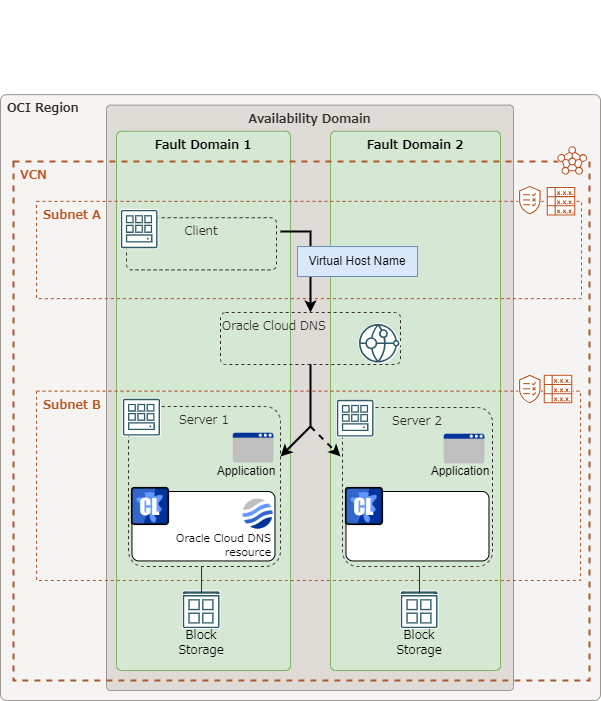
図 2.3 OCI DNS をシングルリージョン環境で使用した HA クラスタ
OCI DNS については以下を参照してください。OCI DNS を使用した HA クラスタ構成において必要なリソース、監視リソースは以下のとおりです。
リソース/監視リソース種別
説明
設定
Oracle Cloud DNS リソース
DNS 名から設定した IP アドレスを得られるように OCI DNS のレコードセット (A レコード) の制御を行います。
必須
Oracle Cloud DNS 監視リソース
OCI DNS に登録したレコードセット (A レコード) の存在確認および、名前解決結果が正常であることを監視します。
必須
NP 解決リソース
ネットワークパーティション解決 を参照してください。
推奨
強制停止リソース
強制停止 を参照してください。
推奨
その他のリソース、監視リソース
ミラーディスク、共有ディスクなど、HA クラスタで運用するアプリケーションの構成に従います。
任意
2.3. ネットワークパーティション解決
HA クラスタを構成している仮想マシンは、お互いにハートビートによって死活監視を行っています。各仮想マシンが異なるサブネットに分散している構成においては、ハートビートが途絶えた時に、サービスの二重起動など望ましくない状態が発生します。サービスの二重起動を回避するために、他の仮想マシンがダウンしたか、自身がネットワークから孤立した状態 (ネットワークパーティション状態。以下、NP 状態) かのどちらであるかを区別する必要があります。ネットワークパーティション解決 (以下、NP 解決) は、常時稼働している装置 (応答確認先) に対して HTTP, Ping などの応答確認を行い、応答がない場合は NP 状態が発生したと判断し、設定された処理 (警告、回復処理、サーバダウン処理など) を行います。以下は NP 解決の構成例です。
構成 1 : HTTP NP 解決リソース + Witness サーバサービス (コンピュート・インスタンス)
構成 2 : HTTP NP 解決リソース + オブジェクト・ストレージ (静的サイトホスティング)
構成 3 : PING NP 解決リソース + ICMP 応答サーバ (コンピュート・インスタンス)
メリット
デメリット
構成 1
ハートビートと NP 解決リソースが使用する通信経路が同じため、NP 解決の信頼性が高い
構成 2
追加でインスタンスを用意する必要がない
ハートビートと NP 解決リソースが使用する通信経路が同じとは限らないため、構成 1 に比べて NP 解決の信頼性が低い
構成 3
Witness サーバサービスをセットアップする必要がない
追加でインスタンスを用意する必要がある
なお、クラスタシステムにアクセスするクライアントの配置やオンプレミス環境との接続条件 (専用線接続など) によって、NP 解決先や NP 解決の方法はその都度検討する必要があります。ハートビートリソースや NP 解決については、以下を参照してください。
『リファレンスガイド』 - 「ハートビートリソースの詳細」
2.4. 強制停止
『リファレンスガイド』 - 「強制停止リソースの詳細」
2.5. オンプレミスと OCI の違い
オンプレミスと OCI における CLUSTERPRO の機能差分は以下のとおりです。表内の✓は機能が使用できることを意味し、n/a は機能が使用できないことを意味します。
機能 |
オンプレミス |
OCI |
|---|---|---|
共有ディスク型クラスタの構築可否 |
✓ |
✓ |
ミラーディスク型クラスタの構築可否 |
✓ |
✓ |
管理用グループの使用可否 |
✓ |
n/a |
フローティング IP リソースの使用可否 |
✓ |
n/a |
仮想 IP リソースの使用可否 |
✓ |
n/a |
仮想コンピュータ名リソースの使用可否 |
✓ |
n/a |
Oracle Cloud 仮想 IP リソースの使用可否 |
n/a |
✓ |
Oracle Cloud DNS リソースの使用可否 |
n/a |
✓ |
3. 動作環境
以下のマニュアルを参照してください。
4. 構築手順 (ロードバランサを使用した HA クラスタ: ミラーディスク型の場合)
4.1. 構築例について
本書では、OCI において、CLUSTERPRO を使用した2ノードでの片方向スタンバイクラスタの構築手順を紹介します。OCI 上の同じ 仮想クラウド・ネットワーク (以下、VCN) 内のクライアントからアクセス可能な HA クラスタを構築します。本手順は、server1 を現用系サーバとしたミラーディスク型構成を対象としています。以下の表は既定値が存在しないパラメータ、および既定値から変更したパラメータについて記載しています。
OCI の設定 (各インスタンスで共通の設定)
設定項目
設定値
VCN の設定
名前
test-vcn
ロード・バランサの設定
ロード・バランサ名
test-loadbalancer
可視性タイプ
プライベート / パブリック (*)
仮想クラウド・ネットワーク
test-vcn
ロード・バランサの設定 (バックエンド・セット設定)
バックエンドの追加 名前
server1, server2
バックエンドの追加 ポート
8080 (業務を提供しているポート番号:クラスタ側)
ヘルス・チェック・ポリシー プロトコル
TCP
ヘルス・チェック・ポリシー ポート
12345
ヘルス・チェック・ポリシー 間隔 (ミリ秒)
5000
ロード・バランサの設定 (リスナーの設定)
トラフィックのタイプ
TCP
リスナーでモニタするポート
80 (業務を提供しているポート番号:クライアント側)
(*) プライベートロード・バランサを使用する場合は プライベート 、パブリックロード・バランサを使用する場合は パブリック を選択してください。
OCI の設定 (各インスタンスでそれぞれ設定)
設定項目
設定値
server1
server2
witness-server
コンピュート・インスタンスの設定
インスタンスの命名
server1
server2
witness-server
可用性ドメイン
LhRE:AP-TOKYO-1-AD-1
LhRE:AP-TOKYO-1-AD-1
LhRE:AP-TOKYO-1-AD-1
インスタンス・タイプ
仮想マシン
仮想マシン
仮想マシン
仮想クラウド・ネットワーク
test-vcn
test-vcn
test-vcn
フォルト・ドメイン
FAULT-DOMAIN-1
FAULT-DOMAIN-2
FAULT-DOMAIN-3
ブロック・ボリュームの設定
名前
server1-datadisk-0
server2-datadisk-0
-
可用性ドメイン
LhRE:AP-TOKYO-1-AD-1
LhRE:AP-TOKYO-1-AD-1
-
ネットワークの設定
プライベート IP アドレス
10.0.0.2
10.0.0.3
10.0.0.4
CLUSTERPRO の設定 (クラスタプロパティ)
設定項目
設定値
server1
server2
クラスタ名
cluster1
cluster1
サーバ名
server1
server2
インタコネクト
カーネルモード
10.0.0.2
10.0.0.3
Witness
使用する
使用する
フェンシング
NP 解決: HTTP
使用する
使用する
強制停止: OCI
使用する
使用する
CLUSTERPRO の設定 (フェイルオーバグループ)
リソース名
設定項目
設定値
ミラーディスクリソース
リソース名
md1
データパーティションのドライブ文字
E:
クラスタパーティションのドライブ文字
D:
Oracle Cloud 仮想 IP リソース
リソース名
ocvip1
ポート番号
12345 (ヘルス・チェック・ポリシーの [ポート] で指定した値)
CLUSTERPRO の設定 (監視リソース)
監視リソース名
設定項目
設定値
ミラーディスク監視リソース
監視リソース名
mdw1
ミラーディスクコネクト監視リソース
監視リソース名
mdnw1
Oracle Cloud 仮想 IP 監視リソース
監視リソース名
ocvipw1
回復対象
ocvip1
Oracle Cloud ロードバランス監視リソース
監視リソース名
oclbw1
回復対象
ocvip1
4.2. OCI の設定
VCN の作成
OCI Console にアクセスします (https://console.us-ashburn-1.oraclecloud.com/)。VCN、およびサブネットを作成します。詳細な手順は以下を参照してください。概要:ネットワーキング・シナリオ:OCI の設定については以下も参考にしてください。
インスタンスの作成
プラットフォーム・イメージからクラスタを構成する数の仮想マシンを作成します。詳細な手順は以下を参照してください。また、併せてセカンダリ VNIC の設定も行ってください。詳細な手順は以下を参照してください。
インスタンスの設定
作成した各インスタンスへ接続し、ログインします。詳細な手順は以下を参照してください。
ブロック・ボリュームの作成
ミラーディスク (クラスタパーティション、データパーティション) に使用するブロック・ボリュームを追加、ブロック・ボリュームのアタッチをします。アクセスは 読取り/書込み を選択してください。詳細な手順は以下を参照してください。次にミラーディスクリソース用のパーティションを作成します。ミラーディスクリソース用のパーティションの設定については、以下を参照してください。
ロード・バランサ用のセキュリティ・リストの追加
以降のロード・バランサ作成時にバックエンド・サーバを追加すると、ロード・バランシングサービスによってセキュリティ・リスト・ルールを自動的に作成することも可能です。詳細な手順は以下を参照してください。セキュリティ・リスト:ロード・バランサの管理:
ロード・バランサの作成
ロード・バランサを作成します。[バックエンドの追加] で server1, server2 を追加してください。ヘルス・チェック・ポリシーの [間隔(ミリ秒)] は、Oracle Cloud 仮想 IP リソースの [ヘルスチェックのタイムアウト] より短い時間にしてください。詳細な手順は以下を参照してください。必要に応じてルート・テーブルおよびセキュリティ・リストを設定してください。
CLUSTERPRO のサービス起動時間の調整、ネットワーク設定の確認、ファイアウォールの設定を確認、サーバの時刻を同期、パワーセービング機能をオフ
各手順は以下を参照してください。
4.3. CLUSTERPRO の構築
CLUSTERPRO のインストール
インストール手順は以下を参照してください。インストール完了後、OS の再起動を行ってください。- 『インストール&設定ガイド』
CLUSTERPRO のライセンスを登録
ライセンス登録手順は以下を参照してください。- 『インストール&設定ガイド』
CLUSTERPRO の設定
Cluster WebUI のセットアップ、および接続方法は以下を参照してください。- 『インストール&設定ガイド』 - 「クラスタ構成情報を作成する」以下のリソース/監視リソースを追加する手順を記述します。- ミラーディスクリソース- Oracle Cloud 仮想 IP リソース- Oracle Cloud 仮想 IP 監視リソース- Oracle Cloud ロードバランス監視リソース上記以外の設定は以下を参照してください。- 『インストール&設定ガイド』- 『リファレンスガイド』
クラスタの作成
最初に、クラスタ生成ウィザードを開始し、クラスタを構築します。
クラスタの構築
グループリソースの追加
グループの定義
フェイルオーバグループを作成します。
ミラーディスクリソース
Oracle Cloud 仮想 IP リソース
OCI 上で CLUSTERPRO を利用する場合、業務が稼働するノードの特定のポートでロード・バランサからの死活監視を待ち受ける仕組みを提供します。Oracle Cloud 仮想 IP リソースの詳細は以下を参照してください。
監視リソースの追加
Oracle Cloud 仮想 IP 監視リソース
Oracle Cloud 仮想 IP リソースが起動しているノードに対して、死活監視のためのポートの監視機構を提供します。Oracle Cloud 仮想 IP リソースを1つ追加すると、Oracle Cloud 仮想 IP 監視リソースが1つ自動的に作成されます。Oracle Cloud 仮想 IP 監視リソースの詳細は以下を参照してください。Oracle Cloud ロードバランス監視リソース
Oracle Cloud 仮想 IP リソースが起動していないノードに対して、ヘルス・チェック用ポートと同じポート番号が開放されていないかの監視機構を提供します。Oracle Cloud 仮想 IP リソースを1つ追加すると、Oracle Cloud ロードバランス監視リソースが1つ自動的に作成されます。Oracle Cloud ロードバランス監視リソースの詳細は以下を参照してください。
設定の反映とクラスタの起動
以下を参照してください。- 『インストール&設定ガイド』 - 「クラスタを生成するには」
4.4. 動作確認
6. 構築手順 (OCI DNS を使用した HA クラスタの場合)
6.1. 構築例について
以下の表は既定値が存在しないパラメータ、および既定値から変更したパラメータについて記載しています。
OCI の設定 (各インスタンスで共通の設定)
設定項目
設定値
VCN の設定
名前
test-vcn
DNS ゾーンの設定
名前
cluster1.zone
レコードセット
test-record1
OCI の設定 (各インスタンスでそれぞれ設定)
設定項目
設定値
server1
server2
witness-server
コンピュート・インスタンスの設定
インスタンスの命名
server1
server2
witness-server
可用性ドメイン
LhRE:AP-TOKYO-1-AD-1
LhRE:AP-TOKYO-1-AD-1
LhRE:AP-TOKYO-1-AD-1
インスタンス・タイプ
仮想マシン
仮想マシン
仮想マシン
仮想クラウド・ネットワーク
test-vcn
test-vcn
test-vcn
フォルト・ドメイン
FAULT-DOMAIN-1
FAULT-DOMAIN-2
FAULT-DOMAIN-3
ブロック・ボリュームの設定
名前
server1-datadisk-0
server2-datadisk-0
-
可用性ドメイン
LhRE:AP-TOKYO-1-AD-1
LhRE:AP-TOKYO-1-AD-1
-
ネットワークの設定
プライベート IP アドレス
10.0.0.2
10.0.0.3
10.0.0.4
CLUSTERPRO の設定 (クラスタプロパティ)
設定項目
設定値
server1
server2
クラスタ名
cluster1
cluster1
サーバ名
server1
server2
インタコネクト
カーネルモード
10.0.0.2
10.0.0.3
Witness
使用する
使用する
フェンシング
NP 解決: HTTP
使用する
使用する
強制停止: OCI
使用する
使用する
CLUSTERPRO の設定 (フェイルオーバグループ)
リソース名
設定項目
設定値
ミラーディスクリソース
リソース名
md1
データパーティションのドライブ文字
E:
クラスタパーティションのドライブ文字
D:
Oracle Cloud DNS リソース
リソース名
ocdns1
リージョン
(server1の場合) ap-tokyo-1(server2の場合) ap-tokyo-1※シングルリージョン構成のため、同じ値を設定します。ドメイン (FQDN)
test-record1.cluster1.zone
ゾーン OCID
(server1の場合) ocid1.dns-zone.oc1.ap-tokyo-1.xxxxxxxxxxxxxxxxxxxxxxxxxxxxxxxxxxxxxxxxxxxxxxxxxxxxxxxxxxxx(server2の場合) ocid1.dns-zone.oc1.ap-tokyo-1.xxxxxxxxxxxxxxxxxxxxxxxxxxxxxxxxxxxxxxxxxxxxxxxxxxxxxxxxxxxx※シングルリージョン構成のため、同じ値を設定します。IP アドレス
(server1の場合) 10.0.0.2(server2の場合) 10.0.0.3CLUSTERPRO の設定 (監視リソース)
監視リソース名
設定項目
設定値
ミラーディスク監視リソース
監視リソース名
mdw1
ミラーディスクコネクト監視リソース
監視リソース名
mdnw1
Oracle Cloud DNS 監視リソース
監視リソース名
ocdnsw1
回復対象
ocdns1
6.2. OCI の設定
VCN の作成
OCI Console にアクセスします (https://console.us-ashburn-1.oraclecloud.com/)。VCN、およびサブネットを作成します。詳細な手順は以下を参照してください。概要:ネットワーキング・シナリオ:OCI の設定については以下も参考にしてください。
インスタンスの作成
プラットフォーム・イメージからクラスタを構成する数の仮想マシンを作成します。詳細な手順は以下を参照してください。また、併せてセカンダリ VNIC の設定も行ってください。詳細な手順は以下を参照してください。
インスタンスの設定
作成した各インスタンスへ接続し、ログインします。詳細な手順は以下を参照してください。
ブロック・ボリュームの作成
ミラーディスク (クラスタパーティション、データパーティション) に使用するブロック・ボリュームを追加、ブロック・ボリュームのアタッチをします。アクセスは 読取り/書込み を選択してください。詳細な手順は以下を参照してください。次にミラーディスクリソース用のパーティションを作成します。ミラーディスクリソース用のパーティションの設定については、以下を参照してください。
DNS ゾーンの作成
DNS ゾーンを作成します。詳細な手順は以下を参照してください。
CLUSTERPRO のサービス起動時間の調整、ネットワーク設定の確認、ファイアウォールの設定を確認、サーバの時刻を同期、パワーセービング機能をオフ
各手順は以下を参照してください。
6.3. CLUSTERPRO の構築
CLUSTERPRO のインストール
インストール手順は以下を参照してください。インストール完了後、OS の再起動を行ってください。- 『インストール&設定ガイド』
CLUSTERPRO のライセンスを登録
ライセンス登録手順は以下を参照してください。- 『インストール&設定ガイド』
CLUSTERPRO の設定
Cluster WebUI のセットアップ、および接続方法は以下を参照してください。- 『インストール&設定ガイド』 - 「クラスタ構成情報を作成する」以下のリソース/監視リソースを追加する手順を記述します。- ミラーディスクリソース- Oracle Cloud DNS リソース- Oracle Cloud DNS 監視リソース上記以外の設定は以下を参照してください。- 『インストール&設定ガイド』- 『リファレンスガイド』
クラスタの作成
最初に、クラスタ生成ウィザードを開始し、クラスタを構築します。
クラスタの構築
グループリソースの追加
グループの定義
フェイルオーバグループを作成します。
ミラーディスクリソース
Oracle Cloud DNS リソース
OCI 上で CLUSTERPRO を利用する場合、業務で稼働するノードに対して仮想ホスト名 (DNS 名) でアクセス出来る仕組みを提供します。Oracle Cloud DNS リソースの詳細は以下を参照してください。
監視リソースの追加
Oracle Cloud DNS 監視リソース
Oracle Cloud DNS リソースで登録したリソースレコードセットの存在確認と、登録した IP アドレスが DNS 名の名前解決によって得られるかの監視機構を提供します。Oracle Cloud DNS リソースを1つ追加すると、Oracle Cloud DNS 監視リソースが1つ自動的に作成されます。Oracle Cloud DNS 監視リソースの詳細は以下を参照してください。
設定の反映とクラスタの起動
以下を参照してください。- 『インストール&設定ガイド』 - 「クラスタを生成するには」
6.4. 動作確認
構築した環境が正常に動作するかを、監視異常を発生させフェイルオーバグループがフェイルオーバすることにより確認します。既にクラスタが正常に起動している状態からの確認手順は以下のとおりです。
上記で確認した DNS サーバに対し、nslookup コマンドで該当レコードセットが存在することを確認します。
nslookup test-record1.cluster1.zone <上記で確認した DNS サーバ>上記で確認した DNS サーバに対し、nslookup コマンドで該当レコードセットが存在することを確認します。
nslookup test-record1.cluster1.zone <上記で確認した DNS サーバ>以上で、DNS サーバから A レコードを削除した場合におけるフェイルオーバの動作確認は完了です。その他の障害発生時の動作確認については適宜実施してください。
7. エラーメッセージ一覧
各リソース/監視リソースのエラーメッセージについては、以下を参照してください。
『リファレンスガイド』 -「エラーメッセージ一覧」
8. 注意・制限事項
8.1. OCI の注意事項
- マルチテナントのクラウド環境では、物理環境や一般的な仮想化環境 (非クラウド環境) に比べて性能の差が大きくなる (性能の劣化率が大きくなる) 傾向があります。性能を重視するシステムでは、設計フェーズにおいて、この点に留意する必要があります。
8.2. CLUSTERPRO の注意事項
- OS の起動時間は [ハートビートタイムアウト] より長くなるよう調整してください。以下を参照してください。
- ブロックボリュームのアタッチ方式を iSCSI に設定した状態でネットワーク異常が発生した場合、ミラーディスクリソース / ディスクリソースの非活性に失敗することがあります。そのため、アタッチ方式として iSCSI を指定する場合は、リソースの非活性異常時動作を クラスタサービス停止と OS シャットダウン に設定してください。
以下も参照してください。
『スタートアップガイド』 -「注意制限事項」-「通信ポート番号」