|

|
WebOTX Manual V12.1 (第3版) 目次を表示 |
|
|
|
WebOTX Manual V12.1 (第3版) 目次を表示 |
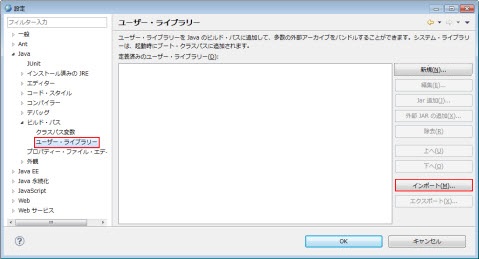
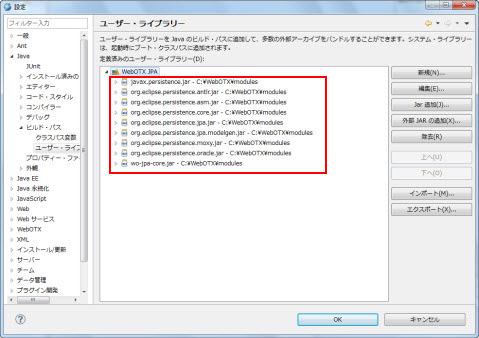
Memo
WebOTXJPA.userlibraries は、
WebOTXのインストールパス\Developer\Studio\plugins\com.nec.webotx.jpadev_{version}\config\WebOTXJPA.userlibraries にあります。
Caution
Workspaceを変えると、ユーザー・ライブラリーの設定を失うので、
JPAライブラリーのコンフィグレーションを再度行う必要があります。

Memo
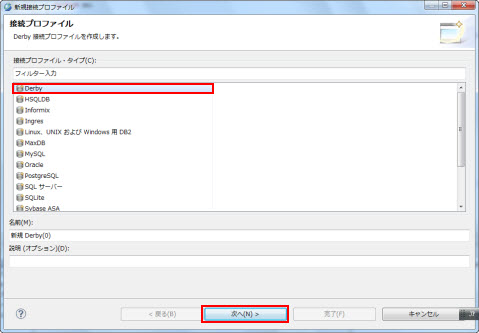
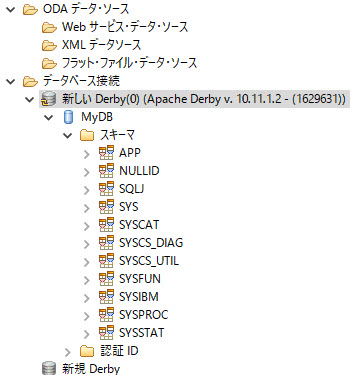
Developerでは、Derbyの接続を自動的に作成することができます。
自動作成するには、Developerをインストール時に設定したJDKのパスにdbフォルダを作成してDerbyをインストールしてください。
{Developerで設定したJDKパス}\db
Derbyをインストール後にDeveloperを起動すると新規 Derby というDerby接続が自動的に作成されます。
既にDeveloperを起動済みの場合はDeveloperを再起動してください。
10.15.*以降のDerbyをインストールしている場合は、JDBCドライバーのjarの設定変更が必要です。設定については、
次節の既定タイプのデータベース接続を参照してください。

Memo
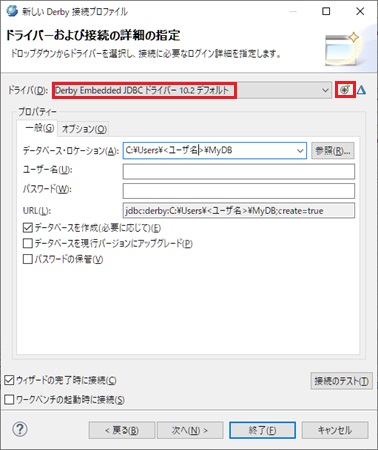
Developerインストール時、Derby 組み込み JDBC ドライバー 10.2 デフォルト というドライバーが自動的に作成されます。
別のドライバーを利用したい場合、次の手順をご参照の上、新しいドライバーを追加してください。
 をクリックします。
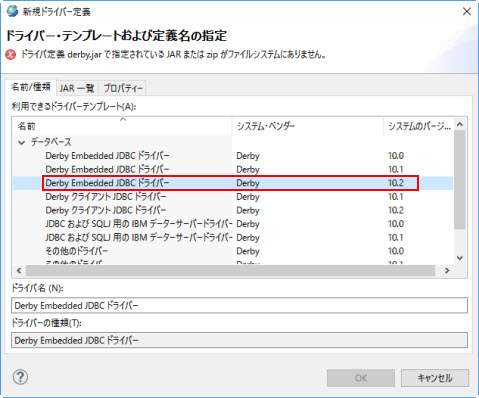
{Derbyのインストールフォルダ}\lib\derby.jar
に更新後、OK をクリックし、画面を閉じます。(ライブラリのパスは環境に合わせて、読み替えて設定してください。)
Caution
10.15.*以降のDerbyをインストールしている場合は、新規ドライバ-定義 の jar選択 でderbytools.jarを設定してください。
Developerで自動作成した場合も変更が必要です。
新規 Derby のプロパティを開いて、ドライバ項目の をクリックして、
ドライバ-定義の編集 の jar選択 で変更してください。
をクリックして、
ドライバ-定義の編集 の jar選択 で変更してください。
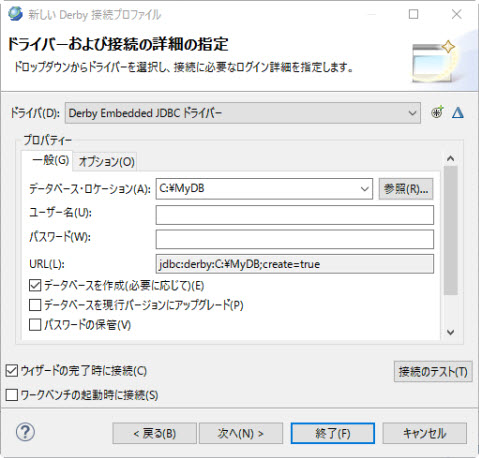

Memo
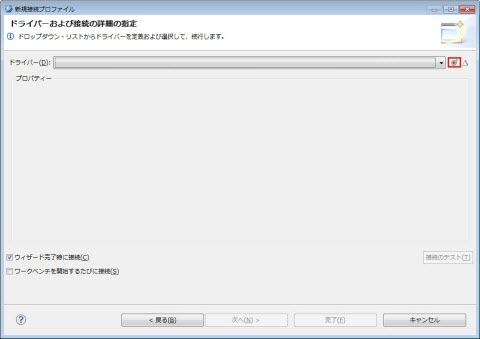
接続に失敗した場合、データベース側の設定と、ドライバーおよび接続の詳細の指定
画面で指定した値とが相違していないかを確認してください。
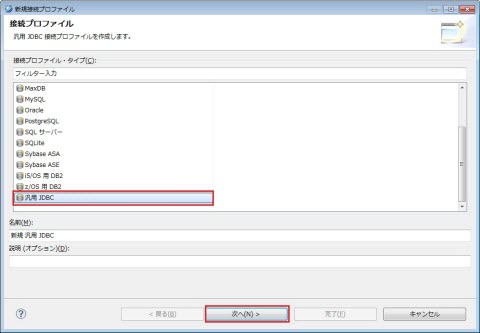
をクリックします。

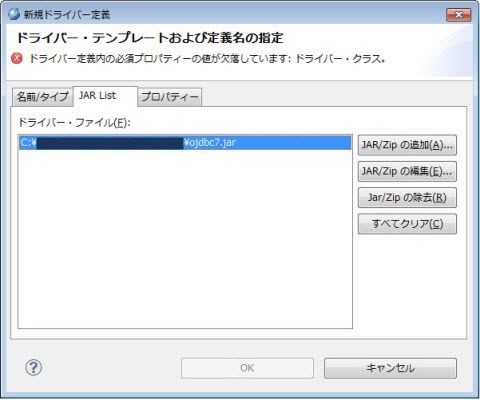
{Oracle12Cインストールディレクトリー}\product\12.1.0\dbhome_1\jdbc\lib
から取得したojdbc7.jarに更新します。

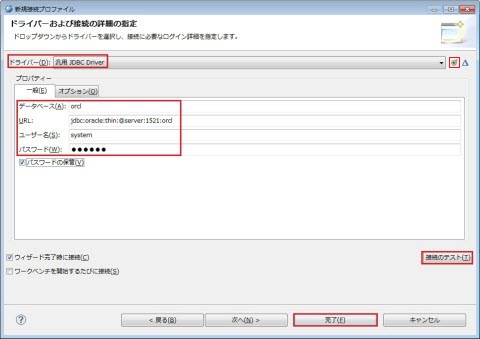
| 項目 | 説明 |
|---|---|
| データベース | OracleデータベースのSID名 |
| URL | @serverはOracleのIP |
| ユーザー名 | Oracleへアクセス用のユーザ―名 |
| パスワード | Oracleへアクセス用のパスワード |
| パスワードの保管 | ON にします |
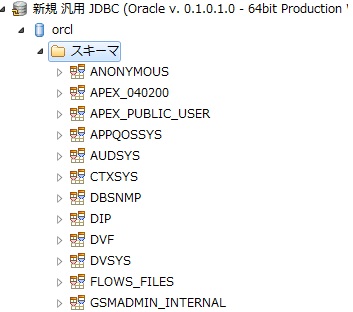
Memo
JPAパースペクティブの詳細な操作説明について、ヘルプの Dali Java Persistence Tools User Guide >
Reference >
Property pages を参照してください。
データ・ソース・エクスプローラーの詳細な操作説明について、ヘルプの Data Tools Platform User Documentation >
Data Source Explorer View を参照してください。

Memo
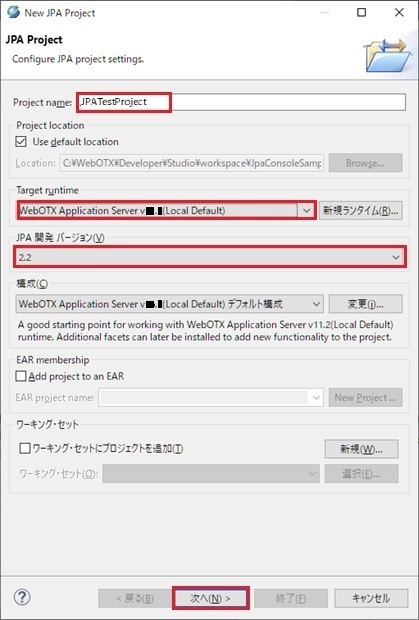
JPA 2.1で作成する場合は、EclipseLink 2.5.*を設定してください。
Memo
ユーザー・ライブラリーに何もリストされていない場合、
[JPA環境の準備]を参照してWebOTX JPAライブラリーを追加してください。
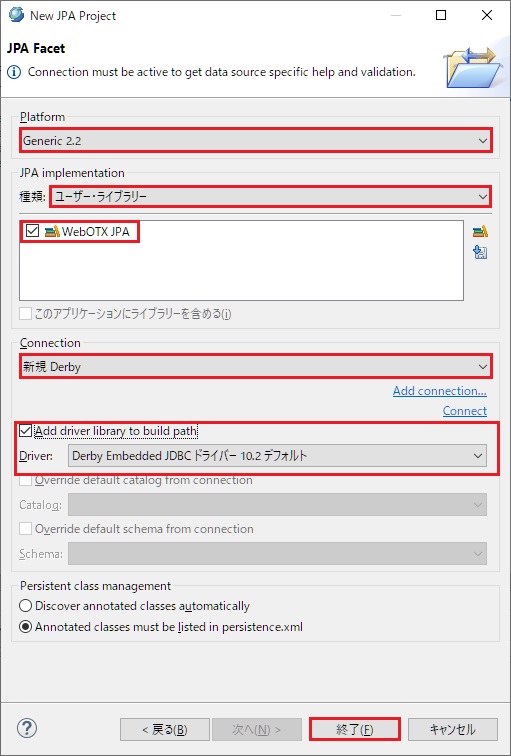
JPAファセット ページに、プラットフォームコンボボックスがデフォルトで Generic 2.2 が表示されます。
Caution
V12.1のDeveloperでは、本画面でユーザー・ライブラリーに「WebOTX JPA」を選択することができません。
詳細については、[注意制限事項 > JPAプロジェクト作成時にJPA Facet画面でユーザー・ライブラリー「WebOTX JPA」が選択できない]を参照してください。

|
設定項目 |
説明 |
値 |
|---|---|---|
|
トランザクション・タイプ |
トランザクション・タイプを設定します。 | デフォルト値:リソース・ローカル |
|
JTAデータソース |
JTA連携のあるデータソースを指定します。 トランザクション・タイプは JTA 或いは デフォルト(JTA) が選択される場合、この項目は有効 |
デフォルト値:空白 |
|
Non-JTAデータソース |
JTA連携のないデータソースを指定します。 トランザクション・タイプは リソース・ローカル が選択される 且 Non-JTAデータソース が選択される場合、この項目は有効 |
デフォルト値:空白 |
|
DB接続 |
直接、DB接続情報を指定します。 トランザクション・タイプは リソース・ローカル が選択される 且 DB接続 が選択される場合、この項目は有効 |
デフォルト値:<なし> |
<?xml version="1.0" encoding="UTF-8"?>
<persistence version="2.2" xmlns="http://xmlns.jcp.org/xml/ns/persistence" xmlns:xsi="http://www.w3.org/2001/XMLSchema-instance" xsi:schemaLocation="http://xmlns.jcp.org/xml/ns/persistence http://xmlns.jcp.org/xml/ns/persistence/persistence_2_2.xsd">
	<persistence-unit name="JpaConsoleTest" transaction-type="RESOURCE_LOCAL">
		<class>model.Student</class>
	</persistence-unit>
</persistence>

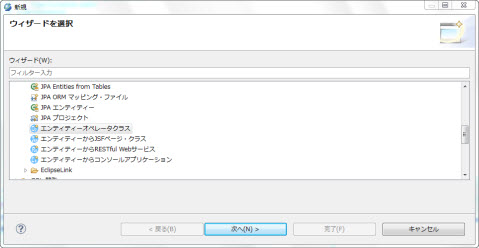

|
設定項目 |
説明 |
値 |
|---|---|---|
|
プロジェクト |
プロジェクト名 |
選択肢:workspace内のJPAプロジェクト デフォルト値:選択されたJPAプロジェクト |
|
エンティティークラス |
パッケージ付けのエンティティークラス名 |
選択肢:プロジェクト内のエンティティークラス デフォルト値:選択されたエンティティークラス |
|
ソース・フォルダ |
エンティティーオペレーターのソースフォルダ |
デフォルト値:選択したエンティティークラスのソースフォルダ |
|
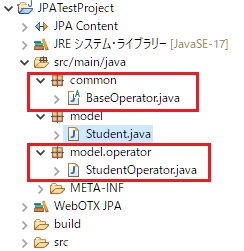
パッケージ |
エンティティーオペレータのパッケージ | デフォルト値:{エンティティーパッケージ名}.operator |
|
クラス名 |
エンティティーオペレータクラス名 |
デフォルト値:{エンティティークラス名}+接尾辞 ※下記の[Memo]を参照してください |
|
スーパークラスパッケージ |
ベースオペレータのパッケージ | デフォルト値:common |
|
スーパークラス名 |
ベースオペレータクラス名(読み取り専用) | デフォルト値:BaseOpertator |
|
トランザクション |
エンティティーオペレータのトランザクションタイプ | デフォルト値:EntityTransaction |
|
エンティティーマネージャーファクトリー |
エンティティーマネージャーファクトリー | デフォルト値:作成する |
Memo
クラス名について、デフォルト値がウィザードごとに異なります。
エンティティーオペレータクラスの作成 ウィザードの場合、デフォルト値:{エンティティークラス名}Operator
JSFページ・クラスを作成 ウィザードの場合、デフォルト値:{エンティティークラス名}JSFOperator
RESTful Webサービスの作成 ウィザードの場合、デフォルト値:{エンティティークラス名}RESTOperator
コンソールアプリケーションの作成 ウィザードの場合、デフォルト値:{エンティティークラス名}ConsoleOperator
|
トランザクション・タイプ |
意味 |
|---|---|
|
UserTransaction |
コンテナから取得したTransactionを利用する |
|
EntityTransaction |
オペレータ内部のEntityManagerから取得したtransactionを利用する |
|
Transaction無し |
Transactionを明示的に指定しない (別途transactionを定義する、例えば、EJBのCMTで利用する時に、transactionは特に指定する必要はない) |
|
エンティティーマネージャーファクトリー |
意味 |
|---|---|
|
作成する |
エンティティーオペレータクラスに、EntityManagerFactory作成のコードを生成する |
|
コンテンナから取得する |
エンティティーオペレータクラスに、コンテナからEntityManagerFactoryを取得するコードを生成する |
|
トランザクションタイプ |
エンティティーマネージャーファクトリー |
|---|---|
|
UserTransaction |
コンテナから取得する |
|
EntityTransaction |
作成する |
|
Transaction無し |
作成する |
Memo
生成時にエンティティーの正確性を確保するために、Eclipseのバリデーション機能を呼び出します。
エンティティーのバリデーションでエラーがある場合、ウィザードの 終了 を押した後に、ダイアログでエラーメッセージを表示し、処理を中止します。
バリデーションの内容は、ウインドウ > 設定 > 検証 ページで設定できます。

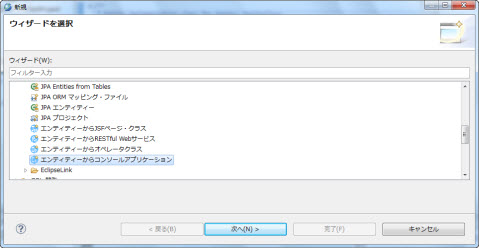
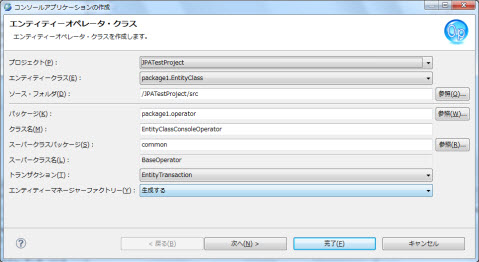

|
設定項目 |
説明 |
値 |
|---|---|---|
|
パッケージ |
コンソールクラスのパッケージ |
デフォルト値:{エンティティーパッケージ名}.console |
|
クラス名 |
コンソールクラスのクラス名 |
デフォルト値:{エンティティークラス名}Console |
|
Criteria APIを利用する |
Criteria APIを利用するかを選択します |
①メタモデルクラス{エンティティークラス名}_.java がある場合、デフォルト値:ON ②メタモデルクラス{エンティティークラス名}_.java がない場合、デフォルト値:OFF |

Memo
生成時にエンティティーの正確性を確保するために、Eclipseのバリデーション機能を呼び出します。
エンティティーのバリデーションでエラーがある場合、ウィザードの 終了 を押した後に、ダイアログでエラーメッセージを表示し、処理を中止します。
バリデーションの内容は、ウインドウ > 設定 > 検証 ページで設定できます。
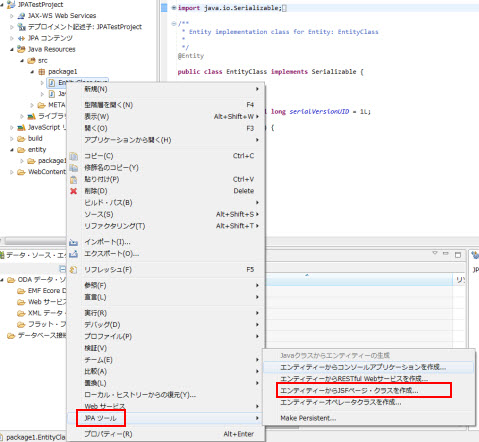


|
設定項目 |
説明 |
値 |
|---|---|---|
|
パッケージ |
JSF Managed Beanのパッケージ |
デフォルト値:view.faces |
|
クラス名 |
JSF Managed Beanのクラス名 |
デフォルト値:{エンティティークラス名}FacesBean |
|
スーパークラスパッケージ |
スーパークラスのパッケージ |
デフォルト値:common |
|
スーパークラス名 |
スーパークラス名(読み取り専用) |
デフォルト値:FacesBeanBase |
|
Criteria APIを利用する |
Criteria APIを利用するかを選択する |
①メタモデルクラス{エンティティークラス名}_.java がある場合、デフォルト値:ON ②メタモデルクラス{エンティティークラス名}_.java がない場合、デフォルト値:OFF |
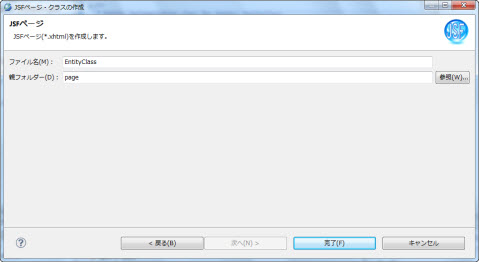
|
設定項目 |
説明 |
値 |
|---|---|---|
|
ファイル名 |
JSFページ名(拡張子なし) |
デフォルト値:{エンティティークラス名} |
|
親フォルダー |
親フォルダー |
デフォルト値:page 設定値は当該の動的Webプロジェクトのコンテンツ・ディレクトリー(例:WebContent)からの相対パスである。 |

Memo
生成時にエンティティーの正確性を確保するために、Eclipseのバリデーション機能を呼び出します。
エンティティーのバリデーションでエラーがある場合、ウィザードの 終了 を押した後に、ダイアログでエラーメッセージを表示し、処理を中止します。
バリデーションの内容は、ウインドウ > 設定 > 検証 ページで設定できます。

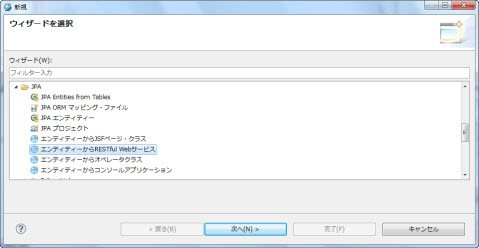
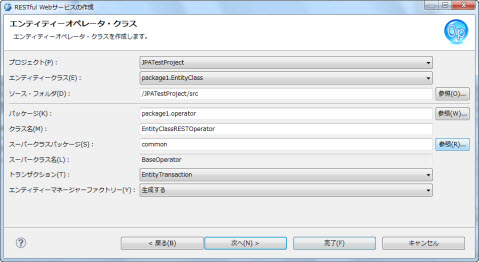
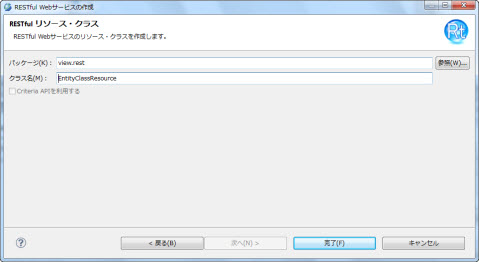
|
設定項目 |
説明 |
値 |
|---|---|---|
|
パッケージ |
RESTful リソース・クラスのパッケージ |
デフォルト値:view.rest |
|
クラス名 |
RESTful リソース・クラスのクラス名 |
デフォルト値:{エンティティークラス名}Resource |

Memo
生成時にエンティティーの正確性を確保するために、Eclipseのバリデーション機能を呼び出します。
エンティティーのバリデーションでエラーがある場合、ウィザードの 終了 を押した後に、ダイアログでエラーメッセージを表示し、処理を中止します。
バリデーションの内容は、ウインドウ > 設定 > 検証 ページで設定できます。
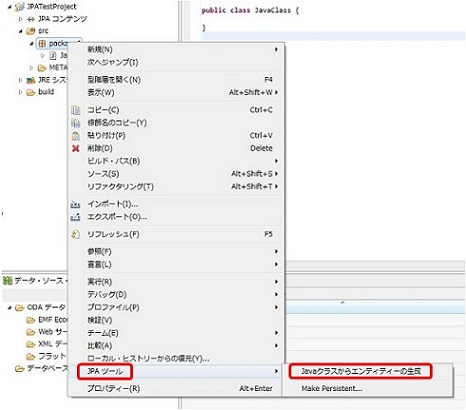

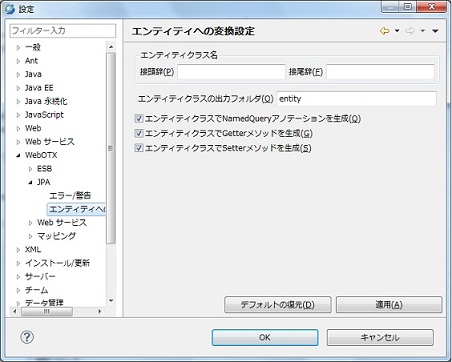
|
設定項目 |
説明 |
値 |
|---|---|---|
|
接頭辞 |
生成するエンティティークラス名の接頭語を指定します。 ※生成するエンティティークラスは接頭辞+変換元のクラス名+接尾辞.javaです。 |
デフォルト値:空文字列 |
|
接尾辞 |
生成するエンティティークラス名の接尾語を指定します。 | デフォルト値:空文字列 |
|
エンティティクラスの出力フォルダ |
生成するエンティティークラスの出力フォルダを指定します。 ※エンティティークラスは、変換元のクラスと同様なパッケージ構成で生成されます。 |
デフォルト値:entity 多層ネストフォルダに生成したい場合、\或いは/を利用してください。 |
|
エンティティクラスでNamedQueryアノテーションを生成 |
生成するエンティティークラスにNamedQueryアノテーションを生成するかを選択します。 | デフォルト値:ON |
|
エンティティクラスでGetterメソッドを生成 |
生成するエンティティークラスにフィールドのgetterメソッドを生成するかを選択します。 | デフォルト値:ON |
|
エンティティクラスでSetterメソッドを生成 |
生成するエンティティークラスにフィールドのsetterメソッドを生成するかを選択します。 | デフォルト値:ON |
Caution
JPA 2.2では、JPAのプラットフォームがGeneric 2.2のみ提供されていますが、Generic 2.2にはこの機能は提供されていません。
本機能を使用する場合はプロジェクトファセットのJPAのバージョンを「2.1」にして、JPAのプラットフォームを「EclipseLink2.5.x」を選択してください。


|
設定項目 |
説明 |
値 |
|---|---|---|
|
出力モード |
出力モードを指定します。 |
選択肢:データベース、Sql-script、両方 デフォルト値:両方 |
|
insertDMLを出力する |
insertDMLを出力するかを選択します。ただし、未サポートのDB接続を選択している場合は表示しません。 |
デフォルト値:ON |
|
オプション |
出力されるファイル |
データベースへ実行されるSQL |
|---|---|---|
|
データベース |
なし | dropDDL.sql、createDDL.sql |
|
Sql-script |
dropDDL.sql、createDDL.sql | なし |
|
両方 |
createDDL.sql、dropDDL.sql | createDDL.sql、dropDDL.sql |

|
生成したSQL |
使い方 |
|---|---|
|
createDDL.sql |
データベースにテーブルを新規作成する時に利用します。 |
|
dropDDL.sql |
データベースからテーブルを削除する時に利用します。 |
|
insertDML.sql |
・テーブルにテスト用のデータをインサートする時に利用します。 |
Memo
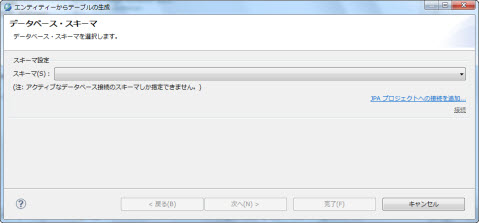
JPAプロジェクトでデータベースを接続していない場合、
JPAプロジェクトを右クリックし、JPAツール >
エンティティからテーブルの生成... をを選択すると、 データベース・スキーマ 画面が表示されます。

Memo
本バリデーション機能はEclipseのバリデーターを拡張しているため
以下の2つタイミングで呼び出されます。