
|

|
WebOTX Manual V10.3 (第4版) 目次を表示 |
|
|
|
WebOTX Manual V10.3 (第4版) 目次を表示 |
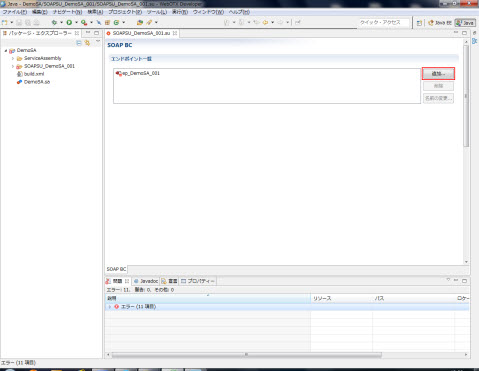
図2.7.1-1
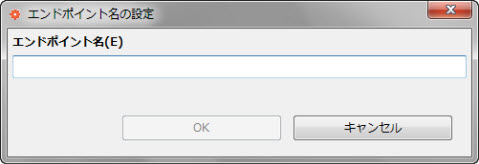
図2.7.1-2
|
項目 |
説明 |
値 |
|||
|---|---|---|---|---|---|
|
トランザクション |
トランザクション制御を指定します。 no-transaction: トランザクション制御を行いません。 xa-transaction:XAトランザクション制御を行います。制御対象は、“in-only”、“in-out”、“robust-in-only”です。 |
“no-transaction”、“xa-transaction”から選択[任意] デフォルト値:“no-transaction” |
|||
|
項目 |
説明 |
値 |
|||
|---|---|---|---|---|---|
|
メッセージ送信優先度 |
メッセージ送信時の優先度を設定します。 |
数値(-5~+5)[任意] デフォルト値:0 |
|||
|
項目 |
説明 |
値 |
|||
|---|---|---|---|---|---|
|
リトライ回数 |
エラーを受けてメッセージを再送信する回数を指定します。 |
数値(0以上)[必須] デフォルト値:0 |
|||
|
リトライ間隔 |
エラーを受けてメッセージを再送信するまでの間隔(秒)を指定します。 |
数値(0以上)[必須] 単位:秒 デフォルト値:0 |
|||
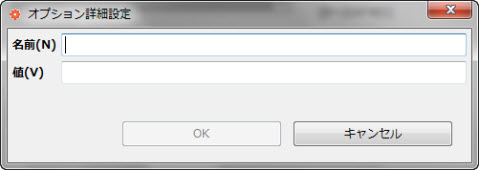
図2.7.5-1
|
項目 |
説明 |
値 |
|||
|---|---|---|---|---|---|
|
名前 |
プロパティの名前を指定します。 |
任意の文字列[必須]。 |
|||
|
値 |
プロパティの値を指定します。 |
任意の文字列[必須]。 |
|||
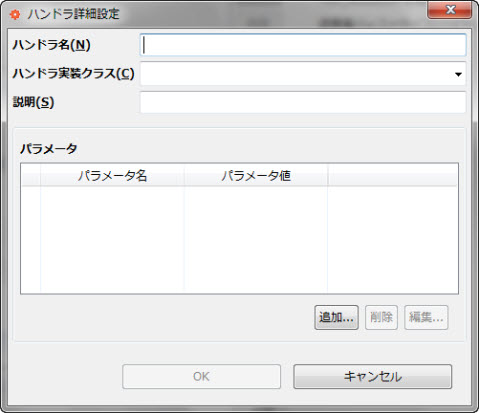
図2.7.6-1
|
項目 |
説明 |
値 |
|||
|---|---|---|---|---|---|
|
ハンドラ名 |
このハンドラの名前を設定します。 |
【マルチバイト文字列指定可】 任意の文字列 [任意] |
|||
|
ハンドラ実装クラス |
ハンドラクラスの名前を指定します。 サービスアセンブリプロジェクトに共通ハンドラプロジェクトをインポートしている場合は、コンボボックスにハンドラ実装クラス名が表示されます。また、製品標準の組み込み定義ハンドラとして、CSVとXMLの相互変換を行うクラス(com.nec.webotx.jbi.handler.xmlcsv.XmlCsvExchangeHandlerクラス)をコンボボックスから設定できます。 |
【マルチバイト文字列指定可】 クラス名 [必須] |
|||
|
説明 |
ハンドラの説明です。 |
【マルチバイト文字列指定可】 任意の文字列 [任意] |
|||
|
パラメータ |
ハンドラの初期化パラメータを指定します。 |
||||
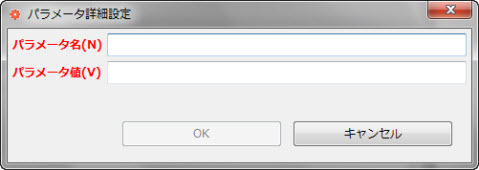
図2.7.6-2
|
項目 |
説明 |
値 |
|||
|---|---|---|---|---|---|
|
パラメータ名 |
ハンドラの実装内部でパラメータを取得するために、キーとなるパラメータ名を指定します。 |
【マルチバイト文字列指定可】 任意の文字列 [必須] |
|||
|
パラメータ値 |
パラメータ名をキーとして取得される値を設定します。 |
【マルチバイト文字列指定可】 任意の文字列 [必須] |
|||
<root>
  <record>
    <column1>Carolyn</column1>
    <column2>Sha</column2>
    <column3>135178</column3>
  </record>
  <record>
    <column1>Chris</column1>
    <column2>Arrasmith</column2>
    <column3>634284</column3>
  </record>
</root>
Carolyn,Sha,135178
Chris,Arrasmith,634284
|
項目 |
説明 |
値 |
|||
|---|---|---|---|---|---|
|
enabled |
変換機能を有効にするかどうかを指定します。 |
下記の値から選択します。[任意] true false デフォルト値:true |
|||
|
OutputFormat |
変換先のフォーマットを指定します。 |
下記の値から選択します。[任意] xml (CSV→XML変換) csv (XML→CSV変換) デフォルト値:xml |
|||
|
ConvertTopRowToElementNameList |
CSV→XML変換時に、CSVの先頭行をXMLの要素名に使用するかどうかを指定します。 |
下記の値から選択します。[任意] true false デフォルト値:true |
|||
|
ConvertElementNameListToTopRow |
XML→CSV変換時に、XMLの要素名をCSVの先頭行に使用するかどうかを指定します。 |
下記の値から選択します。[任意] true false デフォルト値:false |
|||
|
CSVSeparator |
CSVの区切り文字を指定します。CSV→XML変換ではCSV読み込み時に、XML→CSV変換ではCSV出力時に使用します。 |
【マルチバイト文字列指定可】 任意の文字列 [任意] デフォルト値:"," |
|||
|
CSVSeparatorEscapeChar |
CSVの区切り文字のエスケープ文字を指定します。CSV→XML変換ではCSV中のエスケープ文字をCSV区切り文字に置換してXML出力します。XML→CSV変換ではXML中のCSV区切り文字をエスケープ文字に置換してCSV出力します。 |
【マルチバイト文字列指定可】 任意の文字列 [任意] デフォルト値:"\," |
|||
|
LineSeparatorCode |
CSVの改行コードを指定します。CSV→XML変換ではCSV読み込み時に、XML→CSV変換ではCSV出力時に使用します。 |
下記の値から選択します。[任意] CR (\r) LF (\n) CRLF (\r\n) デフォルト値:CRLF |
|||
|
OutputCharCode |
CSVの文字コードを指定します。CSV→XML変換ではCSV読み込み時に、XML→CSV変換ではCSV出力時に使用します。 |
java.nio API用のエンコーディング名を表す文字列 [任意] デフォルト値:UTF-8 |
|||
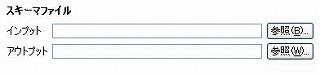
図2.7.7-1
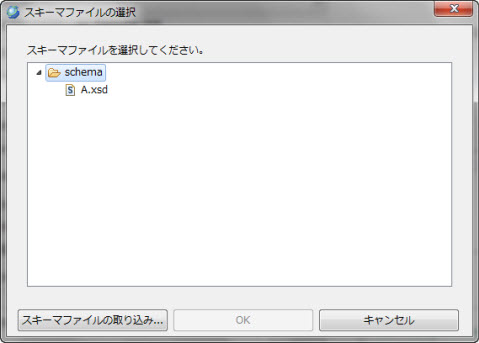
図2.7.7-2
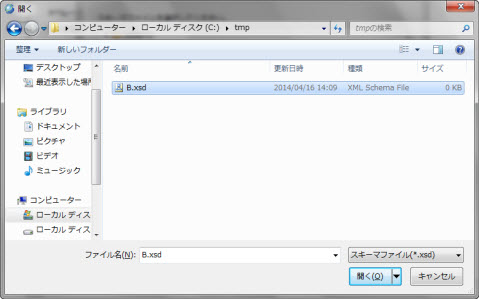
図2.7.7-3
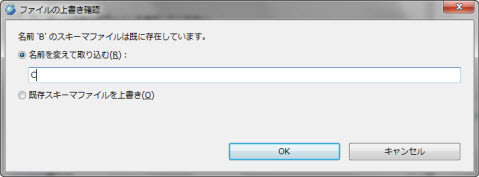
図2.7.7-4
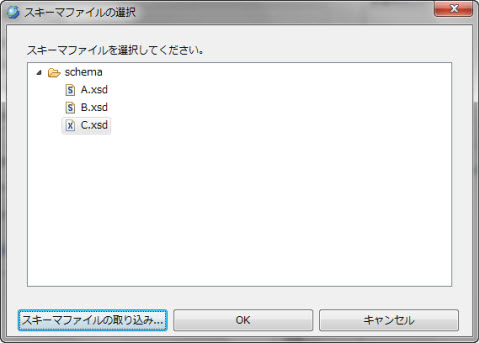
図2.7.7-5
Memo
A.xsd が、B.xsd を include している場合、A.xsd と B.xsd ともschema フォルダ配下に取り込んでください。