
|

|
WebOTX Manual V10.4 (第4版) 目次を表示 |
|
|
|
WebOTX Manual V10.4 (第4版) 目次を表示 |
この章ではWebOTX ASとデータベースを連携させるための設定について説明します。なお、本ガイドではデータベース自身のインストール手順等については説明しません。また、連携にはJDBCドライバを用意する必要があります。Oracle DatabaseをインストールするとJDBCドライバもインストールされます。
WebOTX ASとデータベースを連携させるためJDBCドライバを準備します。WebOTX ASではJDBCドライバはJava拡張パッケージとしてロードされる必要があるため、以下のフォルダ配下に配置してください。
Memo
${INSTANCE_ROOT}は、WebOTX Application Serverのドメインのルートディレクトリです。
本ガイドでは、C:\WebOTX\domains\domain1を指します。
今回はOracle Database 12cと連携するため、ojdbc8.jarを配置してください。
ドライバのロードには再起動が必要となります。[コントロールパネル]-[管理ツール]-[サービス](services.msc)からWebOTX ASの再起動を選択してください。
JDBCデータソースの登録を運用管理コンソールから行います。あらかじめ [運用管理コンソールからドメインに接続する] の手順により運用管理コンソールからドメインに接続します。
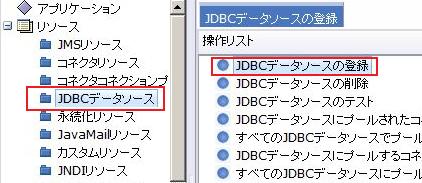
「リソース」-「JDBCデータソース」を左クリックし、右画面の操作リストから「JDBCデータソースの登録」を選択します。
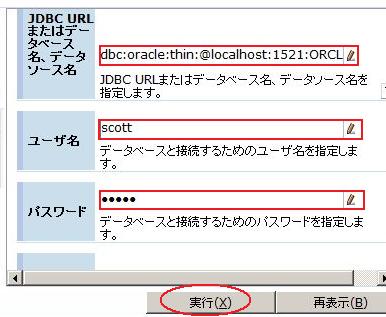
右画面に表示された各設定項目に以下の値を設定し、「実行」を押します。その他の設定をカスタマイズする場合は、 [ リファレンス > 設定 > JDBCデータソース > JDBCデータソース設定項目一覧 ] を参照してください。
(*)2フェーズコミットを実行しない場合は、データソース種別として「JDBC API」を選択してください。
JDBCデータソースの登録に成功すると、操作結果に成功のメッセージが出力されます。

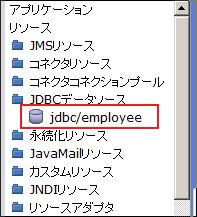
運用管理コンソールのツリー画面に、作成したJDBCデータソース「jdbc/employee」が登録されていることを確認してください。
正しく設定できたかどうかを確かめるには、「リソース」-「JDBCデータソース」にある「jdbc/employee」を左クリックし、右画面の「操作」タブを選択します。
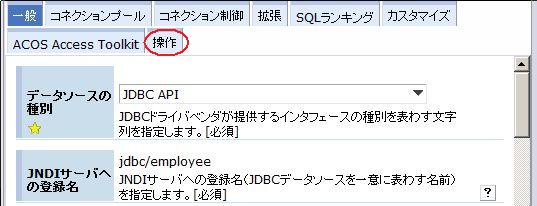
表示された操作リストから「テスト」を選択し、以下の値を設定して「実行」を押してください。
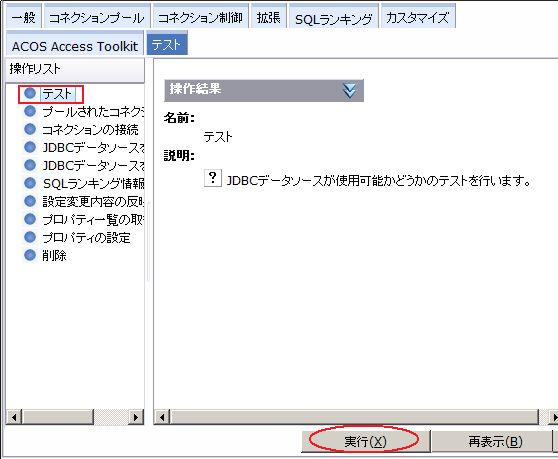
操作結果に、テストの実行結果が表示されます。
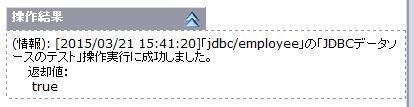
接続テストについては下記の記載も合わせて参照してください。
[ 構築・運用 > ドメインの構築 > リソース作成・削除 > JDBCデータソース > JDBCコネクションプールの管理 > 接続テスト]