
|

|
WebOTX Manual V11.1 (第6版) 目次を表示 |
|
|
|
WebOTX Manual V11.1 (第6版) 目次を表示 |
MicroProfile JWT Authentication は、OpenID Provider から返却されたトークンの復号化等の変換を行う機能を提供します。
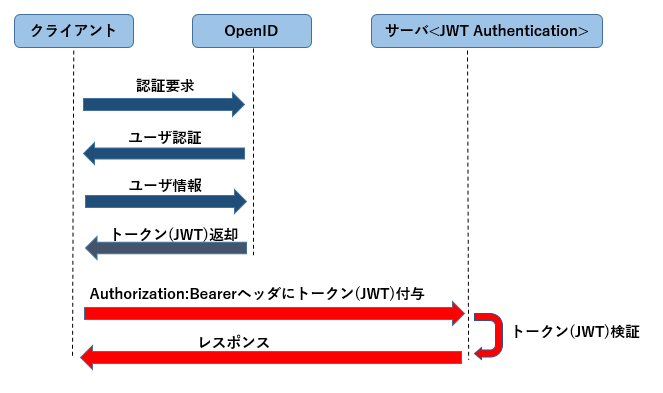
MicroProfile JWT Authentication の提供機能
MicroProfile JWT Authentication の設定項目は、[ リファレンス > 設定 > マイクロサービスアプリケーション > MicroProfile JWT Authentication ] を参照してください。
MicroProfile JWT Authentication は、次のアノテーションを提供します。各アノテーションの詳細は MicroProfile JWT Auth API 1.2 API を参照してください。
| 名称 | 説明 | アノテーション名 |
|---|---|---|
| LoginConfig | 認証方法を指定します。 | @LoginConfig |
| Claim | JWT のクレームを指定します。 | @Claim |
認証方法を指定します。また、web.xml の <login-config> でも同等の認証方法を指定することができます。
@LoginConfig と、web.xml の両方が指定されていた場合は、web.xml での指定が優先されます。
| パラメータ | 説明 | 既定値 |
|---|---|---|
| authMethod | 認証方法に "MP-JWT" を指定します。 | 無し |
| realmName | レルム名を指定します。 | "" |
JWT のクレームを指定します。
| パラメータ | 説明 | 既定値 |
|---|---|---|
| value | クレーム名を指定します。 | "" |
| standard |
org.eclipse.microprofile.jwt.Claims の列挙型で定義されている値を使って、クレーム名を指定します。 standard パラメータに指定可能な、主なクレームについては、下記を参照してください。 指定可能なすべてのクレームは、org.eclipse.microprofile.jwt.Claims を参照してください。 |
Claims.UNKNOWN |
| 値 | 内容 | 備考 |
|---|---|---|
| iss | Issuer クレーム。JWT の発行者情報 | RFC 7519, Section 4.1.1 |
| sub | Subject クレーム。JWT の主語となる主体の識別子 | RFC 7519, Section 4.1.2 |
| exp | Expiration Time クレーム。JWT の有効期限 | RFC 7519, Section 4.1.4 |
| iat | Issued At クレーム。JWT を発行した時刻 | RFC 7519, Section 4.1.6 |
| jti | JWT ID クレーム。JWT のための一意な識別子 | RFC 7519, Section 4.1.7 |
| upn | ユーザープリンシパル名 | MicroProfile JWT Authentication のカスタムクレーム |
| groups | グループ名 | MicroProfile JWT Authentication のカスタムクレーム |
| raw_token | Authentication ヘッダの元のトークン文字列 | MicroProfile JWT Authentication のカスタムクレーム |
アノテーションを使用した JWT 認証方法の記述例を下記に示します。
@LoginConfig(authMethod = "MP-JWT", realmName = "JWTRealm")
@Path("/name_list")
@RequestScoped
public class CustomerResource {
        :
web.xml を使用した JWT 認証方法の記述例を下記に示します。
<login-config>
    <auth-method>MP-JWT</auth-method>
    <realm-name>JWTRealm</realm-name>
</login-config>
Memo
@LoginConfig と web.xml の両方が指定されていた場合は、web.xml での指定が優先されます。
@Claim や org.eclipse.microprofile.jwt.JsonWebToken を用いて、受信した HTTP Authorization:Bearer ヘッダからクレームを取得します。
定義や、取得イメージは次の通りです。
@Inject
private JsonWebToken jwt;

// Raw types
@Inject
@Claim(standard = Claims.iat)
private Long issuedAt;
@Inject
@Claim("customerId")
private String customerId;

// ClaimValue wrappers
@Inject
@Claim(standard = Claims.groups)
private ClaimValue<Set<String>> groups;

public Customer getCustomerList(@PathParam("id") String id) {
            :
    String userName = jwt.getClaim("preferred_username");

    if (issuedAt > System.currentTimeMillis() ||
        (groups != null) && !groups.getValue().contains("admin") ||
        !id.equals(userName)) {
            :
        throw new WebApplicationException(403);
    }
            :
}
JWTの暗号化と復号化で利用する、OpenIDサーバの公開鍵を設定します。mp.jwt.verify.publickey あるいは mp.jwt.verify.publickey.location プロパティでの指定と、アプリケーション内の META-INF/MP-JWT-SIGNER ファイルで指定する方法があります。
Memo
後述するサンプルプロジェクトでは、評価用の公開鍵を使用しています。
実際には、OpenIDサーバから取得した公開鍵をご利用ください。
META-INF/microprofile-config.properties ファイルで指定する場合の設定イメージは、次の通りです。
mp.jwt.verify.publickey=MIIBIjANBgkqhkiG9w0BAQEFAAOCAQ8AMIIBCgKCAQEAlivFI8qB4D0y2jy0CfEqFyy46R0o7S8TKpsx5xbHKoU1VWg6QkQm+ntyIv1p4kE1sPEQO73+HY8+Bzs75XwRTYL1BmR1w8J5hmjVWjc6R2BTBGAYRPFRhor3kpM6ni2SPmNNhurEAHw7TaqszP5eUF/F9+KEBWkwVta+PZ37bwqSE4sCb1soZFrVz/UT/LF4tYpuVYt3YbqToZ3pZOZ9AX2o1GCG3xwOjkc4x0W7ezbQZdC9iftPxVHR8irOijJRRjcPDtA6vPKpzLl6CyYnsIYPd99ltwxTHjr3npfv/3Lw50bAkbT4HeLFxTx4flEoZLKO/g0bAoV2uqBhkA9xnQIDAQAB
https://WebOTX/publicKey.jwk で、公開鍵が公開されている場合の設定イメージは、次の通りです。
mp.jwt.verify.publickey.location=https://WebOTX/publicKey.jwk
Memo
本プロパティで、https:// スキームを利用する場合は、事前に、接続先となるサーバのサーバ証明書を、WebOTX のトラストストアに登録しておく必要があります。
詳細は、[ リファレンス > 設定 > 共通SSL設定 ] を参照してください。
META-INF/MP-JWT-SIGNER ファイルの設定イメージは、次の通りです。
-----BEGIN RSA PUBLIC KEY-----
MIIBIjANBgkqhkiG9w0BAQEFAAOCAQ8AMIIBCgKCAQEAlivFI8qB4D0y2jy0CfEq
Fyy46R0o7S8TKpsx5xbHKoU1VWg6QkQm+ntyIv1p4kE1sPEQO73+HY8+Bzs75XwR
TYL1BmR1w8J5hmjVWjc6R2BTBGAYRPFRhor3kpM6ni2SPmNNhurEAHw7TaqszP5e
UF/F9+KEBWkwVta+PZ37bwqSE4sCb1soZFrVz/UT/LF4tYpuVYt3YbqToZ3pZOZ9
AX2o1GCG3xwOjkc4x0W7ezbQZdC9iftPxVHR8irOijJRRjcPDtA6vPKpzLl6CyYn
sIYPd99ltwxTHjr3npfv/3Lw50bAkbT4HeLFxTx4flEoZLKO/g0bAoV2uqBhkA9x
nQIDAQAB
-----END RSA PUBLIC KEY-----
OpenIDサーバのセキュリティ発行者情報を設定します。mp.jwt.verify.issuer プロパティでの指定と、アプリケーション内の META-INF/MP-JWT-ISSUER ファイルで指定する方法があります。
META-INF/microprofile-config.properties ファイルで指定する場合の設定イメージは、次の通りです。
mp.jwt.verify.issuer=https://server.example.com
設定イメージを下記に示します。
https://server.example.com
ここでは、MicroProfile JWT のサンプルアプリケーションを実行する手順について、説明します。
(1) WebOTX Developer へのインポート
サンプルプロジェクトの zip ファイルを展開して、WebOTX Developer にインポートしてください。
(2) JWT 認証を利用する JAX-RS アプリケーションの作成
@LoginConfig アノテーションで、JWT 認証を指定したクラスを作成します。本クラスを含め、sample パッケージの全体は、上述のサンプルプロジェクトを確認してください。
package sample;

import java.util.Map;
import java.util.Set;

import javax.ws.rs.GET;
import javax.ws.rs.Path;
import javax.ws.rs.PathParam;
import javax.ws.rs.Produces;
import javax.ws.rs.WebApplicationException;
import javax.ws.rs.core.MediaType;

import sample.resource.Customer;
import sample.util.Util;

import javax.enterprise.context.RequestScoped;

import javax.inject.Inject;

import org.eclipse.microprofile.auth.LoginConfig;
import org.eclipse.microprofile.jwt.Claim;
import org.eclipse.microprofile.jwt.Claims;
import org.eclipse.microprofile.jwt.ClaimValue;
import org.eclipse.microprofile.jwt.JsonWebToken;


@LoginConfig(authMethod = "MP-JWT", realmName = "JWTRealm")
@Path("/name_list")
@RequestScoped
public class CustomerResource {

    @Inject
    private JsonWebToken jwt;

    // Raw types
    @Inject
    @Claim(standard = Claims.iat)
    private Long issuedAt;
    @Inject
    @Claim("customerId")
    private String customerId;

    // ClaimValue wrappers
    @Inject
    @Claim(standard = Claims.groups)
    private ClaimValue<Set<String>> groups;

    @Path("{id}")
    @GET
    @Produces(MediaType.APPLICATION_JSON)
    public Customer getCustomerList(@PathParam("id") String id) {
        // load data
        Map<String, Customer> map = Util.loadData("/sample/data/customerlist.txt");
        Customer customer = map.get(customerId);

        String userName = jwt.getClaim("preferred_username");

        if (issuedAt > System.currentTimeMillis() ||
            (groups != null) && !groups.getValue().contains("admin") ||
            !id.equals(userName)) {
            System.out.println("customerId [" + customerId  +"] Forbidden ----------\n"
                + "  issuedAt : " + issuedAt + "\n"
                + "  groups : " + groups + "\n"
                + "  preferred_username : " + userName);
            throw new WebApplicationException(403);
        }

        return customer;
    }
}
(3) クライアントアプリケーションの作成
JAX-RS アプリケーションへのリクエストを送信するクライアントアプリケーションを作成します。
Memo
サンプルでは Token1.json に設定したトークン情報からJWTを自己生成し、HTTP Authorization:Bearer ヘッダに付与しています。
実際には OpenID サーバから取得した JWT をご利用ください。
import javax.ws.rs.client.ClientBuilder;
import javax.ws.rs.client.WebTarget;
import javax.ws.rs.core.HttpHeaders;
import javax.ws.rs.core.MediaType;
import javax.ws.rs.core.Response;

import org.eclipse.microprofile.jwt.tck.util.TokenUtils;

public class TestClient {

    public static void main(String[] args) {

        if (args.length == 0) {
            System.out.println("usage: java TestClient <request url>");
            System.out.println("exit.");
            return;
        }

        try {
            String token = TokenUtils.generateTokenString("/Token1.json");

            String uri = args[0];

            WebTarget target = ClientBuilder.newClient().target(uri);
            Response response = target.request(MediaType.APPLICATION_JSON).header(HttpHeaders.AUTHORIZATION, "Bearer " + token).get();

            String reply = response.readEntity(String.class);
            System.out.println(reply);
        } catch (Exception e) {
            e.printStackTrace();
        }
    }

}
(4) プロジェクトのビルド
WebOTX Developer のメニュー「プロジェクト」で「自動的にビルド」がチェックされていない場合は、「プロジェクトのビルド」を選択し、ビルドを行います。
(5) warファイルのエクスポート
プロジェクトを右クリックして、「エクスポート」-「WAR ファイル」を選択します。
「Destination」で出力先のパスを指定し、「終了」ボタンをクリックします。
(6) JAX-RS アプリケーションの配備
対象の環境に合わせて、アプリケーションを配備します。
コンテナ環境の場合は、[ 構築・運用 > コンテナ型仮想化 ] を参考に、本サンプルアプリケーションを含めたコンテナイメージを作成して、コンテナを起動してください。
コンテナ環境でない場合は、[ 配備 > アプリケーション配備 > 配備・再配備・置換 > 配備・再配備 ] を参考に、配備してください。
例) エージェントプロセス上に配備する場合
otxadmin> deploy Jaxrs20SampleJSON_with_JWT.war
(7) クライアントアプリケーションの実行
次の Java コマンドを実行してください。接続先ホスト名、HTTPポート番号は、環境に合わせて変更してください。
java -Dsun.net.http.allowRestrictedHeaders=true TestClient http://localhost:8080/Jaxrs20SampleJSON-with-JWT/name_list/0001
Java コマンド実行時、クラスパスには、次のものを設定してください。
  {サンプルプロジェクト展開ディレクトリ}/client/classes
  {サンプルプロジェクト展開ディレクトリ}/client/lib/microprofile-jwt-auth-tck-1.1.1.jar
  {サンプルプロジェクト展開ディレクトリ}/client/lib/nimbus-jose-jwt-4.23.jar
  {サンプルプロジェクト展開ディレクトリ}/client/lib/json-smart-1.3.1.jar
  ${AS_INSTALL}/lib/gf-client.jar
  ${AS_INSTALL}/modules/jakarta.ws.rs-api.jar
  ${AS_INSTALL}/modules/microprofile-jwt-auth-api.jar
  ${AS_INSTALL}/modules/jersey-client.jar
  ${AS_INSTALL}/modules/jersey-common.jar
  ${AS_INSTALL}/modules/jersey-hk2.jar
Memo
WebOTX Developer を使って実行する場合は、メニューの「実行」-「実行構成」で表示される画面で、
「Java アプリケーション」-「MicroProflie_JWT_Client」を選択して、「実行」ボタンクリックにより、実行してください。
なお、この場合の接続先ホスト名、ポート番号は、「実行構成」-「MicroProflie_JWT_Client」の「引数」タブの「プログラムの引数」にて変更可能です。
クライアントアプリケーションを実行すると、配備されたサンプルアプリケーションに、JWT トークンが設定されたリクエストが送信され、下記のレスポンスコンテンツが返却されます。
{"姓":"田中","名":"太郎"}