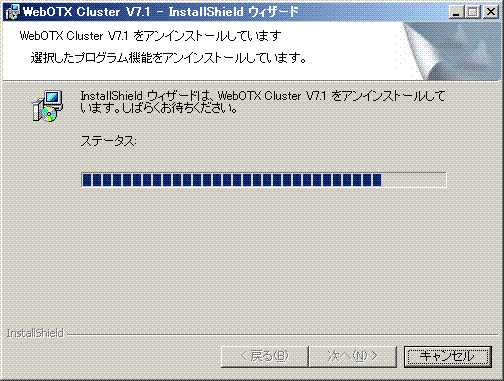
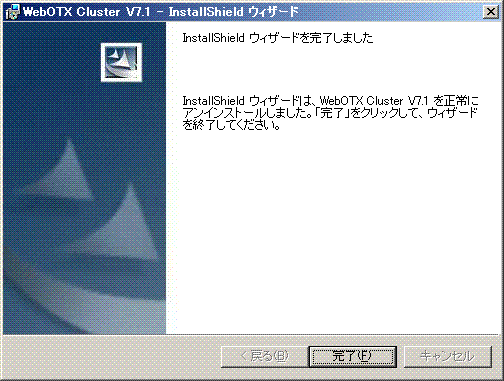
この他に、WebOTX CD-ROM をCD-ROMドライブに挿入して各製品のインストーラを起動することでアンインストールを始められます。
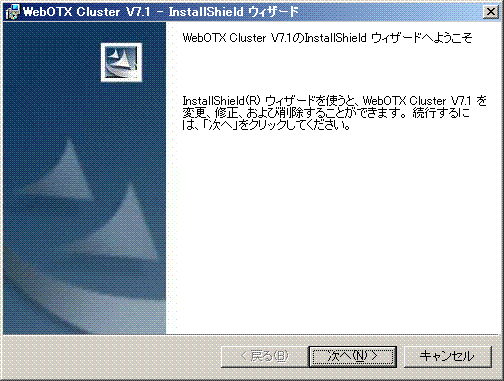
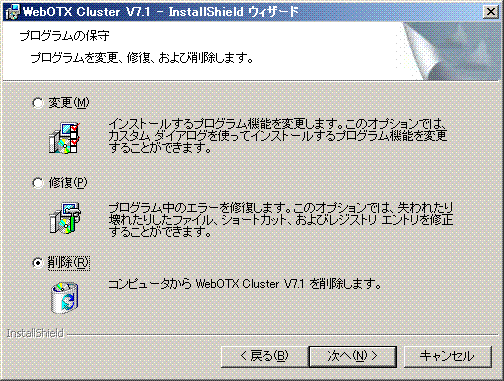
アンインストールを行うために「削除」を選択し「次へ」ボタンを押します。特定の機能だけを削除/追加する場合には「変更」を選んでください。プログラムの修復を行う場合には「修復」を選択します。
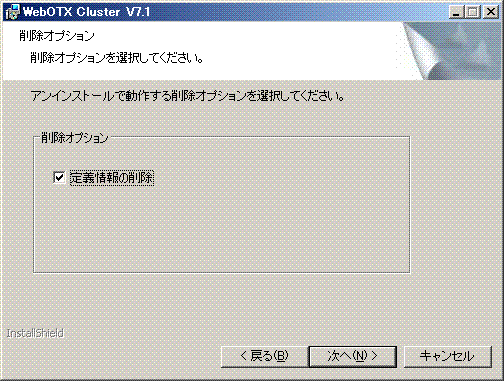
定義情報を削除するときは「定義情報の削除」をチェック後「次へ」ボタンを押してください。アンインストール後も定義情報を残したいときはそのまま「次へ」ボタンを押します。
| 3. アンインストール |
本章では、WebOTXのアンインストール方法について説明します。
| 3.1. アンインストール前の作業 |
アンインストールを行う前に行う作業はOSごとに異なります。
3.1.1. Windows
3.1.2. HP-UX、Linux
| 3.1.1 Windows |
WebOTX Agent Service
WebOTX WatchServer
この作業が終わったら「 3.2. アンインストール作業」に進みます。
| 3.1.2 HP-UX、Linux |
WebOTX WatchServer
HP-UX
root> /sbin/init.d/WatchServer stopLinux
root> /etc/init.d/WatchServer stopObject Broker
HP-UX
root> /sbin/init.d/ObjectSpinner stopLinux
root> /etc/init.d/ObjectSpinner stop
この作業が終わったら「 3.2. アンインストール作業」に進みます。
| 3.2. アンインストール作業 |
WebOTXをアンインストールする手順について各々のOSごとに説明します。
3.2.1. Windows
3.2.2. HP-UX、Linux
| 3.2.1. Windows |
本節では、Windows版の「WebOTX Clusterのアンインストールについて説明します。
| 3.2.1.1. WebOTX Cluster |
[注意事項]
| 3.2.2. HP-UX、Linux |
本節では、WebOTX Clusterのアンインストール方法について説明します。
WebOTX Clusterは複数のプロダクトから構成されています。インストール時の選択によりインストールされているプロダクトが異なります。
3.2.3.1. HP-UX
3.2.3.2. Linux
| 3.2.2.1. HP-UX |
swremoveを使用してアンインストールします。
GUI環境でアンインストールするときの手順は「GUI環境でのアンインストール」を参照してください。
コマンドラインからアンインストールするときの手順は次のとおりです。
login: root
root> swremove OSPIRUN
root> swremove OSPIJRUN
root> swremove OSPIJPRX
root> swremove OTXWS
root> swremove OTXBSJC
root> swremove OTXBSJS
root> swremove OTXJMX
root> swremove OTXJMXCL
root> swremove OTXTS
root> /opt/share.nec/bin/OTXLDel 7
/opt/share.nec/bin/OTXLChk全てのライセンスが削除されている場合は、"No License"と表示されます。
root> swremove OTXUTIL
次のようにswremoveを起動するとswremoveウィンドウが起動されます。インストールされているプロダクトの一覧が表示されるのでアンインストールするプロダクト名を選んでください。
root> swremove
これでWebOTXのアンインストールは完了です。
| 3.2.2.2. Linux |
rpmを使用してアンインストールします。アンインストールするときの手順は次のとおりです。
login: root
root> rpm -e OSPIRUN
root> rpm -e OSPIJRUN
root> rpm -e OSPIJPRX
root> rpm -e OTXWS
root> rpm -e OTXBSJC
root> rpm -e OTXBSJS
root> rpm -e OTXJMX
root> rpm -e OTXJMXCL
root> rpm -e OTXTS
root> /opt/share.nec/bin/OTXLDel 7
/opt/share.nec/bin/OTXLChk全てのライセンスが削除されている場合は、"No License"と表示されます。
root> rpm -eOTXUTIL
これでWebOTXのアンインストールは完了です。
| 3.3. アンインストール後の作業 |
特にありません。