本章では、WebOTX Object Broker JavaTM のインストール方法について説明します。
Windows版のWebOTX Object Broker JavaTM をインストールする前に以下の作業を行ってください。
- インストールは、必ず管理者権限があるユーザ (ドメインでログオンしている場合は DomainAdmins 権限、ローカルマシンにログオンしている場合は Administrator 権限) で行ってください。
| 4.1.2.1. WebOTX Object Broker JavaTM のインストール |
- WebOTX メディアの CD-ROM #2 媒体を CD-ROM ドライブに挿入すると、インストールツールを起動するための画面が表示されます。「WebOTX Object Broker Java」を選択し、インストーラを起動してください。
または、CD-ROM の \OSPI_J\setup.exe を実行します。
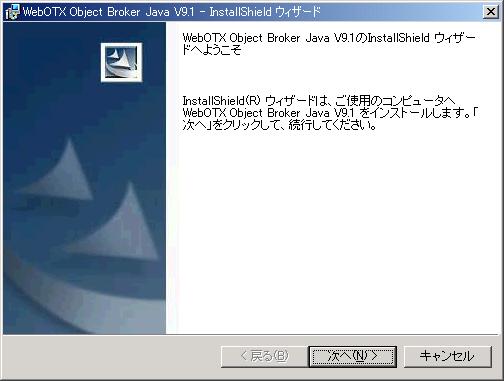
- Windowsインストーラが起動し、「インストールの準備中」というメッセージが表示されたあと、次の画面が表示されます。「次へ」ボタンを押してください。
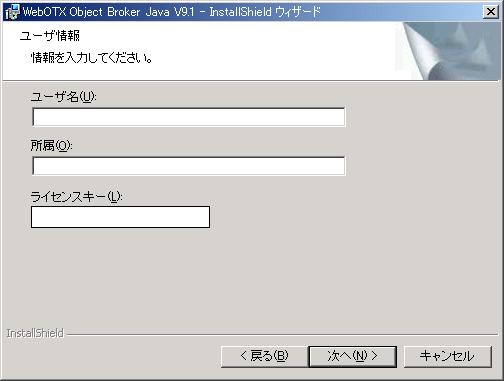
- [ユーザ情報] 画面が表示されますので、[ユーザ名]
ボックスと[所属] ボックスに適切な名前、所属を入力します。
[ライセンスキー] ボックスには、製品に添付されている 「ソフトウェア
使用認定証」の「製品番号」に記載されている19桁の番号を正しく入力
します。
入力した情報に間違いがなければ「次へ」ボタンを押してください。
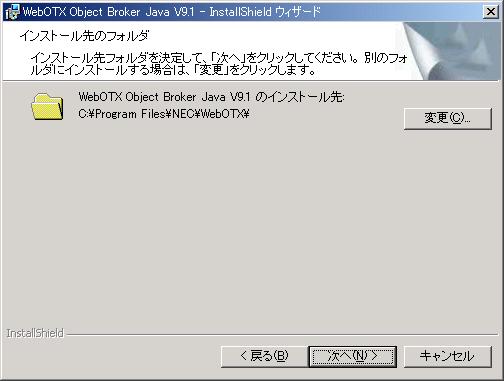
- [インストール先のフォルダ]
画面が表示されますので、インストール先フォルダを決定後、「次へ」ボタンを押してください。
インストール先フォルダを変更する場合には「変更」ボタンを押してください。
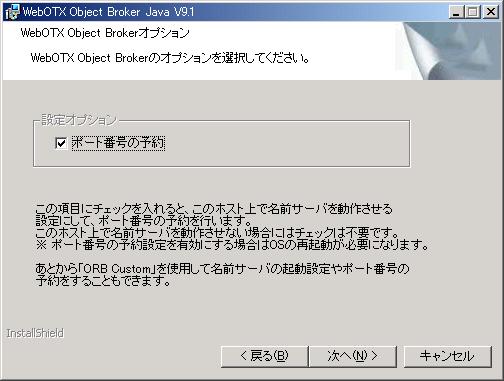
- [WebOTX Object Brokerオプション] 画面が表示されますので、名前サーバを動作させるポート番号が他の製品によって使用されないように予約を行なうときは「ポート番号の予約」をチェック後「次へ」ボタンを押してください。
このホスト上で名前サーバを動作させない場合や、後から「ORB Custom」を使用してポート番号の予約を行う場合は、「ポート番号の予約」をチェックせずに、そのまま「次へ」ボタンを押します。
- [カスタムセットアップ] 画面が表示されます。インストールする機能を選択後、「次へ」ボタンを押してください。
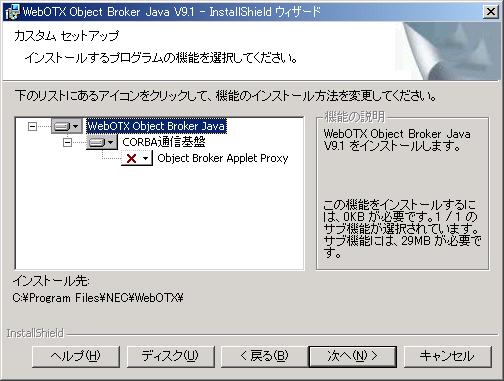
リストにある各アイコンの意味は次のとおりです。
| アイコン |
説明 |
| CORBA通信基盤 |
Object Broker Javaの実行環境をインストールします。 |
| Object Broker Applet Proxy |
Object Brokerのアプレットプロキシ機能をインストールします。 |
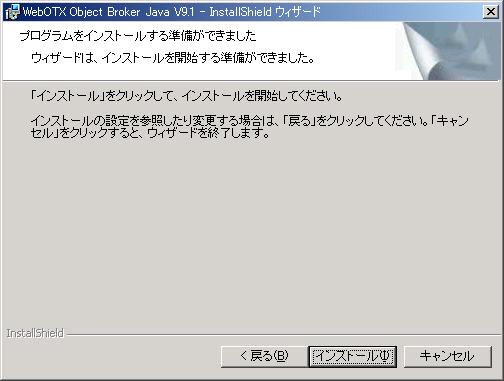
- [プログラムをインストールする準備ができました] 画面が表示されます。「インストール」ボタンを押してファイルのコピーを開始してください。
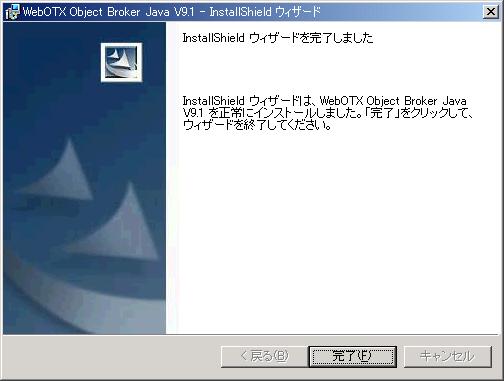
- 次の画面が表示されたら、セットアップは完了です。「完了」ボタンを押してください。
| 4.1.2.2. WebOTX Object Broker JavaTM 追加 CU のインストール |
CUライセンスは利用するマシンのCPU数にあわせて追加インストールします。
インストール対象のマシンがマルチコアCPUと呼ばれるプロセッサを搭載している場合の補足説明をします。
2つ以上のプロセッサコアを1個のパッケージに集積したマイクロプロセッサをマルチコアと呼びます。
WebOTX Object Broker JavaTMでは、デュアルコアのCPUは「1CPUコア = 1 CPU」として、クアッドコアについては、「1CPUコア = 1/2 CPU」としてCPU数をカウントします。
(例1) 対象マシンがデュアルコアCPUを2個搭載
「(1プロセッサ当たり) 2 CPUコア x 1.0 (乗率) x 2 (個) = 4 CPU」
(例2) 対象マシンがクアッドコアCPUを1個搭載
「(1プロセッサ当たり) 4 CPUコア x 0.5 (乗率) x 1 (個) = 2 CPU」
CPU数と追加CU数の対応については次のとおりです。
| 乗率後の総プロセッサ数 |
1 |
2 |
3~ 4 |
5~ 6 |
7~ 8 |
9~16 |
17~32 |
33~64 |
| 追加するCUライセンス数 |
0 |
1 |
2 |
4 |
6 |
8 |
16 |
32 |
- WebOTX Object Broker JavaTM
がインストールされていることを確認してください。
- Administrator権限でログインし、サービスマネージャでObject Brokerのサービスを停止します。
- 次のコマンドを実行してください。
# cd <WebOTX Object Broker JavaTM をインストールしたディレクトリ>\share\bin
# OTXLAdd
- 画面の指示に合わせて、ライセンスキーを入力します。
ライセンスキーは製品購入時に添付される「ソフトウェア使用認定証」の「製品番号」に記載されている19桁の番号です。
以上で WebOTX Object Broker JavaTM 追加 CUのインストールは完了です。
- WebOTX Object Broker Javaで作成したJavaアプリケーションを利用するには、
oadj が使用するJavaの環境設定が必要です。
WebOTX Object Brokerの起動前に、
「oadjに関する設定項目」 を参照の上、OadJJdkRoot/OadJJdkVer、
もしくは OadJJreRoot/OadJJreVer の設定を行ってください。既に起動している場合には
再起動をします。 起動/終了については、
「Object Brokerの起動/終了について」を参照してください。
- アプレットプロキシを利用する場合は、WebOTX Object Brokerの起動前に、
「アプレットプロキシに関する設定項目」 を設定してください。
- WebOTX Utility(OTXUTIL)のインストール
OTXUTILのインストールの手順については、WebOTX セットアップ編を参照してください。
- WebOTX Utility(OTXUTIL)によるライセンス登録
WebOTX Object Broker JavaTM をインストールする前にライセンス登録を行います。
rootユーザでログインし次の手順のとおりライセンスの登録作業を行ってください。
複数 CPU のマシンで使用する場合は、マシンの CPU 数にあわせて CU ライセンスの追加が必要です。
インストール対象のマシンがマルチコアCPUと呼ばれるプロセッサを搭載している場合の補足説明をします。
2つ以上のプロセッサコアを1個のパッケージに集積したマイクロプロセッサをマルチコアと呼びます。
WebOTX Object Broker JavaTMでは、デュアルコアのCPUは「1CPUコア = 1 CPU」として、クアッドコアについては、「1CPUコア = 1/2 CPU」としてCPU数をカウントします。
(例1) 対象マシンがデュアルコアCPUを2個搭載
「(1プロセッサ当たり) 2 CPUコア x 1.0 (乗率) x 2 (個) = 4 CPU」
(例2) 対象マシンがクアッドコアCPUを1個搭載
「(1プロセッサ当たり) 4 CPUコア x 0.5 (乗率) x 1 (個) = 2 CPU」
CPU数と追加CU数の対応については次のとおりです。
| 乗率後の総プロセッサ数 |
1 |
2 |
3~ 4 |
5~ 6 |
7~ 8 |
9~16 |
17~32 |
33~64 |
| 追加するCUライセンス数 |
0 |
1 |
2 |
4 |
6 |
8 |
16 |
32 |
- ライセンス登録
ライセンス登録は次のコマンドで行います。
/opt/share.nec/bin/OTXLAdd
- ライセンスキーの入力
"Please Input License Code"と表示されたら製品の「ライセンスキー」を入力します。
製品の「ライセンスキー」は製品購入時に添付される「ソフトウェア使用認定証」の「製品番号」に
記載されている19桁の番号です。
ライセンス登録作業が成功したら"Command Succeeded."と表示されOTXLAddコマンドが終了します。
購入されたWebOTX製品が複数ある場合はOTXLAddコマンドを複数回実行して各製品のライセンス登録を行ってください。
- ライセンス登録の確認
ライセンスの登録情報一覧は次のコマンドで確認することができます。
/opt/share.nec/bin/OTXLChk
ライセンス登録を行ったのにライセンス情報が表示されない
場合は、ライセンス登録作業が失敗している可能性があります。
次の点に注意しながら再度ライセンス登録を行ってください。
・rootユーザでログインしていること
・ライセンスキーを正しく入力していること
- 誤ってライセンス登録した場合は次の方法でライセンスを削除することができます。
WebOTXのライセンス情報削除は、OTXLDelコマンドを使用します。
root> /opt/share.nec/bin/OTXLDel 30
追加 CU を削除する場合
root> /opt/share.nec/bin/OTXLDel 94
- ログイン名 root でログインしてください。
- マシンのCD-ROMドライブに WebOTX メディアCD-ROMを挿入した後、次のコマンドを入力して CD-ROMドライブをマウントしてください。
既にマウント済みの場合はこの作業は不要です。
root> cd /
root> mount -F cdfs -r /dev/dsk/c1t2d0 /SD_CDROM |
| (注) |
上記の"mount"コマンドで指定したスペシャルファイル名は、CD-ROMドライブのSCSI IDによって異なります。マシンの設定にあわせて指定してください。 |
- 次のコマンドを入力してインストールスクリプトを実行してください。
root> cd /SD_CDROM/OBJBRO/HP_UX
root> ./OSPIJIN.SH |
- コマンドを実行するとAppletProxyのインストール確認画面が表示されます。
## Executing WebOTX Object Broker Java(TM) Install script.

You may install Object Broker Java(TM) AppletProxy your computer.
Would you like to install?  [y,n] (default n)
AppletProxyをインストールする場合は y を入力してください。インストールしない場合は n を入力してください。
続いて、インストール開始画面が表示されます。
*******************************************************************
* Installation of WebOTX Object Broker Java(TM) on your computer. *
* The package which shows it in the following is installed.       *
*   OSPIRUN OSPIJRUN (OSPIJPRX)                                   *
* These may be already installed by other WebOTX products.        *
*                                                                 *
* To continue, input y.                                           *
* Input q to exit the installation. [y, q](default y)             *
*******************************************************************
インストールを開始するには y を入力してください。キャンセルするには q を入力してください。キャンセルした場合はインストールスクリプトは終了します。継続するには 3. からやり直してください。
WebOTX Object Broker JavaTM がインストールされます。正常終了するとインストールは完了です。
- 次のコマンドを入力してCD-ROMドライブをアンマウントしてください。その後マシンのCD-ROMドライブから媒体を取り出してください。
引き続き他のソフトウェアをインストールする場合は、本作業を省略して次のインストールを行ってください。
- WebOTX Object Broker JavaTM の動作に必要なソフトウェアのセットアップ
WebOTX Object Broker JavaTM を利用するためには、次の製品がインストールされている必要があります。
- 各ライブラリの登録
JavaVM が認識する classpath に次のファイルを登録してください。
- /opt/ObjectSpinner/lib/ospiorb50.jar
- /opt/ObjectSpinner/lib/ospievnt50.jar
- /opt/ObjectSpinner/lib/ospiname50.jar
- /opt/ObjectSpinner/lib/jsocks.jar
- WebOTX Object Broker Javaで作成したJavaアプリケーションを利用するには、
oadj が使用するJavaの環境設定が必要です。
WebOTX Object Brokerの起動前に、
「oadjに関する設定項目」 を参照の上、OadJJdkRoot/OadJJdkVer、
もしくは OadJJreRoot/OadJJreVer の設定を行ってください。既に起動している場合には
再起動をします。 起動/終了については、
「Object Brokerの起動/終了について」を参照してください。
- アプレットプロキシを利用する場合は、WebOTX Object Brokerの起動前に、
「アプレットプロキシに関する設定項目」 を設定してください。
- WebOTX Utility(OTXUTIL)のインストール
OTXUTILのインストールの手順については、WebOTX セットアップ編を参照してください。
- WebOTX Utility(OTXUTIL)によるライセンス登録
WebOTX Object Broker JavaTM をインストールする前にライセンス登録を行います。
rootユーザでログインし次の手順のとおりライセンスの登録作業を行ってください。
複数 CPU のマシンで使用する場合は、マシンの CPU 数にあわせて CU ライセンスの追加が必要です。
インストール対象のマシンがマルチコアCPUと呼ばれるプロセッサを搭載している場合の補足説明をします。
2つ以上のプロセッサコアを1個のパッケージに集積したマイクロプロセッサをマルチコアと呼びます。
WebOTX Object Broker JavaTMでは、デュアルコアのCPUは「1CPUコア = 1 CPU」として、クアッドコアについては、「1CPUコア = 1/2 CPU」としてCPU数をカウントします。
(例1) 対象マシンがデュアルコアCPUを2個搭載
「(1プロセッサ当たり) 2 CPUコア x 1.0 (乗率) x 2 (個) = 4 CPU」
(例2) 対象マシンがクアッドコアCPUを1個搭載
「(1プロセッサ当たり) 4 CPUコア x 0.5 (乗率) x 1 (個) = 2 CPU」
CPU数と追加CU数の対応については次のとおりです。
| 乗率後の総プロセッサ数 |
1 |
2 |
3~ 4 |
5~ 6 |
7~ 8 |
9~16 |
17~32 |
33~64 |
| 追加するCUライセンス数 |
0 |
1 |
2 |
4 |
6 |
8 |
16 |
32 |
- ライセンス登録
ライセンス登録は次のコマンドで行います。
/opt/share.nec/bin/OTXLAdd
- ライセンスキーの入力
"Please Input License Code"と表示されたら製品の「ライセンスキー」を入力します。
製品の「ライセンスキー」は製品購入時に添付される「ソフトウェア使用認定証」の「製品番号」に
記載されている19桁の番号です。
ライセンス登録作業が成功したら"Command Succeeded."と表示されOTXLAddコマンドが終了します。
購入されたWebOTX製品が複数ある場合はOTXLAddコマンドを複数回実行して各製品のライセンス登録を行ってください。
- ライセンス登録の確認
ライセンスの登録情報一覧は次のコマンドで確認することができます。
/opt/share.nec/bin/OTXLChk
ライセンス登録を行ったのにライセンス情報が表示されない
場合は、ライセンス登録作業が失敗している可能性があります。
次の点に注意しながら再度ライセンス登録を行ってください。
・rootユーザでログインしていること
・ライセンスキーを正しく入力していること
- 誤ってライセンス登録した場合は次の方法でライセンスを削除することができます。
WebOTXのライセンス情報削除は、OTXLDelコマンドを使用します。
root> /opt/share.nec/bin/OTXLDel 30
追加 CU を削除する場合
root> /opt/share.nec/bin/OTXLDel 94
- ログイン名 root でログインしてください。
- マシンのCD-ROMドライブに WebOTX メディアCD-ROMを挿入した後、次のコマンドを入力して CD-ROMドライブをマウントしてください。
既にマウント済みの場合はこの作業は不要です。
root> cd /
root> mount -F cdfs -r /dev/dsk/c1t2d0 /cdrom |
| (注) |
上記の"/dev/dsk/c1t2d0"はCD-ROMドライブのデバイスファイル名の例です。 |
- 次のコマンドを入力してインストールスクリプトを実行してください。
- voldにより自動マウントされた場合
root> cd /cdrom/otx_s5_10j/OBJBRO/SUN
root> ./OSPIJIN.SH |
| (注) |
上記の"otx_s5_10j"はCD-ROM媒体のラベル名です。ラベル名はlsコマンドなどで確認できます。 |
- 自動マウントされず手動でマウントした場合
root> /cdrom/OBJBRO/SUN
root> ./OSPIJIN.SH |
- コマンドを実行するとAppletProxyのインストール確認画面が表示されます。
## Executing WebOTX Object Broker Java(TM) Install script.

You may install Object Broker Java(TM) AppletProxy your computer.
Would you like to install?  [y,n] (default n)
AppletProxyをインストールする場合は y を入力してください。インストールしない場合は n を入力してください。
続いて、インストール開始画面が表示されます。
*******************************************************************
* Installation of WebOTX Object Broker Java(TM) on your computer. *
* The package which shows it in the following is installed.       *
*   OSPIRUN OSPIJRUN (OSPIJPRX)                                   *
* These may be already installed by other WebOTX products.        *
*                                                                 *
* To continue, input y.                                           *
* Input q to exit the installation. [y, q](default y)             *
*******************************************************************
インストールを開始するには y を入力してください。キャンセルするには q を入力してください。キャンセルした場合はインストールスクリプトは終了します。継続するには 3. からやり直してください。
WebOTX Object Broker JavaTM がインストールされます。正常終了するとインストールは完了です。
- 次のコマンドを入力してCD-ROMドライブをアンマウントしてください。その後マシンのCD-ROMドライブから媒体を取り出してください。
- voldにより自動マウントされた場合
- 自動マウントされず手動でマウントした場合
引き続き他のソフトウェアをインストールする場合は、本作業を省略して次のインストールを行ってください。
- WebOTX Object Broker JavaTM の動作に必要なソフトウェアのセットアップ
WebOTX Object Broker JavaTM を利用するためには、次の製品がインストールされている必要があります。
- 各ライブラリの登録
JavaVM が認識する classpath に次のファイルを登録してください。
- /opt/ObjectSpinner/lib/ospiorb50.jar
- /opt/ObjectSpinner/lib/ospievnt50.jar
- /opt/ObjectSpinner/lib/ospiname50.jar
- /opt/ObjectSpinner/lib/jsocks.jar
- WebOTX Object Broker Javaで作成したJavaアプリケーションを利用するには、
oadj が使用するJavaの環境設定が必要です。
WebOTX Object Brokerの起動前に、
「oadjに関する設定項目」 を参照の上、OadJJdkRoot/OadJJdkVer、
もしくは OadJJreRoot/OadJJreVer の設定を行ってください。既に起動している場合には
再起動をします。 起動/終了については、
「Object Brokerの起動/終了について」を参照してください。
- アプレットプロキシを利用する場合は、WebOTX Object Brokerの起動前に、
「アプレットプロキシに関する設定項目」 を設定してください。
- WebOTX Utility(OTXUTIL)のインストール
OTXUTILのインストールの手順については、WebOTX セットアップ編を参照してください。
- WebOTX Utility(OTXUTIL)によるライセンス登録
WebOTX Object Broker JavaTM をインストールする前にライセンス登録を行います。
rootユーザでログインし次の手順のとおりライセンスの登録作業を行ってください。
複数 CPU のマシンで使用する場合は、マシンの CPU 数にあわせて CU ライセンスの追加が必要です。
インストール対象のマシンがマルチコアCPUと呼ばれるプロセッサを搭載している場合の補足説明をします。
2つ以上のプロセッサコアを1個のパッケージに集積したマイクロプロセッサをマルチコアと呼びます。
WebOTX Object Broker JavaTMでは、デュアルコアのCPUは「1CPUコア = 1 CPU」として、クアッドコアについては、「1CPUコア = 1/2 CPU」としてCPU数をカウントします。
(例1) 対象マシンがデュアルコアCPUを2個搭載
「(1プロセッサ当たり) 2 CPUコア x 1.0 (乗率) x 2 (個) = 4 CPU」
(例2) 対象マシンがクアッドコアCPUを1個搭載
「(1プロセッサ当たり) 4 CPUコア x 0.5 (乗率) x 1 (個) = 2 CPU」
CPU数と追加CU数の対応については次のとおりです。
| 乗率後の総プロセッサ数 |
1 |
2 |
3~ 4 |
5~ 6 |
7~ 8 |
9~16 |
17~32 |
33~64 |
| 追加するCUライセンス数 |
0 |
1 |
2 |
4 |
6 |
8 |
16 |
32 |
- ライセンス登録
ライセンス登録は次のコマンドで行います。
/opt/share.nec/bin/OTXLAdd
- ライセンスキーの入力
"Please Input License Code"と表示されたら製品の「ライセンスキー」を入力します。
製品の「ライセンスキー」は製品購入時に添付される「ソフトウェア使用認定証」の「製品番号」に
記載されている19桁の番号です。
ライセンス登録作業が成功したら"Command Succeeded."と表示されOTXLAddコマンドが終了します。
購入されたWebOTX製品が複数ある場合はOTXLAddコマンドを複数回実行して各製品のライセンス登録を行ってください。
- ライセンス登録の確認
ライセンスの登録情報一覧は次のコマンドで確認することができます。
/opt/share.nec/bin/OTXLChk
ライセンス登録を行ったのにライセンス情報が表示されない
場合は、ライセンス登録作業が失敗している可能性があります。
次の点に注意しながら再度ライセンス登録を行ってください。
・rootユーザでログインしていること
・ライセンスキーを正しく入力していること
- 誤ってライセンス登録した場合は次の方法でライセンスを削除することができます。
WebOTXのライセンス情報削除は、OTXLDelコマンドを使用します。
root> /opt/share.nec/bin/OTXLDel 30
追加 CU を削除する場合
root> /opt/share.nec/bin/OTXLDel 94
- ログイン名 root でログインしてください。
- マシンのCD-ROMドライブに WebOTX メディアCD-ROMを挿入した後、次のコマンドを入力して CD-ROMドライブをマウントしてください。
既にマウント済みの場合はこの作業は不要です。
root> cd /
root> mount -t iso9660 /dev/cdrom /mnt/cdrom |
- 次のコマンドを入力してインストールスクリプトを実行してください。
root> cd /mnt/cdrom/OBJBRO/LINUX
root> ./OSPIJIN.SH |
- コマンドを実行するとAppletProxyのインストール確認画面が表示されます。
## Executing WebOTX Object Broker Java(TM) Install script.

You may install Object Broker Java(TM) AppletProxy your computer.
Would you like to install?  [y,n] (default n)
AppletProxyをインストールする場合は y を入力してください。インストールしない場合は n を入力してください。
続いて、インストール開始画面が表示されます。
*******************************************************************
* Installation of WebOTX Object Broker Java(TM) on your computer. *
* The package which shows it in the following is installed.       *
*   OSPIRUN OSPIJRUN (OSPIJPRX)                                   *
* These may be already installed by other WebOTX products.        *
*                                                                 *
* To continue, input y.                                           *
* Input q to exit the installation. [y, q](default y)             *
*******************************************************************
インストールを開始するには y を入力してください。キャンセルするには q を入力してください。キャンセルした場合はインストールスクリプトは終了します。継続するには 3. からやり直してください。
WebOTX Object Broker JavaTM がインストールされます。正常終了するとインストールは完了です。
- 次のコマンドを入力してCD-ROMドライブをアンマウントしてください。その後マシンのCD-ROMドライブから媒体を取り出してください。
引き続き他のソフトウェアをインストールする場合は、本作業を省略して次のインストールを行ってください。
- WebOTX Object Broker JavaTM の動作に必要なソフトウェアのセットアップ
WebOTX Object Broker JavaTM を利用するためには、次の製品がインストールされている必要があります。
- 各ライブラリの登録
JavaVM が認識する classpath に次のファイルを登録してください。
- /opt/ObjectSpinner/lib/ospiorb50.jar
- /opt/ObjectSpinner/lib/ospievnt50.jar
- /opt/ObjectSpinner/lib/ospiname50.jar
- /opt/ObjectSpinner/lib/jsocks.jar
- WebOTX Object Broker Javaで作成したJavaアプリケーションを利用するには、
oadj が使用するJavaの環境設定が必要です。
WebOTX Object Brokerの起動前に、
「oadjに関する設定項目」 を参照の上、OadJJdkRoot/OadJJdkVer、
もしくは OadJJreRoot/OadJJreVer の設定を行ってください。既に起動している場合には
再起動をします。 起動/終了については、
「Object Brokerの起動/終了について」を参照してください。
- アプレットプロキシを利用する場合は、WebOTX Object Brokerの起動前に、
「アプレットプロキシに関する設定項目」 を設定してください。