本章では、WebOTX UDDI Registryのアンインストール方法について説明します。
アンインストールを行う前に行う作業はOSごとに異なります。
5.1.1. Windows
5.1.2. HP-UX、Linux
- WebOTXをアンインストールする前に次の作業を行なってください。
- トランザクション有無の確認
"wotstx.bat"コマンドを用いて全てのトランザクションが終了していることを確認してください。
トランザクションが残っている場合は全てのトランザクションを終了させてください。
- Webサーバの停止
IISなどの外部Webサーバを使用している場合は、Webサーバを停止してください。停止方法は、各Webサーバのマニュアルを参照してください。
- WebOTXのサービスを全て停止します。停止するサービスは次のとおりですので「コントロールパネル」の「サービスマネージャ」で停止してください。
・WebOTX Agent Service
この作業が終わったら「 5.2. アンインストール作業」に進みます。
- アンインストールを行なう前に次の作業を行なってください。
- トランザクション有無の確認
"/opt/WebOTX/TS/sbin/wotstx.sh"コマンドを用いて全てのトランザクションが終了していることを確認してください。トランザクションが残っている場合は全てのトランザクションを終了させてください。
- Webサーバの停止
外部Webサーバを使用している場合は、Webサーバを停止してください。停止方法は、各Webサーバのマニュアルを参照してください。
- WebOTXのドメインを停止します。
rootユーザでログインし、次のコマンドを実行してドメインを停止してください。
/opt/WebOTX/bin/otxadmin stop-domain WebOTXAdmin
- 4) WebOTXの定義情報環境を削除します。このとき環境変数”JAVA_HOME”にJDKのインストールディレクトリが設定されている必要があります。envコマンドなどで環境変数を確認後、次のコマンドを実行してください。
/opt/WebOTX/lib/ant/bin/ant -buildfile /opt/WebOTX/setup.xml -Dbasedir=/opt/WebOTX
-logfile /opt/WebOTX/ant_uninstall.log uninstall
実行結果は、/opt/WebOTX/ant_uninstall.logに出力されていますので確認してください。
この作業が終わったら「 5.2. アンインストール作業」に進みます。
WebOTXをアンインストールする手順について各々のOSごとに説明します。
5.2.1. Windows
5.2.2. HP-UX、Linuxでの共通作業
本節では、Windows版の「WebOTX UDDI Registry」のアンインストールについて説明します。
- コントロールパネルの「プログラムの追加と削除」から「WebOTX UDDI Registry 3.5」を選択し、「変更」ボタンを押します。
Windows2000の場合、「アプリケーションの追加と削除」から「変更」ボタンを押します。
この他に、WebOTX CD-ROM をCD-ROMドライブに挿入してUDDI Registryのインストーラを起動することでアンインストールを始められます。
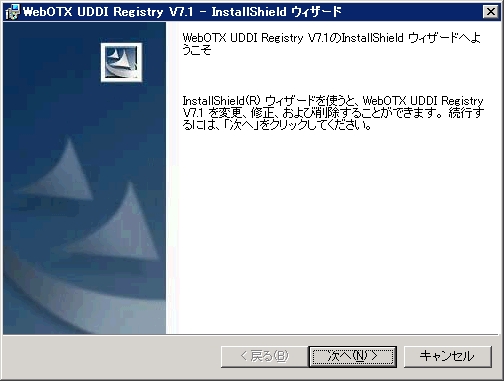
- Windowsインストーラが起動し、「インストール準備中」というメッセージが表示されたあと、次の画面が表示されます。「次へ」ボタンを押してください。
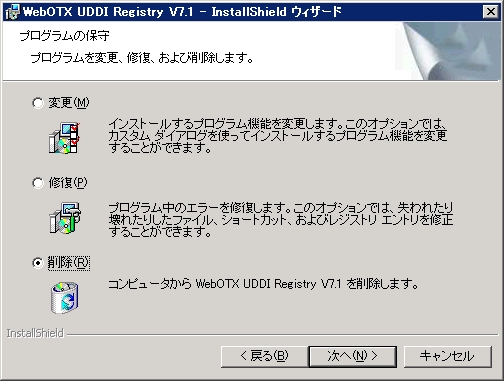
- [プログラムの保守]画面が表示されます。
アンインストールを行うために「削除」を選択し「次へ」ボタンを押します。特定の機能だけを削除/追加する場合には「変更」を選んでください。プログラムの修復を行う場合には「修復」を選択します。
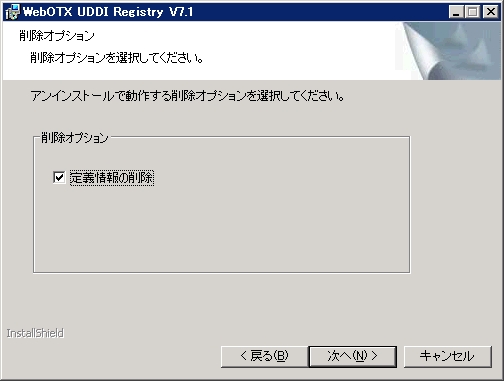
- [削除オプション]画面が表示されます。
定義情報を削除するときは「定義情報の削除」をチェック後「次へ」ボタンを押してください。アンインストール後も定義情報を残したいときはそのまま「次へ」ボタンを押します。
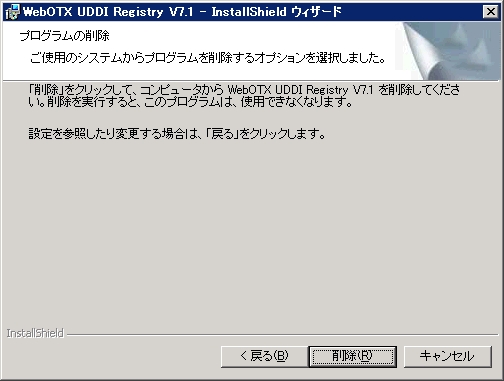
- [プログラムの削除]画面が表示されます。「削除」ボタンを押して、ファイルの削除を開始します。
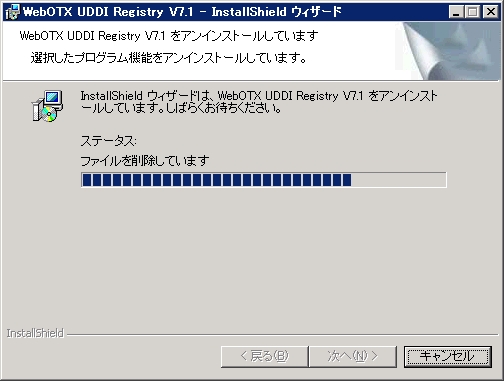
- [アンインストールしています]画面が表示され、ファイルの削除が始まります。削除が終了するまで時間がかかりますので、しばらくお待ちください。
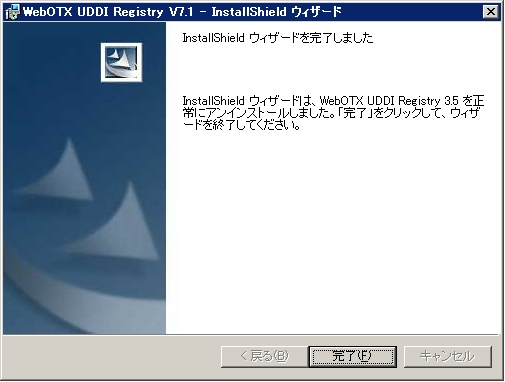
- 次の画面が表示されたら、アンインストールは完了です。「完了」ボタンを押します。
[注意事項]
- 「定義情報の削除」を選択した場合でも、インストールフォルダにディレクトリやファイルが残る場合があります。アンインストール完了後、すべて削除してください。
- Windows2003、Windows2000において「プログラムの追加と削除」および「アプリケーションの追加と削除」で「削除」ボタンを選んだときは、上記の画面は表示されずにアンインストールが始まります。この場合、定義情報は削除されません。
- コントロールパネルの「プログラムの追加と削除」から「WebOTX マニュアル」 を選択し、「変更」ボタンを押します。
Windows2000 の場合、「アプリケーションの追加と削除」から「変更」または 「削除」ボタンを押します。
この他に、WebOTX CD-ROM を CD-ROMドライブに挿入して「WebOTX マニュアル」の インストーラを起動することでアンインストールを始められます。
- Windowsインストーラが起動し、WebOTX マニュアルのアンインストールが 始まります。
画面の指示にしたがって、アンインストール処理を続行してください。
- ファイルの削除が終了すると、WebOTX マニュアルのアンインストールが 完了します。
以上で WebOTX マニュアルのアンインストールは完了です。
| 5.2.2. HP-UX、Linuxでのアンインストール |
本節では、UDDI Registryのアンインストール方法について説明します。
- ログイン名 root でログインします。
login: root
- 各OSについてそれぞれ以下のコマンドを入力してください。
- HP-UX版の場合
root> swremove OTXUDDI
- Linux版の場合
root> rpm -e OTXUDDI
- WebOTXオンラインマニュアルを削除する場合は以下のプロダクトを削除してください
- HP-UX版の場合
root> swremove OTXDOC
- Linux版の場合
root> rpm -e OTXDOC
- アンインストールスクリプトを実行します。
(※Transactionサービスのリカバリサーバをインストールした場合には、先に手動にてOTXTSRSをアンインストールしてください。)
root> ./wouninst.sh
- アンインストール確認画面が表示されます。
      *******************************************************************
      * Uninstallation of WebOTX on your computer. To continue, enter y.*
      * Enter q to exit the uninstall. [y, q]                           *
      *******************************************************************
アンインストールを開始する場合は y を、アンインストールをキャンセルする場合は q を入力してください。キャンセルした場合にはアンインストールスクリプトは終了します。再実行するには再度アンインストールスクリプトの実行から行ってください。
- 自動的にインストールされているプロダクトを検索しアンインストール開始します。
- ライセンス情報を削除します。
UDDI Registryのライセンス情報削除は、OTXLDelコマンドを使用します。
root> /opt/share.nec/bin/OTXLDel 28
- ライセンス情報の確認
ライセンス情報の一覧は次のコマンドで確認することができます。
/opt/share.nec/bin/OTXLChk
全てのライセンスが削除されている場合は、"No License"と表示されます。
- ライセンスチェッカのアンインストール
登録されているライセンス情報を確認し、全てのライセンス情報が削除されている場合にライセンスチェッカをアンインストールします。
注意:ライセンスチェッカのアンインストールを行うとライセンス情報全てが失われます。 全てのライセンスが削除されている場合だけアンインストールを行ってください。
- HP-UXの場合
root> swremove OTXUTIL
- Linuxの場合
root> rpm -e OTXUTIL
コマンドでプロダクトを指定した場合はこれでアンインストールは完了です。
特にありません。