|
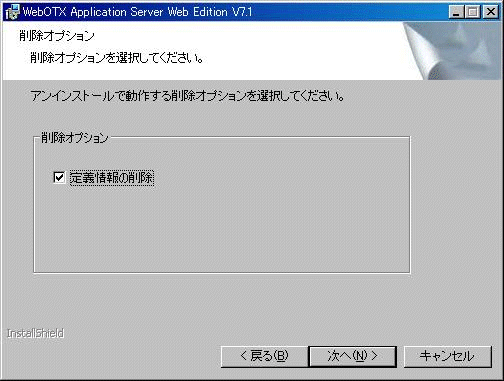
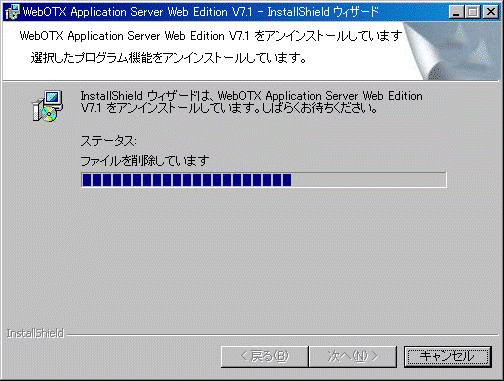
WebOTXがWindowsに対して定義した情報を削除するときは「定義情報の削除」をチェック後「次へ」ボタンを押してください。
他のWebOTX製品がまだインストールされている場合や、アンインストール後も定義情報(ドメインの情報)を残したい場合は、そのまま「次へ」ボタンを押します。
| 3. アンインストール |
本章では、WebOTX Application ServerとAdminisrator製品、および、WebOTXオンラインマニュアル、WebOTX Clientのアンインストール方法について説明します。
以下からの説明では、WebOTX Application Serverの各エディション(Web、Standard-J、Standard、Enterprise)を「WebOTX AS」と省略して表現します。
| 3.1. アンインストール前の作業 |
アンインストールを行う前に行う作業はOSごとに異なります。
3.1.1. Windows
3.1.2. HP-UX、Linux、Solaris
| 3.1.1 Windows |
| 3.1.1.1 WebOTX AS |
WebOTX ASをアンインストールする前に次の作業を行なってください。
Transactionサービス利用時には、統合運用管理ツールもしくは運用管理コマンドより全てのトランザクションが終了していることを確認してください。 トランザクションが残っている場合は全てのトランザクションを終了させてください。 詳細についてはオンラインマニュアル「運用編」を参照してください。
IISなどの外部Webサーバを使用している場合は、Webサーバを停止してください。 停止方法は、各Webサーバのマニュアルを参照してください。
全てのWebOTXのサービスを停止します。 停止するサービスは次のとおりですので「コントロールパネル」の「サービスマネージャ」で停止してください。
        WebOTX AS Agent Service


        WebOTX AS TPBASEadm

        (Standard/Enterprise Editionのみ)


        WebOTX TS RecoveryServer

        (Standard/Enterprise Editionでインストール選択した場合のみ)


        WebOTX WatchServer

        (Enterprise Editionでインストール選択した場合のみ)
JAX-WSの有効化を行っていた場合、JAX-WSの無効化を行う必要があります。 JAX-WSの無効化を行うには、次のコマンドを実行してください。
<WebOTXインストールディレクトリ>\lib\jaxws\install_jaxws.bat
※ アンインストール時に「定義情報の削除」を選択する場合、この作業は不要です。
この作業が終わったら「 3.2. アンインストール作業」に進みます。
| 3.1.1.2 Enterprise Directory Server |
Enterprise Directory Serverをアンインストールする前に次の作業を行なってください。
[スタート]→[管理ツール]→[サービス](Windows 2003の場合)より、以下のサービスを停止してください。
この作業が終わったら「 3.2. アンインストール作業」に進みます。
| 3.1.1.3 WebOTX Client |
WebOTX Clientをアンインストールする前に次の作業を行なってください。
JAX-WSの有効化を行っていた場合、JAX-WSの無効化を行う必要があります。 JAX-WSの無効化を行うには、次のコマンドを実行してください。
<WebOTXインストールディレクトリ>\lib\jaxws\install_jaxws.bat
※ アンインストール時に「定義情報の削除」を選択する場合、この作業は不要です。
この作業が終わったら「 3.2. アンインストール作業」に進みます。
| 3.1.2 HP-UX、Linux、Solaris |
| 3.1.2.1 WebOTX AS、Administrator |
WebOTX ASの各エディションの場合は、アンインストールを行う前に次の作業を行なってください。
Transactionサービス利用時には、統合運用管理ツールもしくは運用管理コマンドより全てのトランザクションが終了していることを確認してください。 トランザクションが残っている場合は全てのトランザクションを終了させてください。 詳細についてはオンラインマニュアル「運用編」を参照してください。
rootユーザでログインし、次のコマンドを実行してドメインを停止してください。
root> /opt/WebOTX/bin/otxadmin stop-domain WebOTXAdmin
WebOTXの定義情報環境を削除する際には、環境変数「JAVA_HOME」にJDKのインストールディレクトリが設定されている必要があります。
envコマンドなどで環境変数を確認後、次のコマンドを実行してください。
root> /opt/WebOTX/lib/ant/bin/ant -buildfile /opt/WebOTX/setup.xml -Dbasedir=/opt/WebOTX -logfile /opt/WebOTX/ant_uninstall.log uninstall
/opt/WebOTX/ant_uninstall.logファイルに出力されていますので確認してください。
JAX-WSの有効化を行っていた場合、JAX-WSの無効化を行う必要があります。 JAX-WSの無効化を行うには、次のコマンドを実行してください。
/opt/WebOTX/lib/jaxws/uninstall_jaxws.sh
※ 定義情報環境の削除を実施した場合、この作業は不要です。
この作業が終わったら「 3.2. アンインストール作業」に進みます。
| 3.1.2.2 Enterprise Directory Server |
Enterprise Directory Serverをアンインストールする前に次の作業を行なってください。
root> /opt/eds/bin/EDAGENT stop
root> /opt/nec/eds/bin/EDAGENT stop
この作業が終わったら「 3.2. アンインストール作業」に進みます。
| 3.1.2.3 WebOTX Client |
WebOTX Clientをアンインストールする前に次の作業を行なってください。
JAX-WSの有効化を行っていた場合、JAX-WSの無効化を行う必要があります。 JAX-WSの無効化を行うには、次のコマンドを実行してください。
/opt/WebOTX/lib/jaxws/uninstall_jaxws.sh
この作業が終わったら「 3.2. アンインストール作業」に進みます。
| 3.2. アンインストール作業 |
WebOTX製品をアンインストールする手順について各々のOSごとに説明します。
3.2.1. Windows
3.2.2. HP-UX、Linux、Solaris
| 3.2.1. Windows |
本節では、Windows版のWebOTX AS、Administrator、Client、および、WebOTXマニュアルのアンインストールについて説明します。
| 3.2.1.1. WebOTX AS、Administrator、Client |
WebOTX AS、Administrator、および、Clientのアンインストール手順は同じです。
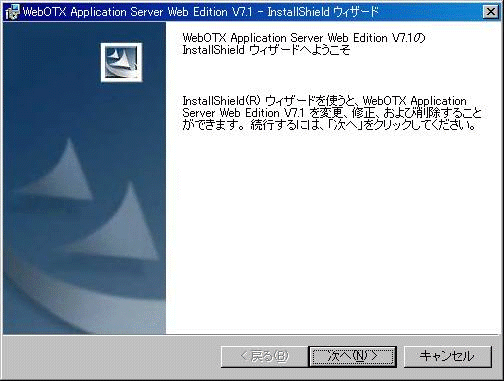
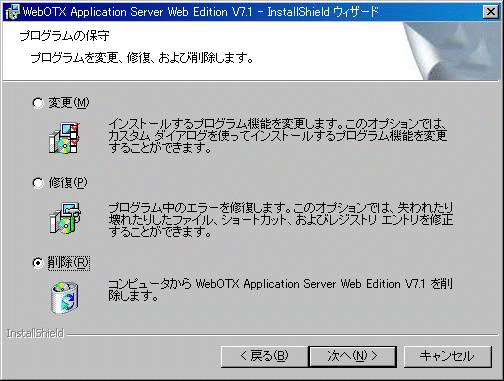
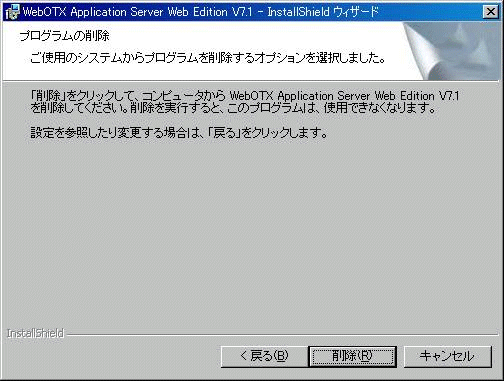
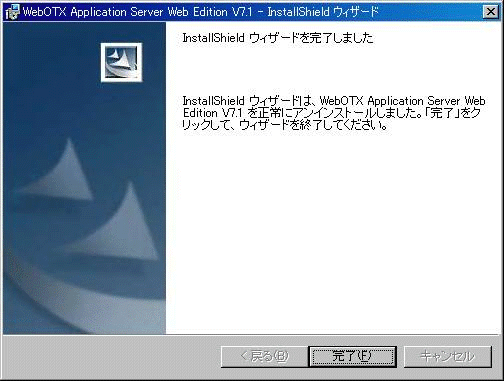
ここでは、「WebOTX Application Server Web Edition」を例に説明します。
|
WebOTXがWindowsに対して定義した情報を削除するときは「定義情報の削除」をチェック後「次へ」ボタンを押してください。
他のWebOTX製品がまだインストールされている場合や、アンインストール後も定義情報(ドメインの情報)を残したい場合は、そのまま「次へ」ボタンを押します。
[注意事項]
| 3.2.1.2. WebOTX AS Standard-J/Standard/Enterprise Edition CU License |
WebOTX ASのエディションに追加した下記のCUライセンスは、全て同じアンインストール手順です。
この節では、WebOTX Application Server Standard-J Editionを例にアンインストール手順を示しますが、他のエディションの場合はエディション名部分を、対応する製品に読みかえてください。
「WebOTX AS Standard-J Edition」をアンインストールすると「WebOTX AS Standard-J Edition CU License」もアンインストールされます。 このため、通常は本オペレーションを行う必要はありません。 ただし、インストールマシンのCPU数を減らし「WebOTX AS Standard-J Edition」のCUライセンス数を変更したい場合には次の手順により登録済みライセンスの数を減らすことができます。
サービスマネージャで次のサービスが開始状態となっている場合は、サービスを停止してください。
WebOTX AS Agent Service
      Standard/Enterprise Editionの場合は「WebOTX AS TPBASEAdm」サービスも停止させます。

      Enterprise Editionの場合は「WebOTX WatchServer」サービスも停止させます。
      # cd <WebOTX Standard-J Editionをインストールしたディレクトリ>\share\bin

      # OTXLDel 66
Standard Edition: 67、Enterprise Edition: 68
このコマンドによって、CUライセンスが1ライセンス分だけ削除されます。
ライセンス削除処理が正しく動作すると、「Command succeeded.」のメッセージが出力されます。
複数個のCUライセンスを削除したい場合は、OTXLDelコマンドを登録分の必要回数 実行してください。
# OTXLChk
これでWebOTX AS Standard-J Edition CU License のライセンス削除は完了です。
| 3.2.1.3. WebOTX マニュアル |
Windows2003/2000/XP の場合、「アプリケーションの追加と削除」から「変更」または「削除」ボタンを押します。
この他に、WebOTX CD-ROM を CD-ROMドライブに挿入して「WebOTX マニュアル」のインストーラを起動することでアンインストールを始められます。
以上で WebOTX マニュアルのアンインストールは完了です。
| 3.2.1.4. Enterprise Directory Server |
Windows2003/2000/XP の場合、「アプリケーションの追加と削除」から「変更」または「削除」ボタンを押します。
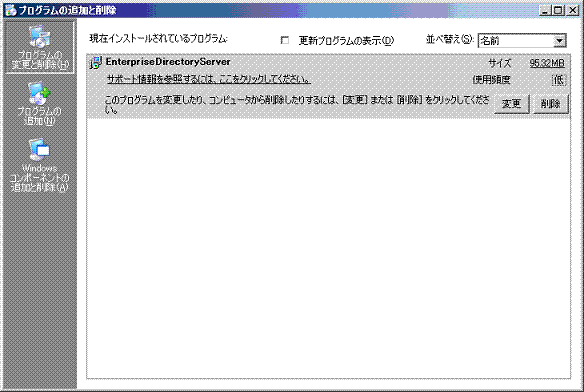
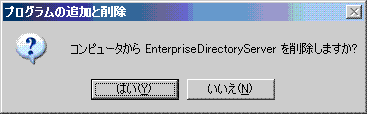
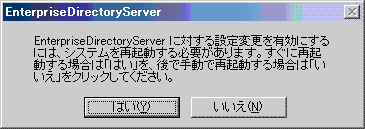
以上で Enterprise Directory Serverのアンインストールは完了です。
| 3.2.2. HP-UX、Linux、Solaris |
| 3.2.2.1. WebOTX AS、Administrator、Client、マニュアル |
WebOTX ASやAdministratorは複数のインストール・パッケージから構成されています。 WebOTX製品をアンインストールする際にはすべての製品をアンインストールしてください。そのためのスクリプトを提供していますのでこれを利用してアンインストールしてください。
/opt/share.nec/bin/wouninst.sh として配置されるアンインストール・スクリプトは、現在インストールされている全てのWebOTXに関連するパッケージをアンインストールします。
手順は次のとおりです。
login: root
root> cd /opt/share.nec/bin
root> ./wouninst.sh
      *******************************************************************
      * Uninstallation of WebOTX on your computer. To continue, enter y.*
      * Enter q to exit the uninstall. [y, q]                           *
      *******************************************************************
アンインストールを開始するには「y」を入力してください。 キャンセルするには「q」を入力してください。
キャンセルした場合にはアンインストールスクリプトが終了します。 再実行する場合は、再度アンインストールスクリプトの実行から行ってください。
・HP-UXの場合)
root> swremove OTXUTIL
・Linuxの場合)
root> rpm -e OTXUTIL
・Solarisの場合)
root> pkgrm OTXUTIL
この作業が終わったら「3.3 アンインストール後の作業」に進んでください。
| 3.2.2.2. WebOTX AS Standard-J/Standard/Enterprise Edition CU License |
WebOTX ASには、下記の種類のCUライセンスがあります。
WebOTX ASの各エディションをアンインストールすると、対応するエディションのCUライセンスもアンインストールされます。 このため、通常は本オペレーションを行う必要はありません。 ただし、インストールマシンのCPU数を減らし、各エディションのCUライセンス数を変更したい場合には次の手順でCUライセンス数を減らすことができます。
login: root
Standard-J Edition CU Licenseの場合
root> /opt/share.nec/bin/OTXLDel 66
Standard Edition CU Licenseの場合
root> /opt/share.nec/bin/OTXLDel 67
Enterprise Edition CU Licenseの場合
root> /opt/share.nec/bin/OTXLDel 68
複数個の追加CUライセンスを削除したい場合は、OTXLDelコマンドを登録分の必要回数 実行してください。
root> /opt/share.nec/bin/OTXLChk
これで各エディションの追加CUライセンス削除は完了です。
| 3.2.2.3. Enterprise Directory Server (HP-UX、Linux) |
login: root
HP-UXの場合)
swremoveコマンドを起動します。 swremoveコマンドを起動するときに指定するパッケージ名はコンポーネントごとに異なるので注意してください。
    root> swremove NEC_EDS
       (サーバマシンへのインストールをおこなっていた場合)

    root> swremove NEC_EDS_CL
       (クライアントコンポーネントをインストールしていた場合)

    root> swremove NEC_EDS_SDK
       (開発環境をインストールしていた場合)

    root> swremove NEC_EDS_MIG
       (ディレクトリ移行ツールをインストールしていた場合)
Linuxの場合)
rpmコマンドを利用してパッケージをアンインストールします。
    root> rpm -e eds eds-server
       (サーバマシンへのインストールを行っていた場合)

    root> rpm -e eds eds-client
       (クライアントコンポーネントをインストールした場合)

    root> rpm -e eds eds-devel
       (開発環境をインストールした場合)
| 3.3. アンインストール後の作業 |
アンインストール後に行う必要のある作業について説明します。
| 3.3.1 WebOTX AS |
WebOTXの動作環境(ドメイン情報)が残っている場合があります。 WebOTXを再インストールしない場合は、次のファイルを削除してください。
Windowsの場合)
<WebOTXのインストールディレクトリ>\domains 配下の全ファイル
HP-UX、Linux、Solarisの場合)
    /opt/WebOTX/domains 配下の全ファイル

    /opt/WebOTX/config/asenv.conf

    /opt/WebOTX/bin/otxadmin

    /opt/WebOTX/bin/asant

    /opt/WebOTX/bin/appclient

    /opt/WebOTX/bin/capture-schema

    /opt/WebOTX/bin/jndiadm

    /opt/WebOTX/bin/deploytool

    /etc/WebOTX/otx.conf