本章では、WebOTX Developerのアンインストール方法について説明します。
アンインストールを行う前に行う作業はOSごとに異なります。
3.1.1. Windows
3.1.2. HP-UX、Linux
- WebOTXをアンインストールする前に次の作業を行なってください。
- 「WebOTX Developer's Studio」が起動している場合は終了します。
- テスト用サーバを使用している場合は、テスト用サーバを停止してください。停止手順は次のとおりです。
- トランザクションの有無の確認
Transactionサービス利用時には、統合運用管理ツールもしくは運用管理コマンドより全てのトランザクションが終了していることを確認してください。トランザクションが残っている場合は全てのトランザクションを終了させてください。詳細についてはオンラインマニュアル「運用編」を参照してください。
- Webサーバの停止
IISなどの外部Webサーバを使用している場合は、Webサーバを停止してください。停止方法は、各Webサーバのマニュアルを参照してください。
- WebOTXのサービスを全て停止します。「コントロールパネル」の「サービスマネージャ」で次のサービスを停止してください。
・WebOTX Agent Service
- この作業が終わったら「 3.2. アンインストール作業」に進みます。
WebOTXをアンインストールする手順について各々のOSごとに説明します。
3.2.1. Windows
3.2.2. HP-UX、Linux
本節では、Windows版のWebOTX Developerのアンインストールについて説明します。
| 3.2.1.1. WebOTX Developer |
- コントロールパネルの「アプリケーションの追加と削除」から「変更」ボタンを押します。
この他に、WebOTX CD-ROM をCD-ROMドライブに挿入して、アンインストールする製品を選択して
[Uninstall」ボタンを押します。
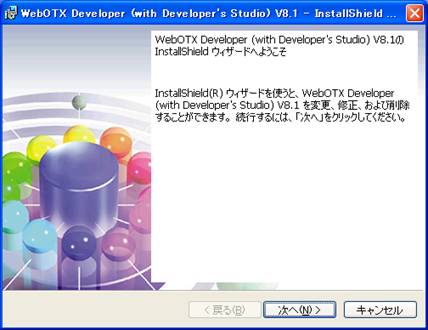
- Windowsインストーラが起動し、「インストール準備中」というメッセージが表示されたあと、次の画面が表示されます。「次へ」ボタンを押してください。
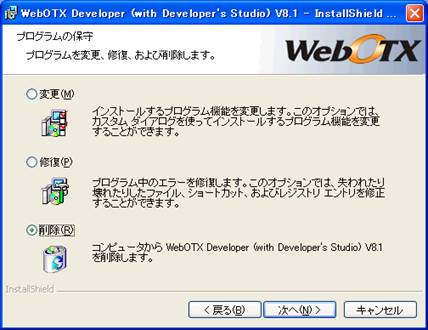
- [プログラムの保守]画面が表示されます。
アンインストールを行うために「削除」を選択し「次へ」ボタンを押します。特定の機能だけを削除/追加する場合には「変更」を選んでください。プログラムの修復を行う場合には「修復」を選択します。
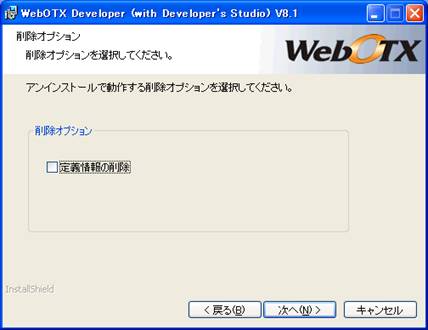
- [削除オプション]画面が表示されます。
定義情報を削除するときは「定義情報の削除」をチェック後「次へ」ボタンを押してください。
アンインストール後も定義情報(ドメインの情報)を残したいときや他のWebOTX 製品がまだインストールされている
場合はそのまま「次へ」ボタンを押します。
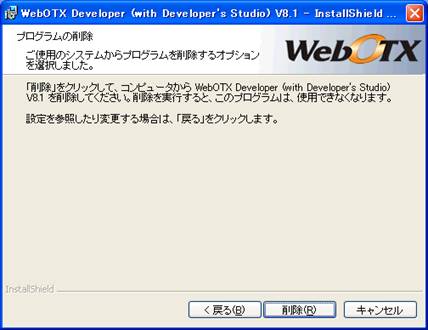
- [プログラムの削除]画面が表示されます。「削除」ボタンを押して、ファイルの削除を開始します。
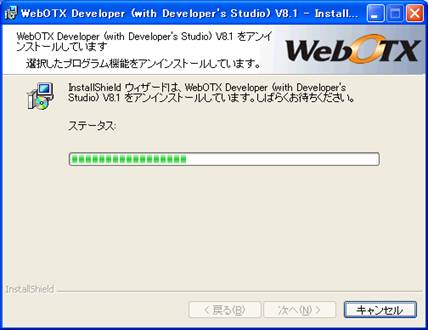
- [アンインストールしています]画面が表示され、ファイルの削除が始まります。削除が終了するまで時間がかかりますので、しばらくお待ちください。
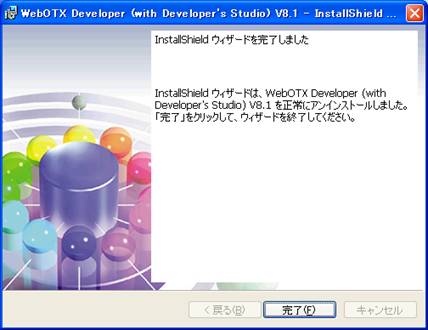
- 次の画面が表示されたら、アンインストールは完了です。「完了」ボタンを押します。
[注意事項]
- アンインストールする製品以外のWebOTX 製品がマシンにインストールされている
場合には、「定義情報の削除」をチェックしないでください。
- 「定義情報の削除」を選択した場合でも、インストールフォルダにディレクトリや
ファイルが残る場合があります。アンインストール完了後、すべて削除してください。
- 「コントロールパネル」の「アプリケーションの追加と削除」で「削除」ボタンを
選んだときは、上記の画面は表示されずにアンインストールが始まります。
この場合、定義情報は削除されません。
V8.1では出荷しておりません。
アンインストール後に行う必要のある作業について説明します。
- WebOTX Developer で作成したプロジェクトの情報を再度使用しない場合には次のファイルを削除してください。
<WebOTXのインストールディレクトリ>\Studio\workspace 配下の全ファイル
- WebOTX Developer のテスト用サーバを使用していた場合、WebOTXの動作環境(ドメイン情報)が残っている場合があります。
WebOTXを再インストールしない場合は、次のファイルを削除してください。
<WebOTXのインストールディレクトリ>\domains 配下の全ファイル