WebOTX 運用編(JMSの運用操作)
1 はじめに
本書はWebOTX実行環境を運用するための運用操作法について概要や具体的な設定項目や設定方法について記載しています。
1.1 対象読者
このマニュアルはWebOTX Application Server Web Edition、Standard-J Edition、Standard Edition、Enterprise Editionを使って運用環境を構築するシステムエンジニア、日々の運用を行うオペレータを対象としています。
1.2 表記について
1.2.1 パス名表記
本書ではパス名の表記については特にOSを限定しない限りセパレータはスラッシュ’/’で統一しています。Windows環境においては’\’に置き換えてください。
1.2.2 環境変数表記
インストールディレクトリやドメインルートディレクトリなど環境によって値の異なるものについては環境変数を用いて表します。
${env} または $(env)で表しています。
例
${AS_INSTALL} : インストールディレクトリ
${INSTANCE_ROOT}: ドメインルートディレクトリ
1.2.3 コマンド操作について
本書中では運用操作に用いるコマンドの詳細についての説明は省略しています。
コマンドの詳細は「運用編」-「2.WebOTX Administratorとコマンド操作ガイド」-「運用管理コマンド」、および、「運用管理コマンドリファレンスマニュアル」を参照してください。
2 JMSの運用操作
JMSに関する運用操作法について説明します。なお、各属性の詳細については「運用編」-「コンフィグレーション」-「8. JMSに関する設定」を参照してください。
2.1 JMSサービスの操作
JMSサービスで管理しているJMSサーバの起動と停止、および、項目の参照と設定の手順について説明します。
2.1.1 起動・停止
- 統合運用管理ツールからの操作
- あらかじめ、統合運用管理ツールよりドメインと接続しておきます。
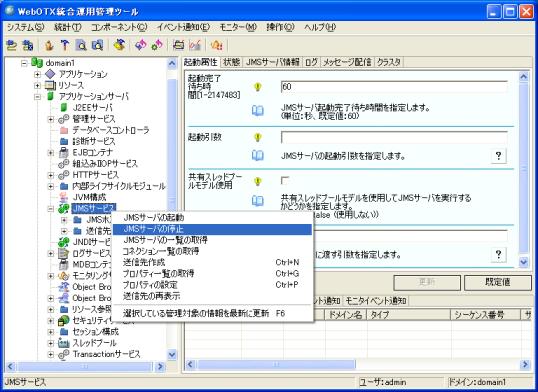
- 「WebOTX管理ドメイン[<ホスト名>]」-「<ドメイン名>」-「アプリケーションサーバ」-「JMSサービス」を選択し、右クリックするか、あるいは、メニューバーの[操作] を選択します。
- 表示されるメニューから「JMSサーバの起動」を選択するとJMSサーバが起動します。また、「JMSサーバの停止」を選択することでJMSサーバが停止します。
- 運用管理コマンド(otxadmin)からの操作
- あらかじめ、otxadminコマンドを起動し、ドメインにログインしておきます。
- JMSサーバを起動するには、以下のコマンドを実行します。
あるいは
start-jmsコマンドの詳細については、「運用管理コマンドリファレンスマニュアル」-「運用管理エージェント運用管理コマンド(otxadmin)」-「start-jms」を参照してください。
- JMSサーバを停止するには、以下のコマンドを実行します。
あるいは
stop-jmsコマンドの詳細については、「運用管理コマンドリファレンスマニュアル」-「運用管理エージェント運用管理コマンド(otxadmin)」-「stop-jms」を参照してください。
2.1.2 属性参照・設定
- 統合運用管理ツールからの操作
- あらかじめ、統合運用管理ツールよりドメインと接続しておきます。
- 「WebOTX管理ドメイン[<ホスト名>]」-「<ドメイン名>」-「アプリケーションサーバ」-「JMSサービス」を選択します(選択すると、リストビューから各属性を参照できます)。
- リストビューから変更したい属性を選択して変更します。
- 「更新」ボタンをクリックして変更を反映します。
- 運用管理コマンド(otxadmin)からの操作
- あらかじめ、otxadminコマンドを起動し、ドメインにログインしておきます。
- 属性に設定している値を参照するには、getコマンドを使用します。
- 例) 1つの項目(ログレベル)を参照する場合
- 例) すべての項目を参照する場合 (プロパティが設定されている場合は、プロパティも表示されます)
- 属性の値を設定するには、setコマンドを使用します。
- 例) ログレベルを設定する場合
- 注意 :
- 以下の属性は、JMSサーバの起動中は変更が動的に反映されます。JMSサーバの停止中は、次回起動するときにその値が有効になります。
| 統合運用管理ツールでの属性名 | 運用管理コマンドでの属性名(attribute-name) |
| システム内メッセージ最大数 | systemMaxCount |
| システム内メッセージ最大合計サイズ | systemMaxSize |
| 最大メッセージサイズ | messageMaxSize |
| ログレベル | loglevel |
| ログロールオーバーサイズ | logfileRolloverBytes |
| ログロールオーバー間隔 | logfileRolloverSecs |
| 自動トピック作成の許可 | autocreateTopic |
| 自動キュー作成の許可 | autocreateQueue |
| 自動生成キューに対するアクティブコンシューマの最大数 | autocreateMaxNumActiveConsumers |
| 自動生成キューに対するバックアップコンシューマの最大数 | autocreateMaxNumBackupConsumers |
| JMSクライアントメモリ情報採取 | enableClientMetrics |
| メッセージ一覧表示最大件数 | displayMessageCount |
| パケット(メッセージ)情報採取 | logPacketMessage |
| パケット(PING)情報採取 | logPacketPing |
| パケット(運用管理)情報採取 | logPacketAdmin |
| パケット(クラスタ)情報採取 | logPacketCluster |
| パケットログロールオーバーサイズ | logfileRolloverBytesPacket |
| パケットログロールオーバー間隔 | logfileRolloverSecsPacket |
| 運用管理操作履歴採取 | logAdmin |
| 運用管理操作履歴ファイルロールオーバーサイズ | logfileRolloverBytesAdmin |
| 運用管理操作履歴ファイルロールオーバー間隔 | logfileRolloverSecsAdmin |
| メッセージライフサイクル情報採取 | logMessage |
| メッセージログロールオーバーサイズ | logfileRolloverBytesMessage |
| メッセージログロールオーバー間隔 | logfileRolloverSecsMessage |
| エラー情報採取 | logError |
| エラーログロールオーバーサイズ | logfileRolloverBytesError |
| エラーログロールオーバー間隔 | logfileRolloverSecsError |
2.1.3 プロパティ参照・設定
- 統合運用管理ツールからの操作
- あらかじめ、統合運用管理ツールよりドメインと接続しておきます。
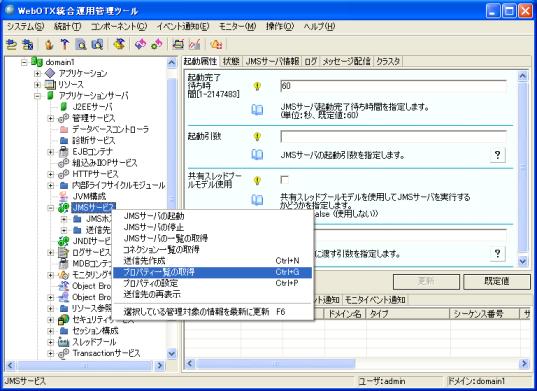
- 「WebOTX管理ドメイン[<ホスト名>]」-「<ドメイン名>」-「アプリケーションサーバ」-「JMSサービス」を選択し、右クリックするか、あるいは、メニューバーの[操作]を選択します。
- プロパティを参照する場合は、メニューから「プロパティ一覧の取得」を選択し、表示されるダイアログで「実行」ボタンをクリックします。
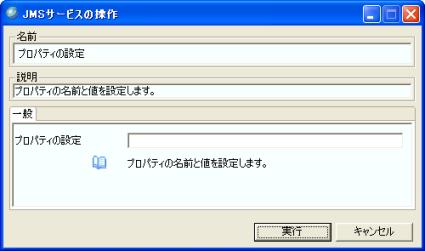
- プロパティを設定する場合は、メニューから「プロパティの設定」を選択し、表示されるダイアログで設定値を入力して「実行」ボタンをクリックします。
- 運用管理コマンド(otxadmin)からの操作
- 属性の参照・設定と同様にgetコマンド、setコマンドを利用します。
2.1.4 JMSサーバの一覧の取得
JMSサーバクラスタを構成しているときに、クラスタ内の各JMSサーバの状態を確認する場合に利用します。
- 統合運用管理ツールからの操作
- あらかじめ、統合運用管理ツールよりドメインと接続しておきます。
- 「WebOTX管理ドメイン[<ホスト名>]」-「<ドメイン名>」-「アプリケーションサーバ」-「JMSサービス」を選択し、右クリックするか、あるいは、メニューバーの[操作] を選択します。
- 表示されるメニューから「JMSサーバの一覧の取得」を選択すると、クラスタを構成するJMSサーバの状態を一覧表示します。
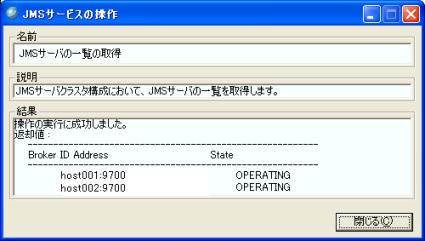
表示する情報は、左から順に、ブローカID、JMSサーバのアドレス、JMSサーバの状態です。
- 運用管理コマンド(otxadmin)からの操作
- あらかじめ、otxadminコマンドを起動し、ドメインにログインしておきます。
- JMSサーバクラスタを構成しているときに、クラスタ内の各JMSサーバの状態を確認する場合には、以下のコマンドを実行します。
結果表示例)
---------------------------------------------
Broker ID Address                 State
---------------------------------------------
BROKER1   SVR1:9900               OPERATING
BROKER2   SVR2:9700               OPERATING
Command list-jms-services executed successfully.
表示する情報は、左から順に、ブローカID、JMSサーバのアドレス、JMSサーバの状態です。
2.1.5 コネクション一覧の取得
- 統合運用管理ツールからの操作
- あらかじめ、統合運用管理ツールよりドメインと接続しておきます。
- 「WebOTX管理ドメイン[<ホスト名>]」-「<ドメイン名>」-「アプリケーションサーバ」-「JMSサービス」を選択し、右クリックするか、あるいは、メニューバーの[操作] を選択します。
- 表示されるメニューから「コネクション一覧の取得」を選択すると、現時点でJMSサーバに接続しているすべてのコネクションの情報を一覧表示します。
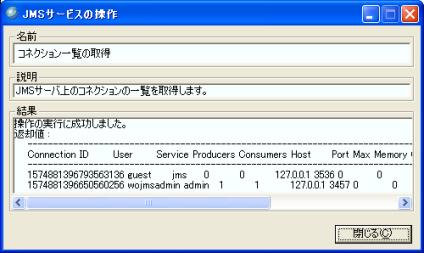
表示する情報は、左から順に、コネクションID、ユーザ名、コネクションサービス名、プロデューサ数、コンシューマ数、ホスト名(IPアドレス)、ポート番号です。さらに、「JMSクライアントメモリ情報採取」をtrueにしている場合、jmsコネクションサービスのコネクションに対しては、最大メモリサイズ、現在のメモリサイズ、ピーク時のメモリサイズを表示します。
- 運用管理コマンド(otxadmin)からの操作
- あらかじめ、otxadminコマンドを起動し、ドメインにログインしておきます。
- 現在、JMSサーバに接続しているコネクションの情報を表示するには、以下のコマンドを実行します。
結果表示例)
---------------------------------------------------------------------------------------------------------------------
Connection ID       User       Service Producers Consumers Host           Port Max Memory Current Memory Peak Memory
---------------------------------------------------------------------------------------------------------------------
5309475016487733504 wojmsadmin admin   1         1         127.0.0.1      2044 0          0              0
5309475016495598848 guest      jms     0         0         xxx.xxx.xxx.xxx 2047 518979584  75363456       107883024
Command list-jms-connections executed successfully.
表示する情報は、左から順に、コネクションID、ユーザ名、コネクションサービス名、プロデューサ数、コンシューマ数、ホスト名(IPアドレス)、ポート番号、最大メモリサイズ、現在のメモリサイズ、ピーク時のメモリサイズです。
list-jms-connectionsコマンドの詳細については、「運用管理コマンドリファレンスマニュアル」-「運用管理エージェント運用管理コマンド(otxadmin)」-「list-jms-connections」を参照してください。
2.1.6 送信先の再表示
JMSサーバクラスタを構成しているときに、別のドメインで作成した送信先のMOを表示するときに利用します。
- 統合運用管理ツールからの操作
- あらかじめ、統合運用管理ツールよりドメインと接続しておきます。
- 「WebOTX管理ドメイン[<ホスト名>]」-「<ドメイン名>」-「アプリケーションサーバ」-「JMSサービス」を選択し、右クリックするか、あるいは、メニューバーの[操作] を選択します。
- 表示されるメニューから「送信先の再表示」を選択すると、別のドメインで作成された送信先のMOが表示されます。
- 運用管理コマンド(otxadmin)からの操作
- あらかじめ、otxadminコマンドを起動し、ドメインにログインしておきます。
- JMSサーバクラスタを構成しているときに、別のドメインで作成した送信先のMOを表示するには、以下のコマンドを使用します。
- 備考 :
- 情報が正しく取得できたかどうかは、以下のコマンドで確認できます。
2.1.7 スレッドダンプの取得
- 運用管理コマンド(otxadmin)からの操作
- あらかじめ、otxadminコマンドを起動し、ドメインにログインしておきます。
- JMSサーバのスレッドダンプを取得するには、以下のコマンドを使用します。
結果は、${ INSTANCE_ROOT}/logs/wojms/std.logファイルへ出力されます。
- 注意 :
- スレッドダンプ取得操作は、統合運用管理ツールで行うことはできません。上記のコマンドを利用するか、JMSサーバが提供している wojmscmd dump thd コマンドを利用してください。
- wojmscmd dump thdコマンドの詳細については、「運用管理コマンドリファレンスマニュアル」-「JMS」-「wojmscmd dump thd」を参照してください。
2.2 送信先の操作
物理的な送信先の作成と削除、および、項目の参照と設定の手順について説明します。送信先に対しては、以下の操作を行うことができます。
- 新規作成/削除
- 情報表示
- 一時停止/再開
- メッセージ一覧の取得
- 指定メッセージパージ/メッセージ全件パージ
- 永続サブスクリプションの一覧表示/メッセージのパージ/削除
2.2.1 新規作成
- 統合運用管理ツールからの操作
- あらかじめ、統合運用管理ツールよりドメインと接続しておきます。
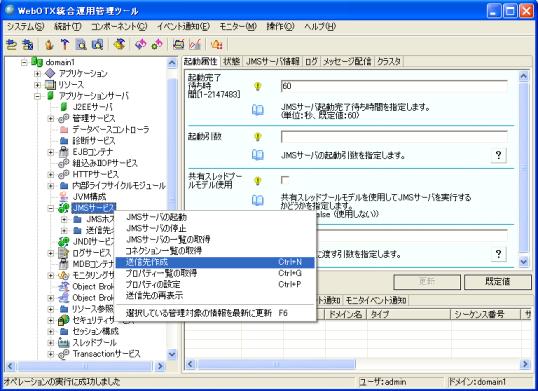
- ツリービューより、「WebOTX管理ドメイン[<ホスト名>]」-「<ドメイン名>」-「アプリケーションサーバ」-「JMSサービス」を選択し、右クリックするか、あるいは、メニューバーの[操作]を選択します。
- メニューから「送信先作成」を選択します。
- 表示されるダイアログで、「基本」タブの「送信先名」、「送信先タイプ」を指定し、さらに、必要な属性の値を指定して「実行」ボタンをクリックします。
- 作成が正常終了すると、ツリービューの「WebOTX管理ドメイン[<ホスト名>]」-「<ドメイン名>」-「アプリケーションサーバ」-「JMSサービス」-「<送信先名>」配下に、指定した送信先名でMOが表示されます。
- 運用管理コマンド(otxadmin)からの操作
- あらかじめ、otxadminコマンドを起動し、ドメインにログインしておきます。
- 送信先を新規に作成する場合は、create-jmsdestコマンドを使用します。
- 例) トピックを作成する場合
作成時に、属性や、プロパティを指定することもできます。コマンドの詳細については、「運用管理コマンドリファレンスマニュアル」」-「運用管理エージェント運用管理コマンド(otxadmin)」-「create-jmsdest」を参照してください。
- 送信先一覧を表示する場合は、list-jmsdestコマンドを使用します。
- 例) トピックだけを表示する場合
list-jmsdestコマンドの詳細については、「運用管理コマンドリファレンスマニュアル」-「運用管理エージェント運用管理コマンド(otxadmin)」-「list-jmsdest」を参照してください。
2.2.2 削除
- 統合運用管理ツールからの操作
- あらかじめ、統合運用管理ツールよりドメインと接続しておきます。
- ツリービューより、削除対象の「WebOTX管理ドメイン[<ホスト名>]」-「<ドメイン名>」-「アプリケーションサーバ」-「JMSサービス」-「送信先名」-「<送信先名>」を選択し、右クリックするか、あるいは、メニューバーの[操作]を選択します。
- メニューから「削除」を選択し、表示されるダイアログで「実行」ボタンをクリックします。
- 運用管理コマンド(otxadmin)からの操作
- あらかじめ、otxadminコマンドを起動し、ドメインにログインしておきます。
- 送信先を削除する場合は、delete-jmsdest コマンドを使用します。
delete-jmsdest コマンドの詳細については、「運用管理コマンドリファレンスマニュアル」-「運用管理エージェント運用管理コマンド(otxadmin)」-「delete-jmsdest」を参照してください。
2.2.3 属性参照・設定
- 統合運用管理ツールからの操作
- あらかじめ、統合運用管理ツールよりドメインと接続しておきます。
- 「WebOTX管理ドメイン[<ホスト名>]」-「<ドメイン名>」-「アプリケーションサーバ」-「JMSサービス」-「送信先名」-「<送信先名>」を選択します(選択すると、リストビューから各属性を参照できます)。
- リストビューから変更したい属性を選択して変更します。
- 「更新」ボタンをクリックして変更を反映します。
- 運用管理コマンド(otxadmin)からの操作
- あらかじめ、otxadminコマンドを起動し、ドメインにログインしておきます。
- 属性に設定している値を参照するには、getコマンドを使用します。
- 例) 1つの項目を参照する場合
| otxadmin> get server.jms-service.jms-physical-destination.MyQueue.maxBytesPerMsg |
- 例) すべての項目を参照する場合 (プロパティが設定されている場合は、プロパティも表示されます)
| otxadmin> get server.jms-service.jms-physical-destination.MyQueue.* |
- 属性の値を設定するには、setコマンドを使用します。
- 例) maxBytesPerMsgを設定する場合
| otxadmin> set server.jms-service.jms-physical-destination.MyQueue.maxBytesPerMsg=-1 |
2.2.4 プロパティ参照・設定
- 統合運用管理ツールからの操作
- あらかじめ、統合運用管理ツールよりドメインと接続しておきます。
- 「WebOTX管理ドメイン[<ホスト名>]」-「<ドメイン名>」-「アプリケーションサーバ」-「JMSサービス」-「送信先名」-「<送信先名>」を選択して右クリックするか、選択した状態でメニューバーの[操作]を選択します。
- プロパティを参照する場合は、メニューから「プロパティ一覧の取得」を選択し、表示されるダイアログで「実行」ボタンをクリックします。
- プロパティを設定する場合は、メニューから「プロパティの設定」を選択し、表示されるダイアログで設定値を入力して「実行」ボタンをクリックします。
- 運用管理コマンド(otxadmin)からの操作
- 属性の参照・設定と同様にgetコマンド、setコマンドを利用します。
2.2.5 情報取得
- 統合運用管理ツールからの操作
- あらかじめ、統合運用管理ツールよりドメインと接続しておきます。
- 「WebOTX管理ドメイン[<ホスト名>]」-「<ドメイン名>」-「アプリケーションサーバ」-「JMSサービス」-「送信先名」-「<送信先名>」を選択して右クリックするか、選択した状態でメニューバーの[操作]を選択します。
- 送信先の現時点の状態などを知りたい場合は、メニューから「情報取得」を選択し、表示されるダイアログで「実行」ボタンをクリックします。
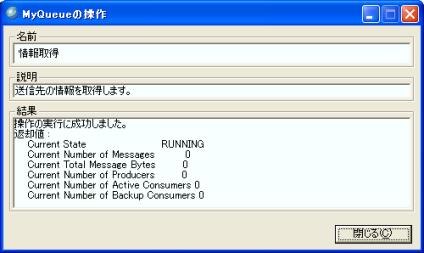
表示する情報は、送信先の状態、滞留メッセージ数、滞留メッセージバイト数、プロデューサ数、アクティブコンシューマ数 バックアップコンシューマ数(キューのみ)です。
送信先には、以下の状態が存在します。
| 送信先の状態 | 説明 |
| RUNNING | 起動中 |
| CONSUMERS_PAUSED | コンシューマが停止している状態 |
| PRODUCERS_PAUSED | プロデューサが停止している状態 |
| PAUSED | コンシューマ、プロデューサともに停止している状態 |
- 運用管理コマンド(otxadmin)からの操作
- あらかじめ、otxadminコマンドを起動し、ドメインにログインしておきます。
- 送信先の現時点の状態などを知りたい場合は、get-jmsdest-infoコマンドを使用します。
例) トピックMyTopicの情報を表示する場合
otxadmin> get-jmsdest-info MyTopic
Current State                      RUNNING
Current Number of Messages         92
Current Total Message Bytes        475456
Current Number of Producers        0
Current Number of Active Consumers 2
Command get-jmsdest-info executed successfully.
表示する情報は、送信先の状態、滞留メッセージ数、滞留メッセージバイト数、プロデューサ数、アクティブコンシューマ数 バックアップコンシューマ数(キューのみ)です。
get-jmsdest-infoコマンドの詳細については、「運用管理コマンドリファレンスマニュアル」-「運用管理エージェント運用管理コマンド(otxadmin)」-「get-jmsdest-info」を参照してください。
2.2.6 送信先の一時停止・再開
- 統合運用管理ツールからの操作
- あらかじめ、統合運用管理ツールよりドメインと接続しておきます。
- 「WebOTX管理ドメイン[<ホスト名>]」-「<ドメイン名>」-「アプリケーションサーバ」-「JMSサービス」-「送信先名」-「<送信先名>」を選択して右クリックするか、選択した状態でメニューバーの[操作]を選択します。
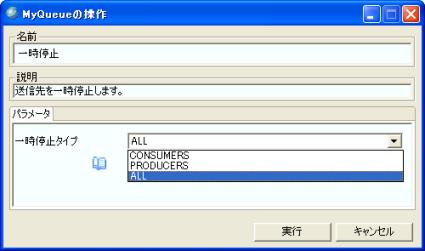
- 送信先の一時停止をする場合は、メニューから「一時停止」を選択し、表示されるダイアログで「停止タイプ」を選択し、「実行」ボタンをクリックします。その送信先に接続しているコンシューマを停止させたいときは「CONSUMERS」を、プロデューサを停止させたいときは「PRODUCERS」を、コンシューマとプロデューサともに停止させたいときは「ALL」を選択します。
- 一時停止中の送信先を再開する場合は、メニューから「再開」を選択し、表示されるダイアログで「実行」ボタンをクリックします。
「再開」は、どの停止状態(CONSUMERS_PAUSED、PRODUCERS_PAUSED、PAUSED)からでも再開します。
なお、現時点の送信先の停止状態は、「情報取得」で確認することができます。
- 運用管理コマンド(otxadmin)からの操作
- あらかじめ、otxadminコマンドを起動し、ドメインにログインしておきます。
- 送信先の一時停止をする場合は、以下のコマンドを使用します。
| otxadmin> invoke server.jms-service.jms-physical-destination.<送信先名>.pause <停止タイプ> |
停止タイプには、1から3の数字を指定します。それぞれの数字は、次を意味します。
| 停止タイプ | 説明 |
| 1 | コンシューマを停止(CONSUMERS_PAUSED) |
| 2 | プロデューサを停止(PRODUCERS_PAUSED) |
| 3 | コンシューマ、プロデューサともに停止(PAUSED) |
- 例) トピックMyTopicのプロデューサを停止する場合
| otxadmin> invoke server.jms-service.jms-physical-destination.MyQueue.pause 2 |
なお、現時点の送信先の停止状態は、get-jmsdest-infoコマンドで確認することができます。
- 一時停止中の送信先を再開する場合は、以下のコマンドを使用します。
| otxadmin> invoke server.jms-service.jms-physical-destination.<送信先名>.resume |
「再開」は、どの停止状態(CONSUMERS_PAUSED、PRODUCERS_PAUSED、PAUSED)からでも再開します。
- 例) 一時停止状態のトピックMyTopicを再開させる場合
| otxadmin> invoke server.jms-service.jms-physical-destination.MyTopic.resume |
2.2.7 メッセージ一覧の取得
- 統合運用管理ツールからの操作
- あらかじめ、統合運用管理ツールよりドメインと接続しておきます。
- 「WebOTX管理ドメイン[<ホスト名>]」-「<ドメイン名>」-「アプリケーションサーバ」-「JMSサービス」-「送信先名」-「<送信先名>」を選択して右クリックするか、選択した状態でメニューバーの[操作]を選択します。
- 送信先の現時点の状態などを知りたい場合は、メニューから「メッセージ一覧の取得」を選択し、表示されるダイアログで「メッセージ一覧開始点」、「メッセージ一覧終了点」、「セレクタ」、「メッセージ本体表示」を指定して、「実行」ボタンをクリックします。表示する情報は、タイムスタンプ、メッセージタイプ、メッセージID、相関ID、配信モード、有効期間、優先度、メッセージプロパティ、メッセージ本体(指定された場合のみ)です。
- 注意 :
- メッセージの最大表示件数は、JMSサービスのプロパティ「メッセージ一覧表示最大件数(displayMessageCount)」で制限されています。デフォルトは最大1000件です。
- 運用管理コマンド(otxadmin)からの操作
- あらかじめ、otxadminコマンドを起動し、ドメインにログインしておきます。
- 送信先に滞留しているメッセージの一覧を表示するには以下のコマンドを使用します。
- 例) メッセージセレクタを指定して、キューMyQueueのメッセージ一覧を表示する場合
表示する情報は、タイムスタンプ、メッセージタイプ、メッセージID、相関ID、配信モード、有効期間、優先度、メッセージプロパティ、メッセージ本体(指定された場合のみ)です。
list-jmsdest-messages コマンドの詳細については、「運用管理コマンドリファレンスマニュアル」-「運用管理エージェント運用管理コマンド(otxadmin)」-「list-jmsdest-messages」を参照してください。
2.2.8 指定メッセージパージ/メッセージ全件パージ
- 統合運用管理ツールからの操作
- あらかじめ、統合運用管理ツールよりドメインと接続しておきます。
- 「WebOTX管理ドメイン[<ホスト名>]」-「<ドメイン名>」-「アプリケーションサーバ」-「JMSサービス」-「送信先名」-「<送信先名>」を選択して右クリックするか、選択した状態でメニューバーの[操作]を選択します。
- ある特定のメッセージをパージする場合は、メニューから「指定メッセージパージ」を選択し、表示されるダイアログで、パージ対象の「メッセージID」を入力して、「実行」ボタンをクリックします。
- この「メッセージID」は、メッセージ一覧の取得で表示されたメッセージIDを指定することになります。
- 送信先に滞留しているすべてのメッセージをパージする場合は、メニューから「メッセージ全件パージ」を選択し、表示されるダイアログで「実行」ボタンをクリックします。
- 運用管理コマンド(otxadmin)からの操作
- あらかじめ、otxadminコマンドを起動し、ドメインにログインしておきます。
- ある特定のメッセージをパージする場合は、以下のコマンドを使用します。
| otxadmin> invoke server.jms-service.jms-physical-destination.<送信先名>.purgeMessage <メッセージID> |
- 例) キューMyQueueに滞留しているメッセージをパージする場合
| otxadmin> invoke server.jms-service.jms-physical-destination.MyQueue.purgeMessage 6-172.16.254.239(fd:af:ca:bc:90:f6)-2380-1148467078081 |
この「メッセージID」は、メッセージ一覧の取得で表示されたメッセージIDを指定することになります。
- 送信先に滞留しているすべてのメッセージをパージする場合は、以下のコマンドを使用します。
| otxadmin> invoke server.jms-service.jms-physical-destination.<送信先名>.purge |
- 例) キューMyQueueに滞留しているメッセージをパージする場合
| otxadmin> invoke server.jms-service.jms-physical-destination.MyQueue.purge |
この「メッセージID」は、メッセージ一覧の取得で表示されたメッセージIDを指定することになります。
2.2.9 永続サブスクリプションの操作(トピックのみ)
- 統合運用管理ツールからの操作
- あらかじめ、統合運用管理ツールよりドメインと接続しておきます。
- 「WebOTX管理ドメイン[<ホスト名>]」-「<ドメイン名>」-「アプリケーションサーバ」-「JMSサービス」-「送信先名」-「<送信先名>」を選択して右クリックするか、選択した状態でメニューバーの[操作]を選択します。
- トピックに対する永続サブスクリプションの一覧を表示するには、メニューから「永続サブスクリプションの一覧表示」を選択し、表示されるダイアログで「実行」ボタンをクリックします。表示する情報は、左から順に、永続サブスクリプション名、クライアントID、メッセージ数、状態(true:アクティブ/false:非アクティブ)です。
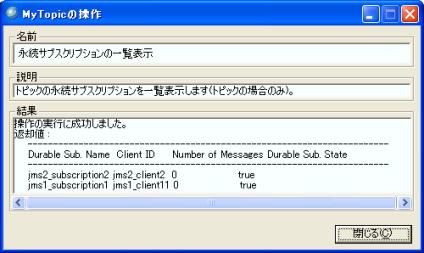
- 永続サブスクリプションのメッセージをパージするには、メニューから「永続サブスクリプションのメッセージのパージ」を選択し、表示されるダイアログで、パージ対象の「永続サブスクリプション名」と、「クライアントID」を入力して、「実行」ボタンをクリックします。この「永続サブスクリプション名」や、「クライアントID」には、2の一覧表示で表示されたものを指定することになります。
- 永続サブスクリプションを削除するには、メニューから「永続サブスクリプションの削除」を選択し、表示されるダイアログで、削除対象の「永続サブスクリプション名」と、「クライアントID」を入力して、「実行」ボタンをクリックします。この「永続サブスクリプション名」や、「クライアントID」には、2の一覧表示で表示されたものを指定することになります。
- 運用管理コマンド(otxadmin)からの操作
- あらかじめ、otxadminコマンドを起動し、ドメインにログインしておきます。
- トピックに対する永続サブスクリプションの一覧を表示するには、list-jmsdest-durコマンドを使用します。
例) トピックMyTopicに対する永続サブスクリプションの一覧を表示する場合
otxadmin> list-jmsdest-dur MyTopic
-------------------------------------------------------------------
Durable Sub. Name Client ID Number of Messages Durable Sub. State
-------------------------------------------------------------------
subscription      client1   92                 false
subscription      client2   0                  true
Command list-jmsdest-dur executed successfully.
表示する情報は、左から順に、永続サブスクリプション名、クライアントID、メッセージ数、状態(true:アクティブ/false:非アクティブ)です。
list-jmsdest-durコマンドの詳細については、「運用管理コマンドリファレンスマニュアル」-「運用管理エージェント運用管理コマンド(otxadmin))」-「list-jmsdest-dur」を参照してください。
- 永続サブスクリプションのメッセージをパージするには、以下のコマンドを使用します。
| otxadmin> invoke server.jms-service.jms-physical-destination.<送信先名>.purgeDur <永続サブスクリプション名> <クライアントID> |
- 例) トピックMyTopicの永続サブスクリプション(永続サブスクリプション名:subscription、クライアントID:clinet2)のメッセージをパージする場合
| otxadmin> invoke server.jms-service.jms-physical-destination.MyTopic.purgeDur subscription client2 |
この「永続サブスクリプション名」や、「クライアントID」には、1の一覧表示で表示されたものを指定することになります。
- 永続サブスクリプションを削除するには、以下のコマンドを使用します。
| otxadmin> invoke server.jms-service.jms-physical-destination.<送信先名>.deleteDur <永続サブスクリプション名> <クライアントID> |
- 例) トピックMyTopicの永続サブスクリプション(永続サブスクリプション名:subscription、クライアントID:clinet2)を削除する場合
| otxadmin> invoke server.jms-service.jms-physical-destination.MyTopic.deleteDur subscription client2 |
この「永続サブスクリプション名」や、「クライアントID」には、1の一覧表示で表示されたものを指定することになります。
2.3 JMSリソースの操作
JMSリソース(コネクションファクトリリソース、送信先リソース)の作成と削除、および、項目の参照と設定の手順について説明します。
2.3.1 新規作成
- 統合運用管理ツールからの操作
- あらかじめ、統合運用管理ツールよりドメインと接続しておきます。
- ツリービューより、「WebOTX管理ドメイン[<ホスト名>]」-「<ドメイン名>」-「リソース」-「JMSリソース」を選択し、右クリックするか、あるいは、メニューバーの[操作]を選択します。
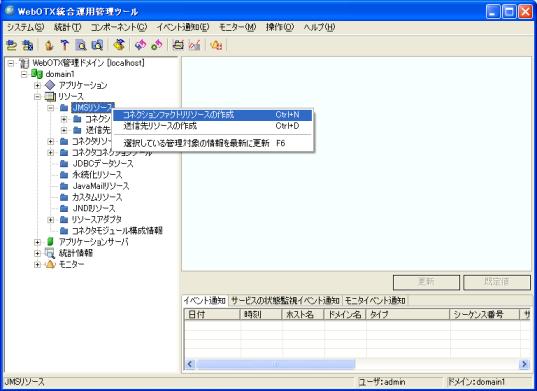
- メニューから、作成するリソースに応じて、以下を選択します。
- コネクションファクトリリソース : 「コネクションファクトリリソースの作成」
- 送信先リソース : 「送信先リソースの作成」
- 表示されるダイアログで、「一般」タブの「JNDI名」、「リソースタイプ」を指定し、さらに、必要な属性の値を指定して「実行」ボタンをクリックします。
- 作成が正常終了すると、ツリービューにそれぞれ以下のMOが表示されます。
- コネクションファクトリリソース :
- 「WebOTX管理ドメイン[<ホスト名>]」-「<ドメイン名>」-「リソース」-「JMSリソース」-「コネクションファクトリリソース」-「<JNDI名>」
コネクションファクトリリソース作成時には、以下のMOも自動的に作成して表示します。
「WebOTX管理ドメイン[<ホスト名>]」-「<ドメイン名>」-「リソース」-「コネクタコネクションプール」-「<JNDI名>」
「WebOTX管理ドメイン[<ホスト名>]」-「<ドメイン名>」-「リソース」-「コネクターリソース」-「<JNDI名>」
「WebOTX管理ドメイン[<ホスト名>]」-「<ドメイン名>」-「アプリケーションサーバ」-「リソース参照」-「<JNDI名>」
- 送信先リソース :
- 「WebOTX管理ドメイン[<ホスト名>]」-「<ドメイン名>」-「リソース」-「JMSリソース」-「送信先リソース」-「<JNDI名>」
送信先リソース作成時には、以下のMOも自動的に作成して表示します。
「WebOTX管理ドメイン[<ホスト名>]」-「<ドメイン名>」-「リソース」-「admin-object-resource」-「<JNDI名>」
「WebOTX管理ドメイン[<ホスト名>]」-「<ドメイン名>」-「アプリケーションサーバ」-「リソース参照」-「<JNDI名>」
- 運用管理コマンド(otxadmin)からの操作
- あらかじめ、otxadminコマンドを起動し、ドメインにログインしておきます。
- JMSリソースを新規に作成する場合は、create-jms-resourceコマンドを使用します。
- 例) 送信先リソースを作成する場合
- 注意 :
- 送信先リソースを作成する場合、物理的な送信先名(--wojmsDestinationName)の指定は必須です。
作成時に、属性や、プロパティを指定することもできます。コマンドの詳細については、「運用管理コマンドリファレンスマニュアル」-「運用管理エージェント運用管理コマンド(otxadmin)」-「create-jms-resource」を参照してください。
2.3.2 削除
- 統合運用管理ツールからの操作
- あらかじめ、統合運用管理ツールよりドメインと接続しておきます。
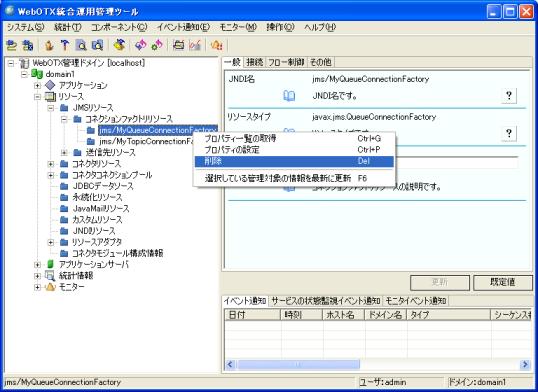
- 対象のリソースに応じて、それぞれ以下を選択して右クリックするか、選択した状態でメニューバーの[操作]を選択します。
- コネクションファクトリリソース :
- 「WebOTX管理ドメイン[<ホスト名>]」-「<ドメイン名>」-「リソース」-「JMSリソース」-「コネクションファクトリリソース」-「<JNDI名>」
- 送信先リソース :
- 「WebOTX管理ドメイン[<ホスト名>]」-「<ドメイン名>」-「リソース」-「JMSリソース」-「送信先リソース」-「<JNDI名>」
- メニューから「削除」を選択し、表示されるダイアログで「実行」ボタンをクリックします。
- 運用管理コマンド(otxadmin)からの操作
- あらかじめ、otxadminコマンドを起動し、ドメインにログインしておきます。
- JMSリソースを削除する場合は、delete-jms-resourceコマンドを使用します。
- 例) 送信先リソースを削除する場合
delete-jms-resourceコマンドの詳細については、「運用管理コマンドリファレンスマニュアル-「運用管理エージェント運用管理コマンド(otxadmin)」-「delete-jms-resource」を参照してください。
2.3.3 属性参照・設定
- 統合運用管理ツールからの操作
- あらかじめ、統合運用管理ツールよりドメインと接続しておきます。
- 対象のリソースに応じて、それぞれ以下を選択します(選択すると、リストビューから各属性を参照できます)。
- コネクションファクトリリソース :
- 「WebOTX管理ドメイン[<ホスト名>]」-「<ドメイン名>」-「リソース」-「JMSリソース」-「コネクションファクトリリソース」-「<JNDI名>」
- 送信先リソース :
- 「WebOTX管理ドメイン[<ホスト名>]」-「<ドメイン名>」-「リソース」-「JMSリソース」-「送信先リソース」-「<JNDI名>」
- リストビューから変更したい属性を選択して変更します。
- 「更新」ボタンをクリックして変更を反映します。
- 運用管理コマンド(otxadmin)からの操作
- あらかじめ、otxadminコマンドを起動し、ドメインにログインしておきます。
- 項目に設定している値を参照するには、getコマンドを使用します。
- 例) 1つの項目を参照する場合
| otxadmin> get server.resources.jms-resource.jms-connection-factory.jms/MyQueueFactory.wojmsConnectionType |
- 例) すべての項目を参照する場合(プロパティが設定されている場合は、プロパティも表示されます)
| otxadmin> get server.resources.jms-resource.jms-connection-factory.jms/MyQueueFactory.* |
- 項目の値を設定するには、setコマンドを使用します。
- 例) コネクションタイプを設定する場合
| otxadmin> set server.resources.jms-resource.jms-connection-factory.jms/MyQueueFactory.wojmsConnectionType=TCP |
2.3.4 プロパティ参照・設定
- 統合運用管理ツールからの操作
- あらかじめ、統合運用管理ツールよりドメインと接続しておきます。
- 対象のリソースに応じてそれぞれ以下を選択し、右クリックするか、あるいは、メニューバーの[操作]を選択します。
- コネクションファクトリリソース :
- 「WebOTX管理ドメイン[<ホスト名>]」-「<ドメイン名>」-「リソース」-「JMSリソース」-「コネクションファクトリリソース」-「<JNDI名>」
- 送信先リソース :
- 「WebOTX管理ドメイン[<ホスト名>]」-「<ドメイン名>」-「リソース」-「JMSリソース」-「送信先リソース」-「<JNDI名>」
- プロパティを参照する場合は、メニューから「プロパティ一覧の取得」を選択し、表示されるダイアログで「実行」ボタンをクリックします。
- プロパティを設定する場合は、メニューから「プロパティの設定」を選択し、表示されるダイアログで設定値を入力して「実行」ボタンをクリックします。
- 運用管理コマンド(otxadmin)からの操作
- 属性の参照・設定と同様にgetコマンド、setコマンドを利用します。
- 例) すべてのプロパティを参照する場合
| otxadmin> get server.resources.jms-resource.jms-connection-factory.jms/MyQueueFactory.property.* |
2.4 JMSサービスの統計情報取得
JMSサービスに関する統計情報の採取、および、取得方法について説明します。統計情報の取得に関する詳細は、「運用編」-「3.運用と操作」-「モニタリング」のマニュアルを参照してください。
- 統合運用管理ツールからの操作
- あらかじめ、統合運用管理ツールよりドメインと接続しておきます。
- 統合運用管理ツールよりドメインと接続します。
- ツリービューより、「WebOTX管理ドメイン[<ホスト名>]」-「<ドメイン名>」-「アプリケーションサーバ」-「モニタリングサービス」-「モジュールモニタリングレベル」を選択します。
- リストビューの「JMSサービス」属性に「ON」を設定し、「更新」ボタンをクリックします。この設定を行うことで、JMSサービスに関する統計情報の表示が可能になります。
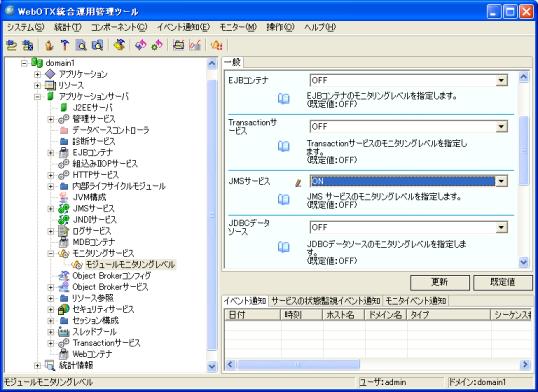
- ツリービューより、「WebOTX管理ドメイン[<ホスト名>]」-「<ドメイン名>」-「統計情報」-「<ドメイン名>」-「JMSサービス」を選択します。リストビューの「統計属性」で統計情報を参照できます。
- 物理的な送信先を登録している場合は、「WebOTX管理ドメイン[<ホスト名>]」-「<ドメイン名>」-「統計情報」-「<ドメイン名>」-「JMSサービス」-「送信先名」-「<送信先名>」を選択することで、送信先に関する情報も参照できます。
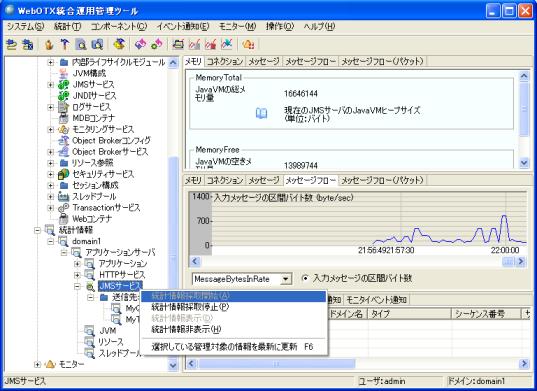
- 4の状態で、「統計情報採取開始」の操作を選択することにより、統計情報のグラフ表示を行うことができます。
- 運用管理コマンド(otxadmin)からの操作
- あらかじめ、otxadminコマンドを起動し、ドメインにログインしておきます。
- otxadmin コマンドを起動し、ドメインにログインします。
- 次のコマンドで、JMSサービスに関する統計情報の採取を開始します。
| otxadmin> set server.monitoring-service.module-monitoring-levels.jms-service=ON |
- 統計情報を参照するには、getコマンドに--monitor=trueオプションをつけて実行します。
- 例) JMSサービスの統計情報を参照する場合
- 例) 送信先の統計情報を参照する場合
| otxadmin> get --monitor=true server.jms-service.jms-physical-destination.MyTopic.* |
- 備考 :
- 表示される情報の詳細については、「運用編」-「運用と操作」-「モニタリング」-「採取可能なパフォーマンス情報」-「JMSServiceStats」と、「JMSPhysicalDestinationStats」を参照してください。