本章では、WebOTX Portalの基本的な操作方法について説明します。
本章で示す基本的な操作方法は、WebOTX Portal上の全ユーザが行う基本的な操作を中心に示したものです。システム管理者の設定によっては実施できない操作もありますが、基本的な内容として本編で説明します。(一部の操作は、システム管理者ユーザのみの場合もありますがその場合は明記しています。)
本編で示す各機能の説明はWebOTX Portalをインストールしてから、利用するユーザや組織情報の登録、およびユーザや組織用のポータルサイトを作成した直後の設定で運用した場合の内容になります。運用上の都合等により設定を変更している場合はこの限りではございませんのでご注意ください。
ここでは、ポータル画面について説明します。ポータルにログインするとポータル画面を表示することができます。
ポータル画面には大きく通常モード表示と編集モード表示という2つのモードで表示できます。
通常/編集モードに関する説明は [ 3.4.2. 編集モードへの移行 ] を参照してください。
通常/編集モード時のポータル画面をそれぞれ以下に示します。
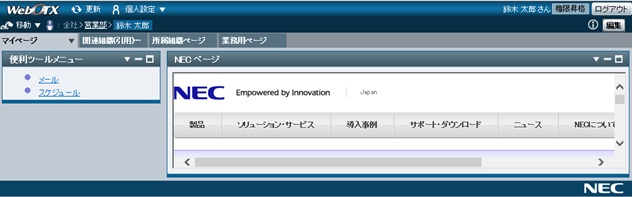
通常モード時のポータル画面
編集モード時のポータル画面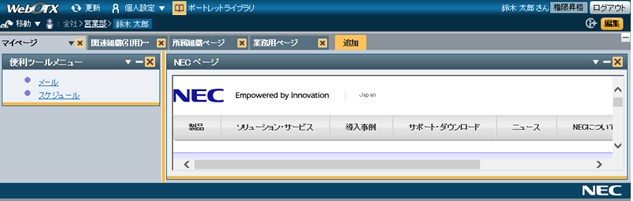
ポータル画面はサービスエリア、サイトエリア、ページエリア、ポートレットエリアから構成され、ポータルの各種機能を利用するためのボタンやリンクを提供します。
ポータル画面の構成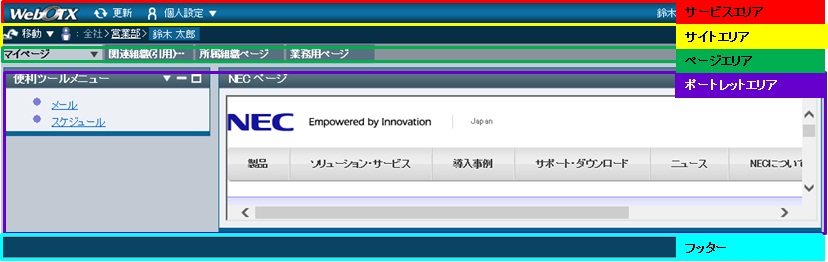
各エリアはそれぞれ以下の特徴を持ちます。
サービスエリア
ポータルサービスエリアではポータルとして全般に作用する機能を提供します。
サイトエリア
サイトエリアでは、現在表示しているポータルサイトに関する情報と、他のポータルサイトへの移動、およびポータルサイトの編集を行うための機能を提供します。
ポータルページエリア
ポータルページエリアではポータルサイトに含まれる複数のポータルページの表示、およびポータルページの編集を行うための機能を提供します。
ポートレットエリア
ポートレットエリアでは現在選択しているポータルページに含まれるポートレットウィンドウの表示、およびポートレットの編集を行うための機能を提供します。ポートレットエリアは、固定エリアと、ユーザ定義エリアに分かれています。
また、会社管理者が固定配置機能を利用することで上記に加え、固定エリアが表示されます。固定エリアと区別するために一般ユーザが編集可能な領域をユーザ定義エリアと呼びます。
固定エリアがある場合の通常モード時のポータル画面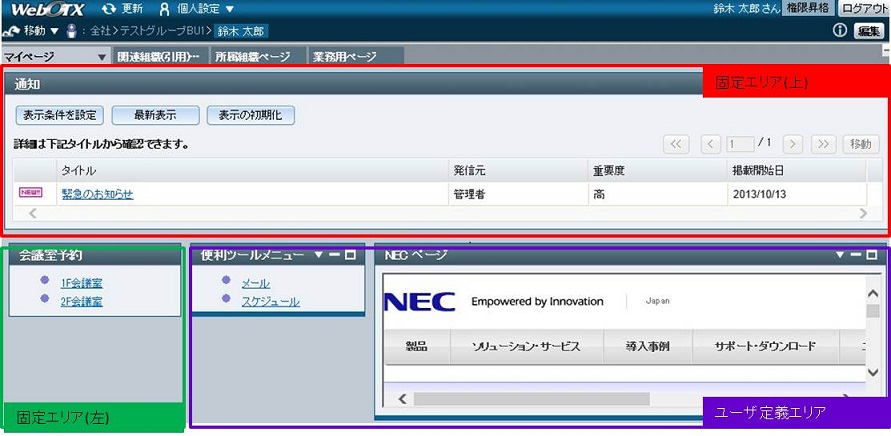
固定エリア
会社管理者が指定したポートレットを常に表示するための領域です。会社管理者のみが編集可能です。定義されていない場合は表示されません。固定エリアに関する説明は、[ 3.11. 会社管理者サイトに対する操作 ]を参照してください。
ユーザ定義エリア
一般ユーザが編集可能な領域です。
各エリアの部品名称を説明します。
以下はサービスエリアの画像と各部品の名称です。

| 番号 | 名称 |
|---|---|
| 1 | ロゴ |
| 2 | 更新ボタン |
| 3 | 個人設定メニュー |
| 4 | ポートレットライブラリ(※1) |
| 5 | ユーザ名 |
| 6 | 権限昇格ボタン(※2) |
| 7 | ログアウトボタン |
(※1) 編集モード中のみ表示されます。
(※2) 権限昇格できる権限のあるユーザのみ表示されます。
以下はサイトエリアの画像と各部品の名称です。

| 番号 | 名称 |
|---|---|
| 1 | 移動ボタン |
| 2 | パンくずリスト |
| 3 | サイトプロパティボタン |
| 4 | 編集ボタン(※1) |
(※1) 編集モード中のみ表示されます。
以下はページエリアの画像と各部品の名称です。

| 番号 | 名称 |
|---|---|
| 1 | ページタブ |
| 2 | 追加メニュー(※1) |
(※1) 編集モード中のみ表示されます。
ページタブ内の構成部品の名称について説明します。
| ボタンイメージ | ボタン名 |
|---|---|
|
ページメニューボタン |
|
ページ削除ボタン |
ポートレットウィンドウのタイトルバー内の構成部品の名称について説明します。
| ボタンイメージ | ボタン名 |
|---|---|
|
ポートレットモード選択メニューボタン |
|
最小化ボタン |
|
最大化ボタン |
|
ポートレット削除ボタン |
|
通常表示ボタン |
|
ポートレットコンテンツ更新ボタン |
そのほかの代表的な画面について説明します。
ポートレットライブラリダイアログ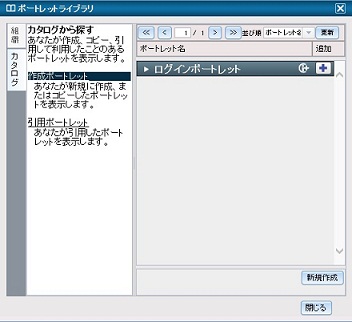
権限昇格先一覧ダイアログ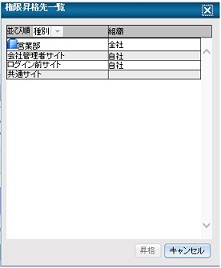
サイトプロパティダイアログ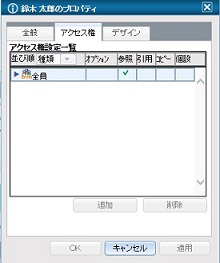
ここでは、基本操作一覧について説明します。
本章に記載する基本的な操作内容及び、操作対象者を以下に示します。ただし、システム管理者の設定によって行えない場合があります。
操作対象者の欄は、該当する権限を持つユーザが機能を利用可能かどうかを表します。
| 機 能 | 概 要 | 操作対象者 | |||
|---|---|---|---|---|---|
| サイト管理者 | 一般利用者 | ||||
| 認証操作 | ログイン | ポータルにログインを行う機能です。 | ○ | ○ | |
| ログアウト | ポータルからログアウトを行う機能です。 | ○ | ○ | ||
| パスワード変更 | 自分のパスワードを変更する機能です。 | ○ | ○ | ||
| カスタマイズするための操作 | 管理者への権限昇格 | ポータルサイトの編集権を取得できる組織一覧を表示する機能です。 | ○ | × | |
| 編集モードへの移行 | ポータルサイトの通常モード、編集モードの切り替えを行う機能です。 | ○ | × | ||
| ポータルに対する操作 | ポータル表示 | 利用者ごとにパーソナライズされたポータルを表示する機能です。 | ○ | ○ | |
| ポータル表示更新 | サーバから最新の情報を取得してポータルの表示を最新の状態に更新する機能です。 | ○ | ○ | ||
| サイト遷移 | パンくずリスト | 組織階層における現在地の表示、及び現在地までのパス上の組織を表示する機能です。 | ○ | ○ | |
| サイト移動メニュー | 複数の手段でポータルサイトに移動するメニューを表示する機能です。 | ○ | ○ | ||
| URL指定遷移 | ブラウザのURLを指定してポータルサイトを遷移する機能です。 | ○ | ○ | ||
| ポータルサイトに対する操作 | プロパティの表示・編集 | ポータルサイトのプロパティを表示・編集する機能です。 | ○ | ○(*1) | |
| アクセス権の表示・編集 | ポータルサイトのアクセス権を表示・編集する機能です。 | ○ | ○(*1) | ||
| ポータルページ追加 | 新規ページ追加 | ポータルサイトに新規のポータルページを作成する機能です。 | ○ | × | |
| 既存ページ追加 | ポータルサイトに既存のポータルページを引用・コピーする機能です。 | ○ | × | ||
| ポータルページ削除 | ポータルサイト上からポータルページを削除する機能です。 | ○ | × | ||
| ページタブ並べ替え | ポータルページのページタブを並べ替える機能です。 | ○ | × | ||
| ポートレットの管理 | ポートレット新規作成 | ポートレットライブラリにポートレットを新規作成する機能です。 | ○ | × | |
| ポートレット削除 | ポートレットライブラリからポートレットを削除する機能です。 | ○ | × | ||
| デザイン変更 | ポータルサイトのデザインを変更する機能です。 | ○ | × | ||
| ポータルページエリア表示切替 | ポータルページエリアの表示・非表示の切り替えを行う機能です。 | ○ | ○(*2) | ||
| ポータルページに対する操作 | ポータルページ表示 | ユーザごとにパーソナライズされたポータルページを表示する機能です。 | ○ | ○ | |
| プロパティの表示・編集 | ポータルページのプロパティを表示・編集する機能です。 | ○ | ○(*1) | ||
| アクセス権の表示・編集 | ポータルページのアクセス権を表示・編集する機能です。 | ○ | ○(*1) | ||
| ポータルページへのポートレット追加 | ポートレットの貼り付け | ポータルページ上にポートレットを貼り付ける機能です。 | ○ | × | |
| ポートレットの引用・コピー | ポータルページ上にポートレットを引用・コピーする機能です。 | ○ | × | ||
| ポータルページからのポートレット削除 | ポータルページ上のポートレットを削除する機能です。 | ○ | × | ||
| ページレイアウト変更 | レイアウトパターン変更 | ポータルページのレイアウトパターンを変更する機能です。 | ○ | × | |
| レイアウ幅変更 | ポータルページのレイアウト幅を変更する機能です。 | ○ | × | ||
| ポートレット移動 | ポータルページ上のポートレットの配置を変更する機能です。 | ○ | × | ||
| ポートレットに対する操作 | ポートレットコンテンツ更新 | ポートレットのコンテンツを更新する機能です。 | ○ | ○ | |
| ポートレット表示コンテンツ変更(アクション) | 表示モード (View) |
ポートレットに実装されたポートレットモード View を表示する機能です。 | ○ | ○ | |
| 全般プロパティ | ポートレットのプロパティを表示・編集する機能です。 | ○ | ○(*1) | ||
| アクセス制御 | ポートレットのアクセス権を表示・編集する機能です。 | ○ | ○(*1) | ||
| 共用設定モード (Edit Defaults) |
ポートレットに実装されたポートレットモード Edit_Defaults を表示する機能です。 | ○ | × | ||
| 個人設定モード (Edit) |
ポートレットに実装されたポートレットモード Edit を表示する機能です。 | ○ | ○ | ||
| ヘルプモード (Help) |
ポートレットに実装されたポートレットモード Help を表示する機能です。 | ○ | ○ | ||
| 説明モード (About) |
ポートレットに実装されたポートレットモード About を表示する機能です。 | ○ | ○ | ||
| ウィンドウデザイン | ポートレットウィンドウのスタイルを変更する機能です。 | ○ | ○ | ||
| ポートレットウィンドウステート変更 | 最大化 | ポートレットウィンドウの大きさを最大化する機能です。 | ○ | ○ | |
| 最小化 | ポートレットウィンドウの大きさを最小化する機能です。 | ○ | ○ | ||
| ポートレットウィンドウのリサイズ | ポートレットウィンドウの大きさを変更する機能です。 | ○ | ○ | ||
| 共通操作 | アクセス権の表示・編集 | アクセス権の表示・編集を行う機能です。 | ○ | ○(*1) | |
*1 表示のみ可能です。編集することはできません。
*2 設定によっては利用できない場合があります。
ここでは、WebOTX Portalの認証方法について説明します。
ここでは、ポータルにログインする方法について説明します。
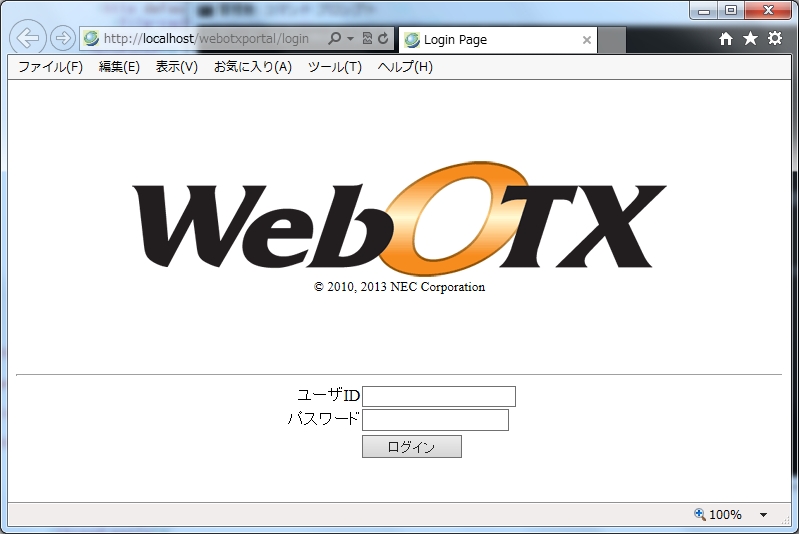
ブラウザを起動し以下のURLを入力してログイン画面を表示します。
URL http://<サーバ名>:<ポート番号>/webotxportal/login/
※サーバ名及びポート番号は設定により異なります
ログイン画面に表示されるフィールドにログイン情報を入力します。
ログイン画面内の各フィールドについて説明します。
| フィールド名 | 説明 | 必須 | 入力形式 | 設定値 | |
|---|---|---|---|---|---|
| ユーザID | ログインするユーザのユーザIDを入力します。 マルチテナント環境の場合は、会社IDを先頭に付加した値を入力します(例:会社IDが「000001」で、実ユーザIDが「00000」の場合、ユーザIDの項目には「00000100000」を入力します。 |
○ | テキスト | 文字種 | ([A-Z0-9] | ‘-‘ | ‘%’)( ([A-Z0-9] | ‘-‘)* |
| 文字数 | 1~64 | ||||
| パスワード | ログインするユーザのパスワードを入力します。 | ○ | パスワード | 文字種 | ([A-Za-z0-9] | [! ” # $ % & ’ ( ) \* \+ , - . / : ; < \= > \? @ \[ \\ \] \^ _ ` { \| } ~])+ |
| 文字数 | 1~128 | ||||
「ログイン」ボタンを押します。ログインに成功したらポータル画面が表示されます。
Memo
マルチテナント環境では、会社毎にログイン画面を設定可能です。
設定手順については、以下を参照して下さい。
運用ガイドの
6. 付録
> 6.3. 会社毎のログイン画面/パスワード変更画面の設定
> 6.3.1. 会社毎のログイン画面
ログイン後はユーザの個人サイトのポータル画面が表示されます。ユーザの個人サイトが存在していない場合は、ユーザが所属している本務組織のパス上で参照可能な最下位組織のポータルサイトに移動します。
ログイン後にユーザが参照可能なポータルサイトがない場合は、画面上に何も表示されません。その場合は、以下を参照してポータルサイトを作成してください。ただし、ポータルサイトはシステム管理者のみが作成できます。
コマンドリファレンスガイド
> 1. ポータル
> 1.1. 運用ツール
> 1.1.1. ポータルサイト作成
ポータルにログインしている状態で、クライアント/サーバ間の通信が一定期間行われていない場合に、セッションタイムアウトによるログアウト処理が発生します。その場合、ログイン画面で再度ログインしてください。なお、セッションタイムアウトは初期状態で60分に設定されていますが変更可能です。その場合は、以下を参照して変更してください。
運用ガイド
> 5. コンフィグレーション
> 5.2. 設定ファイル情報
> 5.2.6. 認証の設定
ポータルにログインするには事前にシステム管理者によりログインアカウントが作成されている必要があります。ログインアカウントを作成する方法は以下を参照してください。
運用ガイド
> 2. ユーザ管理
> 2.1. ユーザリソース
> 2.1.4. ユーザリソース操作
> 2.1.4.1. 個人の登録、変更、削除
ここでは、ポータルサイトからログアウトする方法について説明します。
ログアウトするには「ログアウト」ボタンを押します。
ログアウト後はログイン画面、もしくはログイン前画面に移動します。
ここでは、ユーザのパスワードを変更する方法について説明します。
パスワードの変更機能を使用すると、ポータルサイトにログインしているユーザのパスワードを変更することができます。
なお、ポータルの認証を外部に委譲する場合はパスワード変更機能を利用することができないため、個人設定メニューの「パスワードを変更...」は表示されません。
パスワードを変更するユーザでWebOTX Portalにログインします。
個人設定メニューから「パスワードを変更...」項目をクリックして、パスワード変更画面を表示します。
パスワード変更画面内の各フィールドに情報を入力します。
各フィールドについて説明します。
| フィールド名 | 説明 | 必須 | 入力形式 | 設定値 | |
|---|---|---|---|---|---|
| 現在のパスワード | 現在のパスワードを入力します。 | ○ | パスワード | 文字種 | ([A-Za-z0-9] | [! ” # $ % %amp; ’ ( ) \* \+ , - . / : ; < \= > \? @ \[ \\ \] \^ _ ` { \| } ~])+ |
| 文字数 | 1~128 | ||||
| 新しいパスワード | 新しいパスワードを入力します。 | ○ | パスワード | 文字種 | 同上 |
| 文字数 | 同上 | ||||
| 新しいパスワード(確認) | 新しいパスワードを再度入力します。 | ○ | パスワード | 文字種 | 同上 |
| 文字数 | 同上 | ||||
Memo
マルチテナント環境では、会社毎にパスワード変更画面を設定可能です。
設定手順については、以下を参照して下さい。
運用ガイド
> 6. 付録
> 6.3. 会社毎のログイン画面/パスワード変更画面の設定
> 6.3.2. 会社毎のパスワード変更画面
ここでは、ポータルに対してカスタマイズするための操作方法について説明します。
サイト管理者は自分が管理しているポータルサイトに対してカスタマイズを行うことができます。そのポータルサイトに対して、管理者が参照する目的で利用する場合は通常モードに、カスタマイズを行う目的で利用する場合は編集モードに切り替えます。通常/編集モードの切り替え方は3.4.2. 編集モードへの移行を参照してください。
また、サイト管理者は複数の組織のポータルサイトを管理する場合があります。管理者が意図せずにある組織のポータルサイトを編集してしまうことを防止するために、ポータルサイトに対して編集モードに入るためには、まず対応する組織に対して権限昇格を行う必要があります。権限昇格を行う方法については3.4.1. 管理者への権限昇格を参照してください。
ここでは、ポータルサイトの編集権を取得する方法について説明します。
組織の管理者であるユーザは、ポータル上で権限昇格することにより、組織のポータルサイトの編集権を取得することができます。ポータルサイトの管理者は、ポータルサイトのページやポートレットに対する全ての権限を持ちます。ポータルサイトのページやポートレットのカスタマイズを行うためには、さらに編集モードに移行する必要があります。編集モードへ移行する方法は3.4.2. 編集モードへの移行を参照してください。
権限昇格可能なユーザには、画面右上に権限昇格ボタンが表示されます。このボタンを押下すると、可能な昇格先の一覧が権限昇格先一覧ダイアログに表示されます。
昇格先の組織を指定して「選択先へ昇格」ボタンを押下すると、選択した組織のポータルサイトに遷移するとともに、当該サイトの管理者に昇格します。
昇格が成功すると、権限昇格ボタンは、昇格解除ボタンに変わります。昇格解除ボタンを押すと、対象の組織に対する権限昇格状態を解除し、ログイン後のポータルサイトに移動します。
ユーザの個人サイトに対しては、ユーザはログインと同時に個人サイトの編集権を取得している状態になるため、権限昇格操作を行う必要はありません。
ここでは、ポータルサイトに対して編集モードへ移行する方法について説明します。
編集権のあるポータルサイトでは、画面右上に編集モード切替ボタンが表示されます。編集モード切替ボタンを押すと、現在表示中のポータルサイトに対する編集モードに移行します。編集モードでは、ポータルサイト、サイトのページやポートレットに対するアクセス権限および各種設定の変更、ページやポートレットの追加、移動、編集、削除を行うことができます。
編集モード切替ボタンは、現在表示中のポータルサイトに対する編集権限を持つユーザにのみ表示されます。ポータルサイトの管理者は当該サイトに対する編集権限を持ちますが、具体的には、当該組織の管理者がログイン後にサイトを指定して権限昇格操作を行うことにより、当該サイトの管理者となって編集権限を持つようになります。個人のサイトについては、サイトを所有する個人(ユーザ)は、ログイン後すぐに、権限昇格なしに所有サイトの管理者となって編集権限を持つようになります。
編集モード中に再度編集モード切替ボタンを押すと、通常モードに戻ります。ただし、ポータルページに「全般」、「アクセス制御」、「共用設定」のいずれかの表示コンテンツ状態になっているポートレットが存在している場合、通常モードに戻すことはできません。その場合は、まず編集中であるポートレットの設定を保存し、表示コンテンツを上記以外に変更してください。
1つのポータルサイトに対して同時に編集モードへ移行できるのは1人だけです。編集中のユーザが存在するポータルサイトに対して別のユーザが編集モードへ移行しようとした場合は、以下のメッセージのダイアログが表示されます。
「現在、****さんが編集中です。****さんの編集モードを強制的に解除して編集を行いますか?」このダイアログでOKボタンを押下した場合は、編集中ユーザの編集モードを強制的に解除して編集モードへ移行します。この場合、編集中であったユーザが何らかの操作を行うと編集モード状態が解除されたことを示すエラーダイアログが表示されます。
編集モードに切り替えてから一定時間が経過した場合、編集モードのセッションタイムアウトが発生し、編集モード状態が解除されます。その場合、継続してカスタマイズ作業を行う場合は、再度編集モードに切り替えてください。
ここでは、ポータルに対する操作について説明します。
ここでは、ポータル表示について説明します。
ポータルにログインすると、システム上にある組織のポータルサイトあるいはユーザの個人サイトのコンテンツを参照することができます。ポータル画面を表示するには、ブラウザのJavaScriptが有効になっている必要があります。
ポータルサイトに含まれているポータルページは、ページタブとしてページエリアに表示されます。あるページタブをクリックすると、対象のポータルページがアクティブになり、そのポータルページ内のポートレットがポートレットエリアに表示されます。
サービスエリアにログインしているユーザの名前が表示されます。ある組織に対して権限昇格中の場合は、その組織の名前がユーザ名の後ろに()で表示されます。
ポータル画面サービスエリア及びログイン画面に表示される製品ロゴはほかの画像に置換することができます。置換する場合は、5.2.8.1. ロゴの設定を参照してください。
ここでは、ポータル表示更新について説明します。
ここでは、ほかのポータルサイトに遷移する方法について説明します。
ここでは、現在地を表すサイトパンくずリストについて説明します。
サイトパンくずリストでは、現在のポータルサイトとユーザ情報を用いて、組織階層における現在地が表示され、現在地までのパス上のポータルサイトに移動することができます。

パンくずリストの各パス要素は該当組織に対応するポータルサイトの状態によって以下のように異なる表示になります。
| 表示例 | 表示状態 | 状態の説明 |
|---|---|---|
|
通常表示 | 対応するポータルサイトが参照可能な状態で、クリックするとそのポータルサイトに遷移できることを表します。 |
|
無効表示 | 対応するポータルサイトが参照不能な状態で、そのポータルサイトに遷移できないことを表します。 |
|
反転表示 | 現在参照している組織のポータルサイトであることを表します。 |
また、現在地のポータルサイトの種類のよって、表示されるアイコンが異なります。それぞれ以下を意味します。
| 表示アイコン | ポータルサイトの種類 | アイコンの説明 |
|---|---|---|
|
個人のポータルサイト | 現在地があるユーザの個人サイトであることを表します。 |
|
組織のポータルサイト | 現在地がある組織のポータルサイトであることを表します。 |
ここでは、ほかのポータルサイトに移動するためのメニューについて説明します。
サイト移動メニューはユーザ情報に基づいて特定のポータルサイトの一覧を表示します。ポータル画面で「 移動
移動 」ボタンを押すことで、本メニューを表示します。
サイト移動メニューで移動可能なポータルサイトの一覧について以下に説明します。
所属組織のポータルサイトへ移動する
サイト移動メニューで「本務組織」か「兼務組織」に分類されている項目がユーザの所属組織を意味します。最上位組織から対象の所属組織までのパスが表示され、該当項目をクリックすることで、一番下位にある参照可能なポータルサイトに移動します。
項目内の各パス要素は対応するポータルサイトの状態によって以下のように異なる表示になります。
| 表示例 | 表示状態 | 状態の説明 |
|---|---|---|
|
通常表示 | 対応するポータルサイトが参照可能な状態であるが、より下位の組織のポータルサイトが参照可能なため、移動対象のポータルサイトでないことを表します。 |
|
無効表示 | 対応するポータルサイトが参照不能な状態であることを表します。 |
|
黒枠表示 | 対応するポータルサイトが参照可能な状態であり、移動対象のポータルサイトであることを表します。 |
最上位組織のポータルサイトへ移動する
サイト移動メニューで アイコンが表示されている項目が最上位組織のポータルサイトを意味します。該当項目をクリックすることで、その最上位組織のサイトに移動します。
個人のポータルサイトへ移動する
サイト移動メニューで アイコンが表示されている項目がユーザ個人のポータルサイトを意味します。該当項目をクリックすることで、その個人サイトに移動します。
任意のポータルサイトへ移動する
以下の方法でポータル上の任意のポータルサイトに移動します。
サイト移動メニューで「組織一覧で移動先を選択...」項目を押します。
移動したいポータルサイトに対応した組織を選択します。
「選択先へ移動」ボタンを押すと、選択した組織のポータルサイトに移動します。
処理を中止する場合は、「キャンセル」ボタンを押します。
管理権限のあるポータルサイトへ移動する
以下の方法で管理権限のある組織、あるいは個人のポータルサイトに移動します。
サイト移動メニューで「管理権限のあるポータルサイト一覧から選択...」項目を押します。
移動したいポータルサイトを選択します。
「選択先へ移動」ボタンを押すと、選択したポータルサイトに移動します。
処理を中止する場合は、「キャンセル」ボタンを押します。
ここでは、URL指定によるページ・サイト遷移について説明します。
Webブラウザから移動先のポータルサイトのURLを直接指定します。
指定した対象のポータルサイトに遷移し、ポータルサイトの一番左端のポータルページがアクティブになります。
<サイトID>はシステム管理者がポータルサイトを作成する時に指定されます。
http://<サーバ名>:<ポート番号>/webotxportal/sites/<サイトID>
Webブラウザから移動先のポータルページのURLを直接指定します。
指定した対象のポータルサイトに遷移し、対象のポータルページがアクティブになります。
<ページ番号>は0番から始まり、ポータルサイト内のポータルページを左から数えたときの番号となります。
http://<サーバ名>:<ポート番号>/webotxportal/sites/<サイトID>?pageIndex=<ページ番号>
上記のいずれの場合でも、ブラウザのブックマーク機能で対象のポータルサイトあるいはポータルページをお気に入りに追加することができます。ただし、ポータルページのURLを指定したブックマークについては、ページ並べ替えなどでそのポータルページの順番が変更された場合、ブックマークを再度作成する必要があります。
ここでは、表示言語について説明します。
WebOTX Portal では、ブラウザが稼働するOSのロケールやタイムゾーンにしたがって表示を自動的に切り替えます。表示言語については、以下の言語に対応しています。
ここでは、ポータルサイトに対する操作について説明します。会社管理者サイトについては、[ 3.11. 会社管理者サイトに対する操作 ]を、ログイン前サイトについては、[ 3.12. ログイン前サイトに対する操作 ]を参照してください。
ここでは、ポータルサイトのプロパティ表示・編集について説明します。
ポータルサイトのプロパティには以下の項目があります。
| プロパティ | 説明 | 編集可否 |
|---|---|---|
| サイト名 | 現在表示しているポータルサイトのサイト名です。 | × |
| 作成者 |
現在表示しているポータルサイトの作成者です。 作成者名につづいて、職位、作成者の所属組織(本務組織)が表示されます。 |
× |
| 作成日 | 現在表示しているポータルサイトを作成した日時です。 | × |
| 更新日 | 現在表示しているポータルサイトが最後に更新された日時です。 | × |
| 説明 | 現在表示しているポータルサイトの説明です。 | ○ |
編集モードに切り替えてからサイトプロパティボタンをクリックすると、
上記の中で編集可能なプロパティを編集することができます。
設定できる値は以下の通りです。
| プロパティ | 設定値 | |
|---|---|---|
| 説明 | 文字種 | 制限なし |
| 文字数 | 0~255 | |
ここでは、ポータルサイトのアクセス権の表示・編集について説明します。
表示されているアクセス権の詳細や編集操作は[ 3.9. 共通操作 > 3.9.1. アクセス権の表示・編集]を参照してください。 これらはポータルサイト、ポータルページ、ポートレットそれぞれで共通です。
ここでは、ポータルページの追加について説明します。
ここでは、新規のポータルページの追加について説明します。
新規のポータルページをポータルサイトに追加するには、ページ追加メニューから「新規ページを追加...」を選択します。
ダイアログに表示されるページ名フィールドに新規作成するポータルページの名前を入力します。
ページ名フィールドについて説明します。
| フィールド名 | 説明 | 必須 | 入力形式 | 設定値 | |
|---|---|---|---|---|---|
| ページ名 | 新規作成するポータルページの名前を入力します。 ※入力したページ名の前後に空白が含まれる場合はトリミングされます。 |
○ | テキスト | 文字種 | 無制限 |
| 文字数 | 1~255 | ||||
「作成する」ボタンを押すと、入力されたページ名で新規のポータルページが作成され、ポータルサイト内の一番右側に配置されます。
ポータルサイトに追加できるポータルページの最大数は32個です。
処理を中止する場合は、「キャンセル」ボタンを押します。
ここでは、既存のポータルページの追加について説明します。
ポータルサイトの管理者は、他の組織もしくは個人のポータルサイトにある既存のポータルページを引用またはコピーして、 現在操作しているポータルサイトに追加することができます。 ポータルページの引用とコピーの違いは以下の通りです。
| 機能 | 説明 |
|---|---|
| ポータルページの引用 |
元のポータルページにあるレイアウトやポートレットの設定を参照するポータルページを作成し、
現在操作しているポータルサイトに追加します。
これにより、参照したい既存のポータルページを現在操作しているポータルサイトで表示できるようになります。 引用したポータルページには以下の特徴があります。
|
| ポータルページのコピー |
元のポータルページにあるレイアウトやポートレットの設定をコピーしたポータルページを作成し、
現在操作しているポータルサイトに追加します。
これにより、既存のポータルページを元にして新しいポータルページを作成することができます。
一からポータルサイトを作成する必要がありません。 コピーしたポータルページには以下の特徴があります。
|
ただし、ポータルページを引用やコピーするためには、元となるポータルページに対して
現在操作しているユーザの「引用」や「コピー」のアクセス権限が設定されている必要があります。
アクセス権限の詳細については、[ 3.10. アクセス権の設定 ]を、
アクセス権限の設定方法については[ 3.9. 共通操作 > 3.9.1. アクセス権の表示・編集]参照してください。
ポータルページの引用では引用したポータルページを引用することはできません。
以下、既存のポータルページの追加手順を示します。
 )をクリックすることにより、
そのポータルページの詳細情報を確認できます。
)をクリックすることにより、
そのポータルページの詳細情報を確認できます。
 )やコピー(
 )を押すことにより、
そのポータルページを引用またはコピーして現在のポータルサイトに追加することができます。
ただし、「引用」や「コピー」のアクセス権限が設定されていない場合は、それらのボタンを選択できません。
)を押すことにより、
そのポータルページを引用またはコピーして現在のポータルサイトに追加することができます。
ただし、「引用」や「コピー」のアクセス権限が設定されていない場合は、それらのボタンを選択できません。ここでは、ポータルに追加したポータルページを削除する方法について説明します。
ポータルページを削除するには、編集モードでページタブの右端にあるページ削除ボタンをクリックします。
ポートページの削除確認画面が表示されたら、「削除する」ボタンを押して処理を適用します。
処理を中止する場合は、「キャンセル」ボタンを押します。
ここでは、ページタブの並べ替えについて説明します。
ページタブの位置を並べ替える場合は、ページメニューから「一つ前に移動」または「一つ後に移動」を選択してください。
ここでは、ポートレットの管理について説明します。
ポータルには、ポートレットを管理し、ポータルページにポートレットを追加する機能を提供するポートレットライブラリと呼ばれる機能があります。
このポートレットライブラリでは、ポートレットは組織もしくは個人に紐づいて管理されます。
本節ではポートレットライブラリでのポートレットの新規作成、削除を行う手順を記載しています。
ポータルページへのポートレット追加については[ 3.7. ポータルページに対する操作 > 3.7.3. ポータルページへのポートレット追加]を参照してください。
ここでは、ポートレット新規作成について説明します。
Memo
テンプレートには、WebOTX Portalをインストールしたサーバに配備されている基本ポートレットの一覧が表示されます。
WebOTX Portalのインストール時には[ 4. ビルトインポートレットの利用 >
4.1. はじめに >
4.1.1. WebOTX Portal ビルトインポートレット一覧 ]にある
基本ポートレットが配備されています。
配備についてはアプリケーションサーバの
[ ドメイン構築・基本設定ガイド >
5. アプリケーション >
5.4. 配備、再配備と置換 ] を参照してください。
| プロパティ | 説明 | 編集可否 |
|---|---|---|
| ポートレット名 | 現在表示しているポートレットのポートレット名です。 | ○ |
| 作成者 |
現在表示しているポートレットの作成者です。 作成者名につづいて、職位、作成者の所属組織(本務組織)が表示されます。 |
× |
| 作成日 | 現在表示しているポートレットを作成した日時です。 | × |
| 更新日 | 現在表示しているポートレットが最後に更新された日時です。 | × |
| 説明 | 現在表示しているポートレットの説明です。 | ○ |
| 自動更新 |
現在表示しているポートレットの自動更新の設定です。チェックを入れると有効になります。 設定の詳細については[ 3.8. ポートレットに対する操作 > 3.8.1. ポートレットコンテンツ更新]を参照してください。 |
○ |
| 手動更新 |
現在表示しているポートレットの手動更新の設定です。チェックを入れると有効になります。 設定の詳細については[ 3.8. ポートレットに対する操作 > 3.8.1. ポートレットコンテンツ更新]を参照してください。 |
○ |
| プロパティ | 設定値 | 備考 | |
|---|---|---|---|
| ポートレット名 | 文字種 | 制限なし | 入力したポートレット名の前後に空白が含まれる場合はトリミングされます。 |
| 文字数 | 1~255 | ||
| 説明 | 文字種 | 制限なし | |
| 文字数 | 0~255 | ||
| 自動更新の間隔 (単位:分) | 1~1,440 | 自動更新にチェックした場合のみ有効です。 | |
ここでは、ポートレットの削除について説明します。
)をクリックし、
右下に出てくるカタログから削除ボタンをクリックします。ここでは、デザインの変更について説明します。
ポータルサイトのデザインはポータルスキン・ポートレットスキン・テーマから構成されます。
ポータルスキン・ポートレットスキン・テーマはポータルサイトごとに適用することができます。
変更できるポータルスキンの種類は以下の通りです。
| ポータルスキン | 説明 |
|---|---|
| ベーシック(ヘッダー:2行) |
WebOTX Portal のV8.4以前のデフォルトのポータルスキンです。 |
| タイト(ヘッダー:2行) |
ベーシックと比べ、ポートレットウィンドウの間の間隔が狭くなっています。 |
| ポップ(ヘッダー:2行) |
タブが角丸になり、柔らかい雰囲気になります。 |
変更できるポートレットスキンの種類は以下の通りです。
| ポートレットスキン | 説明 |
|---|---|
| 四角 |
WebOTX Portal のデフォルトのポートレットスキンです。 |
| 角丸(ボーダー) |
ポートレットウィンドウの枠が角丸になります。背景にボーダーが設定されます。 |
| 角丸(芝生) |
ポートレットウィンドウの枠が角丸になります。背景に芝生の画像が設定されます。 |
変更できるテーマの種類は以下の通りです。
| テーマ | 説明 |
|---|---|
| シンプルグレー |
WebOTX Portal のデフォルトのテーマです。グレーをベースとしたポータルサイトが表示されます。 |
| クラッシクパープル |
WebOTX Portal のV8.4以前のデフォルトのテーマです。紫をベースとしたポータルサイトが表示されます。 |
| ネイチャーグリーン |
WebOTX Portal のデフォルトのテーマです。緑をベースとしたポータルサイトが表示されます。 |
| 春紫苑 (ハルジオン) |
WebOTX Portal にある明るめのテーマです。ポータルサイトが明るい色の背景になります。 |
以下、ポータルスキン、ポートレットスキン、テーマの変更手順を示します。
以下はポータルスキン:タイト(ヘッダー:2行)、ポートレットスキン:四角、テーマ:シンプルグレーの画面です。

以下はポータルスキン:ポップ(ヘッダー:2行)、ポートレットスキン:角丸(ボーダー)、テーマ:ネイチャーグリーンの画面です。
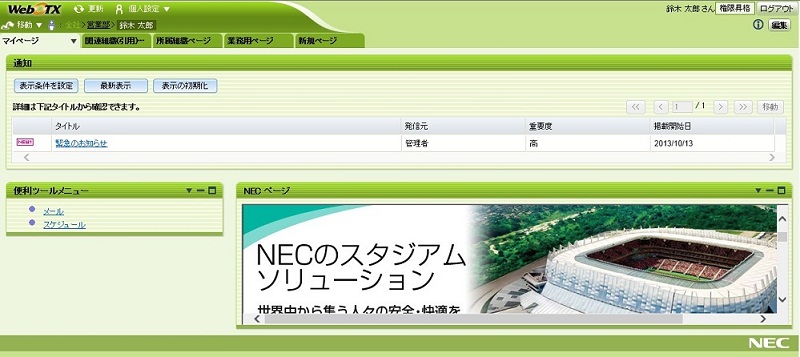
ここでは、ポータルページエリアの表示・非表示切り替えについて説明します。
ポータルページエリアの表示・非表示の設定はサイトごとに管理されます。 設定の保存場所はCookieです。
以下、ポータルページエリアの表示・非表示を変更する手順を示します。
Memo
ポータルページエリア表示の初期状態、切り替え方法は設定で変更可能です。
設定手順については、以下を参照して下さい。
運用ガイド
> 5. コンフィグレーション
> 5.2. 設定ファイル情報
> 5.2.4. ポートレット基盤の設定
ここでは、ポータルページに対する操作について説明します。
ここでは、ポータルページのプロパティ表示・編集について説明します。
ポータルページのプロパティには以下の項目があります。
| プロパティ | 説明 | 編集可否 |
|---|---|---|
| ページ名 | 現在表示しているポータルページのページ名です。 | ○ |
| 作成者 |
現在表示しているポータルページの作成者です。 作成者名につづいて、職位、作成者の所属組織(本務組織)が表示されます。 |
× |
| 作成日 | 現在表示しているポータルページを作成した日時です。 | × |
| 更新日 | 現在表示しているポータルページが最後に更新された日時です。 | × |
| 説明 | 現在表示しているポータルページの説明です。 | ○ |
編集モードに切り替えてからページメニューの「プロパティを表示...」を選択すると、 上記の中で編集可能なプロパティを編集することができます。 設定できる値は以下の通りです。
| プロパティ | 設定値 | 備考 | |
|---|---|---|---|
| ページ名 | 文字種 | 制限なし | 入力したページ名の前後に空白が含まれる場合はトリミングされます。 |
| 文字数 | 1~255 | ||
| 説明 | 文字種 | 制限なし | |
| 文字数 | 0~255 | ||
ここでは、ポータルページのアクセス権の表示・編集について説明します。
表示されているアクセス権の詳細や編集操作は[ 3.9. 共通操作 > 3.9.1. アクセス権の表示・編集]を参照してください。 これらはポータルサイト、ポータルページ、ポートレットそれぞれで共通です。
ここでは、ポータルページへのポートレットの追加について説明します。
ここでは、作成したポートレットをポータルページに追加する方法について説明します。
以下に、作成したポートレットをポータルページに追加する手順を示します。
ポートレットの新規作成については[ 3.6. ポータルサイトに対する操作 > 3.6.6. ポートレットの管理 > 3.6.6.1. ポートレット新規作成 ]を参照してください。
)をクリックすることにより、
そのポートレットの詳細情報を確認できます。 )をクリックすると、
選択したポートレットが現在表示しているポータルページにある、1番のレイアウトボックスの上部に追加されます。ポータルページ内のユーザ定義エリアに追加できるポートレットの最大数は64個です。
レイアウトについては[ 3.7.5. ページレイアウト変更]を参照してください。
)をクリックすると、
選択したポートレットが現在表示しているポータルページにある、1番のレイアウトボックスの上部に追加されます。ポータルページ内のユーザ定義エリアに追加できるポートレットの最大数は64個です。
レイアウトについては[ 3.7.5. ページレイアウト変更]を参照してください。ここでは、ポートレットの引用、コピーについて説明します。
この操作では、他の組織もしくは個人が追加した既存のポートレットを、 引用やコピーしてポータルページに追加することができます。 ポートレットの引用とコピーの違いは以下の通りです。
| 機能 | 説明 |
|---|---|
| ポートレットの引用 |
元のポートレットの共用設定や個人設定を参照するポートレットを作成し、現在操作しているポータルページに追加します。
これにより、参照したい既存のポートレットを現在操作しているポータルページで表示できるようになります。 引用したポートレットには以下の特徴があります。
|
| ポートレットのコピー |
元のポートレットの共用設定をコピーしたポートレットを作成し、現在操作しているポータルページに追加します。
これにより、既存のポートレットを元にして新しいポートレットを作成することができます。
一からポートレットを作成する必要がありません。 コピーしたポートレットには以下の特徴があります。
|
ただし、ポートレットを引用またはコピーするためには、元となるポートレットに対して
現在操作しているユーザの「引用」や「コピー」のアクセス権限が設定されている必要があります。
アクセス権限の詳細については、[ 3.10. アクセス権の設定 ]を、
アクセス権限の設定方法については[ 3.9. 共通操作 > 3.9.1. アクセス権の表示・編集]参照してください。
ポートレットの引用では引用したポートレットを引用することはできません。
以下にポートレットの引用、コピーの操作手順を示します。
)をクリックすることにより、
そのポートレットの詳細情報を確認できます。)やコピー()のボタンをクリックすると、
そのポートレットを引用またはコピーした上で、現在表示しているポータルページにある、1番のレイアウトボックスの上部に追加されます。ポータルページ内のユーザ定義エリアに追加できるポートレットの最大数は64個です。
レイアウトについては[ 3.7.5. ページレイアウト変更]を参照してください。ここでは、ポータルページからポートレットを削除する方法ついて説明します。
ポータルページからポートレットを削除するには、編集モードでポートレットのタイトルバーの右端にあるポートレット削除ボタンを押下し てください。
ポートレットの削除確認画面が表示されたら、「削除する」ボタンを押して処理を適用します。
処理を中断する場合は「キャンセル」ボタンを押してください。
なお、ポータルページからポートレットを削除しても、ポートレットデータ自体は削除されません。
当ポートレットはポートレットライブラリから参照可能で、再びページに貼り付けることができます。
ポートレットをポートレットライブラリからも削除するには、3.6.6.2. ポートレット削除を参照してください。
ポータルページを引用している場合、引用先ポータルページ内のポートレットは削除できません。引用ページについては3.6.3.2. 既存ページ追加を参照してください。
ここでは、ポータルページのユーザ定義エリアに対するレイアウトについて説明します。
ポータルページに配置されているポートレットは、ポータルページに設定されているレイアウトに従って表示されます。ポータルページのレイアウトは複数のレイアウトパターンから1つ選択することができます。レイアウトパターンの変更方法は3.7.5.1. レイアウトパターン変更を参照してください。ユーザ定義エリアのレイアウトパターンは以下の7つの種類が用意されています。
| アイコン | レイアウト名 | 説明 |
|---|---|---|
|
レイアウト1.1 | 1列のレイアウトでポートレットを表示します。 |
|
レイアウト2.1 | 2列のレイアウトでポートレットを表示します。 |
|
レイアウト3.1 | 3列のレイアウトでポートレットを表示します。 |
|
レイアウト3.2 | T字のレイアウトでポートレットを表示します。 |
|
レイアウト3.3 | 逆T字のレイアウトでポートレットを表示します。 |
|
レイアウト4.1 | 2行2列のレイアウトでポートレットを表示します。 |
|
レイアウト4.2 | 左1列でT字のレイアウトでポートレットを表示します。 |
レイアウトパターンは複数のレイアウトボックスにより構成されます。レイアウトボックスはポートレットを表示する領域で、複数のポートレットを表示することができます。レイアウトボックス内に複数のポートレットが配置されている場合は、ポートレットを縦方向で並べて表示します。
固定エリアが存在する場合も、ユーザ定義エリアに指定できるレイアウトパターンは同じです。
レイアウトボックスの幅とポートレットの配置は変更することができます。変更方法については、それぞれ[3.7.5.2. レイアウト幅変更]と[3.7.5.3. ポートレット移動]を参照してください。
ここでは、ポータルページのレイアウトパターンを変更する方法について説明します。
ポータルページのレイアウトパターンを変更するには、編集モードに切り替えてページエリアにあるページメニューから「プロパティを表示...」をクリックします。
表示されたダイアログにおいて上部のレイアウトのタブをクリックすると、ポータルページのレイアウトパターンを変更する画面が表示されます。
変更したいレイアウトパターンのアイコンを選択し、「OK」ボタンを押すと、ポータルページのレイアウトパターンが変更されます。
ポータルページのレイアウトパターンを変更すると、ポートレットは変更前に配置されているレイアウトボックスの番号と同じレイアウトボックスに配置されます。 対応するレイアウトボックスが存在しない場合は、一番大きい番号のレイアウトボックスに配置されます。
ここでは、ポータルページのレイアウトの幅を変更する方法について説明します。
編集モードに切り替えると、横方向に配置されているレイアウトボックスの境界にレイアウト幅調整スプリッタが表示されます。このレイアウト幅調整スプリッタを左右にドラッグ&ドロップすると、左右に配置されているレイアウトボックスの幅サイズを変更します。
ここでは、ポートレットを移動する方法について説明します。
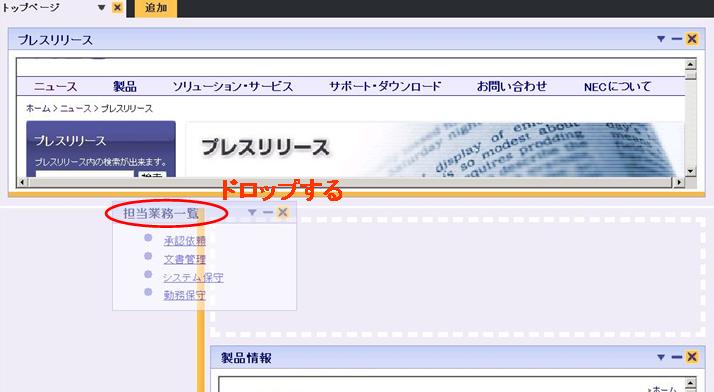
ポートレットの移動はポートレットのタイトルバーをドラッグ&ドロップして行います。移動可能な領域はユーザ定義エリアのみで、固定エリアには移動できません。
編集モードに切り替えて、移動対象のポートレットのタイトルバーをドラッグします。

移動先の位置までドラッグし、ポートレットをドロップします。ポートレットはドロップした場所に配置されます。
ここでは、WebOTX Portalのポートレットモード及び、ウィンドウ状態を変更する方法について説明します。
ここでは、ポートレットコンテンツを更新する方法について説明します。
以下の方法でポートレットコンテンツを手動あるいは自動で更新することができます。
ポートレットのタイトルバーにあるポートレットコンテンツ更新ボタン( )を押すと、ポートレットのコンテンツを更新することができます。ただし、最小化表示状態の場合は、コンテンツが表示されないため、コンテンツ更新が表示されません。
本操作を行うためには、該当ポートレットのポートレットコンテンツ手動更新機能を有効にする必要があります。設定方法は 3.8.2.2. 全般プロパティ画面 を参照してください。
一定間隔(分単位)で特定のポートレットコンテンツを自動で更新することができます。ただし、最小化表示状態の場合は、コンテンツが表示されないため、コンテンツが自動で更新されません。
該当ポートレットのポートレットコンテンツ自動更新機能を有効にする必要があります。設定方法は 3.8.2.2. 全般プロパティ画面 を参照してください。
ここでは、利用可能なポートレット表示コンテンツについて説明します。
ポータルページに表示されている各ポートレットに対して、ポートレットが表示するコンテンツの種類を変更することができます。ポートレットの表示するコンテンツの種類として、ポートレットに定義されている各ポートレットモード、及びポートレット共通の全般、アクセス制御設定画面があります。ただし、ポートレットモードの利用可否及びコンテンツ内容は、ポートレットの実装及びシステム管理者の設定に依存します。ポートレットの実装については以下のリンクを参照してください。
アプリケーション開発ガイド(Portal)
> 2. プログラミング・開発ガイド
> 2.5. 基本的なポートレットの実装
ポートレットメニューボタン( )を押下すると、ポートレットの表示コンテンツの種類を切り替えるメニューが表示されます。
ポートレットの表示モード(View)について説明します。
このモードは、ポートレットのコンテンツを表示する時に使用します。ポートレットのデフォルトのモードです。
本モードに切り替える場合は、ポートレット表示コンテンツメニューの「表示」項目を選択します。
ここでは、ポートレットの全般プロパティ画面について説明します。
本モードに切り替える場合は、ポートレット表示コンテンツメニューの「全般」項目を選択します。
ポートレット内に全般プロパティ画面が表示されます。
ポートレットのプロパティには以下の項目があります。
| プロパティ | 説明 | 編集可否 |
|---|---|---|
| ポートレット名 |
現在表示しているポートレットのポートレット名です。 ポートレット名を変更すると、ポータルページ上にあるポートレットのタイトルも変更されます。 |
○ |
| 作成者 |
現在表示しているポートレットの作成者です。 作成者名につづいて、職位、作成者の所属組織(本務組織)が表示されます。 |
× |
| 作成日 | 現在表示しているポートレットを作成した日時です。 | × |
| 更新日 | 現在表示しているポートレットが最後に更新された日時です。 | × |
| 説明 | 現在表示しているポートレットの説明です。 | ○ |
| 自動更新 |
現在表示しているポートレットの自動更新の設定です。チェックを入れると有効になります。 設定の詳細については[ 3.8. ポートレットに対する操作 > 3.8.1. ポートレットコンテンツ更新]を参照してください。 |
○ |
| 手動更新 |
現在表示しているポートレットの手動更新の設定です。チェックを入れると有効になります。 設定の詳細については[ 3.8. ポートレットに対する操作 > 3.8.1. ポートレットコンテンツ更新]を参照してください。 |
○ |
編集モードに切り替えてからポートレット表示コンテンツメニューの「全般」項目を選択すると、 上記の中で編集可能なプロパティを編集することができます。 設定できる値は以下の通りです。
| プロパティ | 設定値 | 備考 | |
|---|---|---|---|
| ポートレット名 | 文字種 | 制限なし | 入力したポートレット名の前後に空白が含まれる場合はトリミングされます。 |
| 文字数 | 1~255 | ||
| 説明 | 文字種 | 制限なし | |
| 文字数 | 0~255 | ||
| 自動更新の間隔 (単位:分) | 1~1,440 | 自動更新にチェックした場合のみ有効です。 | |
本モードに切り替える場合は、ポートレット表示コンテンツメニューの「アクセス制御」項目を選択します。
ポートレット内にアクセス制御の設定画面が表示されます。
表示されているアクセス権の詳細や編集操作は[ 3.9. 共通操作 > 3.9.1. アクセス権の表示・編集]を参照してください。 これらはポータルサイト、ポータルページ、ポートレットそれぞれで共通です。
ポートレットの編集共用設定モード(Edit Defaults)について説明します。
このモードでポートレットに対する設定を行うと、ポータルページに配置された特定のポートレットを利用するユーザ全てのデフォルト値を設定できます。 なお、ポートレットに対する設定のデフォルト値をポートレット配備記述子(portlet.xml)に記述している場合、このモードで同じ設定の値を変更すると、共用設定の方が優先されるため、ポートレット配備記述子に設定した内容は参照できません。
このモードが利用可能な場合、ポートレット表示コンテンツメニューに「共用設定」項目が表示されます。 このモードはサイト管理者が利用することを想定していますので、編集モードでしか利用できません。
ポートレットの個人設定モード(Edit)について説明します。
このモードは、ポータルサーバにログインしてる各個人ごとの設定を行う場合に利用します。 なお、ポートレットに対する設定のデフォルト値をポートレット配備記述子(portlet.xml)に記述している場合、このモードで同じ設定の値を変更すると、個人設定の方が優先されるため、ポートレット配備記述子に設定した内容は参照できません。
このモードが利用可能な場合、ポートレット表示コンテンツメニューに「個人設定」項目が表示されます。 一般利用者がこのモードを利用するためには、対象のポートレットに対して現在操作しているユーザの「個設」のアクセス権限が設定されている必要があります。アクセス権限の詳細については、3.9.1. アクセス権の表示・編集を参照してください。
ポートレットのヘルプモード(Help)について説明します。
このモードは、ポートレットの補足情報を表示する時に使用します。
このモードが利用可能な場合、ポートレット表示コンテンツメニューに「ヘルプ」項目が表示されます。
ポートレットの情報表示モード(About)について説明します。
このモードは、ポートレットの詳細情報を表示する時に使用します。
このモードが利用可能な場合、ポートレット表示コンテンツメニューに「説明」項目が表示されます。
ポートレットウィンドウのデザイン設定について説明します。
このモードではウィンドウ毎の個別のデザインを設定できます。
ポートレットウィンドウは大きくウィンドウ全体、タイトルバー領域、コンテンツ領域に分かれます。
それぞれの領域に対して、独立したスタイルの設定することができます。
設定可能な項目は次のとおりです。
| 設定項目名 | 説明 |
|---|---|
| 枠線の表示有無 |
ウィンドウ枠線の表示有無を設定できます。 「表示しない」を選択した場合、表示されなくなります。 |
| 枠線の種類 |
ウィンドウの枠線の種類を選択できます。
「実線」、「二重線」、「点線」、「破線」の4種類から選択できます。 キーボードからの入力も可能ですが、上記以外の設定を行った場合は設定が無視されます。 |
| 枠線の太さ |
枠線の太さを設定します。単位はpxです。 0~50までの数値が選択できます。 |
| 枠線の色 | 枠線の色を設定します。 |
| 設定項目名 | 説明 |
|---|---|
| 余白 |
ウィンドウ枠の外側の余白を設定します。数値が入力できます。単位はpxです。 上下左右全て同じ値が設定されます。 |
| 余白(上) |
ウィンドウ枠の外側の上部の余白を設定します。数値が入力できます。単位はpxです。 |
| 余白(下) |
ウィンドウ枠の外側の下部の余白を設定します。数値が入力できます。単位はpxです。 |
| 余白(左) |
ウィンドウ枠の外側の左側の余白を設定します。数値が入力できます。単位はpxです。 |
| 余白(右) |
ウィンドウ枠の外側の右側の余白を設定します。数値が入力できます。単位はpxです。 |
| 設定項目名 | 説明 |
|---|---|
| フォントの種類 | タイトルバーのフォントの種類を設定します。 |
| フォントの大きさ | タイトルバーのフォントの大きさを設定します。 |
| フォントの色 | タイトルバーの文字の色を設定します。 |
| 太字 | タイトルバーの文字を太字にします。 |
| 斜体 | タイトルバーの文字を斜体にします。 |
| 上線 | 文字の上部に線を引きます。 |
| 下線 | 文字の下部に線を引きます。 |
| 取り消し線 | 文字に取り消し線を引きます。 |
| 設定項目名 | 説明 |
|---|---|
| 背景色 | タイトルバーの領域の背景色を設定します。 |
| 設定項目名 | 説明 |
|---|---|
| 余白 |
タイトルバーの領域の内側の余白を設定します。数値が入力できます。単位はpxです。 上下左右全て同じ値が設定されます。 |
| 余白(上) |
タイトルバーの領域の内側の余白を設定します。数値が入力できます。単位はpxです。 |
| 余白(下) |
タイトルバーの領域の内側の余白を設定します。数値が入力できます。単位はpxです。 |
| 余白(左) |
タイトルバーの領域の内側の余白を設定します。数値が入力できます。単位はpxです。 |
| 余白(右) |
タイトルバーの領域の内側の右側の余白を設定します。数値が入力できます。単位はpxです。 |
| 設定項目名 | 説明 |
|---|---|
| フォントの種類 | コンテンツのフォントの種類を設定します。 |
| フォントの大きさ | コンテンツのフォントの大きさを設定します。 |
| フォントの色 | コンテンツの文字の色を設定します。 |
| 太字 | コンテンツの文字を太字にします。 |
| 斜体 | コンテンツの文字を斜体にします。 |
| 上線 | 文字の上部に線を引きます。 |
| 下線 | 文字の下部に線を引きます。 |
| 取り消し線 | 文字に取り消し線を引きます。 |
| 設定項目名 | 説明 |
|---|---|
| 背景色 | コンテンツの領域の背景色を設定します。 |
| 設定項目名 | 説明 |
|---|---|
| 余白 |
コンテンツ領域の内側の余白を設定します。数値が入力できます。単位はpxです。 上下左右全て同じ値が設定されます。 |
| 余白(上) |
コンテンツ領域の内側の余白を設定します。数値が入力できます。単位はpxです。 |
| 余白(下) |
コンテンツ領域の内側の余白を設定します。数値が入力できます。単位はpxです。 |
| 余白(左) |
コンテンツ領域の内側の余白を設定します。数値が入力できます。単位はpxです。 |
| 余白(右) |
コンテンツ領域の内側の右側の余白を設定します。数値が入力できます。単位はpxです。 |
編集モードに切り替えてからポートレット表示コンテンツメニューの「ウィンドウデザイン」項目を選択すると、上記の項目の設定ができるようになります。
ポートレットウィンドウ内に以下の画面が表示されます。
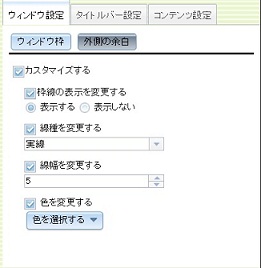
設定の操作方法について説明します。
設定画面は「ウィンドウ設定」、「タイトルバー設定」、「コンテンツ設定」のタブがあります。 スタイルの設定を変更したいタブを選択してください。
タブを切り替え後、「カスタマイズする」のチェックボックスにチェックを入れます。
チェックを行うと「***を変更する」と書かれたチェックボックスが有効になります。(***には変更できる項目名が入ります。)
変更したい項目のチェックボックスにチェックを入れます。
設定項目の入力・選択が有効になるので、変更したい値を設定してください。
次に設定の解除方法について説明します。
スタイルの設定を変更したいタブを選択してください。
タブ内のすべての設定をクリアしたい場合は「カスタマイズする」のチェックボックスのチェックを外します。
チェックを行うと「***を変更する」と書かれたチェックボックスと入力・選択欄が無効になります。(***には変更できる項目名が入ります。)
特定の設定のみ解除したい場合は解除したい項目のチェックボックスのチェックを外します。
ここでは、ポートレットウィンドウの状態を変更する方法について説明します。
ポートレットウィンドウを最大化表示する方法を説明します。
ポートレットウィンドウを最大化するには、該当ポートレットウィンドウのタイトルバーに表示される最大化ボタン( )をクリックします。
最大化するとポートレットウィンドウの大きさがブラウザサイズに合わせた大きさに変化します。また、当ボタンの表示が変化して通常表示ボタン( )に変わりますので、元の大きさに戻す場合に押します。
編集モードでは、ポータルページのレイアウト、ポートレット配置を変更する場合があり、ポートレットを最大化するとページレイアウトの表示を遮ってしまうため、最大化ボタンは表示されません。また、同様の理由により、編集モードに切り替えると、最大化状態になっているポートレットは通常表示に戻ります。
ポートレットウィンドウを最小化表示する方法を説明します。
ポートレットウィンドウを最小化するには、該当ポートレットウィンドウのタイトルバーに表示される最小化ボタン( )をクリックします。
最小化すると当ボタンの表示が変化して通常表示ボタン()に変わりますので、元の大きさに戻す場合に押します。
ポートレットウィンドウのリサイズ機能について説明します。リサイズ機能ではポートレットウィンドウの高さをマウスのドラッグにより、変更することができる機能です。
コンテンツ表示ポートレット、認証連携ポートレットではポートレットウィンドウのリサイズ機能を利用することができます。
ポートレットウィンドウのリサイズを行うには、該当ポートレットウィンドウのフッターに表示されるバーをドラッグします。
リサイズ機能は通常モードと編集モードでリサイズ情報が保存される場所が異なります。 詳細は3.8.4.2 リサイズ情報の保存と利用を確認してください。
リサイズ機能はポートレットの状態、ポートレットのモード、配置されているエリアなどの条件によって、機能の利用可否が変わります。
リサイズ機能が利用できる条件は以下のとおりです。
はじめに、リサイズ情報の保存場所について説明します。
編集モードではポートレットウィンドウのリサイズ情報はサーバに保存されます。
通常モードではポートレットウィンドウのリサイズ情報はCookieに保存されます。
次にリサイズ情報の利用についてです。
編集モードでは保存されたリサイズ情報を基にポートレットウィンドウを表示します。リサイズ情報が保存されていない場合のポートレットウィンドウのサイズはブラウザに依存します。
通常モードでは次の規則に従い、ポートレットウィンドウの表示を行います。
ここでは、ポータルサイト、ポータルページ、ポートレットそれぞれで共通の操作について説明します。
ここでは、アクセス権の表示・編集の共通操作について説明します。
WebOTX Portal では、ポータルサイト、ポータルページ、ポートレットそれぞれに対して、
組織や個人、ロールごとに参照や編集などのアクセス権を設定することができます。
以降では、そのアクセス権の表示や編集手順を記載します。
アクセス権限の詳細については[ 3.10. アクセス権の設定 ]を参照してください。
まず、以下にアクセス権の表示手順、確認方法を示します。
| 項目 | 説明 |
|---|---|
| 並び順 | アクセス権が設定されている組織や個人、ロールが表示されます。 |
| オプション |
アクセス権が設定されている組織に対して、直属のみ( )、
もしくは配下組織も含む( )、
もしくは配下組織も含む( )かどうかの設定と、
職位制限が設定されている( )かどうかの設定と、
職位制限が設定されている( )かどうかをアイコンで表示します。 )かどうかをアイコンで表示します。職位制限の範囲については、下記の手順で確認できます。 個人やロールにはオプションは設定されません。 |
| 参照 | 対象(ポータルサイト、ポータルページ、ポートレット)に対して、 参照のアクセス権が与えられているかどうかを表示します。 |
| 引用 | 対象(ポータルページ、ポートレット)に対して、 引用のアクセス権が与えられているかどうかを表示します。 |
| コピー | 対象(ポータルページ、ポートレット)に対して、 コピーのアクセス権が与えられているかどうかを表示します。 |
| 個設 | 対象(ポートレット)に対して、 個別設定のアクセス権が与えられているかどうかを表示します。 |
)をクリックすることにより、
オプションの詳細を確認することができます。)をクリックすること、
所属組織を確認することができます。つづいて、以下にアクセス権の編集手順を示します。
)をクリックすることにより、
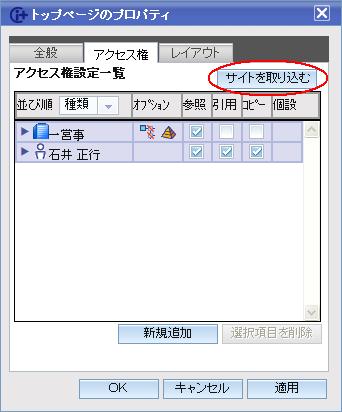
その組織の直属のみ、もしくは配下組織も含んでアクセス権を設定するのかどうかの条件と、職位の制限を設定することができます。上記操作手順に加え、ポータルページとポートレットの場合は、サイトを取り込むボタンを押すことにより、 サイトのサクセス権の設定をコピーすることができます。
ここでは、アクセス権の設定について説明します。
アクセス権を適切に設定することにより、例えば、ポータルサイトやポータルページ、ポートレットを閲覧可能なユーザを一部のユーザに限定することができます。
ポータルサイト、ポータルページ、ポートレットを作成した当初は、アクセス権が設定されていないため、これらをサイトの管理者以外のユーザが閲覧することはできません。他のユーザに閲覧を許可するためには、適切なアクセス権を設定してください。ポータルページとポートレットのコピー・引用、ポートレットの個人設定についても同様です。
ポータルサイト管理者は、ポータルサイトと、配下のポータルページ・ポートレットに対してアクセス権を設定することができます。 設定可能なアクセス権には、参照権限、引用権限、コピー権限と個人設定権限があります。
| 権限 | 説明 |
|---|---|
| 参照 | ポータルサイト、ポータルページとポートレットを対象とする権限です。 参照権限があれば、これらの対象を閲覧することができます。 |
| 引用 | ポータルページとポートレットを対象とする権限です。 引用権限があれば、これらの対象を引用して、引用ページや引用ポートレットを 作成することができます。 |
| コピー | ポータルページとポートレットを対象とする権限です。 コピー権限があれば、これらの対象をコピーして、新しいポータルページやポートレットを 作成することができます。 |
| 個人設定 | ポートレットを対象とする権限です。 個人設定権限があれば、ポートレットが個人設定機能を持つ場合、 「個人設定」メニューからユーザ固有の設定を行うことができます。 |
アクセス権限の付与対象となるユーザとしては、個人、組織、ロール、全員が指定できます。
これらを組み合わせることにより、より詳細なアクセス制御を行うことが可能です。
| 付与対象 | 説明 |
|---|---|
| 個人 | 指定したユーザに対してアクセス権を与えることができます。 |
| 組織 |
組織に属しているユーザに対してアクセス権を与えることができます。 また、組織の場合、アクセス権を与える範囲として以下の指定が可能です。
|
| ロール | 指定したロールを持つ全てのユーザに対してアクセス権を与えることができます。 |
| 全員 |
登録されているユーザすべてに対してアクセス権を与えることができます。 全員を対象とする場合、組織と同様に職位による制限を指定することができます。 |
ポータルサイトの編集を行うことができるのは、そのサイトの管理者だけです。組織のサイトの場合はその組織の管理者が対応するサイトの管理者になれますが、ログイン直後には管理者としてふるまうことはできません。ポータルサイトの管理者としてふるまうには、ログイン後、そのサイトの管理者に権限昇格する必要があります。権限昇格することにより、それまで持っていたアクセス権に加えて、昇格先サイトの管理者としての権限を持つようになります。
権限昇格を行う方法については3.4.1. 管理者への権限昇格を参照してください。
ポータルサイト管理者としての作業を終了したら、「昇格解除」ボタンを押下して、権限昇格状態から抜けて昇格前の状態に戻ってください。
他のリソースや権限を考慮してアクセス権判定を行うケースがあります。 アクセス権設定の際は、以下に留意してください。
ここでは、会社管理者サイトに対する操作について説明します。
会社管理者サイトは、固定エリアを編集するための特別なサイトです。会社管理者サイトは、固定エリア編集用のページが追加された状態で作成され、ページの追加や削除はできません。会社管理者サイトの作成方法については、 [ コマンドリファレンスガイド > 1. ポータル > 1.1. 運用ツール > 1.1.1. ポータルサイト作成 ] を参照してください。
会社管理者サイトへは、会社管理者サイトへのアクセス権限を持つユーザでログインして権限昇格により、サイトを移動します。
会社管理者サイトでは、次の編集を行うことができます。
通常モード時の会社管理者サイト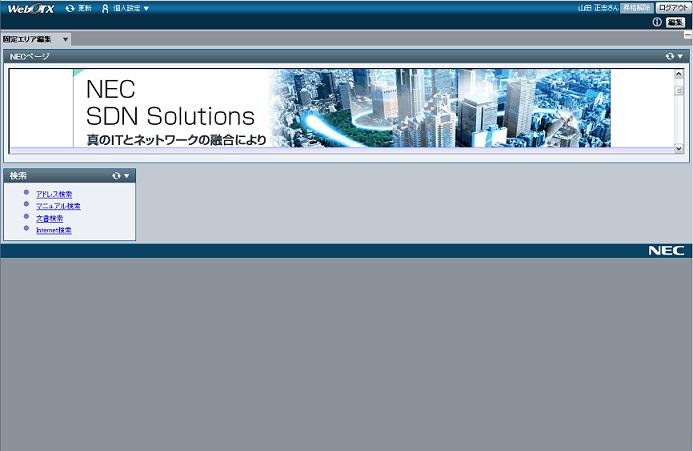
編集モード時の会社管理者サイト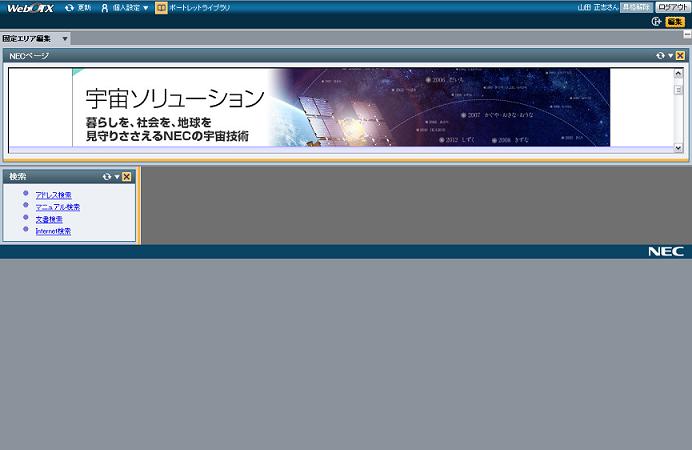
固定エリア
会社管理者サイトで編集可能な領域です。固定エリアは、固定エリア(上)と固定エリア(左)に分かれています。
ユーザ定義エリア
一般ユーザが編集可能な領域です。会社管理者サイトで編集することはできません。
ここでは、会社管理者サイトの基本操作一覧を示します。 操作対象者の欄は、該当する権限を持つユーザが機能を利用可能かどうかを表します。
| 機 能 | 概 要 | 操作対象者 | |||
|---|---|---|---|---|---|
| サイト管理者 | 一般利用者 | ||||
| 認証操作 | ログイン | 会社管理者サイトにログインを行う機能です。 | ○ | × | |
| ログアウト | 会社管理者サイトからログアウトを行う機能です。 | ○ | × | ||
| パスワード変更 | 自分のパスワードを変更する機能です。 | ○ | × | ||
| カスタマイズするための操作 | 管理者への権限昇格 | ポータルサイトの編集権を取得できる組織一覧を表示する機能です。 | ○ | × | |
| 編集モードへの移行 | ポータルサイトの通常モード、編集モードの切り替えを行う機能です。 | ○ | × | ||
| ポータルに対する操作 | ポータル表示 | 利用者ごとにパーソナライズされたポータルを表示する機能です。 | ○ | × | |
| ポータル表示更新 | サーバから最新の情報を取得してポータルの表示を最新の状態に更新する機能です。 | ○ | × | ||
| サイト遷移 | パンくずリスト | 組織階層における現在地の表示、及び現在地までのパス上の組織を表示する機能です。 | × | × | |
| サイト移動メニュー | 複数の手段でポータルサイトに移動するメニューを表示する機能です。 | × | × | ||
| URL指定遷移 | ブラウザのURLを指定してポータルサイトを遷移する機能です。 | ○ | × | ||
| 会社管理者サイトに対する操作 | プロパティの表示・編集 | 会社管理者サイトのプロパティを表示・編集する機能です。 | ○ | × | |
| アクセス権の表示・編集 | 会社管理者サイトのアクセス権を表示・編集する機能です。 | × | × | ||
| ポータルページ追加 | 新規ページ追加 | 会社管理者サイトに新規のポータルページを作成する機能です。 | × | × | |
| 既存ページ追加 | 会社管理者サイトに既存のポータルページを引用・コピーする機能です。 | × | × | ||
| ポータルページ削除 | 会社管理者サイト上からポータルページを削除する機能です。 | × | × | ||
| ページタブ並べ替え | 会社管理者サイトにおけるポータルページのページタブを並べ替える機能です。 | × | × | ||
| ポートレットの管理 | ポートレット新規作成 | ポートレットライブラリにポートレットを新規作成する機能です。 | ○ | × | |
| ポートレット削除 | ポートレットライブラリからポートレットを削除する機能です。 | ○ | × | ||
| デザイン変更 | 会社管理者サイトのデザインを変更する機能です。 | ○ | × | ||
| ポータルページエリア表示切替 | ポータルページエリアの表示・非表示の切り替えを行う機能です。 | ○ | × | ||
| ポータルページに対する操作 | ポータルページ表示 | ユーザごとにパーソナライズされたポータルページを表示する機能です。 | ○ | × | |
| プロパティの表示・編集 | 会社管理者サイトのポータルページのプロパティを表示・編集する機能です。 | ○ | × | ||
| アクセス権の表示・編集 | 会社管理者サイトにおけるポータルページのアクセス権を表示・編集する機能です。 | × | × | ||
| ポータルページへのポートレット追加 | ポートレットの貼り付け | 会社管理者サイトの固定エリアにポートレットを貼り付ける機能です。 | ○ | × | |
| ポートレットの引用・コピー | 会社管理者サイトの固定エリアにポートレットを引用・コピーする機能です。 | ○(*2) | × | ||
| ポータルページからのポートレット削除 | 会社管理者サイトの固定エリアからポートレットを削除する機能です。 | ○ | × | ||
| ページレイアウト変更 | レイアウトパターン変更 | 会社管理者サイトにおける固定エリアのレイアウトパターンを変更する機能です。 | × | × | |
| レイアウト幅変更 | 会社管理者サイトにおける固定エリア(左)のレイアウト幅を変更する機能です。 | ○ | × | ||
| ポートレット移動 | 固定エリア内ポートレットの配置を変更する機能です。 | ○ | × | ||
| ポートレットに対する操作 | ポートレットコンテンツ更新 | 固定エリア内ポートレットのコンテンツを更新する機能です。 | ○ | × | |
| ポートレット表示コンテンツ変更(アクション) | 表示モード (View) |
固定エリア内ポートレットに実装されたポートレットモード View を表示する機能です。 | ○ | × | |
| 全般プロパティ | 固定エリア内ポートレットのプロパティを表示・編集する機能です。 | ○ | × | ||
| アクセス制御 | 固定エリア内ポートレットのアクセス権を表示・編集する機能です。 | ○(*1) | × | ||
| 共用設定モード (Edit Defaults) |
固定エリア内ポートレットのポートレットに実装されたポートレットモード Edit_Defaults を表示する機能です。 | ○ | × | ||
| 個人設定モード (Edit) |
固定エリア内ポートレットのポートレットに実装されたポートレットモード Edit を表示する機能です。 | ○ | × | ||
| ヘルプモード (Help) |
固定エリア内ポートレットのポートレットに実装されたポートレットモード Help を表示する機能です。 | ○ | × | ||
| 説明モード (About) |
固定エリア内ポートレットのポートレットに実装されたポートレットモード About を表示する機能です。 | ○ | × | ||
| ウィンドウデザイン | ポートレットウィンドウのスタイルを変更する機能です。 | ○ | ○ | ||
| ポートレットウィンドウステート変更 | 最大化 | 固定エリア内ポートレットのポートレットウィンドウの大きさを最大化する機能です。 | × | × | |
| 最小化 | 固定エリア内ポートレットのポートレットウィンドウの大きさを最小化する機能です。 | × | × | ||
| ポートレットウィンドウのリサイズ | 固定エリア内ポートレットのポートレットウィンドウの大きさを変更する機能です。 | ○ | × | ||
| 共通操作 | アクセス権の表示・編集 | アクセス権の表示・編集を行う機能です。 | ○(*1) | × | |
*1 表示・編集が可能ですが、設定内容は無効になります。
*2 他サイトのポートレットの引用・コピーが可能ですが、引用・コピーは行わないでください。
ここでは、会社管理者サイトのページに対する操作について説明します。
以下に、作成したポートレットを固定エリアに追加する手順を示します。
ポートレットの新規作成については[ 3.6. ポータルサイトに対する操作 > 3.6.6. ポートレットの管理 > 3.6.6.1. ポートレット新規作成 ]を参照してください。
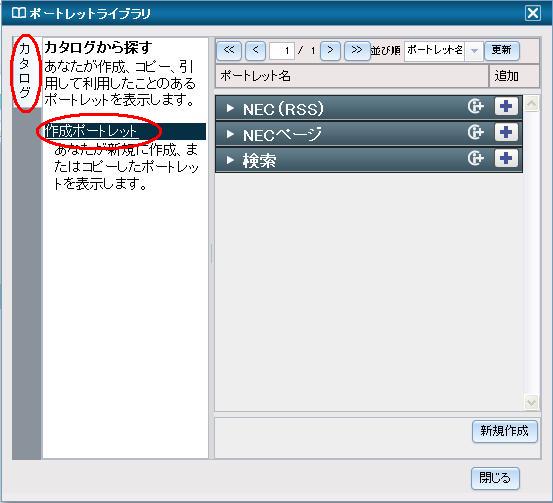
)をクリックすることにより、
そのポートレットの詳細情報を確認できます。
)をクリックすると、
選択したポートレットが現在表示しているポータルページにある、固定エリア(上)の上部に追加されます。
ユーザサイトに固定エリアを表示する設定手順を示します。
固定エリアの表示ページを指定するには、会社管理者サイトで編集モードに切り替えて
ページメニューボタンよりページプロパティを開いてください。
ページプロパティの表示・編集方法については[ 3.7. ポータルページに対する操作 > 3.7.1. プロパティの表示・編集 ]を参照してください。
表示されたダイアログの下部に、表示ページを指定する箇所がありますので 「なし」「全て」「指定」のいずれかのラジオボタンを選択してください。 「指定」を選択した場合は、テキストボックスに固定エリアを表示するページを入力してください。
上記操作後、OKもしくは適用ボタンを押すと固定エリアの表示ページの指定が設定されます。
固定エリアの表示ページ指定方法とその説明は以下の通りです。
| 指定方法 | 説明 |
|---|---|
| なし | ユーザサイトにあるすべてのページにおいて、固定エリアは表示されません。 |
| 全て | ユーザサイトにあるすべてのページにおいて、固定エリアが表示されます。 |
| 指定 | ユーザサイトにあるページで指定されたページにのみ、固定エリアが表示されます。 ページタブの一番左から何番目のページに表示するかをテキストボックスに入力してください。 ページの指定方法は以下の通りです。
"1,2-6,8"と指定します。 |
固定エリアの表示ページ指定が完了したら、会社管理者サイトから権限降格して、ユーザサイトで固定エリアが表示されているかを確認してください。
会社管理者サイトは、ユーザサイトでの動作とは異なります。次の点に留意してください。
ここでは、固定エリアに追加したポートレットについて説明します。
固定エリアにあるポートレットに対するポートレットウィンドウヘッダのボタン表示は、ユーザサイトでの通常モードと編集モード、および、管理者サイトでの通常モードと編集モードによって異なります。
| ポートレットウィンドウヘッダ ボタンイメージ |
ボタン名 | ユーザサイト | 会社管理者サイト | ||
|---|---|---|---|---|---|
| 通常モード | 編集モード | 通常モード | 編集モード | ||
|
ポートレットモード選択メニューボタン | × | × | ○ | ○ |
|
最小化ボタン | × | × | × | × |
|
最大化ボタン | × | × | × | × |
|
ポートレット削除ボタン | × | × | × | ○ |
|
通常表示ボタン | × | × | × | × |
|
ポートレットコンテンツ更新ボタン | ○ | ○ | ○ | ○ |
ポートレットの移動操作は、ユーザサイトでの移動操作方法と同様です。 [ 3.7. ポータルページに対する操作 > 3.7.5. ページレイアウト変更 > 3.7.5.3. ポートレット移動 ]を参照してください。 固定エリアにあるポートレットは、固定エリア(上、左)内でのみ移動できます。
ログイン前サイトは、ログイン認証せずに利用可能なサイトです。デフォルトの環境では、ログイン前サイトは存在しない設定になっています。ログイン前サイトの作成方法については、 [ コマンドリファレンスガイド > 1. ポータル > 1.1. 運用ツール > 1.1.1. ポータルサイト作成 ] を参照してください。
ログイン前サイトへは、会社管理者のユーザでログインして権限昇格により、サイトを移動します。
ログイン前サイトでは、次の編集を行うことができます。
通常モード時のログイン前サイト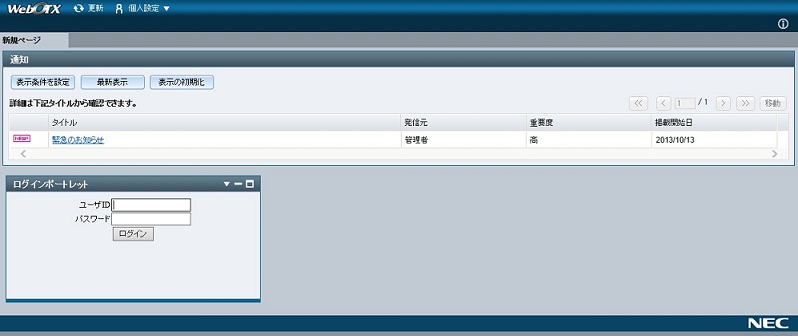
編集モード時のログイン前サイト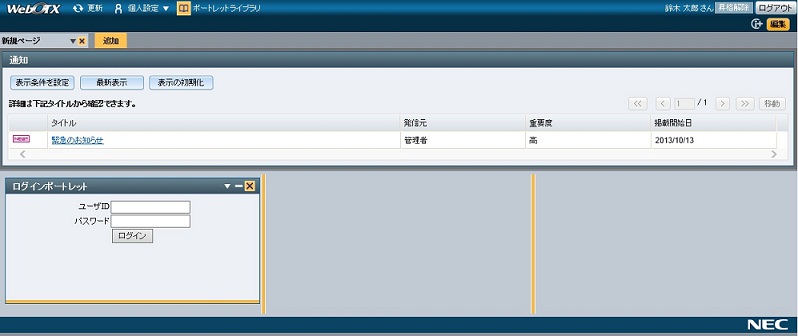
ここでは、ログイン前サイトの基本操作一覧を示します。 操作対象者の欄は、該当する権限を持つユーザが機能を利用可能かどうかを表します。
| 機 能 | 概 要 | 操作対象者 | |||
|---|---|---|---|---|---|
| 会社管理者 | 一般利用者 | ||||
| 認証操作 | パスワード変更 | 自分のパスワードを変更する機能です。 | ○ | ○ | |
| カスタマイズするための操作 | 編集モードへの移行 | ポータルサイトの通常モード、編集モードの切り替えを行う機能です。 | ○ | × | |
| ポータルに対する操作 | ポータル表示 | 利用者ごとにパーソナライズされたポータルを表示する機能です。 | ○ | ○ | |
| ポータル表示更新 | サーバから最新の情報を取得してポータルの表示を最新の状態に更新する機能です。 | ○ | ○ | ||
| サイト遷移 | パンくずリスト | 組織階層における現在地の表示、及び現在地までのパス上の組織を表示する機能です。 | × | × | |
| サイト移動メニュー | 複数の手段でポータルサイトに移動するメニューを表示する機能です。 | × | × | ||
| URL指定遷移 | ブラウザのURLを指定してポータルサイトを遷移する機能です。 | ○ | ○ | ||
| ログイン前サイトに対する操作 | プロパティの表示・編集 | ログイン前サイトのプロパティを表示・編集する機能です。 | ○ | × | |
| アクセス権の表示・編集 | ログイン前サイトのアクセス権を表示・編集する機能です。 | ○(*1) | × | ||
| ポータルページ追加 | 新規ページ追加 | ログイン前サイトに新規のポータルページを作成する機能です。 | ○ | × | |
| 既存ページ追加 | ログイン前サイトに既存のポータルページを引用・コピーする機能です。 | ○(*2) | × | ||
| ポータルページ削除 | ログイン前サイトからポータルページを削除する機能です。 | ○ | × | ||
| ページタブ並べ替え | ログイン前サイトにおけるポータルページのページタブを並べ替える機能です。 | ○ | × | ||
| ポートレットの管理 | ポートレット新規作成 | ポートレットライブラリにポートレットを新規作成する機能です。 | ○ | × | |
| ポートレット削除 | ポートレットライブラリからポートレットを削除する機能です。 | ○ | × | ||
| デザイン変更 | ログイン前サイトのデザインを変更する機能です。 | ○ | × | ||
| ポータルページエリア表示切替 | ポータルページエリアの表示・非表示の切り替えを行う機能です。 | ○ | ○(*3) | ||
| ポータルページに対する操作 | ポータルページ表示 | ユーザごとにパーソナライズされたポータルページを表示する機能です。 | ○ | ○ | |
| プロパティの表示・編集 | ログイン前サイトのポータルページのプロパティを表示・編集する機能です。 | ○ | × | ||
| アクセス権の表示・編集 | ログイン前サイトにおけるポータルページのアクセス権を表示・編集する機能です。 | ○(*1) | × | ||
| ポータルページへのポートレット追加 | ポートレットの貼り付け | ログイン前サイトのポータルページにポートレットを貼り付ける機能です。 | ○ | × | |
| ポートレットの引用・コピー | ログイン前サイトのポータルページにポートレットを引用・コピーする機能です。 | ○(*2) | × | ||
| ポータルページからのポートレット削除 | ログイン前サイトのポータルページからポートレットを削除する機能です。 | ○ | × | ||
| ページレイアウト変更 | レイアウトパターン変更 | ログイン前サイトのポータルページのレイアウトパターンを変更する機能です。 | ○ | × | |
| レイアウト幅変更 | ログイン前サイトのポータルページのレイアウト幅を変更する機能です。 | ○ | × | ||
| ポートレット移動 | ログイン前サイトのポータルページ上のポートレットの配置を変更する機能です。 | ○ | × | ||
| ポートレットに対する操作 | ポートレットコンテンツ更新 | ログイン前サイトのポータルページ上のポートレットのコンテンツを更新する機能です。 | ○ | ○ | |
| ポートレット表示コンテンツ変更(アクション) | 表示モード (View) |
ログイン前サイトのポータルページ上のポートレットに実装されたポートレットモード View を表示する機能です。 | ○ | ○ | |
| 全般プロパティ | ログイン前サイトのポータルページ上のポートレットのプロパティを表示・編集する機能です。 | ○ | × | ||
| アクセス制御 | ログイン前サイトのポータルページ上のポートレットのアクセス権を表示・編集する機能です。 | ○(*1) | × | ||
| 共用設定モード (Edit Defaults) |
ログイン前サイトのポータルページ上のポートレットのポートレットに実装されたポートレットモード Edit_Defaults を表示する機能です。 | ○ | × | ||
| 個人設定モード (Edit) |
ログイン前サイトのポータルページ上のポートレットのポートレットに実装されたポートレットモード Edit を表示する機能です。 | ○ | × | ||
| ヘルプモード (Help) |
ログイン前サイトのポータルページ上のポートレットのポートレットに実装されたポートレットモード Help を表示する機能です。 | ○ | × | ||
| 説明モード (About) |
ログイン前サイトのポータルページ上のポートレットのポートレットに実装されたポートレットモード About を表示する機能です。 | ○ | × | ||
| ウィンドウデザイン | ポートレットウィンドウのスタイルを変更する機能です。 | ○ | ○ | ||
| ポートレットウィンドウステート変更 | 最大化 | ログイン前サイトのポータルページ上のポートレットのポートレットウィンドウの大きさを最大化する機能です。 | ○ | ○ | |
| 最小化 | ログイン前サイトのポータルページ上のポートレットのポートレットウィンドウの大きさを最小化する機能です。 | ○ | ○ | ||
| ポートレットウィンドウのリサイズ | ログイン前サイトのポータルページ上のポートレットのポートレットウィンドウの大きさを変更する機能です。 | ○ | ○ | ||
| 共通操作 | アクセス権の表示・編集 | アクセス権の表示・編集を行う機能です。 | ○(*1) | × | |
*1 アクセス権の表示・編集が可能ですが、設定内容は無効になります。
*2 他サイトのポートレットの引用・コピーが可能ですが、引用・コピーは行わないでください。
*3 設定によっては利用できない場合があります。
ここでは、ログイン前サイト上のページに対する操作について説明します。
以下に、作成したポートレットをログイン前サイトのポータルページに追加する手順を示します。
ポートレットの新規作成については[ 3.6. ポータルサイトに対する操作 > 3.6.6. ポートレットの管理 > 3.6.6.1. ポートレット新規作成 ]を参照してください。
)をクリックすることにより、
そのポートレットの詳細情報を確認できます。)をクリックすると、
選択したポートレットがログイン前サイトの現在表示しているポータルページにに追加されます。
ここでは、ログイン前サイトのポータルページに追加したポートレットについて説明します。
ログイン前サイトのポータルページにあるポートレットに対するポートレットウィンドウヘッダのボタン表示は、通常モードと編集モードによって異なります。
| ポートレットウィンドウヘッダ ボタンイメージ |
ボタン名 | ログイン前サイト | |
|---|---|---|---|
| 通常モード | 編集モード | ||
|
ポートレットモード選択メニューボタン | ○ | ○ |
|
最小化ボタン | ○ | ○ |
|
最大化ボタン | ○ | × |
|
ポートレット削除ボタン | × | ○ |
|
通常表示ボタン | ○ | ○ |
|
ポートレットコンテンツ更新ボタン | ○ | ○ |
ポートレットの移動操作は、ユーザサイトや管理者サイトでの移動操作方法と同様です。 [ 3.7. ポータルページに対する操作 > 3.7.5. ページレイアウト変更 > 3.7.5.3. ポートレット移動 ]を参照してください。
共通サイトとは、別々のテナントに所属するユーザから利用可能なサイトです。デフォルトの環境では、共通サイトは存在しない設定になっています。共通サイトの作成方法については、 [ コマンドリファレンスガイド > 1. ポータル > 1.1. 運用ツール > 1.1.1. ポータルサイト作成 ] を参照してください。
共通サイトへは、共通サイト管理者ロールが割り当てられているのユーザでログインして権限昇格により、サイトを移動します。権限昇格を行う方法については、3.4.1. 管理者への権限昇格を参照してください。
共通サイトで実行可能な編集は、一般サイトと同様になります。詳細は3.1.1. ポータル画面を参照してください。
ここでは、共通サイトの基本操作一覧を示します。 操作対象者の欄は、該当する権限を持つユーザが機能を利用可能かどうかを表します。
| 機 能 | 概 要 | 操作対象者 | |||
|---|---|---|---|---|---|
| 共通サイト管理者 | 一般利用者 | ||||
| 認証操作 | パスワード変更 | 自分のパスワードを変更する機能です。 | ○ | ○ | |
| カスタマイズするための操作 | 編集モードへの移行 | ポータルサイトの通常モード、編集モードの切り替えを行う機能です。 | ○ | × | |
| ポータルに対する操作 | ポータル表示 | 利用者ごとにパーソナライズされたポータルを表示する機能です。 | ○ | ○ | |
| ポータル表示更新 | サーバから最新の情報を取得してポータルの表示を最新の状態に更新する機能です。 | ○ | ○ | ||
| サイト遷移 | パンくずリスト | 組織階層における現在地の表示、及び現在地までのパス上の組織を表示する機能です。 | × | × | |
| サイト移動メニュー | 複数の手段でポータルサイトに移動するメニューを表示する機能です。 | ○ | ○ | ||
| URL指定遷移 | ブラウザのURLを指定してポータルサイトを遷移する機能です。 | ○ | ○ | ||
| 共通サイトに対する操作 | プロパティの表示・編集 | 共通サイトのプロパティを表示・編集する機能です。 | ○ | ○(*1) | |
| アクセス権の表示・編集 | 共通サイトのアクセス権を表示・編集する機能です。 | ○ | ○(*1) | ||
| ポータルページ追加 | 新規ページ追加 | 共通サイトに新規のポータルページを作成する機能です。 | ○ | × | |
| 既存ページ追加 | 共通サイトに既存のポータルページを引用・コピーする機能です。 | × | × | ||
| ポータルページ削除 | 共通サイトからポータルページを削除する機能です。 | ○ | × | ||
| ページタブ並べ替え | 共通サイトにおけるポータルページのページタブを並べ替える機能です。 | ○ | × | ||
| ポートレットの管理 | ポートレット新規作成 | ポートレットライブラリにポートレットを新規作成する機能です。 | ○ | × | |
| ポートレット削除 | ポートレットライブラリからポートレットを削除する機能です。 | ○ | × | ||
| デザイン変更 | 共通サイトのデザインを変更する機能です。 | ○ | × | ||
| ポータルページエリア表示切替 | ポータルページエリアの表示・非表示の切り替えを行う機能です。 | ○ | ○ | ||
| ポータルページに対する操作 | ポータルページ表示 | ユーザごとにパーソナライズされたポータルページを表示する機能です。 | ○ | ○ | |
| プロパティの表示・編集 | 共通サイトのポータルページのプロパティを表示・編集する機能です。 | ○ | ○ | ||
| アクセス権の表示・編集 | 共通サイトにおけるポータルページのアクセス権を表示・編集する機能です。 | ○ | ○(*1) | ||
| ポータルページへのポートレット追加 | ポートレットの貼り付け | 共通サイトのポータルページにポートレットを貼り付ける機能です。 | ○ | × | |
| ポートレットの引用・コピー | 共通サイトのポータルページにポートレットを引用・コピーする機能です。 | × | × | ||
| ポータルページからのポートレット削除 | 共通サイトのポータルページからポートレットを削除する機能です。 | ○ | × | ||
| ページレイアウト変更 | レイアウトパターン変更 | 共通サイトのポータルページのレイアウトパターンを変更する機能です。 | ○ | × | |
| レイアウト幅変更 | 共通サイトのポータルページのレイアウト幅を変更する機能です。 | ○ | × | ||
| ポートレット移動 | 共通サイトのポータルページ上のポートレットの配置を変更する機能です。 | ○ | × | ||
| ポートレットに対する操作 | ポートレットコンテンツ更新 | 共通サイトのポータルページ上のポートレットのコンテンツを更新する機能です。 | ○ | ○ | |
| ポートレット表示コンテンツ変更(アクション) | 表示モード (View) |
共通サイトのポータルページ上のポートレットに実装されたポートレットモード View を表示する機能です。 | ○ | ○ | |
| 全般プロパティ | 共通サイトのポータルページ上のポートレットのプロパティを表示・編集する機能です。 | ○ | ○(*1) | ||
| アクセス制御 | 共通サイトのポータルページ上のポートレットのアクセス権を表示・編集する機能です。 | ○ | ○(*1) | ||
| 共用設定モード (Edit Defaults) |
共通サイトのポータルページ上のポートレットのポートレットに実装されたポートレットモード Edit_Defaults を表示する機能です。 | ○ | × | ||
| 個人設定モード (Edit) |
共通サイトのポータルページ上のポートレットのポートレットに実装されたポートレットモード Edit を表示する機能です。 | ○ | ○ | ||
| ヘルプモード (Help) |
共通サイトのポータルページ上のポートレットのポートレットに実装されたポートレットモード Help を表示する機能です。 | ○ | ○ | ||
| 説明モード (About) |
共通サイトのポータルページ上のポートレットのポートレットに実装されたポートレットモード About を表示する機能です。 | ○ | ○ | ||
| ポートレットウィンドウステート変更 | 最大化 | 共通サイトのポータルページ上のポートレットのポートレットウィンドウの大きさを最大化する機能です。 | ○ | ○ | |
| 最小化 | 共通サイトのポータルページ上のポートレットのポートレットウィンドウの大きさを最小化する機能です。 | ○ | ○ | ||
| ポートレットウィンドウのリサイズ | 共通サイトのポータルページ上のポートレットのポートレットウィンドウの大きさを変更する機能です。 | ○ | ○ | ||
| 共通操作 | アクセス権の表示・編集 | アクセス権の表示・編集を行う機能です。 | ○ | ○(*1) | |
(*1)表示のみ可能。
ここでは、共通サイト上のページに対する操作について説明します。
以下に、作成したポートレットを共通サイトのポータルページに追加する手順を示します。
ポートレットの新規作成については3.6.6.1. ポートレット新規作成を参照してください。
ポートレットのページ追加手順については、3.7.3.1. 作成したポートレットの追加を参照してください。
Caution
共通サイトでは、他ポータルサイトからポートレットの引用を行うことはできません。
ここでは、共通サイトのポータルページに追加したポートレットについて説明します。
共通サイトのポータルページにあるポートレットに対するポートレットウィンドウヘッダのボタン表示は、通常モードと編集モードによって異なります。
| ポートレットウィンドウヘッダ ボタンイメージ |
ボタン名 | 共通サイト | |
|---|---|---|---|
| 通常モード | 編集モード | ||
|
ポートレットモード選択メニューボタン | ○ | ○ |
|
最小化ボタン | ○ | ○ |
|
最大化ボタン | ○ | × |
|
ポートレット削除ボタン | × | ○ |
|
通常表示ボタン | ○ | ○ |
|
ポートレットコンテンツ更新ボタン | ○ | ○ |
ポートレットの移動操作は、ユーザサイトや管理者サイトでの移動操作方法と同様です。 3.7.5.3. ポートレット移動 を参照してください。
ここでは、共通サイトでのアクセス権設定操作について説明します。
共通サイトでは、アクセス権の種類は通常のポータルサイトと同様の権限を付与することができます。詳細は 3.10.1. アクセス権の種類を参照してください。
アクセス権限の付与対象となるユーザとしては、ログインユーザ全員および各テナント単位で指定できます。テナント単位にアクセス権を付与する場合は、会社一覧をクリックすることでテナント一覧が表示されます。通常のサイトのようにユーザ、組織、ロールといった単位でアクセス権を付与することはできません。アクセス権の付与手順は 3.9.1. アクセス権の表示・編集を参照してください。
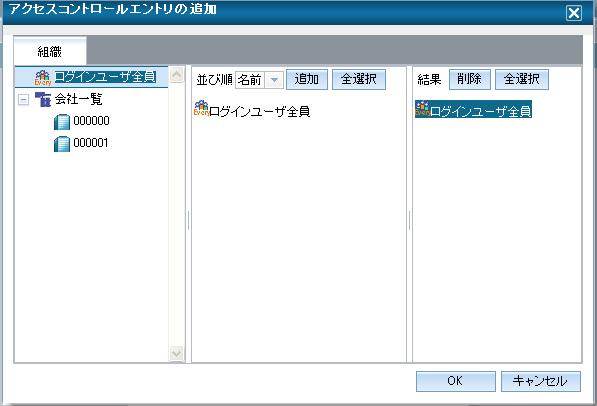
| 付与対象 | 説明 |
|---|---|
| ログインユーザ全員 | 認証されたユーザ全員に対してアクセス権を与えることができます。 |
| テナント | テナントに属しているユーザに対してアクセス権を与えることができます。 |
ポータル利用者がポータルサーバに対してログインやログアウト、ページの移動やページの変更等の操作を行った際、 サーバにアクセスログが記録されます。システム管理者はこのアクセスログにより、ポータル利用者の操作内容を確認することができます。
アクセスログの出力内容等、詳細については[ メッセージ一覧 > 4. ポータル > 4.2. アクセスログで出力されるメッセージ ]を参照してください。
ここでは、WebOTX Portalの稼働状況について確認するための統計情報採取手順について説明します。
デフォルトの環境では、統計情報は採取しない設定になっています。統計情報の採取を行うには、以下の手順でWebOTX Portalが動作しているドメインに対して設定を行う必要があります。
otxadmin > login --user <管理ユーザ名> --password <管理ユーザパスワード> --port <管理ポート番号>
otxadmin > set server.portal.monitoringLevel=ON
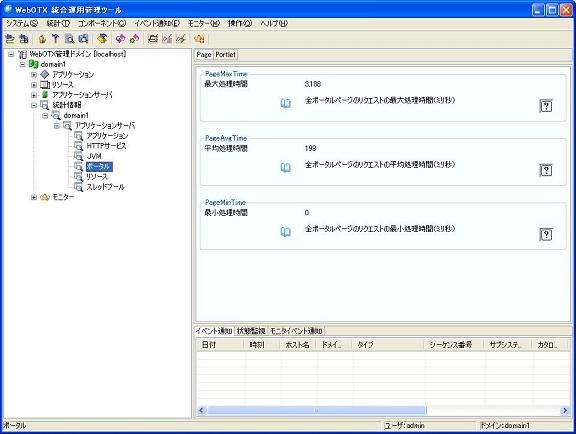
採取可能な統計情報は以下になります。
| 説明 | 属性名 |
|---|---|
| 全ポータルページのリクエストの最大処理時間(ミリ秒) | server.portal.PageMaxTime-Count |
| 全ポータルページのリクエストの平均処理時間(ミリ秒) | server.portal.PageAvgTime-Count |
| 全ポータルページのリクエストの最小処理時間(ミリ秒) | server.portal.PageMinTime-Count |
| 全ポートレットのリクエストの最大処理時間(ミリ秒) | server.portal.PortletMaxTime-Count |
| 全ポートレットのリクエストの平均処理時間(ミリ秒) | server.portal.PortletAvgTime-Count |
| 全ポートレットのリクエストの最小処理時間(ミリ秒) | server.portal.PortletMinTime-Count |
otxadmin > login --user <管理ユーザ名> --password <管理ユーザパスワード> --port <管理ポート番号>
otxadmin > set server.portal.monitoringLevel=ON
otxadmin > get --monitor <属性名>
例えば、全ポータルページのリクエストの平均処理時間を取得したい場合は以下のコマンドを実行します。
otxadmin > get --monitor server.portal.PageAvgTime-Count