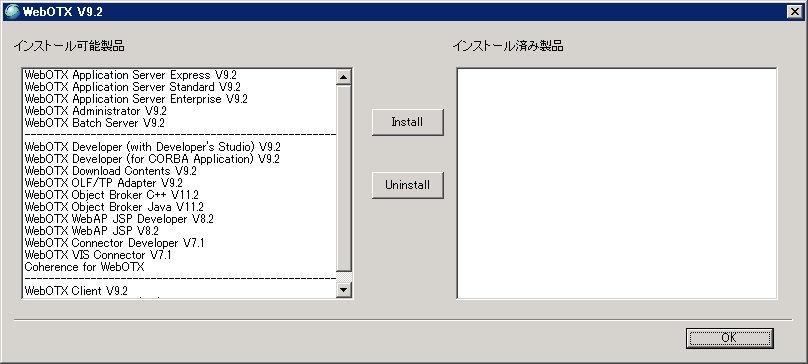
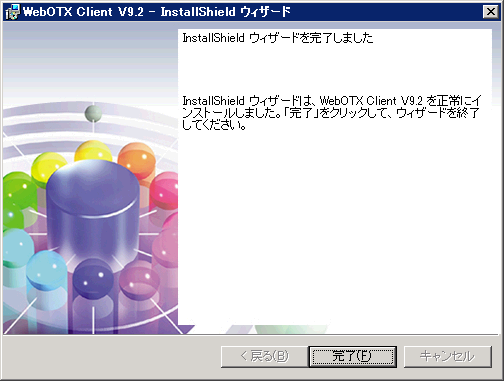
本ソフトウェアのWindows環境におけるインストール方法について説明します。
WebOTX製品は、複数バージョンをインストールすることはできません。また、同一バージョンでも複数のインストールディレクトリへインストールすることはできません。
異なるバージョンのWebOTX製品が既にインストールされている場合、WebOTXのサービス群を停止後にアンインストールを行なってください。
操作手順については、ご利用になっているバージョンのマニュアルをご覧ください。
WebOTX BSが動作するためにはJava Platform, Standard Edition 7 Development Kit (JDK 7)が必要です。
本製品のインストール実施前に、JDK 7のインストールを行ってください。
JDKのバージョンはjava -versionコマンドにより確認することができます。下記は、JDKが C:\Java\jdk1.7.0_45 にインストールされている場合の例です。
> ${JAVA_HOME}\bin\java -version
java version "1.7.0_45"
Java(TM) SE Runtime Environment (build 1.7.0_45-b18)
Java HotSpot(TM) 64-Bit Server VM (build 24.45-b08, mixed mode)
${JAVA_HOME}はJDKをインストールしたフォルダです。
ここでは、下に示したWindows用のWebOTX製品および添付品について、それぞれのインストール方法を説明します。インストールには管理者権限が必要です。管理者権限を持つユーザ、もしくは管理者として実行してください。
<ドライブ>:\wo_setup.exe
<ドライブ>:\EXP\setup.exe
<ドライブ>は、DVD-ROMドライブのドライブ文字です。


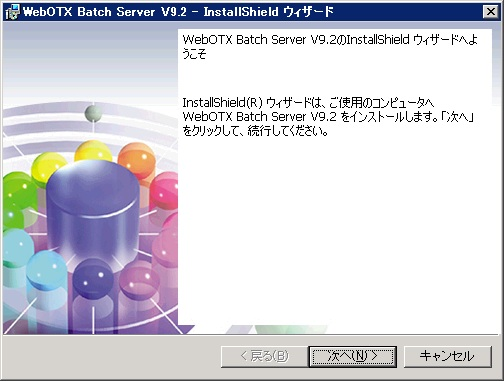
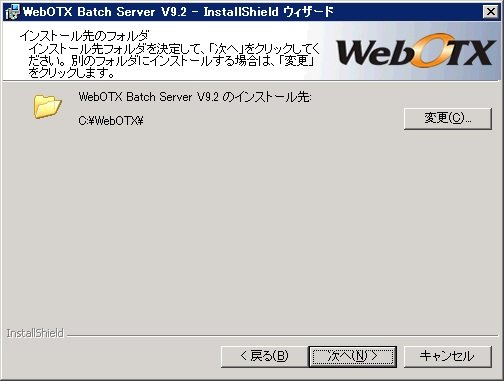
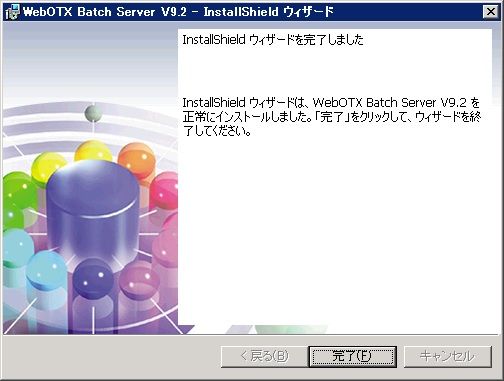
図2.1.2.1.1-2

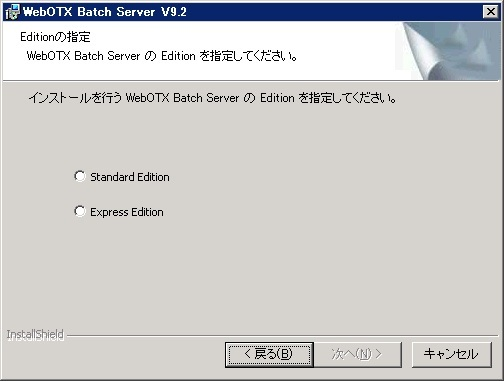
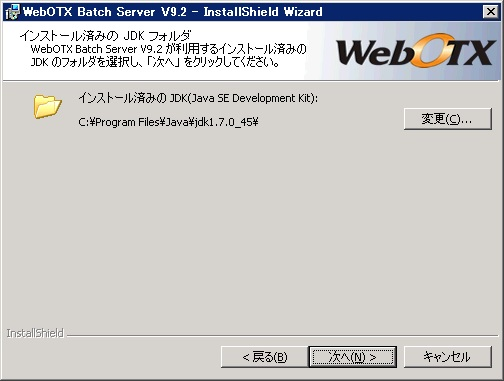
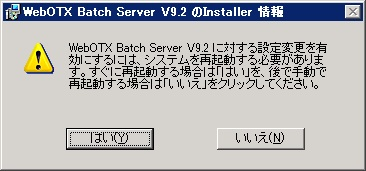
図2.1.2.1.1-3

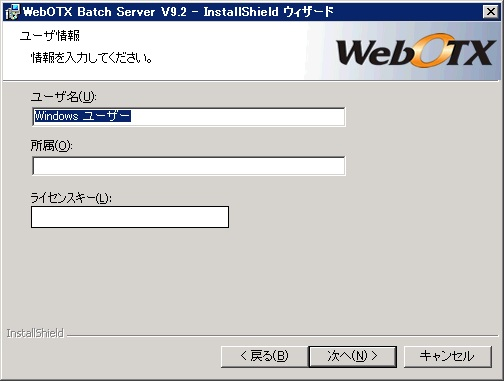
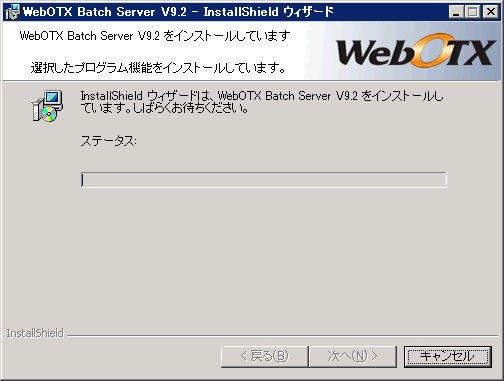
図2.1.2.1.1-4

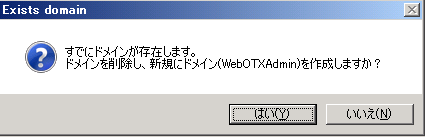
図2.1.2.1.1-5

図2.1.2.1.1-6

図2.1.2.1.1-7

図2.1.2.1.1-8

図2.1.2.1.1-9

図2.1.2.1.1-10

図2.1.2.1.1-11
マシンのコア数に応じ、WebOTX Utility (OTXUTIL) を使用して、ライセンスを追加登録します。
ライセンスを追加登録する必要が無い場合、もしくは、既に登録済みの場合は、次に進んでください。
<install_dir>\share\bin\OTXLAdd
(*) <install_dir>: WebOTX製品がインストールされたディレクトリです。
<install_dir>\share\bin\OTXLAdd.exe Please Input License Code. ******************* Command succeeded.
<install_dir>\share\bin\OTXLChk
ライセンス情報が表示されない場合は、ライセンス登録作業が失敗している可能性があります。次の点を確認してください。
<install_dir>\share\bin\OTXLDel 44
(*) <install_dir>: WebOTX製品がインストールされたディレクトリです。
以上で WebOTX Batch Serverへのライセンス登録は完了です。
WebOTXマニュアルのインストールは、自己解凍形式のファイルをマシンにインストールし、 そのファイルを自動解凍するインストール形態となっています。
(注)
マニュアルをインストールするには、ディスク容量として約 500MB の空き容量が必要です。
DVD 媒体を挿入しても下の画面が自動的に表示されない場合は、エクスプローラで下記のいずれかを実行してください。
<ドライブ>:\wo_setup.exe
<ドライブ>:\Manual\setup.exe
<ドライブ>は、DVD-ROMドライブのドライブ文字です。

以上で WebOTXマニュアルのインストールは完了です。
続いて、インストール後の作業を行ってください。
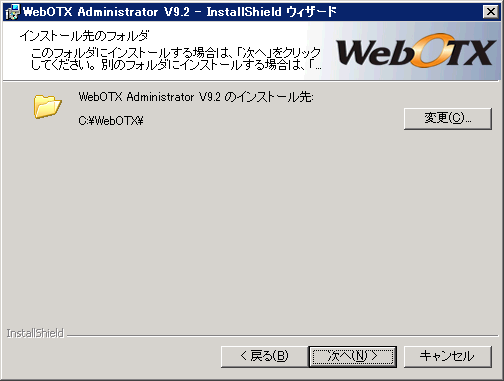
DVD 媒体 を挿入しても下の画面が自動的に表示されない場合は、 エクスプローラで下記のいずれかを実行してください。
<ドライブ>:\wo_setup.exe
<ドライブ>:\ADM\setup.exe
<ドライブ>:\x86\ADM\setup.exe
(Windows(x64)用 DVDメディアに格納されている Windows(x86)用インストーラ)
<ドライブ>は、DVD-ROMドライブのドライブ文字です。

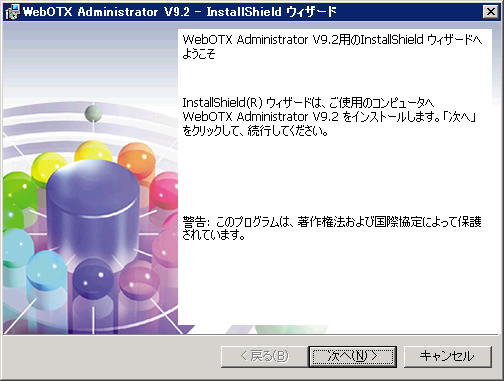
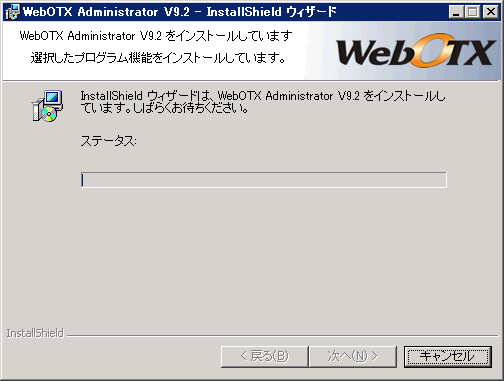
図2.1.2.3-1

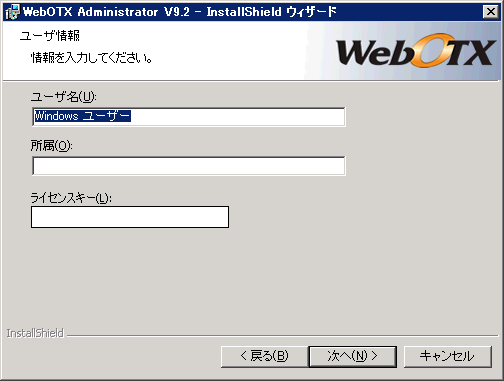
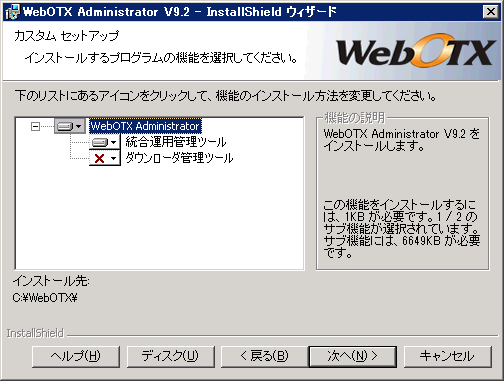
図2.1.2.3-2

図2.1.2.3-3

図2.1.2.3-4

図2.1.2.3-5
リストの各アイコンを選択した時の動作は次のとおりです。
| アイコン | 説明 |
|---|---|
| 統合運用管理ツール | GUIベースの統合運用管理ツールをインストールします。 |
| ダウンローダ管理ツール | ダウンローダ管理ツールをインストールします。 |
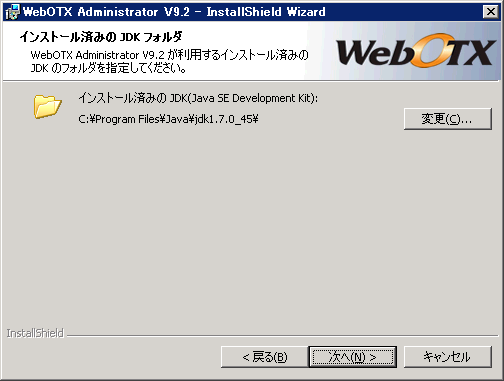
JAVA_HOME」を設定している場合には、その設定値が表示されます。

図2.1.2.3-6

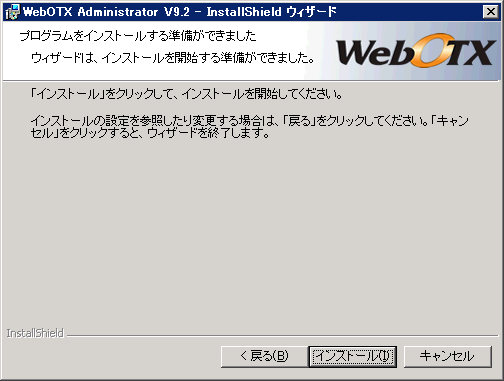
図2.1.2.3-7

図2.1.2.3-8

図2.1.2.3-9
Caution
OS が Windows 7, Windows Server 2008 R2 の場合はダウンローダ管理ツールをインストール時、イベントログに SideBySide のエラーが記録されますが、ダウンローダ管理ツールの動作に影響はありません。
詳細は WebOTX Application Server マニュアルを参照してください。
[
注意制限事項 >
1. インストール/アンインストール >
1.1. Windows版 >
ダウンローダ管理ツールインストール時のイベントログ ]
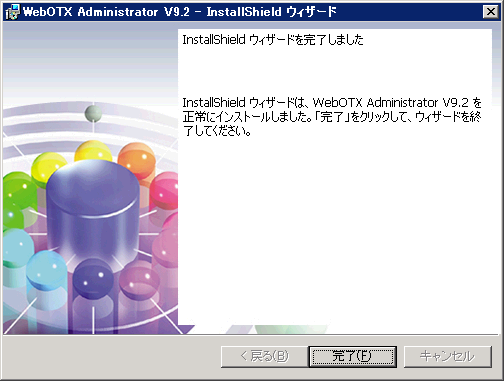
以上で WebOTX Administrator のインストールは完了です。
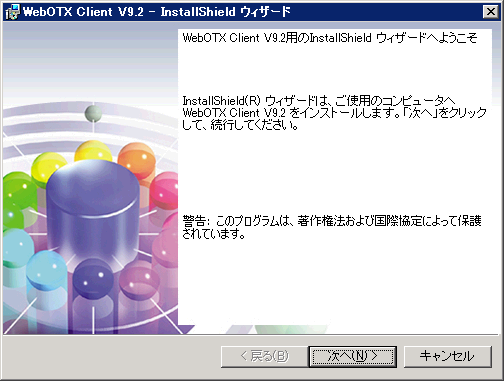
DVD 媒体を挿入しても下の画面が自動的に表示されない場合は、 エクスプローラで下記のいずれかを実行してください。
<ドライブ>:\wo_setup.exe
<ドライブ>:\CLI\setup.exe
<ドライブ>:\x86\CLI\setup.exe
(Windows(x64)用 DVDメディアに格納されている Windows(x86)用インストーラ)
<ドライブ>:\CLIENT\WIN\setup.exe
(UNIX用 DVDメディアに格納されている Windows(x86)用インストーラ)
<ドライブ>:\CLIENT\WIN_x64\setup.exe
(UNIX用 DVDメディアに格納されている Windows(x64)用インストーラ)
<ドライブ>は、DVD-ROMドライブのドライブ文字です。

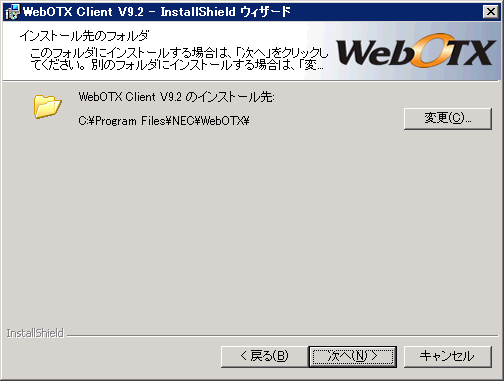
図2.1.2.4-1

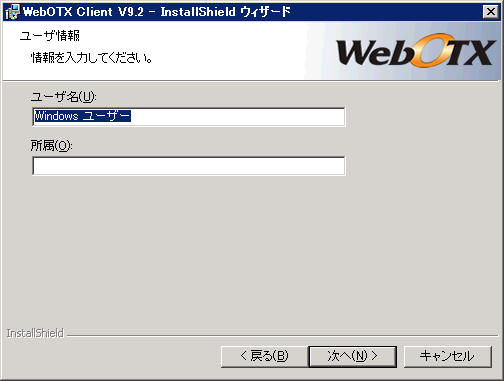
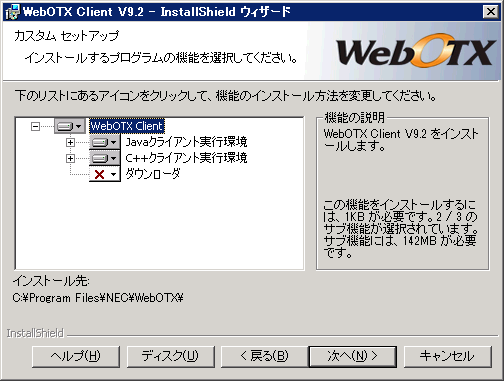
図2.1.2.4-2

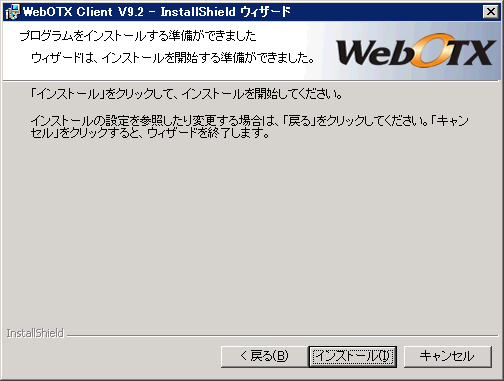
図2.1.2.4-3

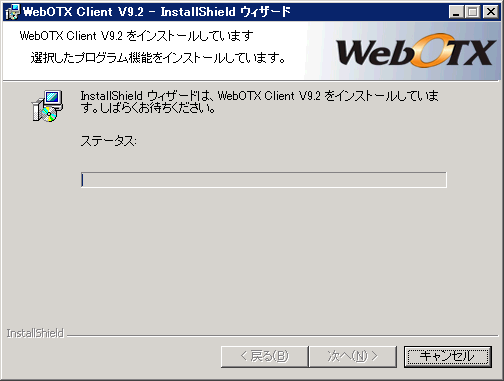
図2.1.2.4-4

図2.1.2.4-5
リストの各アイコンを選択した時の動作は次のとおりです。
| アイコン | 説明 | |
|---|---|---|
| Javaクライアント実行環境 | WebOTX Javaクライアント実行環境をインストールします。 [Object Broker Javaクライアント実行環境]、[Javaベースライブラリ]、 [Transaction Service Javaクライアント実行環境]、[JDBCデータソース] および [JMS]を選択できます。 |
|
| Object Broker Javaクライアント実行環境 | Object Broker Javaクライアント実行環境をインストールします。 他のクライアント製品の動作に必要なため、必ずインストールされます。 | |
| Javaベースライブラリ | Javaベースライブラリをインストールします。 他のクライアント製品の動作に必要なため、必ずインストールされます。 | |
| WebOTX Javaクライアント実行環境 | WebOTX Javaクライアント実行環境をインストールします。 | |
| Transaction Service クライアント実行環境 | Transaction Service クライアント実行環境をインストールします。 クライアントでトランザクションを開始する場合に選択します。 この機能を利用する場合には、[JDBCデータソース]も選択してください。 | |
| JDBCデータソース | JDBCデータソースをインストールします。 | |
| JMS | JMS(クライアント)をインストールします。 | |
| C++クライアント実行環境 | WebOTX C++クライアント実行環境をインストールします。 [Object Broker C++クライアント実行環境]、[WebOTX C++クライアント実行環境] および[Transaction Service クライアント実行環境]を選択できます。 |
|
| Object Broker C++クライアント実行環境 | Object Broker C++クライアント実行環境をインストールします。 他のクライアント製品の動作に必要なため、必ずインストールされます。 |
|
| WebOTX C++クライアント実行環境 | WebOTX C++クライアント実行環境をインストールします。 | |
| Transaction Service クライアント実行環境 | Transaction Service クライアント実行環境をインストールします。 クライアントでトランザクションを開始する場合に選択します。 | |
Visual Basicクライアント実行環境 (*1) |
WebOTX Visual Basicクライアント実行環境をインストールします。 [Object Broker C++クライアント実行環境]、[WebOTX C++クライアント実行環境]、 [COM/Bridge機能 (CORBAゲートウェイ, EJBゲートウェイ)]、[Transaction Service クライアント実行環境] および、[Visual Basic 6.0クライアント実行環境]を選択できます。 |
|
| Object Broker C++クライアント実行環境 | Object Broker C++クライアント実行環境をインストールします。 他のクライアント製品の動作に必要なため、必ずインストールされます。 |
|
| WebOTX C++クライアント実行環境 | WebOTX C++クライアント実行環境をインストールします。 必ずインストールされます。 |
|
| COM/Bridge機能 (CORBAゲートウェイ, EJBゲートウェイ) | COM/Bridge機能 (CORBAゲートウェイ, EJBゲートウェイ)をインストールします。 必ずインストールされます。 |
|
| Transaction Service クライアント実行環境 | Transaction Service クライアント実行環境をインストールします。 クライアントでトランザクションを開始する場合に選択します。 | |
| Visual Basic 6.0クライアント実行環境 | Visual Basic 6.0 用クライアント実行環境をインストールします。 | |
| ASP実行環境 (*1) | ASP(Active Server Pages)用の実行環境をインストールします。 [Object Broker C++クライアント実行環境]、[WebOTX C++クライアント実行環境]、 [COM/Bridge機能 (CORBAゲートウェイ, EJBゲートウェイ)]、[Transaction Service クライアント実行環境] および、[ASP配備サービス]を選択できます。 |
|
| Object Broker C++クライアント実行環境 | Object Broker C++クライアント実行環境をインストールします。 他のクライアント製品の動作に必要なため、必ずインストールされます。 |
|
| WebOTX C++クライアント実行環境 | WebOTX C++クライアント実行環境をインストールします。 必ずインストールされます。 |
|
| COM/Bridge機能 (CORBAゲートウェイ, EJBゲートウェイ) | COM/Bridge機能 (CORBAゲートウェイ, EJBゲートウェイ)をインストールします。 必ずインストールされます。 |
|
| Transaction Service クライアント実行環境 | Transaction Service クライアント実行環境をインストールします。 クライアントでトランザクションを開始する場合に選択します。 | |
| ASP配備サービス | ASP配備サービスをインストールします。 必ずインストールされます。 |
|
| 運用管理コマンド | JMX (Java Management eXtensions) を利用した運用管理コマンドをインストールします。 | |
| ダウンローダ | ダウンローダをインストールします。 | |
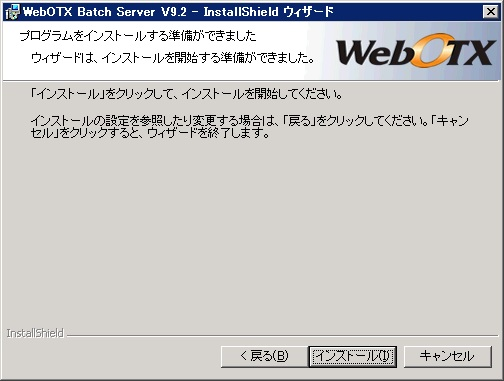
図2.1.2.4-6

図2.1.2.4-7

図2.1.2.4-8
以上で WebOTX Clientのインストールは完了です。