3. アンインストール
本章では、本製品のアンインストール方法について説明します。
3.1. アンインストール前の作業
アンインストール前の作業はありません。
3.2. アンインストール作業
アンインストールする手順について各々のOSごとに説明します。
3.2.1. Windows
3.2.2. HP-UX、Linux
3.2.1. Windows
-
WebOTX メディアの DVD 媒体を DVD-ROM ドライブに挿入すると、WebOTX のインストールダイアログが表示されますので、アンインストール可能製品の一覧から [WebOTX Download Contents V9.2] を選び、[Uninstall] ボタンを押します。
この他に、[コントロール パネル] の [プログラムの追加と削除(プログラムと機能)] から [変更] ボタンを押す方法があります。
-
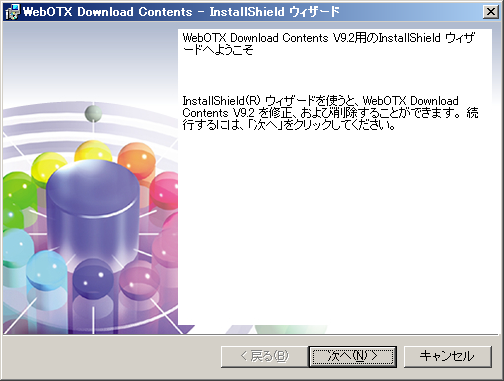
Windowsインストーラが起動し、[インストール準備中] というメッセージが表示された後、次の画面が表示されます。[次へ] ボタンを押してください。
-
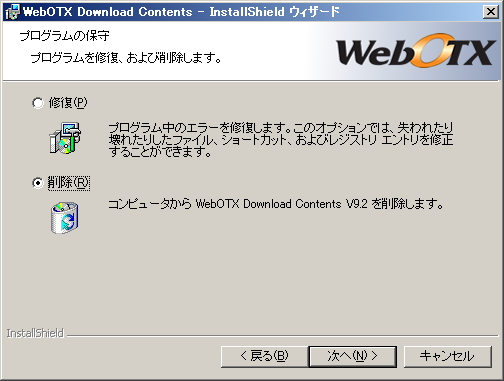
[プログラムの保守] 画面が表示されます。アンインストールを行うために、[削除] を選択し [次へ] ボタンを押します。プログラムの修復を行う場合には [修復] を選んでください。
-
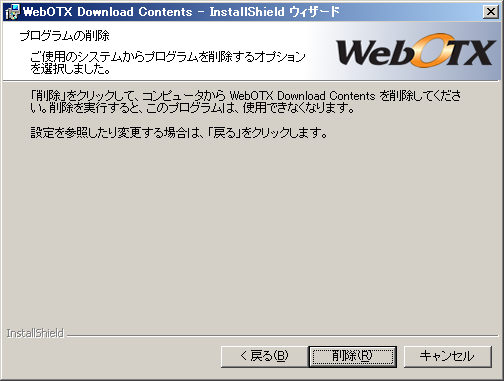
[プログラムの削除] 画面が表示されます。[削除] ボタンを押して、ファイルの削除を開始します。
-
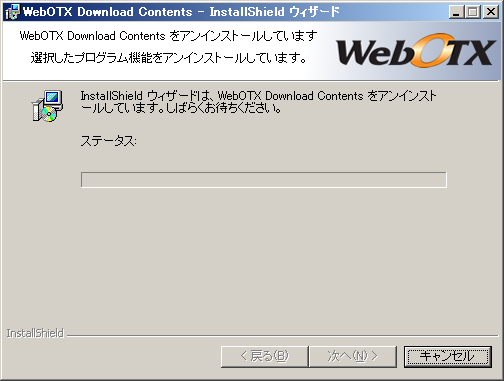
[WebOTX Download Contents をアンインストールしています] 画面が表示され、ファイルの削除が始まります。削除が終了するまで、しばらくお待ちください。
-
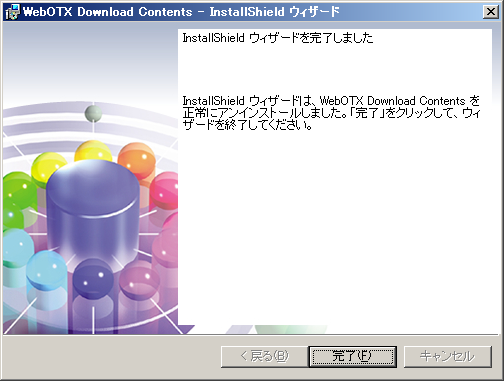
次の画面が表示されたら、アンインストールは完了です。[完了] ボタンを押してください。
3.2.2. HP-UX、Linux
本製品のアンインストールは、アンインストールスクリプトを使用して行います。
手順は次のとおりです。
-
ログイン名 root でログインします。
login: root
-
アンインストールスクリプトが配置されたディレクトリに移ります。
root> cd /opt/share.nec/bin
-
アンインストールスクリプトを実行します。
root> ./DLUNINST.SH
-
アンインストール確認画面が表示されます。
Uninstallation of WebOTX Download Contents on your computer.
To continue, input y. Input q to exit the uninstall. [y, q]
アンインストールを開始するには [y] を入力してください。キャンセルするには [q] を入力してください。キャンセルした場合にはアンインストールスクリプトが終了します。再実行する場合は、再度アンインストールスクリプトの実行から行ってください。
-
スクリプトは、自動的にインストールされているプロダクトを検索してアンインストールを開始します。
-
ライセンスチェック登録用のパッケージ(OTXUTIL)をアンインストールします。
root> swremove OTXUTIL
-
Linuxの場合
root> rpm -e OTXUTIL
3.3. アンインストール後の作業
アンインストール後の作業はありません。