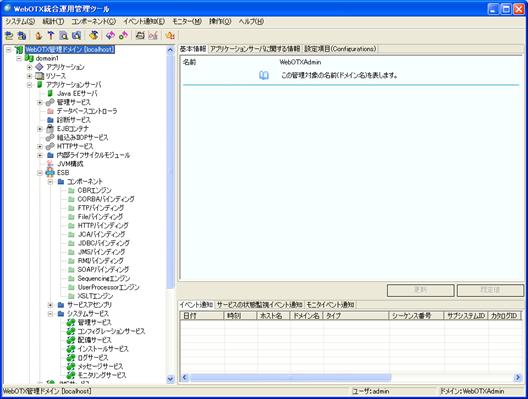
本章では、WebOTX ESB実行環境における運用操作を、WebOTXが提供するGUIベースのツールを使用して行う場合について説明します。
WebOTX ESB製品に対応したGUIベースのツールとしては『統合運用管理ツール』があります。本章ではこの『WebOTX統合運用管理ツール』を使用した運用方法について説明していきます。
WebOTX ESBをWebOTX ASのExpress、または、Standard/Enterpriseのスタンダードモードで動作させる場合は[ 1.1. スタンダードモードでの操作 ] を参照してください。 WebOTX ESBをStandard/Enterpriseのアドバンスモードで動作させる場合は[ 1.2. アドバンスドモードでの操作 ] を参照してください。 分散環境を構築する場合、[ 8. 分散ESB ] を参照してください。
『統合運用管理ツール』を使用すると、WebOTX ESB実行環境内へのコンポーネントのインストール/アンインストール作業や、開発したサービスアセンブリの配備/配備解除といった運用操作を、GUIインタフェースを使用して容易に行うことができるようになります。また、WebOTX ESBの実行環境で動作するコンポーネントやサービスアセンブリなどの管理対象に対するコンフィグレーション情報の更新やオペレーション実行、統計情報採取などの管理操作をスムーズに行えるようになります。
【図1.1a】統合運用管理ツールの全体画面
図のように、WebOTX ESBの実行環境を含むドメインにアクセスすると、画面左側で示されている管理対象ツリー構成において、[ドメイン(図ではdomain1)]-[アプリケーションサーバ]ノードの配下に「ESB」ノードが表示されます。さらにその配下には「コンポーネント」、「サービスアセンブリ」、「システムサービス」のノードが表示され、それぞれの配下には実行環境で動作するコンポーネント、サービスアセンブリ、システムサービスを示すノード(管理対象)が表示されます。また、画面右上部には、管理対象ツリー上の指定したノード(管理対象)が持つ属性情報(あるいは統計情報)が表示されます。
ここでは、WebOTX ESB実行環境へのコンポーネント(バインディングコンポーネント、サービスエンジン、共有ライブラリ)のインストール/アンインストール、およびライフサイクル管理を行うための操作について説明します。
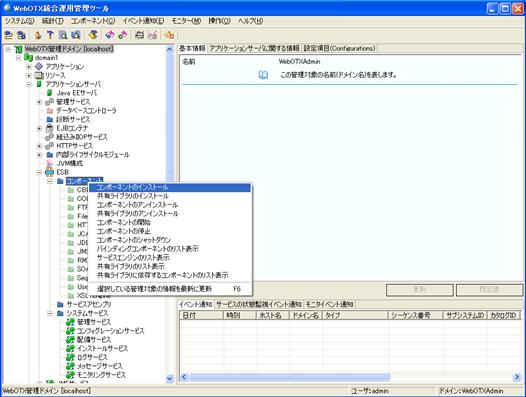
コンポーネント(バインディングコンポーネント、サービスエンジン)のインストールを行うには、[ESB]-[コンポーネント]ノードを右クリックして表示される操作の一覧から「コンポーネントのインストール」を選択します。
【図1.1.1a】「コンポーネントのインストール」の選択画面
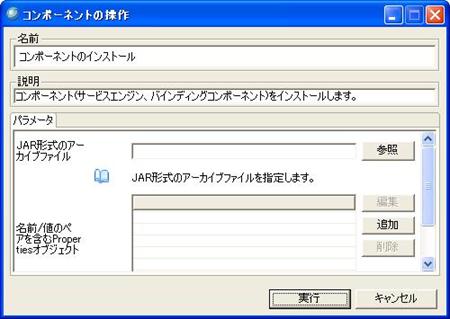
表示される画面において、以下の設定項目を入力します。
JAR形式のアーカイブファイル : コンポーネントのインストールファイルに対する絶対パスを指定します。
【図1.1.1b】「インストールするコンポーネント」の選択画面
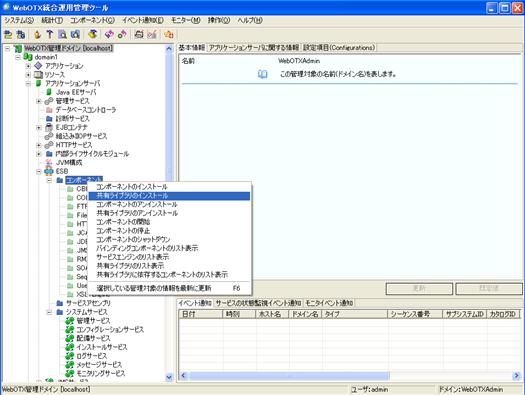
共有ライブラリのインストールを行うには、同じく「コンポーネント」ノードを右クリックして表示される操作の一覧から「共有ライブラリのインストール」を選択します。
【図1.1.1c】「共有ライブラリのインストール」の選択画面
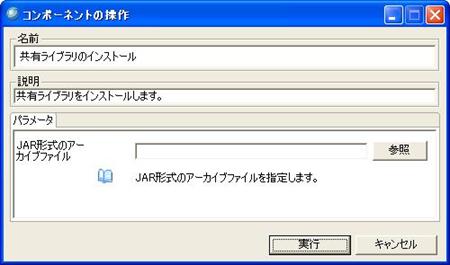
表示される画面において、以下の設定項目を入力します。
JAR形式のアーカイブファイル : 共有ライブラリのインストールファイルに対する絶対パスを指定します。
【図1.1.1d】「インストールする共有ライブラリ」の選択画面
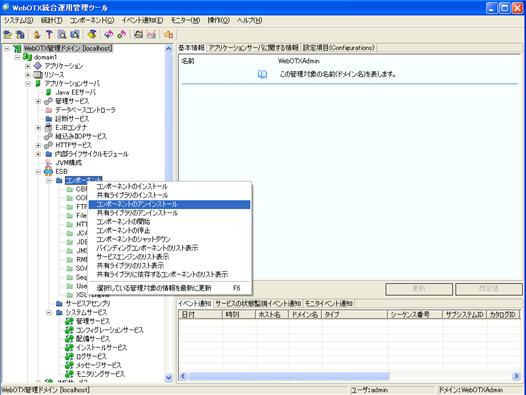
コンポーネント(バインディングコンポーネント、サービスエンジン)のアンインストールを行うには、[ESB]-[コンポーネント]ノードを右クリックして表示される操作の一覧から「コンポーネントのアンインストール」を選択します。
【図1.1.1e】「コンポーネントのアンインストール」の選択画面
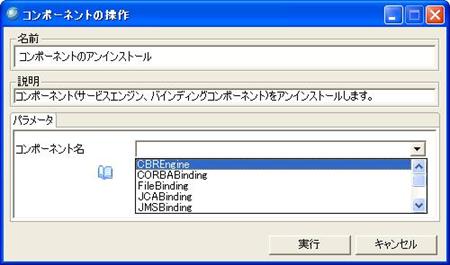
インストールされているコンポーネントの一覧よりアンインストールするコンポーネントを選択してください。
【図1.1.1f】「コンポーネントのアンインストール」の選択画面
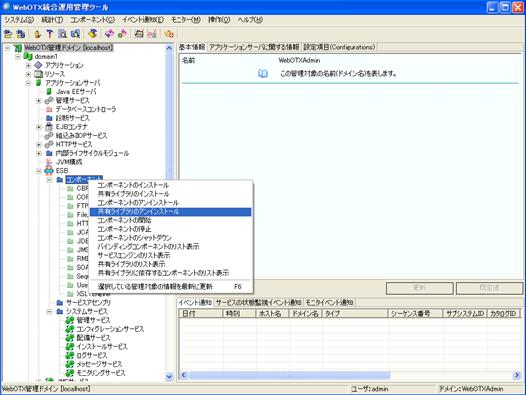
共有ライブラリのアンインストールを行うには、「コンポーネント」ノードを右クリックして表示される操作の一覧から「共有ライブラリのアンインストール」を選択します。
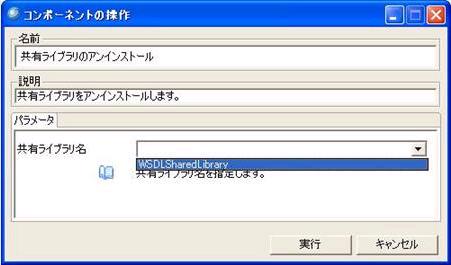
【図1.1.1g】「共有ライブラリのアンインストール」の選択画面
インストールされている共有ライブラリの一覧よりアンインストールするコンポーネントを選択してください。
【図1.1.1h】「共有ライブラリのアンインストール」の選択画面
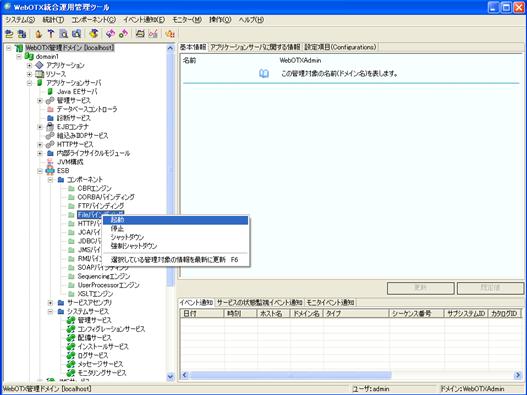
コンポーネント(バインディングコンポーネント、サービスエンジン)の起動を行うには、[ESB]-[コンポーネント]-[起動するコンポーネント名]のノードを右クリックして表示される操作の一覧から「起動」を選択します。
【図1.1.1i】「起動するコンポーネント」の選択画面
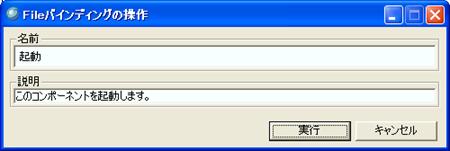
選択したコンポーネントを起動する場合は「実行」をクリックします。
【図1.1.1j】「起動するコンポーネント」の選択画面
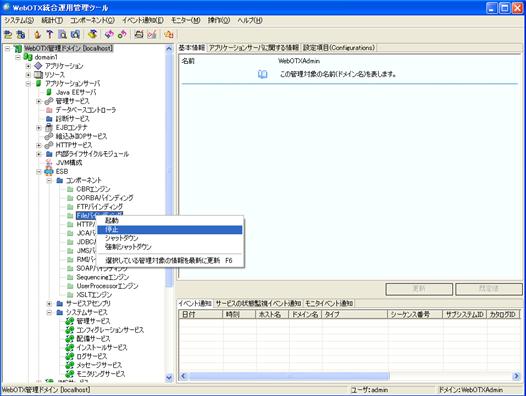
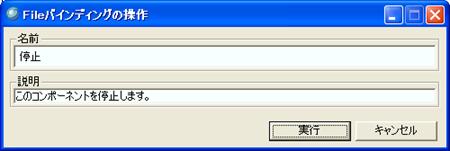
"コンポーネント(バインディングコンポーネント、サービスエンジン)の停止を行うには、[ESB]-[コンポーネント]-[停止するコンポーネント名]のノードを右クリックして表示される操作の一覧から「停止」を選択します。
【図1.1.1k】「停止するコンポーネント」の選択画面
選択したコンポーネントを停止する場合は「実行」をクリックします。
【図1.1.1l】「停止するコンポーネント」の選択画面
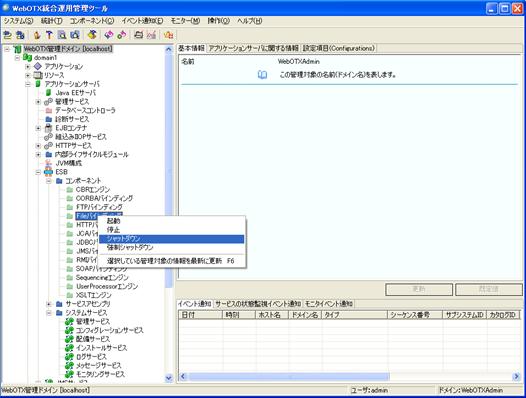
コンポーネント(バインディングコンポーネント、サービスエンジン)のシャットダウンを行うには、[ESB]-[コンポーネント]-[シャットダウンするコンポーネント名]のノードを右クリックして表示される操作の一覧から「シャットダウン」を選択します。
【図1.1.1m】「シャットダウンするコンポーネント」の選択画面
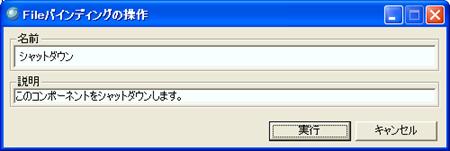
選択したコンポーネントをシャットダウンする場合は「実行」をクリックします。
【図1.1.1n】「シャットダウンするコンポーネント」の選択画面
Caution
該当のコンポ―ネントの「モニタレベル」をLOWまたはHIGHにしている場合、シャットダウンしたコンポーネントの統計情報は削除されます。統計情報を再度有効にするには、ドメインの再起動操作を行ってください。
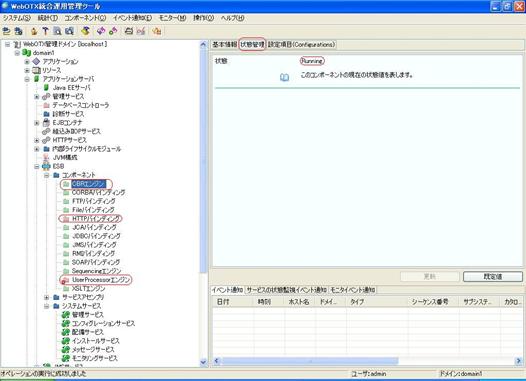
コンポーネント(バインディングコンポーネント、サービスエンジン)の状態は起動(Running)、停止(Stopped)、シャットダウン(Shutdown)の3つがあります。
コンポーネントの状態を取得するには、[ESB]-[コンポーネント]ノードを展開します。子ノードの「コンポーネント名」のアイコンはコンポーネントの状態を表示します。【図1.1.1o】のツリーノードのアイコンにより、HTTPバインディングの状態が停止、UserProcessorエンジンの状態がシャットダウン、その他のコンポーネントの状態が起動となっていることを確認できます。
また、[ESB]-[コンポーネント]-[コンポーネント名]のノードをクリックして右で表示される「状態管理」タブをクリックすると、右の画面でコンポーネントの状態は表示されます。【図1.1.1o】はCBRエンジンを例とします。「状態管理」タブで、CBRエンジンの状態が起動(Running)となっていることを確認できます。
【図1.1.1o】コンポーネントの状態の表示画面
ここでは、WebOTX ESB実行環境へのサービスアセンブリの配備/配備解除、およびライフサイクル管理を行うための操作について説明します。
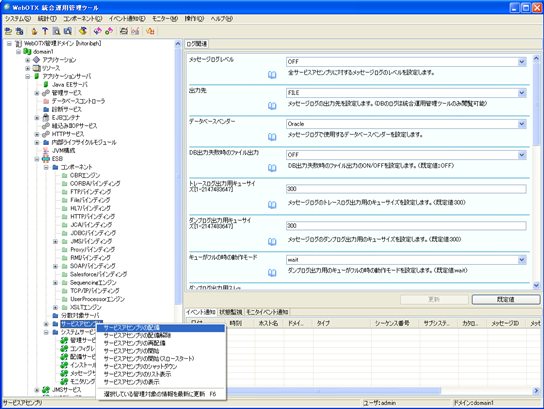
サービスアセンブリの配備を行うには、[ESB]-[サービスアセンブリ]ノードを右クリックして表示される操作の一覧から「サービスアセンブリの配備」を選択します。
【図1.1.2a】「配備するサービスアセンブリ」の選択画面
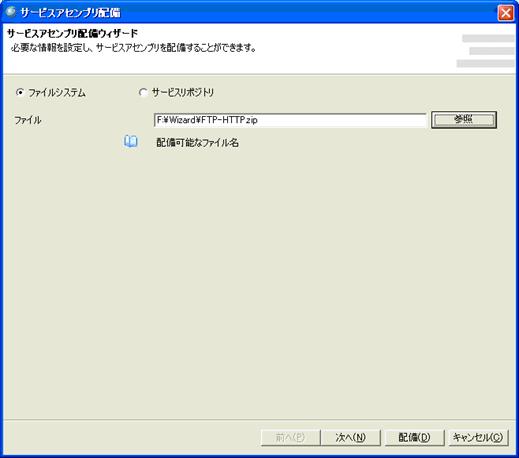
「サービスアセンブリの配備」を選択して表示される画面には「ファイルシステム」と「サービスリポジトリ」のラジオボタンがあります。
サービスアセンブリファイルの指定 : 「ファイルシステム」を選択すると、ファイルシステムからサービスアセンブリファイルを取得します。「サービスリポジトリ」を選択すると、サービスリポジトリからサービスアセンブリファイルを取得します。
■ファイルシステムからサービスアセンブリファイルを取得する場合は「ファイルシステム」を選択します。
画面説明
| 要素 | 説明 |
|---|---|
|
ボタン「参照」 |
クリックすると、「ファイル参照ダイアログ」を開いて、ファイルを選択できます。 |
|
ボタン「次へ(N)」 |
クリックすると、【図1.1.2e】「配備するサービスアセンブリ」のパラメータ変更画面に遷移します。 |
|
ボタン「配備(D)」 |
ファイルを選択すると有効になり、クリックするとサービスアセンブリが配備されます。 |
|
ボタン「キャンセル(C)」 |
クリックすると、配備を中止します。 |
【図1.1.2b】「配備するサービスアセンブリ」のファイルシステムで配備画面
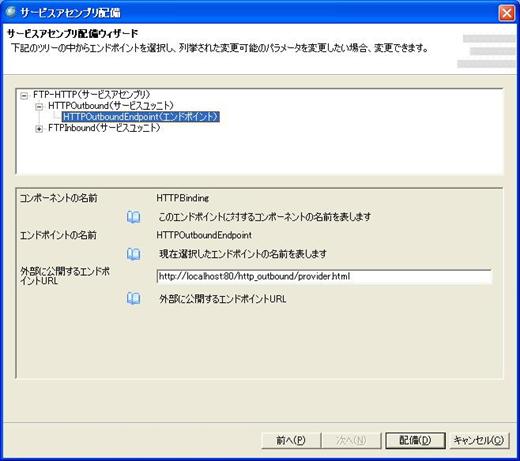
パラメータを変更するには、「パラメータ変更画面」においてサービスアセンブリ(図では「FTP-HTTP(サービスアセンブリ)」)のツリーにある「エンドポイント」ノードをクリックすると、当該エンドポイントの変更可能なパラメータがツリー下の属性グループに表示されます。変更可能なパラメータの値を変更して「配備(D)」を押すと、変更したパラメータを優先させて、サービスアセンブリを配備します。
コンポーネント毎に変更可能なパラメータは「各コンポーネントの変更できるパラメータ一覧表」を参照してください。また、パラメータの変更した値をキャンセルしたい場合、「前へ(P)」を押して、前ページで「配備(D)」ボタンを押すと、サービスアセンブリの元の値で配備します。
【図1.1.2e】「配備するサービスアセンブリ」のパラメータ変更画面
各コンポーネントの変更できるパラメータ一覧表
| コンポーネント名 | 要素名 |
|---|---|
| File BC | 入力ファイル格納ディレクトリ |
| 出力ファイル格納ディレクトリ | |
| 処理ディレクトリ | |
| コマンドライン | |
| FTP BC | ユーザ名 |
| パスワード | |
| ホスト | |
| ポート | |
| インプットのメッセージリポジトリ | |
| インプットの送信ファイル名 | |
| インプットの受信ファイル名 | |
| インプットの送信前コマンドのターゲット | |
| インプットの送信後コマンドのターゲット | |
| インプットの受信前コマンドのターゲット | |
| インプットの受信後コマンドのターゲット | |
| アウトプットのメッセージリポジトリ | |
| アウトプットの送信ファイル名 | |
| アウトプットの受信ファイル名 | |
| アウトプットの送信前コマンドのターゲット | |
| アウトプットの送信後コマンドのターゲット | |
| アウトプットの受信前コマンドのターゲット | |
| アウトプットの受信後コマンドのターゲット | |
| JCA BC | Connection FactoryのJNDI名 |
| JDBC BC | JDBCデータソース名 |
| JNDIサーバのアドレス | |
| ユーザ名 | |
| パスワード | |
| JMS BC | ユーザ名 |
| パスワード | |
| RMI BC | JNDIサーバのアドレス |
| GSSUPのユーザ名 | |
| パスワード | |
| HTTP BC | 外部HTTPサーバのエンドポイントURL |
| 外部に公開するエンドポイントURL | |
| CORBA BC | 名前サーバのアドレス |
| SOAP BC | 外部WebサービスのエンドポイントURL |
| 外部に公開するエンドポイントURL | |
| Salesforce BC | Salesforceへログイン用ユーザ名 |
| Salesforceへログイン用パスワード | |
| 外部に公開するエンドポイントURL | |
| TCP/IP BC | ホスト |
| ポート | |
| 最大コネクション数 | |
| 最大プールサイズ | |
| 最小プールサイズ | |
| 初期プールサイズ | |
| HL7 BC | SFTテンプレートファイルの場所 |
| 固定応答ファイル格納ディレクトリ | |
| ホスト | |
| ポート | |
| 最大コネクション数 | |
| 最大プールサイズ | |
| 最小プールサイズ | |
| 初期プールサイズ |
※元のサービスアセンブリのエンドポイントの設定にパラメータが存在しない場合、パラメータ変更画面には表示されません。
CUIツールであるotxadminのdeploy-jbi-service-assemblyコマンドに--modifyfileオプションにより、プロパティファイルを使用して配備時にサービスアセンブリのエンドポイント設定を更新することができます。
コマンドの例:WebOTX AS Express、もしくはWebOTX AS Standard/Enterpriseのスタンダードモードの場合:
otxadmin> deploy-jbi-service-assembly --modifyfile <プロパティファイルへのパス> <サービスアセンブリへのパス>
WebOTX AS Standard/Enterpriseのアドバンスドモードの場合:
otxadmin> deploy-jbi-service-assembly --apgroup <アプリケーショングループ名> --pgroup <プロセスグループ名> --modifyfile <プロパティファイルへのパス> <サービスアセンブリへのパス>
プロパティファイルに記述している属性よりサービスアセンブリのエンドポイントのパラメータを更新し、配備します。
Memo
プロパティファイルの拡張子は「.properties」に指定しなければなりません。
そのプロパティファイルのキーの構成は以下の通りです。
キーの各部分の意味を説明します。
| 要素名 | 意味 | 説明 |
|---|---|---|
|
${ComponentName} |
コンポーネント名 |
指定できるコンポーネント名は[指定可能なパラメータ一覧]を参照してください。 |
|
${ServiceUnitName} |
サービスユニット名 |
『開発ツール』で記入したサービスユニット名前と同じです。 |
|
${EndpointName} |
エンドポイント名前 |
『開発ツール』で記入したエンドポイント名前と同じです。 |
|
${OperationName} |
エンドポイントに含んでいるオペレーション名前 |
エンドポイントに含んでいるオペレーションの名前です。 |
|
${Role} |
エンドポイントロール |
『開発ツール』で選択したエンドポイントのタイプが該当するロール名です。"Provider" または "Consumer" を指定してください。 |
|
${AttributeName} |
更新対象のパラメータの属性名 |
指定できる属性名は[指定可能なパラメータ一覧]を参照してください。 |
入力された属性名にエラーがある場合はエラーメッセージを出力し、サービスアセンブリを修正せずに配備を継続します。
プロパティファイルで指定できる属性名とそれが該当するエンドポイントのパラメータは以下の通りです。
| コンポーネント名 | 属性名 | パラメータ |
|---|---|---|
|
FileBinding |
inputDir |
入力ファイル格納ディレクトリ |
|
outputDir |
出力ファイル格納ディレクトリ |
|
|
processDir |
処理ディレクトリ |
|
|
commandLine |
コマンドライン |
|
|
FTPBinding |
address.url |
FTPサーバに接続するためのURI |
|
AddressUrlUserName |
ユーザ名 |
|
|
AddressUrlPwd |
パスワード |
|
|
AddressUrlHostName |
ホスト |
|
|
AddressUrlPort |
ポート |
|
|
input.msgRepository |
インプットのメッセージリポジトリ |
|
|
input.sendTo |
インプットの送信ファイル名 |
|
|
input.receiveFrom |
インプットの受信ファイル名 |
|
|
input.preSendLocation |
インプットの送信前コマンドのターゲット |
|
|
input.postSendLocation |
インプットの送信後コマンドのターゲット |
|
|
input.preReceiveLocation |
インプットの受信前コマンドのターゲット |
|
|
input.postReceiveLocation |
インプットの受信後コマンドのターゲット |
|
|
output.msgRepository |
アウトプットのメッセージリポジトリ |
|
|
output.sendTo |
アウトプットの送信ファイル名 |
|
|
output.receiveFrom |
アウトプットの受信ファイル名 |
|
|
output.preSendLocation |
アウトプットの送信前コマンドのターゲット |
|
|
output.postSendLocation |
アウトプットの送信後コマンドのターゲット |
|
|
output.preReceiveLocation |
アウトプットの受信前コマンドのターゲット |
|
|
output.postReceiveLocation |
アウトプットの受信後コマンドのターゲット |
|
|
JCABinding |
connFactoryJNDIName |
Connection FactoryのJNDI名 |
|
JDBCBinding |
DatasourceName |
JDBCデータソース名 |
|
JNDIServerAddress |
JNDIサーバのアドレス |
|
|
userName |
ユーザ名 |
|
|
pwd |
パスワード |
|
|
JMSBinding |
userName |
ユーザ名 |
|
pwd |
パスワード |
|
|
RMIBinding |
JNDIServerAddress |
JNDIサーバのアドレス |
|
GSSUPuserName |
GSSUPのユーザ名 |
|
|
GSSUPpwd |
パスワード |
|
|
HTTPBinding |
consumerEndpointURL |
外部に公開するエンドポイントURL |
|
providerEndpointURL |
外部HTTPサーバのエンドポイントURL |
|
|
CORBABinding |
nameServerAddress |
名前サーバのアドレス |
|
SOAPBinding |
consumerEndpointURL |
外部に公開するエンドポイントURL |
|
providerEndpointURL |
外部WebサービスのエンドポイントURL |
|
|
SalesforceBinding |
userName |
Salesforceへログイン用ユーザ名 |
|
passWord |
Salesforceへログイン用パスワード |
|
|
consumerEndpointURL |
外部に公開するエンドポイントURL |
|
|
TCPIPBinding |
host |
ホスト |
|
port |
ポート |
|
|
consumerConnSize |
最大コネクション数 |
|
|
providerMaxConnPoolSize |
最大プールサイズ |
|
|
providerMinConnPoolSize |
最小プールサイズ |
|
|
providerInitialConnPoolSize |
初期プールサイズ |
|
|
HL7Binding |
templateFilePath |
SFTテンプレートファイルの場所 |
|
input-dir |
固定応答ファイル格納ディレクトリ |
|
|
host |
ホスト |
|
|
port |
ポート |
|
|
consumerConnSize |
最大コネクション数 |
|
|
providerMaxConnPoolSize |
最大プールサイズ |
|
|
providerMinConnPoolSize |
最小プールサイズ |
|
|
providerInitialConnPoolSize |
初期プールサイズ |
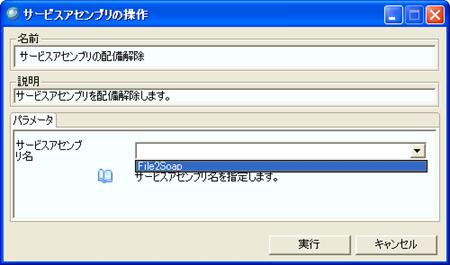
サービスアセンブリの配備解除を行うには、[ESB]-[サービスアセンブリ]ノードを右クリックして表示される操作の一覧から「サービスアセンブリの配備解除」を選択します。
【図1.1.2f】「配備解除するサービスアセンブリ」の選択画面
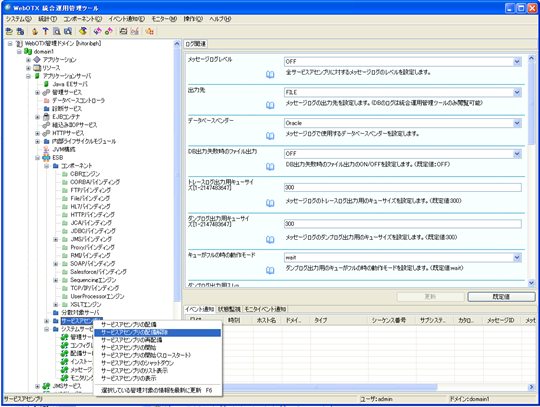
「サービスアセンブリの配備解除」を選択して表示される画面において、設定項目を入力します。
画面説明
| 要素 | 説明 |
|---|---|
|
サービスアセンブリ名 |
配備解除するサービスアセンブリを一覧から選択します。 |
|
ボタン「実行」 |
クリックすると、配備解除を実行します。 |
|
ボタン「キャンセル」 |
クリックすると、配備解除を中止します。 |
【図1.1.2g】「配備解除するサービスアセンブリ」の選択画面
再配備は、シャットダウン状態のサービスアセンブリの配備解除と配備を連続して行う操作です。
変更したエンドポイント定義を再配備後に再利用することが可能です。
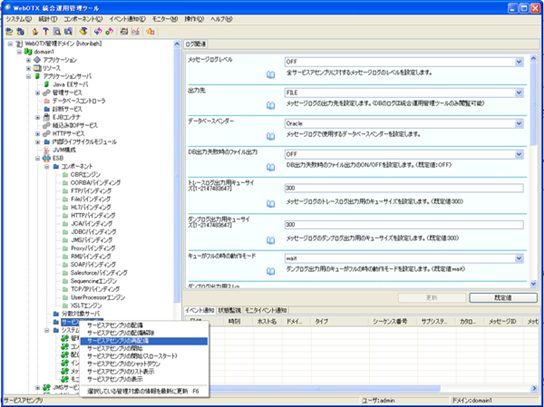
サービスアセンブリの再配備を行うには、[ESB]-[サービスアセンブリ]ノードを右クリックして表示される操作の一覧から「サービスアセンブリの再配備」を選択します。
【図1.1.2h】「再配備するサービスアセンブリ」の選択画面
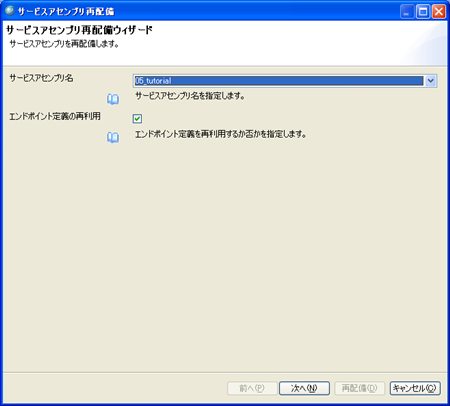
「サービスアセンブリの再配備」を選択して表示される画面において、設定項目を入力します。
画面説明
| 要素 | 説明 |
|---|---|
|
サービスアセンブリ名 |
配備解除するサービスアセンブリを一覧から選択します。 |
|
エンドポイント定義の再利用 |
エンドポイント定義を再利用するか否かを指定します。 |
|
ボタン「次へ(N)」 |
クリックすると、【図1.1.2i】「配備解除するサービスアセンブリ」と「エンドポイント定義の再利用」の指定画面に遷移します。 |
|
ボタン「キャンセル(C)」 |
クリックすると、再配備を中止します。 |
【図1.1.2i】「配備解除するサービスアセンブリ」と「エンドポイント定義の再利用」の指定画面
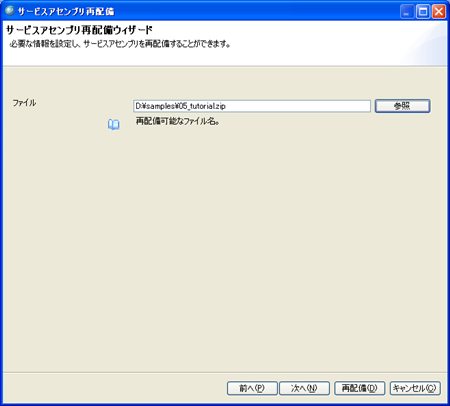
「次へ」を選択して表示される画面において、設定項目を入力します。
配備操作同様、再配備するサービスアセンブリのパラメータ変更が可能です。
画面説明
| 要素 | 説明 |
|---|---|
|
ボタン「参照」 |
クリックすると、「ファイル参照ダイアログ」を開いて、ファイルを選択できます。 |
|
ボタン「前へ(P)」 |
クリックすると、前の画面に戻ります。 |
|
ボタン「次へ(N)」 |
クリックすると、「再配備するサービスアセンブリ」のパラメータ変更画面に遷移します。 |
|
ボタン「再配備(D)」 |
ファイルを選択すると有効になり、クリックするとサービスアセンブリが再配備されます。 |
|
ボタン「キャンセル(C)」 |
クリックすると、再配備を中止します。 |
【図1.1.2j】「ファイル」の指定画面
CUIツールであるotxadminのredeploy-jbi-service-assemblyコマンドに--reuseconfigオプションにより、エンドポイント定義を再利用するか否かを指定できます。
コマンドの例:WebOTX AS Express、もしくはWebOTX AS Standard/Enterpriseのスタンダードモードの場合:
otxadmin> redeploy-jbi-service-assembly --reuseconfig false
WebOTX AS Standard/Enterpriseのアドバンスドモードの場合:
otxadmin> redeploy-jbi-service-assembly --apgroup <アプリケーショングループ名> --pgroup <プロセスグループ名> --reuseconfig false
falseの場合、エンドポイント定義を再利用せずに再配備します。
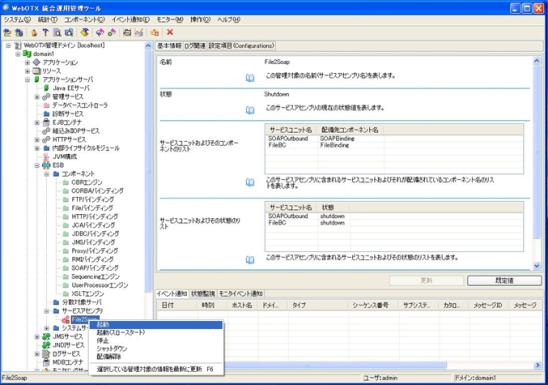
サービスアセンブリを起動するには、[ESB]-[サービスアセンブリ]-[起動するサービスアセンブリ名]のノードを右クリックして表示される操作の一覧から「起動」を選択します。
【図1.1.2k】「起動するサービスアセンブリ」の選択画面
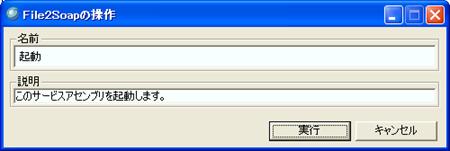
選択したサービスアセンブリを起動する場合は「実行」をクリックします。
【図1.1.2l】「起動するサービスアセンブリ」の選択画面
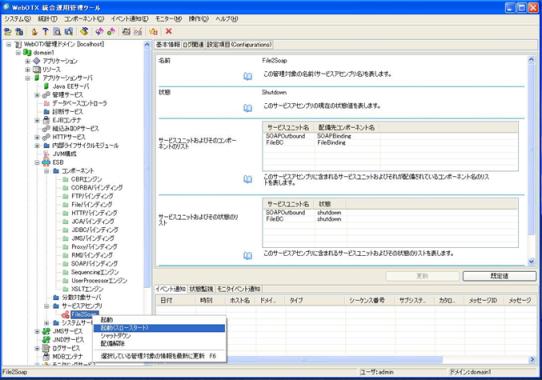
サービスアセンブリを起動(スロースタート)するには、[ESB]-[サービスアセンブリ]-[起動(スロースタート)するサービスアセンブリ名]のノードを右クリックして表示される操作の一覧から「起動(スロースタート)」を選択します。
【図1.1.2m】「起動(スロースタート)するサービスアセンブリ」の選択画面
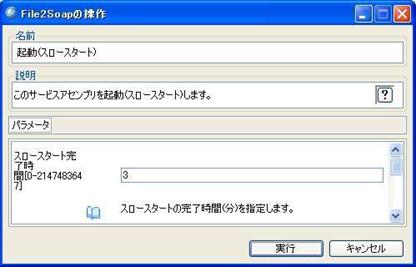
選択したサービスアセンブリを起動(スロースタート)する場合は「実行」をクリックします。
【図1.1.2n】「起動(スロースタート)するサービスアセンブリ」の選択画面
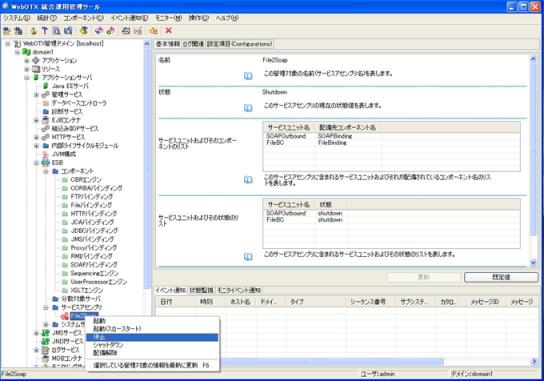
サービスアセンブリの停止を行うには、[E"SB]-[サービスアセンブリ]-[停止するサービスアセンブリ名]のノードを右クリックして表示される操作の一覧から「停止」を選択します。
【図1.1.2o】「停止するサービスアセンブリ」の選択画面
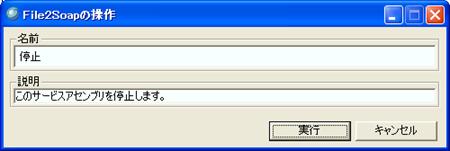
選択したサービスアセンブリを停止する場合は「実行」をクリックします。
【図1.1.2p】「停止するサービスアセンブリ」の選択画面
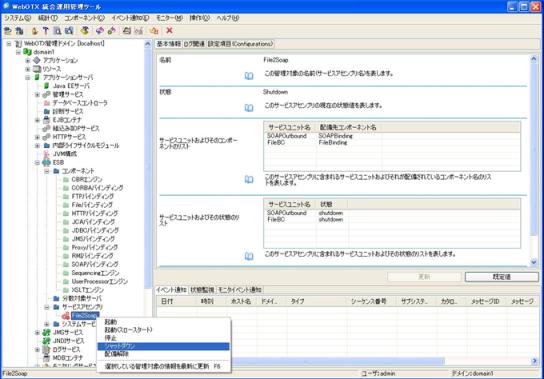
サービスアセンブリのシャットダウンを行うには、[ESB]-[サービスアセンブリ]-[シャットダウンするサービスアセンブリ名]のノードを右クリックして表示される操作の一覧から「シャットダウン」を選択します。
【図1.1.2q】「シャットダウンするサービスアセンブリ」の選択画面
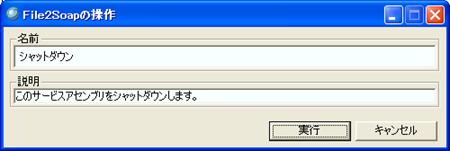
選択したサービスアセンブリをシャットダウンする場合は「実行」をクリックします。
【図1.1.2r】「シャットダウンするサービスアセンブリ」の選択画面
サービスアセンブリの状態は起動(Started)、停止(Stopped)、シャットダウン(Shutdown)の3つがあります。
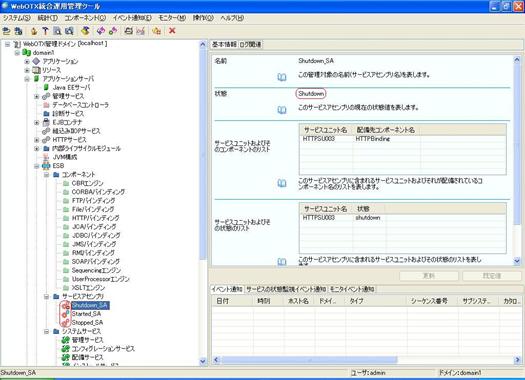
サービスアセンブリの"状態を取得するには、[ESB]-[サービスアセンブリ]ノードを展開します。子ノードの「サービスアセンブリ名」のアイコンはサービスアセンブリの状態を表示します。【図1.1.2s】のツリーノードのアイコンにより、サービスアセンブリStarted_SAの状態が起動、Stopped_SAの状態が停止、Shutdown_SAの状態がシャットダウンとなっていることを確認できます。
また、[ESB]-[サービスアセンブリ]-[サービスアセンブリ名]のノードをクリックすると、右の画面でサービスアセンブリの状態は表示されます。【図1.1.2s】により、Shutdown_SAの状態がシャットダウン(Shutdown)となっていることを確認できます。
【図1.1.2s】サービスアセンブリの状態の表示画面
サービス間で依存がある場合や、障害発生時にESBを安全に起動したい場合などといったときに、ドメイン起動時にSAの状態を停止またはシャットダウン状態にしておきたいことがあります。そのような場合には、ドメイン起動時のSAの状態を設定します。
[ESB]-[サービスアセンブリ]-[サービスアセンブリ名]をクリックして、「設定」のタブから設定します。以下の3つから選択して設定します。
WebOTX ESBの実行環境で動作するコンポーネントやサービスアセンブリなどの管理対象に対する統計情報採取が行えます
【図1.1.3a】統合運用管理ツールの統計情報画面
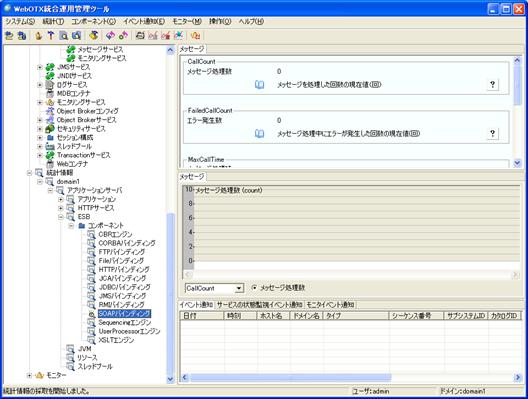
図のように、WebOTX ESBの実行環境を含むドメインにアクセスすると、画面左側で示されている管理対象ツリー構成において、 [ドメイン(図ではdomain1)]-[統計情報]-[アプリケーションサーバ]ノードの配下に「ESB」ノードが表示されます。 さらにその配下には「コンポーネント」、「サービスユニット」のノードが表示され、それぞれの配下には実行環境で動作する コンポーネント、サービスユニットを示すノード(モニタリング対象)が表示されます。 また、画面右上部には、ツリー上の指定したノード(モニタリング対象)が持つ統計情報が表示されます。
なお、SU単位の詳細な統計情報を採取する場合は、[ドメイン]-[ESB]-[コンポーネント]-[対象コンポーネント(BC/SE)]を選択し、 設定項目(Configurations)タブからモニタレベルをLOW/HIGHに切り替え、更新ボタンを押下してください。
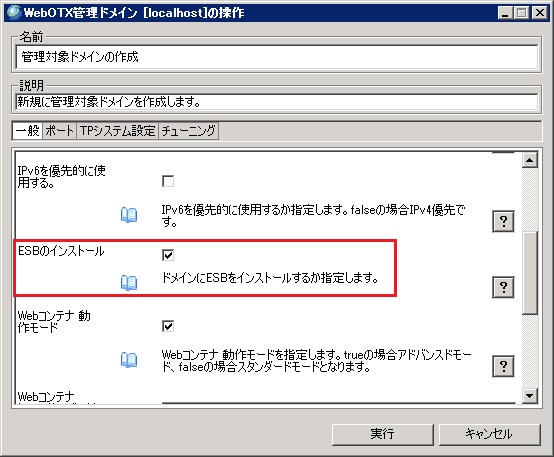
ドメイン作成時にESBのインストールの有無を選択する方法について説明します。
WebOTX ESBがシステムに導入されている場合、ドメイン作成時に既定ではESBはドメインにインストールされます。そのため、ESBをインストールしないドメインを生成する場合に本手順を参照してください。
ドメイン作成の基本操作については[ Application Server > ドメイン構築・基本設定ガイド > 3. ドメイン > 3.2.1.1. ドメインの作成 (コマンド) ] を参照してください。
作成するドメインにESBをインストールしない場合、ドメインの作成時に指定する<ドメイン名>.propertiesファイルの設定をエディタで編集し、domain.esb.installから始まる行のコメントアウト("#")を削除します。
                                 :
                                 :
### ESB Configs (Enterprise Service Bus only)###
# domain.esb.install=false
                                 :
                                 :
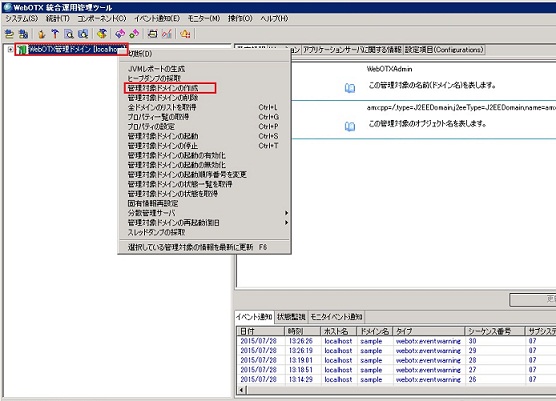
ドメイン作成の基本操作については[ Application Server > ドメイン構築・基本設定ガイド > 3. ドメイン > 3.2.1.2. ドメインの作成(統合運用管理ツール) ] を参照してください。
【図1.1.4.2a】統合運用管理ツールの管理対象ドメインの作成操作画面
【図1.1.4.2b】統合運用管理ツールの管理対象ドメインの作成ダイアログ画面
『統合運用管理ツール』を使用すると、WebOTX ESB実行環境内へのコンポーネントのインストール/アンインストール作業や、サービスアセンブリの配備/配備解除といった運用操作を、GUIインタフェースを使用して容易に行うことができるようになります。また、WebOTX ESBの実行環境で動作するコンポーネントやサービスアセンブリなどの管理対象に対するコンフィグレーション情報の更新やオペレーション実行、統計情報採取などの管理操作をスムーズに行えるようになります。
アドバンスドモードの場合、ESBはTPシステム配下で動作します。TPシステムでは、アプリケーショングループ・プロセスグループという単位でプロセスがグルーピングされており、ESBはプロセスグループの個々のプロセスで動作します。そのため、アドバンスドモードでESBを動作させる場合には事前にアプリケーショングループ・プロセスグループの作成と起動を行っておく必要があります。
アプリケーショングループ・プロセスグループの詳細については、WebOTXマニュアルの[ Application Server > 製品構成と提供機能 > 3. 提供機能 > 3.4. TPモニタ ] を参照してください。
この節では、ESBを動作させる場合に必要となるアプリケーショングループ、プロセスグループの操作とESB特有の設定内容について説明します。
アプリケーショングループを作成については、[ Application Server > 運用ツールガイド > 2. 統合運用管理ツール(WebOTX
Administrator) > 2.4. アプリケーションの配備 ]
を参照してください。
※ESB特有の設定はありません
プロセスグループを作成については、[ Application Server > 運用ツールガイド > 2. 統合運用管理ツール(WebOTX
Administrator) > 2.4. アプリケーションの配備
]を参照してください。
※モジュールの種類はJ2EEを選択してください。
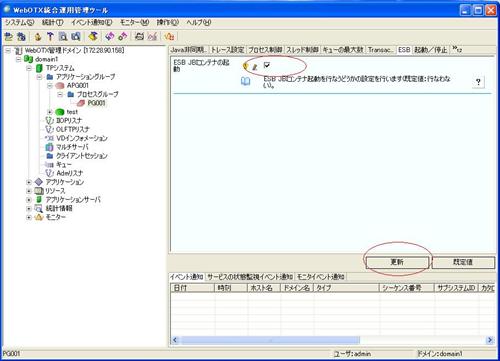
プロセスグループでサービスアセンブリを動作させるために、プロセスグループの起動時にJBIコンテナの起動の設定を行う必要があります。デフォルトでは、プロセスグループを起動するときにJBIコンテナは起動しません。この設定はプロセスグループが停止している状態で行う必要があります。
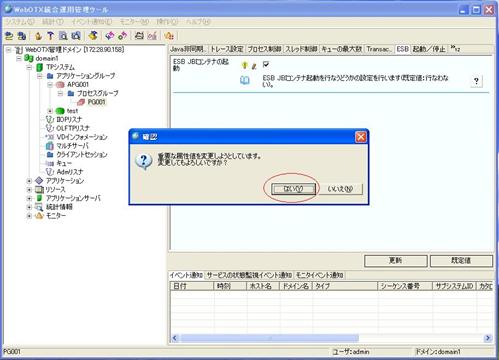
(1) プロセスグループを選択して「ESB」タブを開きます。「ESB JBIコンテナの起動」チェックボックスにチェックを入れて更新してください。
【図1.2.1a】プロセスグループの設定
【図1.2.1b】プロセスグループの設定
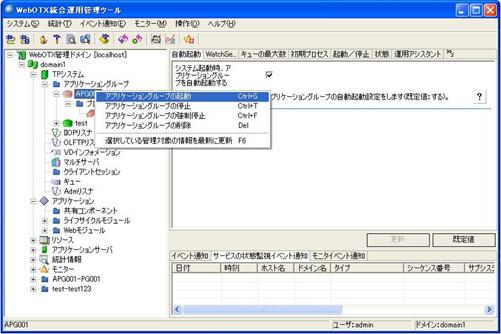
アプリケーショングループを起動するには次のような操作を行ってください。
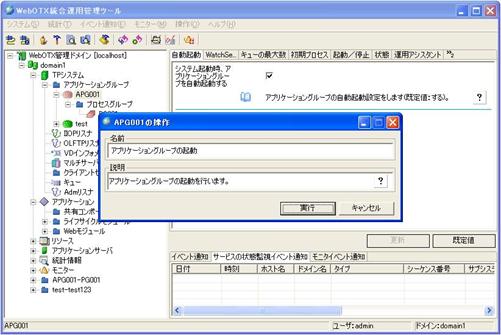
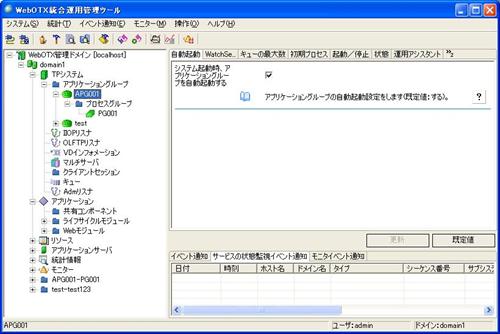
(1) 起動したいアプリケーショングループを選択して右クリックし、「アプリケーショングループの起動」を実行してください。起動に成功すれば、アプリケーショングループのアイコンがピンクからグリーンに、配下のプロセスグループのアイコンがピンクからグリーンに変わります(図1.2.1e)。
※配下のプロセスグループも順次起動されます
【図1.2.1c】アプリケーショングループの起動
【図1.2.1d】アプリケーショングループの起動
【図1.2.1e】アプリケーショングループの起動
アプリケーショングループのその他の操作(停止、削除)については[ Application Server > ドメイン構築・基本設定ガイド > 7. WebOTXの内部サービス > 7.1. TPシステム ] を参照してください。
※アプリケーショングループを削除する場合、配下のプロセスグループも一緒に削除されます。
プロセスグループの操作(起動、停止、削除)については[ Application Server > ドメイン構築・基本設定ガイド > 7. WebOTXの内部サービス > 7.1. TPシステム ] を参照してください。
※プロセスグループを停止させると配備されているサービスアセンブリがシャットダウンされ、起動させるとサービスアセンブリがプロセスグループ停止前の状態に回復されます。なおプロセスグループを削除するとサービスアセンブリも一緒に削除されますので、ご注意ください。
アドバンスドモードでのコンポーネント(バインディングコンポーネント、サービスエンジン、共有ライブラリ)のインストール/アンインストール、およびライフサイクル管理(起動/停止/シャットダウン)の操作はスタンダードモードと同じです。
アドバンスドモードにおけるコンポーネントの状態では、スタンダードモードには無い2つの異常に関する状態が追加されています。異常の状態の意味と対処方法について説明します。
|
状態 |
該当状態を起こす原因 |
対処方法 |
|
処理中 |
プロセスグループのESBが起動中、停止中、異常終了中、異常終了後の自動再起動中、或いはプロセスグループのESBコンポーネントの状態取得にタイムアウト発生 |
何もしない、そのまま待ち |
|
エラー |
プロセスグループでのコンポーネントのインストール/アンインストール、ライフサイクル管理(起動/停止/シャットダウン)、サービスアセンブリの配備/配備解除、ライフサイクル管理(起動/停止/シャットダウン)の操作中に、 |
(1)タイムアウトになるプロセスグループを1分待って再度状態をチェックします。また「error」となると、シャットダウン処理を手で実行してください。 |
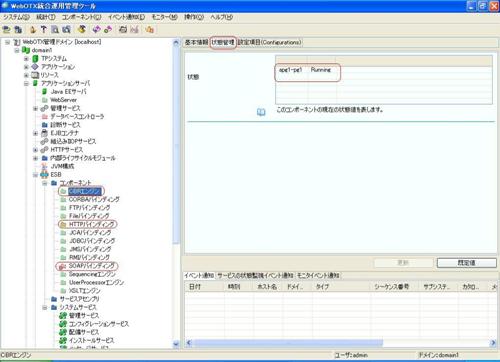
コンポーネントの状態を取得するには、[ESB]-[コンポーネント]ノードを展開します。子ノードの「コンポーネント名」のアイコンはコンポーネントの状態を表示します。【図1.2.2a】のツリーノードのアイコンにより、HTTPバインディングの状態が処理中、SOAPバインディングの状態がエラーとなっていることを確認できます。
また、[ESB]-[コンポーネント]-[コンポーネント名]のノードをクリックして右画面に表示される「状態管理」タブをクリックすると、プロセスグループでのコンポーネントの状態が表示されます。【図1.2.2a】はCBRエンジンを例とします。「状態管理」タブ画面において、apg1-pg1でのCBRエンジンの状態が起動(Running)となっていることが確認できます。
【図1.2.2a】コンポーネントの状態の表示画面
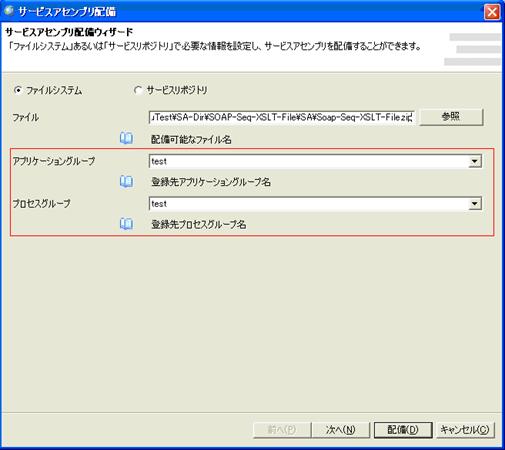
プロセスグループの作成・起動が正しく出来たら、サービスアセンブリの操作が出来るようになります。基本的には、アドバンスドモードでのサービスアセンブリの操作はスタンダードモードでのサービスアセンブリの操作と違いはありません。しかし、配備するときに、配備先を指定する項目が追加になります。
※プロセスグループが停止の場合、サービスアセンブリの配備、配備解除、シャットダウンしか操作できず、起動や停止はできませんのでご注意ください。
図1.2.3aで示すように、サービスアセンブリの配備先としてアプリケーショングループ名とプロセスグループ名を指定する必要があります。その他の操作に関してはスタンダードモードと同じです。
【図1.2.3a】「配備するサービスアセンブリ」のファイルシステムで配備画面
配備が完了するとサービスアセンブリは[ESB]-[サービスアセンブリ]-[applicationGroups]-[アプリケーショングループ名]-[processGroups]-[プロセスグループ名]の配下のノードに表示されます。
サービスアセンブリの配備解除の操作はスタンダードモードと同じです。
サービスアセンブリの再配備の操作はスタンダードモードと同じです。
サービスアセンブリのノードの表示場所が異なる以外は、アドバンスドモードでのサービスアセンブリのライフサイクル管理(起動/起動(スロースタート)/停止/シャットダウン)の操作はスタンダードモードと同じです。
ドメイン起動時の状態の操作はスタンダードモードと同じです。
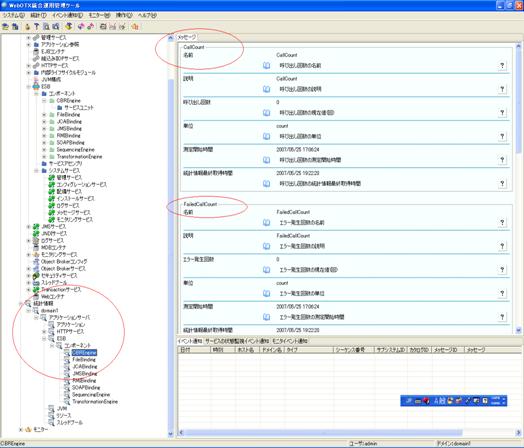
統計情報の表示は[ 1.1.3. 統計情報の管理 ] と同じです。
表示される統計情報は該当プロセスグループに属する全部のプロセスの合計になります。
【図1.2.4a】統計機能
アドバンスドモードにおけるサービスアセンブリの状態では、スタンダードモードには無い2つの異常に関する状態が追加されています。異常の状態の意味と対処方法について説明します。
|
状態 |
該当状態を起こす原因 |
対処方法 |
|
処理中 |
プロセスグループのESBが起動中、停止中、異常終了中、異常終了後の自動再起動中、或いはプロセスグループのサービスアセンブリの状態取得にタイムアウト発生 |
何もしない、そのまま待ち |
|
エラー |
プロセスグループでのサービスアセンブリの配備/配備解除、ライフサイクル管理(起動/停止/シャットダウン)の操作中に、 |
(1)タイムアウトになるプロセスグループを1分待って再度状態をチェックします。再度「error」になる場合は、シャットダウン処理を手で実行してください。 |
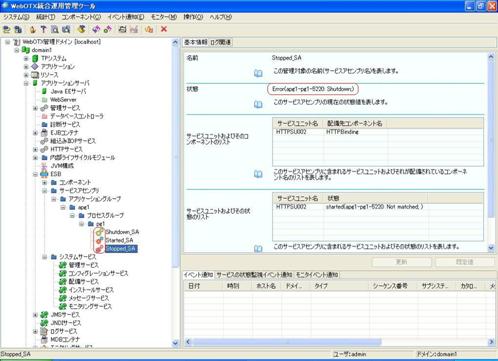
サービスアセンブリの状態を取得するには、[ESB]-[サービスアセンブリ]ノードを展開します。子ノードの「サービスアセンブリ名」のアイコンはサービスアセンブリの状態を表示します。【図1.2.4b】のツリーノードのアイコンにより、サービスアセンブリStopped_SAの状態がエラー、Shutdown_SAの状態が処理中となっていることを確認できます。
また、[ESB]-[サービスアセンブリ]-[サービスアセンブリ名]のノードをクリックすると、右画面にサービスアセンブリの状態が表示されます。【図1.2.4b】により、Stopped_SAの状態がエラー(Error)となっていることや、問題となるプロセスグループのプロセス情報が表示されます。
【図1.2.4b】サービスアセンブリの状態の表示画面
ドメインの作成の操作はスタンダードモードと同じです。