Java版
スタート→プログラム→WebOTX→Connector Developer(Java版)→サーバAPデザイナ
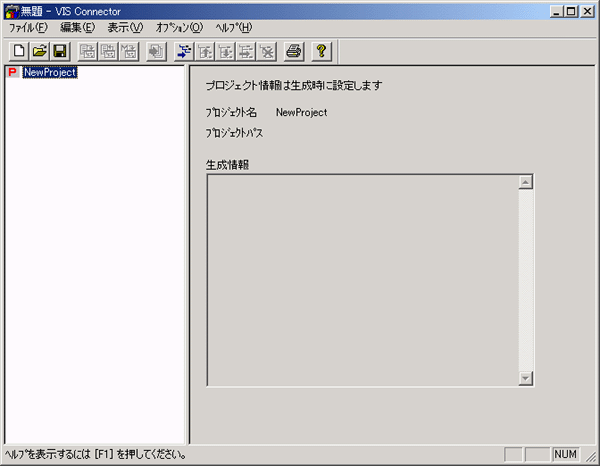
本編では、Connector Developerが提供している機能について詳細に説明します。
起動
Connector DeveloperのサーバAPデザイナを起動して、コネクタAPを生成します。サーバAPデザイナは、スタートメニューから起動できます。
Java版
スタート→プログラム→WebOTX→Connector Developer(Java版)→サーバAPデザイナ
起動時は、新規作成の状態になっています。定義情報は初期化されています。
サーバAPデザイナを新規作成の状態に戻す場合は、[ファイル]メニューの[新規作成]を選択してください。
サーバAPデザイナのメニュー
サーバAPデザイナのメニューについて説明します。
ファイル 新規作成 現在読み込んでいる定義情報を破棄し、新しくプロジェクトを作成します。 開く 保存されている定義情報ファイル(VCA)から、定義情報を読み込みます。 上書き保存 定義情報を現在の定義情報ファイルに保存します。 名前を付けて保存 定義情報を新しい定義情報ファイルへ保存します。 既定値として設定 現在のコンポーネント定義画面の設定値を既定値として設定します。 インポート COPY句ファイルからメソッド情報を読み込みます。 エクスポート メソッド情報をCOPY句ファイルに書き出します。 MFDL MFDL定義ファイル(論理定義/物理定義)からメソッド情報を読み込みます。 生成 定義情報を元にコネクタAPソースを生成します。 印刷 印刷機能により定義情報を印刷します。印刷機能の使用方法については、構成情報印刷機能を参照してください。 印刷(XWPファイルを出力) 定義情報をXML形式の印刷内容定義ファイル(XWP)に出力します。 最新のファイル ファイルの履歴を表示します。 アプリケーションの終了 サーバAPデザイナを終了します。
編集 追加 新しいオブジェクト(コンポーネント、メソッド、パラメータ、サブパラメータ)を追加します。 挿入 パラメータ/サブパラメータを挿入します。 上へ パラメータ/サブパラメータを上に移動します。 下へ パラメータ/サブパラメータを下に移動します。 削除 選択中のオブジェクト(コンポーネント、メソッド、パラメータ、サブパラメータ)を削除します。 コピー 選択中のオブジェクト(コンポーネント、メソッド、パラメータ、サブパラメータ)をバッファに取り込みます。 貼り付け バッファに取り込んだオブジェクト(コンポーネント、メソッド、パラメータ、サブパラメータ)を追加します。
表示 ツールバー ツールバーの表示/非表示を設定します。 ステータスバー ステータスバーの表示/非表示を設定します。
オプション MFDL移行時の設定 MFDL移行時の設定を行います。
ヘルプ ヘルプの表示 ヘルプを表示します。 バージョン情報 バージョン情報を表示します。
終了
サーバAPデザイナで「ファイル」メニューの「アプリケーションの終了」を選択してください。
保存している定義情報ファイル(VCA)を開きます。
[ファイル]メニューの[開く]を選択します。
[開く]ダイアログを表示します。ここで、読み込む定義情報ファイルを指定します。
既にサーバAPデザイナ上に定義情報がある場合は、開いたファイルの定義情報(コンポーネント)が追加されます。定義情報を追加しない場合は、ファイルを開く前に新規作成を行う必要があります。
サーバAPデザイナで定義した定義情報をファイルに保存します。
[ファイル]メニューの[上書き保存]あるいは[名前を付けて保存]を選択します。拡張子がVCAのファイルに定義情報を保存します。
プロジェクトウィンドウの情報は保存しません。
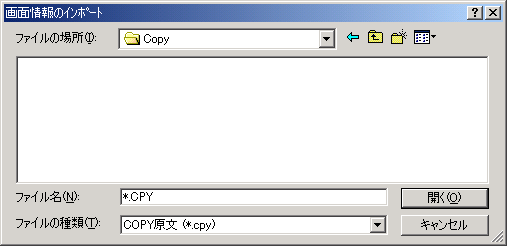
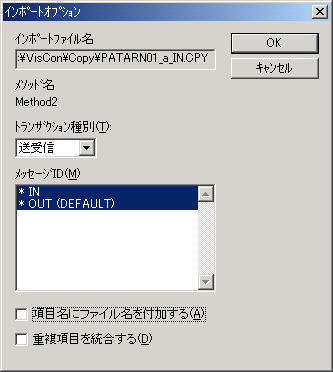
COBOL登録集原文(COPY原文)からホストインタフェースを読み込む機能です。
ウィンドウ左側のツリービュー画面でコンポーネントを選択した状態で、[ファイル]メニューの[インポート]を選択します。あるいは、マウスの右ボタンクリックで表示されるポップアップメニューから、[インポート]を選択します。
(インポート手順)
読み込み規則
インポート対象とする画面COPY原文のデータ記述項の形式を以下に示します。
<レベル番号> <項目名> [ REDEFINES <参照名> ]
[ PICTURE | PIC [ IS ]<編集文字列> ]
     [[ USAGE[ IS ]]COMPUTATIONAL-1 | COMP-1 |
      COMPUTATIONAL-2 | COMP-2 |
      COMPUTATIONAL-3 | COMP-3 |
      DISPLAY | PACKED-DECIMAL ]
     [ OCCURS <回数> [ TIMES ]].
上記以外のデータ記述項は、読み込めません。
  05 ZAIKO.
     06 PARM1 PIC N(10).
     06 PARM2 PIC 9(5) USAGE COMP-3.
     06 PARM3 OCCURS 5.
        07 FLD1 USAGE COMP-1.
        07 FLD2 USAGE COMP-2.
     06 PARM4 PIC S9(10)V9(5) USAGE COMP-3.
この場合レベル番号05はパラメータ定義情報として、レベル番号06はサブパラメータ定義情報として、レベル番号07はサブパラメータのサブパラメータ定義情報として読み込まれます。読み込むCOPY原文のレベル番号の値は05,06,07である必要はありません。
文字コード、改行文字に関して
インポートするCOPY原文の文字コードはシフトJISに、改行文字は0x0D,0x0Aとなるようにしてください。
行番号に関して
第1カラムから第6カラムまでが数字である場合に行番号として処理します。
  000010* COMMENT LINE.
  000020    07 PARM1 PIC 999V99
  000030     USAGE COMP-3.
コメントに関して
第1カラムが '*' または'/'であるか、第1カラムから第6カラムまでが数字で第7カラムが '*' または'/'である場合にコメント行として処理します。
  000010* COMMENT LINE.
  000020/   COMMENT LINE.
  *           COMMENT LINE.
  /             COMMENT LINE.
継続行に関して
第1カラムが '-' または空白であるか、第1カラムから第6カラムまでが数字で第7カラムが '-' または空白である場合に継続行として処理します。
'-' : 前の行の空白でない最後の文字の後に現在の行の空白でない最初の文字が続くものとみなして処理します。 空白 : 前の行の後ろの最後の文字の後に空白があるものとみなして処理します。
  000010 07 PARM1 PIC 999V99
  000020  USAGE COMP-3.
           07 PARM2 PIC 999V99
              USAGE COMP-3.
           07 PARM3 PIC 999
  -        V99 USAGE COMP-3.
テーブルに関して
  05 ZAIKO.
     06 PARM1 PIC N(10).
     06 PARM2 OCCURS 5.
        07 FLD1 USAGE COMP-1.
        07 FLD2 USAGE COMP-2.
        07 FLD3 PIC X(10).
     06 PARM3 OCCURS 5.
        07 FLD1 USAGE COMP-1 OCCURS 7.
        07 FLD2 USAGE COMP-2.
これを読み込んだ場合、パラメータとして、ZAIKOが追加されます。ZAIKOの型はTableとなります。ZAIKOにはサブパラメータPARAM1、PARAM2、PARAM3が追加されます。PARAM1の型はStringに、PARAM2、PARAM3の型はTableとなります。PARAM2にはサブパラメータFLD1、FLD2、FLD3が追加されます。 PARAM3にはサブパラメータFLD1、FLD2が追加されます。
配列に関して
  05 ZAIKO.
     06 PARM1 PIC N(10).
     06 ARRAY1 USAGE COMP-1 OCCURS 5.
     06 ARRAY2 USAGE COMP-2 OCCURS 5.
これを読み込んだ場合、パラメータとしてZAIKOが追加されます。ZAIKOの型はTableとなります。ZAIKOにはサブパラメータPARAM1、ARRAY1、ARRAY2が追加されます。ARRAY1の属性はArray、データ型はSHORTとなり、ARRAY2の属性はArray、データ型はLONGとなります。
REDEFINES句に関して
  05 ZAIKO.
     06 PARM1 PIC 999V99.
     06 PARM2 REDEFINES PARAM1.
        07 PARAM2-1 PIC 999V.
        07 PARAM2-2 PIC V99.
     06 PARM3 PIC S9(10)V9(5) USAGE COMP-3.
REDEFINES句の読み込みは行いません。REDEFINES句を宣言したレベル番号と同じか低いレベル番号が次に表れるまで読み飛ばします。この例の場合はPARAM1、PARAM3のみを読み込みます。
読み込めなかったデータ記述項に関する情報は、拡張子がERRのエラー情報出力ファイルに出力します。COPY原文ファイルZAIKO.CPYをインポートしたときのエラー情報はZAIKO.CPYと同じディレクトリにZAIKO.ERRというファイル名で出力します。インポート後には必ずエラー情報出力ファイルを確認するようにしてください。
名前の自動変更に関して
インポート時には、コピー原文で定義しているTable型パラメータ名が、サーバAPデザイナ上で既に定義している全てのコンポーネント名、Table型パラメータ名と同じ名前ではないか検査します。同名がある場合には自動的にコピー原文ファイルから得た名前をParameter+番号(Parameter1)のように変換します。変更した場合には、変更した項目の "説明" にその旨を追加します。また、日本語名は無条件に変換します。この場合も変換した旨はその項目の "説明" に記述します。
作成したコンポーネントから、そのコンポーネントに対するCOPY原文を自動生成する機能です。
ウィンドウ左側のツリービュー画面でコンポーネントを選択した状態で、[ファイル]メニューの[エクスポート]を選択します。あるいは、マウスの右ボタンクリックで表示されるポップアップメニューから、[エクスポート]を選択します。
(エクスポート手順)
COPY原文ファイルを出力するディレクトリを指定します。
COPY原文ファイルは「メッセージID」ごとに出力します。COPY原文ファイル名は 「メソッド名_メッセージID.CPY」 という形式になります。出力メッセージIDにデフォルト( * OUT (DEFAULT) )を指定した場合はCOPY原文ファイル名は「 メソッド名_DEFAULT.CPY」 という形式になります。
メッセージIDにファイル名として不適切な文字(英数字以外の文字)が含まれている場合は、COPY原文ファイル名は、メッセージIDからファイル名として不適切な文字を取り除いたIDが付加されます。例えば、出力メッセージIDに「*SRC*D」が含まれている場合、COPY原文ファイル名は、「メソッド名_SRCD.CPY」となります。
また、メッセージIDがすべて無効な文字の場合は、「メソッド名_SCONNECTOR.CPY」 となります。
エクスポートしたCOPY原文ファイルのイメージは次のようになります。
000010          05 PARM1 PIC N(10).
000020            06 SRFLD1 OCCURS 5.
000030              07 FLD1 USAGE COMP-1.
000040              07 FLD2 USAGE COMP-2.
画面情報エクスポート機能により1行が80文字を超えるファイルが出力されることがあります。この場合、あらかじめ1行が80文字以内に収まるように編集してからホストへ転送してください。
画面情報エクスポート機能で出力されるファイルは可変長ファイルです。
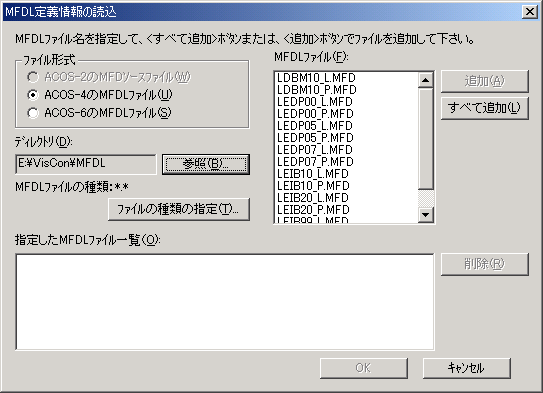
MFDL定義ファイルからホストインタフェースを読み込む機能です。
ウィンドウ左側のツリービュー画面でコンポーネントを選択した状態で、[ファイル]メニューの[MFDL]を選択します。あるいは、マウスの右ボタンクリックで表示されるポップアップメニューから、[MFDL]を選択します。
(MFDL移行手順)
項目 説明 ファイル形式 MFDLファイルのファイル形式を以下のいずれかから選択します。
・ACOS-4のMFDLファイル
・ACOS-6のMFDLファイルディレクトリ カレントディレクトリの変更を行います。 ファイルの種類の指定
「ファイル」に表示するファイルの種類を指定します。*.*ですべてのファイルを表示します。
(既定値:*.*)MFDLファイル カレントディレクトリに存在するファイルを表示します。
移行するファイルを選択し、「追加」ボタンを押下することにより、移行するファイルの指定を行います。また、リストボックスに表示しているファイルをすべて追加する場合は、「すべて追加」ボタンを押下します。追加
「ファイルリスト」で選択したMFDL定義ファイルを「指定したファイルの一覧」に追加します。
すべて追加
「ファイルリスト」に表示しているMFDL定義ファイルを「指定したファイルの一覧」にすべて追加します。
指定したMFDLファイル一覧 指定したMFDL定義ファイルの一覧を表示します。
指定を取り消したい場合は、取り消したいファイルを選択し、「削除」ボタンを押下します。削除
「指定したMFDLファイル一覧」で選択したファイルを指定ファイルから削除します。
OKボタン
「指定したMFDLファイル一覧」に表示されているMFDLファイルの解析を行い、メソッドに展開します。
キャンセル
ダイアログを閉じます。
MFDLファイルの読み込みは行いません。
- (注1)コンポーネント定義で指定したホストタイプがACOS-4の場合、 MFDL論理定義ファイル/MFDL物理定義ファイルをペアで表示/選択します。
- (注2)サーバAPデザイナでは、MFDL移行後においてもパラメータの追加/削除/変更を行うことが可能です
定義情報を元にコネクタAPソースを生成します。
「プロジェクトの設定」ダイアログは、[ファイル]メニューの[生成]の選択でアプリケーション生成を行う場合に表示されます。
Java版 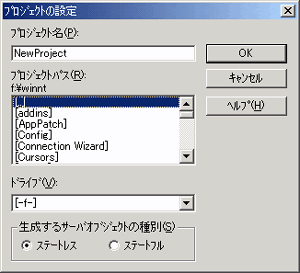
項目 説明 プロジェクト名 プロジェクト名を表示します。(最大20文字) プロジェクトパス プロジェクトパスを表示します。 生成するサーバオブジェクトの種類(Java版のみ) 生成するサーバオブジェクトの種類を指定します。
(既定値:ステートレス)
各設定は、「プロジェクトの設定」ダイアログにて行います。
生成ファイルは、「生成するコネクタAPファイル」を参照してください。
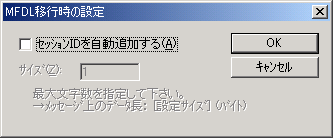
MFDL移行時の設定を行います。
[オプション]メニューの[MFDL移行時の設定]を選択します。
本オプションを指定すると、MFDL移行時にコネクタAPのパラメータの先頭に、セッションIDを自動で追加します。
(注)本機能を使用するには、クライアントAP作成に「WebOTX WebAP JSP Developer Ver3.104A」以上が必要です。
項目 説明 セッションIDの自動追加 セッションIDを自動追加するか否かを指定します。
「チェックあり」の場合:セッションIDを自動追加します。
(既定値:チェックなし)サイズ セッションIDを自動追加する場合の最大文字数を指定します。
「セッションIDを自動追加する」をチェックしている場合に指定できます。
(既定値:1、範囲:1~255)
WebOTX Connector Developerの各定義画面について記述します。
コンポーネント定義ウィンドウを使って、ホストについての接続情報を定義することにより、WebOTX VIS ConnectorにOLF/TPトランザクションシステムを定義します。コンポーネントが、コネクタAPの1つのオブジェクトになります。
サーバAPデザイナでコンポーネントを定義するには、以下の手順に従ってください。
新規にコンポーネントを作成する場合は、ウィンドウ左側のツリービュー画面でプロジェクトを選択した状態で、[編集]メニューから[追加]を選択してください。あるいは、プロジェクトを選択した状態で、マウスの右ボタンクリックで表示するポップアップメニューから、[コンポーネントを追加]を選択してください。コンポーネントリストの最後にコンポーネントを追加します。
コンポーネント定義ウィンドウを使って、コンポーネントの接続情報を定義してください。コンポーネント定義ウィンドウを表示するには、左側のウィンドウでコンポーネントを選択してください。
CTRL+TABあるいはF6キーを使って、ウィンドウの右側と左側の間のフォーカスを切り替えることができます。
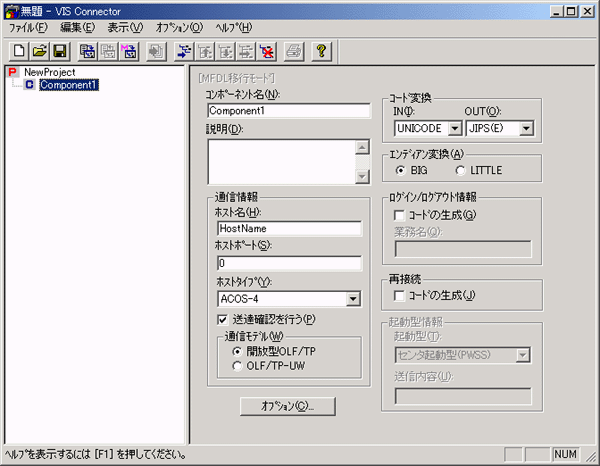
項目 説明 MFDL移行モード MFDL読み込み機能によりメソッド定義を行った場合に表示されます。 コンポーネント名 コンポーネント名を英字で始まる英数字(最大80文字)で指定します。 説明 コンポーネントの説明を記述します。(省略可能) ホスト名 ホスト名(IPアドレス)を指定します。 ホストポート ホストのサービス名(ポート番号) を10進数で指定します。 ホストタイプ 通信相手となるホストのOSタイプを指定します。
ACOS-2
ACOS-4
ACOS-6
Windows
UNIX
(既定値:ACOS-4)送達確認 送信(または受信)後にその送達通知を受信(または送信)するか否かを指定します。
「チェックあり」の場合:OLF/TPシステム自身が送受信を正しく行えたかの確認を行います。
(既定値:チェックあり)通信モデル ホストの通信モデルを指定します。
開放型OLF/TP
OLF/TP-UW
(既定値:開放型OLF/TP)
- Java版
ホストタイプが「ACOS-4」、「Windows」、「UNIX」の場合に有効です。コード変換 コネクタAPに対する入力(クライアントコード)と出力(ホストコード)のコードを指定します。
(IN)
Java版 : UNICODE (OUT)
Java版 : JIS/SJIS/EUC/JIPS(E) (既定値:JIPS(E)) OUTコードにJIS/JIPS(E)を指定する場合は、KI/KOのサイズを考慮してパラメータのサイズを定義してください。詳細については、setJISType(Java版ユーティリティクラス)を参照してください。
コード変換規則の詳細につきましては、 [リファレンスマニュアル > 4. 文字コード変換のサポート範囲] を参照してください。
エンディアン種別 コネクタAPの出力バイナリデータのエンディアン種別を指定します(ホストのエンディアン種別を指定します)。
パラメータ定義/サブパラメータ定義の「データ型」が「SHORT(2Byte)」、「LONG(4Byte)」である領域に対するエンディアン種別を指定します。
BIG : BIGエンディアンのならびになります。 LITTLE : LITTLEエンディアンのならびになります。 (既定値:BIG)
<BIG/LITTLEエンディアンについて> (例)01h23hという値を格納する場合 BIGエンディアン → 01hを1byte目に、23hを2byte目に格納する方式 LITTLEエンディアン → 23hを1byte目に、01hを2byte目に格納する方式 ログイン/ログアウト
(コードの生成)業務ログイン/ログアウト用のメソッド呼び出しを自動生成するか否かを指定します。
「チェックあり」の場合: 接続/切断メソッドの処理に、LI/LOメソッドを追加して生成します。 (既定値:チェックなし) ホストタイプが「ACOS-4」、「Windows」、「UNIX」の場合に有効です。
業務名 LIメソッドで指定する「業務名」を指定します。
ログイン/ログアウト用コードの生成をチェックした場合に指定できます。
日本語は指定できません。再接続 障害発生時のリトライ処理において自動で再接続する処理を自動生成するか否かを指定します。
「チェックあり」の場合: 再接続処理を追加して生成します。 (既定値:チェックなし) 起動型情報 起動型と送信内容を指定します。 オプション オプション定義用のダイアログを開きます。ソケットレベルのリトライ、クライアントポートについての情報を定義します。詳細は、オプションの設定を参照してください。
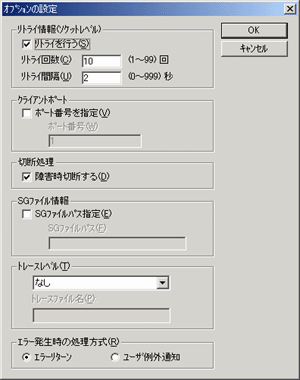
ソケットレベルのリトライ、クライアントポートについての情報を定義します。
「オプションの設定」ダイアログは、コンポーネントウィンドウにて[オプション]ボタンを選択した場合に表示されます。
Java版
項目 説明 リトライ情報(ソケットレベル) ソケットレベルのリトライ情報を定義します。 リトライを行う ソケットレベルのリトライを行うか否かを指定します。
(既定値:チェックあり)リトライ回数 ソケットレベルのリトライ回数を指定します。
範囲: Java版 1~99(回) (既定値:10) リトライ間隔 ソケットレベルのリトライ間隔を指定します。
範囲: Java版 0~999(秒) (既定値:2(秒)) Java版の場合、リトライ間隔に0を指定するとタイムアウト値は無限となります。
クライアントポート ホストとの通信に使用するクライアントのポート番号を10進数で指定します。
「ボート番号を指定」をチェックした場合にポート番号が指定できます。
(既定値:チェックなし)切断処理 切断処理を行う/行わないを指定します。
「障害時切断する」をチェックした場合に切断処理を行うが指定できます。
(既定値:チェックあり)SGファイルの情報 コネクタ定義ファイルパスを指定するか否かを指定します。
「チェックあり」の場合:コネクタ定義ファイルパスを指定します。
(既定値:チェックなし)SGファイルパス コネクタ定義ファイルパスを指定します。
コネクタ定義ファイルパス指定をチェックした場合に指定できます。
例) C:\\VISCon\\SGFilePath\\
トレースレベル コネクタAPの動作トレースを なし/概要/詳細 で指定します。ここで指定するのは、VISコネクタ通信ライブラリのトレースです。
「なし」以外を選択した場合にトレースファイルパスの指定ができます。(省略不可)
なし : トレースを出力しません。 概要 : トレースのアウトラインを出力します。 詳細 : 詳細なトレースを出力します。 (既定値:なし)
トレースを出力する場合はトレースを出力するトレースファイル名(フルパスで指定)を入力します。トレースファイル名 トレースレベルで概要/詳細を指定した場合のトレースファイルを絶対パスで指定します(拡張子は必要ありません)。ここで指定したファイル名に”プロセスID+オブジェクトハンドル+時刻+拡張子”が付加されます。
UNIXマシンで動作させる場合には、例えば、/home/temp/trcというように指定してください。エラー発生時の処理方式 エラー発生時の処理方式を指定します。 MFDL移行モードの場合は「ユーザ例外通知」となります。
エラーリターン : エラーリターンします。 ユーザ例外通知 : ユーザに例外発生を通知します。 (既定値:エラーリターン) ユーザ例外通知:
VISコネクタが検出したエラーの情報をクライアントAPに通知するための機能です。
VISコネクタは、Object BrokerのUserExceptionを用いてユーザ例外を発生させます。
コンポーネントの定義が完了したら、トランザクションに対応するメソッドについての情報を定義してください。
メソッドはWebOTX VIS ConnectorのOLF/TPシステムの中にあるOLF/TPトランザクションに対応します。
<メソッドの自動生成>
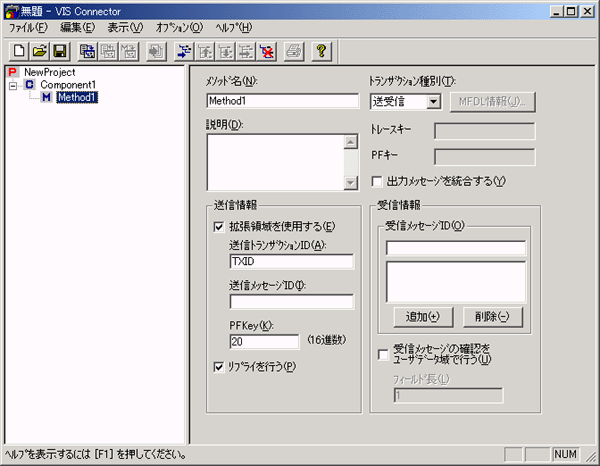
項目 説明 メソッド名 メソッド名を英字で始まる英数字(最大80文字)で指定します。 説明 メソッドの説明を記述します。(省略可能) トランザクション種別 トランザクションの型を指定します。
送受信 : 送信/受信メソッドとして展開する場合に指定します。 送信 : 送信メソッドとして展開する場合に指定します。 受信 : 受信メソッドとして展開する場合に指定します。 (既定値:送受信) 送信情報 送信情報を定義します。
トランザクションタイプで「送受信」「送信」の場合に指定できます。
- 拡張領域を使用する
送信メッセージに拡張域を付加するか否かを指定します。
チェックなしの場合 : 送信メッセージの拡張領域を使用しません。 チェックありの場合 : 送信メッセージの拡張領域を使用します。 (既定値:チェックあり)
- 送信トランザクションID
送信トランザクションIDを指定します。トランザクションIDは8文字まで有効です。
「拡張領域を使用する」をチェックしている場合に指定できます。
- 送信メッセージID
このメソッドに対応する送信フォーマット識別子を指定します。送信メッセージIDは10文字まで有効です。(省略可能)
「拡張領域を使用する」をチェックしている場合に指定できます。
MFDL移行モードでクライアントAPを「WebOTX WebAP JSP Developer」で作成した場合は、MFDL移行で取得した内容を変更しないでください。
- PFKey
入力制御情報を1バイト(16進:00~FF)で指定します。
「拡張領域を使用する」をチェックしている場合に指定できます。
(既定値:20)
- リプライを行う
トランザクション処理の確認をするか否かを指定します。
チェックあり : トランザクションの処理が正常に終了したことの確認を行います。
これにより、送信したデータがトランザクションで正常に処理できたか確認を行います。チェックなし : トランザクションの処理が正常に終了したかの確認を行いません。 (既定値:チェックあり) 受信情報 受信情報を定義します。
トランザクションタイプで「送受信」「受信」の場合に指定できます。
- 受信メッセージID
このメソッドに対応する受信メッセージIDを指定します。受信メッセージIDは10文字まで有効です。(省略可能)
受信メッセージIDの追加 : 受信メッセージIDを入力して、[追加]ボタンを押してください。
受信メッセージIDの削除 : 削除したい受信メッセージIDを選択して[削除]ボタンを押すか、削除したい受信メッセージIDをダブルクリックしてください。受信メッセージIDを削除した後には、そのメソッドに属するすべてのパラメータ/サブパラメータ定義ウィンドウを開いてください。ここで追加した受信メッセージIDがパラメータ定義、サブパラメータ定義で選択できます。
- 受信メッセージの確認をユーザ領域で行う
チェックを行う受信メッセージIDを、ユーザ領域の情報を使って行うか否かを指定します。
チェックあり : ユーザ領域の情報を使ってメッセージのチェックを行います。
領域の定義については、下記の「フィールド長」で指定します。チェックなし : 拡張領域のメッセージID領域を使ってメッセージのチェックを行います。 (既定値:チェックなし)
- フィールド長
メッセージIDとして使用するユーザ領域の長さを指定します。
範囲:1~10(バイト)
「受信メッセージの確認をユーザ領域で行う」をチェックしている場合に指定できます。
(既定値:1)トレースキー トレースキーとして設定されているパラメータ名が表示されます。 PFキー PFキーとして設定されているパラメータ名が表示されます。 MFDL情報 MFDL読み込み機能を使用してメソッドを作成した場合のERR/MODIFY/MCA領域情報を表示します。詳細は、MFDL情報を参照してください。 出力メッセージを統合する
(Java版のみ)出力メッセージを統合するか否か指定します。
チェックなし : 出力メッセージの統合は行いません。 チェックあり : 出力メッセージを統合します。 (既定値:チェックなし) MFDL移行モードの場合は指定できません。
通信モデルがOLF/TP-UWの場合は無効となります。
MFDL読み込み機能により生成されたメソッドのERR/MCA/MODIFY領域に関する情報を表示します。
「MFDL情報」ダイアログは、メソッドウィンドウにて[MFDL情報]ボタンを選択した場合に表示されます。
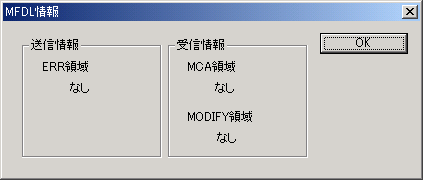
項目 説明 送信情報 送信メッセージの情報が表示されます。
- ERR領域
送信メッセージの各領域にERR領域が付加されているか否かが表示されます。
あり : 送信メッセージの各領域にERR領域が付加されています。 なし : ERR領域は付加されていません。 受信情報 受信メッセージの情報が表示されます。
- MCA領域
受信メッセージにMCA領域が付加されているか否かが表示されます。
あり : 受信メッセージにMCA領域が付加されています。 なし : MCA領域は付加されていません。
- MODIFY領域
受信メッセージの各領域にMODIFY領域が付加されているか否かが表示されます。
あり : 受信メッセージの各領域にMODIFY領域が付加されています。 なし : MODIFY領域は付加されていません。
メソッドの定義が完了したら、メソッドのためのパラメータを定義してください。
パラメータはトランザクションに対する送受信メッセージに対応します。
1メソッドあたりのパラメータ数は、最大255です。
パラメータリストの任意の位置にパラメータを挿入するには、サーバAPデザイナのウィンドウ左側のツリービュー画面で挿入する直前のパラメータを選択した状態で、[編集]メニューの[挿入]を選択してください。あるいは、挿入する直前のパラメータを選択した状態でマウスの右ボタンクリックで表示するポップアップメニューから、[パラメータを挿入]を選択してください。
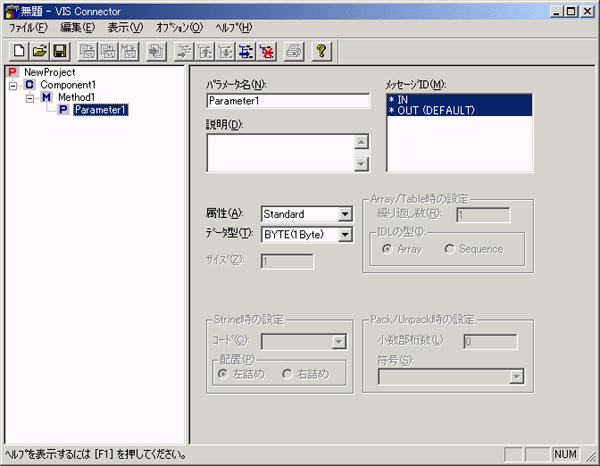
項目 説明 パラメータ名 パラメータ名を英字で始まる英数字(最大80文字)で指定します。 説明 パラメータの説明を記述します。(省略可能) メッセージID このパラメータを有効にするメッセージIDを選択します。
ここで選択できるメッセージIDはメソッド定義ウィンドウで定義したものです。
- 「*IN」 を選択した場合
- :送信メッセージIDでこのパラメータが有効になります。
- 「*OUT (DEFAULT)」を選択した場合
- :ホストからの受信メッセージIDがリストボックス中のメッセージID以外の場合にこのパラメータが有効になります。
メッセージIDは属性が「Table」の場合は指定できません。
属性 パラメータの属性を指定します。
Standard/Array/Table
(既定値:Standard)
Table型を選択した場合はサブパラメータを定義しないと生成できません。
データ型 パラメータの型を指定します。
BYTE1(1Byte)/SHORT(2Byte)/LONG(4Byte)/STRING/PACK/UNPACK
(既定値:BYTE(1Byte))サイズ パラメータのサイズもしくは桁数を指定します。
型または配列の型がSTRING/PACK/UNPACKの場合に指定できます。
(既定値:1)・「STRING」の場合
1以上の整数で指定します。
実際のメッセージに割り当てる領域の大きさ(バイト数)は
[コード]に[日本語のみ]を指定した場合は(指定サイズ×2)、
[コード]に[ANKのみ][混在]を指定した場合は指定桁数と同じになります。・「STRING」で、コードがANKの場合
1以上の整数で指定します。
実際のメッセージに割り当てる領域の大きさ(バイト数)は指定サイズと同じ大きさになります。・「PACK」、「UNPACK」の場合
1~18の範囲の桁数を指定します。
実際のメッセージに割り当てる領域の大きさ(バイト数)は、
[PACK]の場合は(指定桁数÷2+1)、
[UNPACK]の場合は指定桁数と同じになります。コード パラメータの文字列データがANKと日本語文字の混在か日本語文字のみかを指定します。
データ型がSTRINGの場合に指定できます。
ANKのみ/日本語のみ/混在
(既定値:混在)配置 パラメータに対応するホスト側の項目に格納するデータが左詰めか右詰めかを指定します。
型または配列の型がSTRINGの場合に指定できます。
(既定値:左詰め)繰り返し数 パラメータの属性がArray/Tableの場合に、繰り返し数を指定します。
配列の1次元の要素数を1以上の整数で指定します。
範囲:1~256
(既定値:1)IDLの型 パラメータの属性がArray/Tableの場合に、IDLの定義上ArrayにするかSequenceにするかを指定してます。 小数部桁数 パラメータの小数部桁数を0以上の整数で指定します。
サイズより小さな値を指定します。
整数部桁数は、「サイズ - 小数部桁数」となります。
型または配列の型が「PACK」、「UNPACK」の場合に指定できます。
(既定値:0)符号 パラメータの符号の有無を指定します。
型または配列の型がPACK/UNPACKの場合に指定できます。
PACK:SIGNED/UNSIGNED
UNPACK:SIGN IS LEADING SEPARATER/SIGN IS TRAILING SEPARATER/SIGN IS LEADING/SIGN IS TRAILING
(既定値:符号あり)
トレースキーについて
トレース情報に端末情報を付加して出力することができます。
クライアントから入力されたデータ(属性:Standard データ型:STRING のみ指定可能)をトレース出力時の情報として付加する機能です。
トレースに出力するデータ(パラメータ)をトレースキーと呼びます。
トレースキーとして指定できるパラメータの数はメソッド内で1個までです。
パラメータをトレースキーに設定する場合は、ウィンドウ左側のツリービュー画面でパラメータを選択した状態で、マウスの右ボタンクリックで表示されるポップアップメニューから、[トレースキー]を選択します。トレースキーの指定を解除する場合には、再度パラメータを選択した状態で、マウスの右ボタンクリックで表示されるポップアップメニューから、[トレースキー]を選択します。
PFキーについて
画面ペーシング情報をパラメータから指定することができます。
クライアントから入力されたデータ(属性:Standard データ型:BYTE のみ指定可能)に画面ペーシングの値を設定する機能です。
画面ペーシングの値を設定するデータ(パラメータ)をPFキーと呼びます。
PFキーとして指定できるパラメータの数はメソッド内で1個までです。
パラメータをPFキーに設定する場合は、ウィンドウ左側のツリービュー画面でパラメータを選択した状態で、マウスの右ボタンクリックで表示されるポップアップメニューから、[PFキー]を選択します。PFキーの指定を解除する場合には、再度パラメータを選択した状態で、マウスの右ボタンクリックで表示されるポップアップメニューから、[PFキー]を選択します。
PFキーに指定されたパラメータは、メソッドの引数としてはホストに送信されません。
サブパラメータ
Table属性のパラメータにはサブパラメータを追加することができます。
Table型パラメータの要素であるサブパラメータを定義します。
1パラメータあたりのサブパラメータ数は、最大512です。
サブパラメータを追加します。追加するにはウィンドウ左側のツリービュー画面でサブパラメータを追加したいパラメータを選択した状態で、[編集]メニューから[追加]を選択してください。あるいは、パラメータを選択した状態で、マウスの右ボタンクリックで表示する[サブパラメータを追加]を選択してください。パラメータのサブパラメータリストの最後にサブパラメータを追加します。
サブパラメータ定義ウィンドウを使ってサブパラメータ情報を定義します。サブパラメータ定義ウィンドウを表示するには、ウィンドウ左側のツリービュー画面でサブパラメータを選択してください。
サブパラメータリストの任意の位置にサブパラメータを挿入するには、サーバAPデザイナのウィンドウ左側のツリービュー画面で挿入する直前のサブパラメータを選択した状態で、[編集]メニューの[挿入]を選択してください。あるいは、選択した状態でマウスの右ボタンクリックで表示するポップアップメニューから、[サブパラメータを挿入]を選択してください。
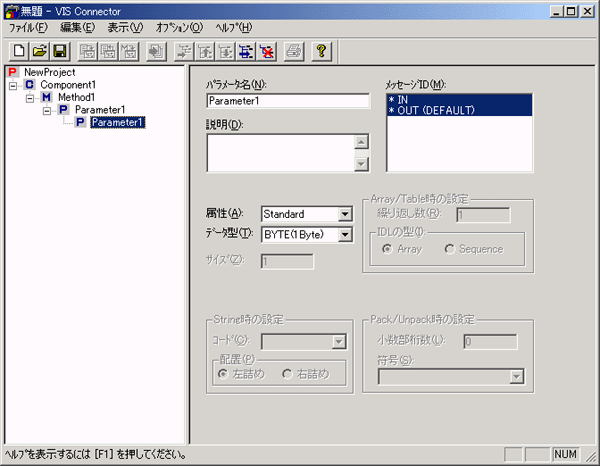
項目 説明 パラメータ名 パラメータ情報の定義参照 説明 パラメータ情報の定義参照 メッセージID パラメータ情報の定義参照 属性 パラメータ情報の定義参照 データ型 パラメータ情報の定義参照 サイズ パラメータ情報の定義参照 コード パラメータ情報の定義参照 配置 パラメータ情報の定義参照 繰り返し数 パラメータの属性がArray/Tableの場合に、繰り返し数を指定します。
配列の1次元の要素数を1以上の整数で指定します。
範囲:1~9999
(既定値:1)小数部桁数 パラメータ情報の定義参照 符号 パラメータ情報の定義参照