
ここでは、WebOTX上で動作するサーバAPと接続するアプリケーションを開発する場合の開発手順、およびJSP開発ツールの各画面などを説明します。
WebAP JSP Developer は、以下の機能を提供しています。
| 機能 | 概要 |
|---|---|
| 環境設定機能 | WebAP JSP Developer で必要となる設定(コンパイル設定など)を行います。 |
| プロジェクト管理機能 | プロジェクトの新規作成、名称変更、削除を行います。 |
| トランザクション管理機能 | トランザクションの新規作成、名称変更、削除を行います。 |
| フェーズ管理機能 | フェーズの新規作成、名称変更、削除を行います。 |
| フェーズ設定機能 | フェーズ実行結果の出力先JSPファイルの指定、フェーズ遷移の設定、フェーズで実行するサーバAPのメソッドの設定を行います。サーバAPのメソッドと、フェーズの入力または出力画面となるJSPファイルのフィールドとの関連付けを行います。 |
| MFDL移行機能 | WebOTX Connector Developer(VISコネクタ)が生成したコネクタ連携ファイルと、ユーザが作成した移行定義ファイルを読みとり、フェーズの作成、設定を自動的に行います。フェーズ処理を行うJavaソースファイルおよびJSPファイルを生成します。 |
| AP生成機能 | フェーズ処理を行うJavaソースファイルとJSPファイルの作成とコンパイルを行います。 |
| ファイル転送機能 | 実行時に必要となるファイルを、WebAP JSPのディレクトリに転送します。 |
| 印刷機能 | WebAP JSP Developer で作成したプロジェクトの定義情報を印刷します。 |
| プロジェクト管理 サーバ機能 |
複数の開発担当者が一つのプロジェクトを共同で開発できるように、プロジェクト内の各定義情報の排他制御機能を提供します。 |
JSP開発ツールの起動方法は、以下のとおりです。
■準備
JDKをインストールしてください。
■起動
Windowsのスタートメニューで[WebOTX]-[WebAP JSP Developer ]-[JSP開発ツール]をクリックしてください。
初回起動時のみ、JSP開発ツールの起動に必要な環境設定を行う「WebOTX WebAP JSP 環境設定」ダイアログを表示します。 環境設定後にJSP開発ツールを起動する場合は、「WebOTX WebAP JSP 環境設定」ダイアログは表示しません。
WebAP JSPは以前のバージョンのWebOTXやObject Brokerにも対応しています。
WebAP JSP Developer は、使用するObject Brokerのバージョンに対応したWebアプリケーションを生成するために、Object Brokerのバージョンを認識する必要があります。
プロジェクトが1つも定義されていない状態でJSP開発ツールを起動したとき、「Object Brokerバージョン選択」ダイアログを表示します。
使用するObject Brokerのバージョンを選択後、「OK」ボタンをクリックしてください。メインウィンドウを表示します。
「キャンセル」ボタンをクリックすると、JSP開発ツールを終了します。
WebAP JSP Developer と同じCD-ROMからObject Brokerをインストールした場合は、「5.1以上」を選択してください。
Object Brokerのバージョンとして「4.5」を選択する必要があるのは、次の場合です。
WebAP JSP が使用可能なObject Brokerのバージョンについては、「サポートするObject Brokerのバージョンの組み合わせ」を参照してください。
プロジェクトが定義されている状態でJSP開発ツールを起動したときは、すでにObject Brokerのバージョンを選択済みとみなして、「Object Brokerバージョン選択」ダイアログを表示せずに、メインウィンドウを表示します。
定義されているプロジェクトがWebAP JSP Developer バージョン3.102以前または3.105で作成されたものであれば、Object Brokerのバージョンは「4.5」であると認識します。
Object Brokerのバージョンを「5.1以上」に変更したい場合は、JSP開発ツールを終了させて、「Object Brokerバージョン移行」コマンドを実行してください。
注意:
JSP開発ツールを起動すると、メインウィンドウを表示します。
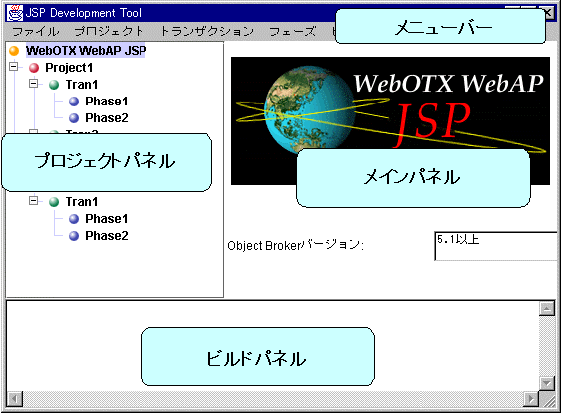
メインウィンドウは、メニューバーと3つのパネルで構成しています。
| パネル | 説明 |
|---|---|
| プロジェクトパネル | プロジェクト、トランザクション、フェーズの一覧をツリー形式で表示します。 |
| メインパネル | プロジェクト、トランザクション、フェーズに関する情報を表示します。 |
| ビルドパネル | Javaソースファイルの作成、JSPファイルの作成、コンパイル時に情報を表示します。 |
メニューの構成を以下に示します。
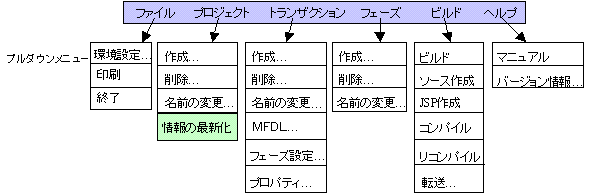
*「情報の最新化」は、プロジェクト管理サーバを使用しているときにのみ表示します。
「ファイル」、「ヘルプ」以外のメニューを実行する場合は、プロジェクトパネルで選択している項目(プロジェクト、トランザクション、フェーズ)が処理対象となります。処理対象によっては、選択できないメニューもあります。
| メニュー | プルダウン メニュー |
プロジェクト パネルの選択 |
説明 |
|---|---|---|---|
| ファイル | 環境設定... | 全て | WebAP JSP Developer の環境設定(コンパイル設定等)を行う「環境設定」ダイアログを表示します。 |
| 印刷 | 全て | プロジェクトの定義情報の印刷を行う「構成情報印刷機能」ダイアログを表示します。 | |
| 終了 | 全て | JSP開発ツールを終了します。 | |
| プロジェクト | 作成... | 製品名(注1) | プロジェクトの作成を行う「プロジェクト作成」ダイアログを表示します。 |
| 削除... | プロジェクト | プロジェクトの削除を行う「プロジェクト削除」ダイアログを表示します。 | |
| 名前の変更... | プロジェクト | プロジェクト名の変更を行う「プロジェクト名変更」ダイアログを表示します。 | |
| 情報の最新化 | 製品名(注1) | 本項目は、プロジェクト管理サーバを使用しているときにのみ表示します。プロジェクト管理サーバが現在保持している定義内容を反映表示します。 | |
| トランザクション | 作成... | プロジェクト | トランザクションの作成を行う「トランザクション作成」ダイアログを表示します。 |
| 削除... | トランザクション | トランザクションの削除を行う「トランザクション削除」ダイアログを表示します。 | |
| 名前の変更... | トランザクション | トランザクション名の変更を行う「トランザクション名変更」ダイアログを表示します。 | |
| MFDL... | トランザクション | MFDL移行を行う「MFDL」ダイアログを表示します。 | |
| フェーズ設定... | トランザクション | フェーズの設定を行う「フェーズ設定」ダイアログを表示します。 | |
| プロパティ... | トランザクション | プロパティの設定を行う「プロパティ設定」ダイアログを表示します。 | |
| フェーズ | 作成... | トランザクション | フェーズの作成を行う「フェーズ作成」ダイアログを表示します。 |
| 削除... | フェーズ | フェーズの削除を行う「フェーズ削除」ダイアログを表示します。 | |
| 名前の変更... | フェーズ | フェーズ名の変更を行う「フェーズ名変更」ダイアログを表示します。 | |
| ビルド | ビルド | トランザクション | 下記の「ソース作成」、「JSP作成」、「リコンパイル」プルダウンメニューで行う処理を順番に行います。 |
| ソース作成 | トランザクション | フェーズJavaソースファイルを作成します。 | |
| JSP作成 | トランザクション | JSPファイルを作成します。 | |
| コンパイル | トランザクション | JavaソースファイルとJSPファイルのコンパイルを行います。 すでにコンパイル済みで、前回コンパイル時より更新されていないソースファイルについては、コンパイルを行いません。 |
|
| リコンパイル | トランザクション | すべてのJavaソースファイルとJSPファイルのコンパイルを行います。 | |
| 転送... | トランザクション | 実行に必要なファイルを、WebAP JSPにファイル転送するため、「ファイル転送先選択」ダイアログを表示します。 | |
| ヘルプ | マニュアル | 全て | Webブラウザを起動してマニュアルを表示します。 |
| バージョン情報... | 全て | バージョン情報のダイアログを表示します。 |
(注1) 最上位の"WebOTX WebAP JSP"
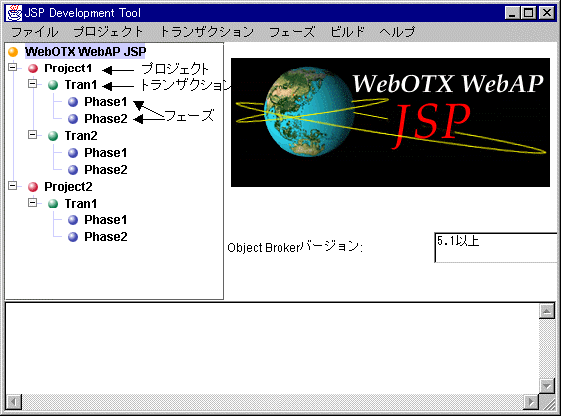
プロジェクトパネルは、プロジェクト、トランザクション、フェーズの一覧をツリー形式で表示します。
メニューから実行する処理の対象となるプロジェクト、トランザクション、フェーズを、プロジェクトパネルで選択します。
プロジェクトパネルには、以下の階層のノードがあります。
| ノード | 説明 | |
|---|---|---|
| 上位 ↑ ↓ 下位 |
製品名ノード | 最上位のノードで、「WebOTX WebAP JSP」固定です。削除、変更はできません。 |
| プロジェクトノード | プロジェクト名を表示しています。選択時、プロジェクトの情報をメインパネルに表示します。 | |
| トランザクション ノード |
トランザクション名を表示しています。選択時、トランザクションの情報をメインパネルに表示します。 | |
| フェーズノード | フェーズ名を表示しています。選択時、フェーズの情報をメインパネルに表示します。 | |
メインパネルは、プロジェクト、トランザクション、フェーズに関する情報を表示します。
| 「Object Brokerバージョン情報」 |
プロジェクトパネルで、製品名ノード(最上位の「WebOTX WebAP JSP」)が選択されているとき、以下の情報をメインパネルに表示します。
| 項目 | 説明 |
|---|---|
| Object Brokerバージョン | WebAP JSP Developer が使用するObject Brokerのバージョンを表示します。 |
| 「プロジェクト情報」 |
プロジェクトパネルで、プロジェクトノードが選択されているとき、以下の情報をメインパネルに表示します。
| 項目 | 説明 |
|---|---|
| プロジェクト名 | プロジェクト名を表示します。 |
| 「トランザクション情報」 |
プロジェクトパネルで、トランザクションノードが選択されているとき、以下の情報をメインパネルに表示します。
| 項目 | 説明 |
|---|---|
| プロジェクト名 | プロジェクト名を表示します。 |
| トランザクション名 | トランザクション名を表示します。 |
| Object Brokerバージョン | トランザクションが使用しているObject Brokerのバージョンを表示します。 通常は、製品名ノード選択時に表示するWebAP JSP Developer のObject Brokerバージョンと同じになります。 ただし、以下の場合は、WebAP JSP Developer のObject Brokerバージョンが「5.1以上」でも、トランザクションのObject Brokerバージョンは「4.5」を表示します。
|
| 最初に実行可能 なフェーズ名 |
「表示」ボタンをクリックすると、WebAP JSPで最初に実行可能なフェーズ名と、フェーズをWebブラウザから実行するためのURL(/OTXJSP以降)をリスト表示します。 最初に実行可能なフェーズ名のURLをダブルクリックすると、そのURL名がビルドパネルに表示されます。 ビルドパネルに表示されたURL名を「CTRL」 +「 C」キーでコピー後、Webブラウザのアドレス入力テキストに貼り付けることにより、WebAP JSPでの最初のフェーズへのURLアクセスが行えます。 |
| 「フェーズ情報」 |
プロジェクトパネルで、フェーズノードが選択されているとき、以下の情報をメインパネルに表示します。
| 項目 | 説明 |
|---|---|
| プロジェクト名 | プロジェクト名を表示します。 |
| トランザクション名 | トランザクション名を表示します。 |
| フェーズ名 | フェーズ名を表示します。 |
| IDLファイル名(IFファイル名) | フェーズから実行可能なメソッドが属するIDL(IF)ファイル名を表示します。 トランザクションが使用するObject Brokerのバージョンが「5.1以上」の場合はIDLファイル名を、「4.5」の場合は、IFファイル名を表示します。 |
| モジュール名 | フェーズから実行可能なメソッドが属するモジュール名を表示します。 |
| インターフェース名 | フェーズから実行可能なメソッドが属するインターフェース名を表示します。 |
| メソッド名 | フェーズから実行可能なメソッド名の一覧を表示します。複数のメソッドがある場合、すべて同じIFファイル、モジュール、インターフェースの中に属するメソッドです。 |
| JSP名 | フェーズの実行結果を出力可能なJSPファイル名の一覧を表示します。 |
| <ビルドパネル> |
ビルドパネルは、Javaソースファイルの作成、JSPファイルの作成、コンパイル時、MFDL移行時に、作成結果、エラーメッセージ等の情報を表示します。
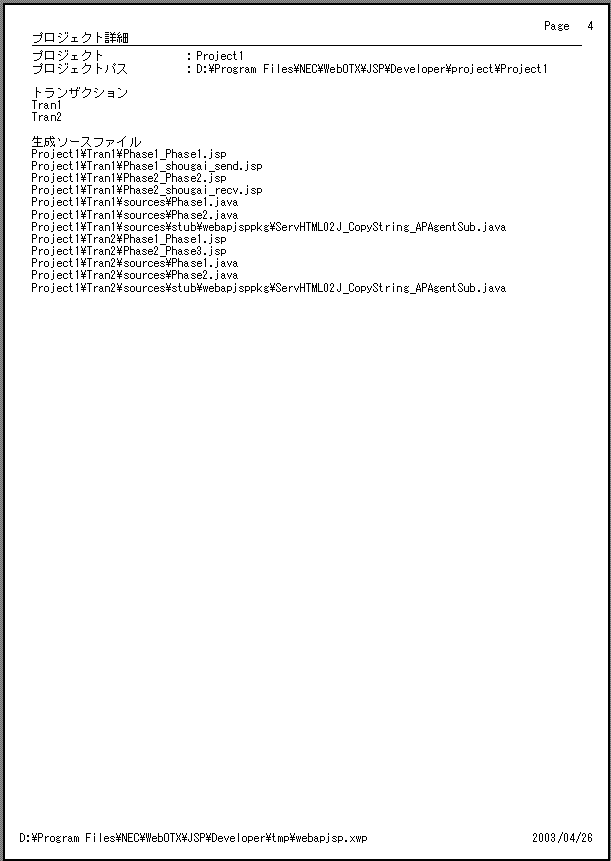
JSP開発ツールで定義した内容を「構成情報印刷機能」により印刷することができます。
メインウィンドウのメニューバーから「ファイル」-「印刷」メニューをクリックすると、「構成情報印刷機能」ダイアログを表示します。構成情報印刷機能では、JSP開発ツールで定義しているすべてのプロジェクト情報、およびJSP開発ツールの環境定義情報を出力できます。
「構成情報印刷機能」の使用方法については「構成情報印刷機能」を参照してください。
印刷イメージを、以下に示します。
プロジェクトの作成/削除/名前の変更について説明します。
プロジェクト名は、プロジェクトに関連するファイルを格納するディレクトリ(以下プロジェクト関連ディレクトリ)の名称としても使用します。
| プロジェクト関連ディレクトリ |
| /JSP開発ディレクトリ/project/プロジェクト名 |
<新規プロジェクトの作成>
新規プロジェクトの作成は、プロジェクトパネルの製品名ノード(最上位の"WebOTX WebAP JSP")を選択後、メインウィンドウのメニューバーから「プロジェクト」-「作成...」メニューをクリックし、「プロジェクト作成」ダイアログを表示して行ってください。
<プロジェクトの削除>
プロジェクトの削除は、プロジェクトパネルの削除対象プロジェクト名ノードを選択後、メインウィンドウのメニューバーから「プロジェクト」-「削除...」メニューをクリックし、「プロジェクト削除」ダイアログを表示して行ってください。
<プロジェクト名の変更>
プロジェクト名の変更は、プロジェクトパネルの変更対象プロジェクト名ノードを選択後、メインウィンドウのメニューバーから「プロジェクト」-「名前の変更...」メニューをクリックし、「プロジェクト名変更」ダイアログを表示して行ってください。
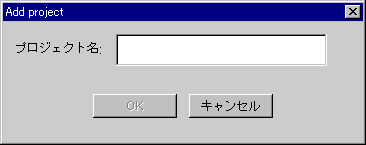
設定項目の説明を以下に示します。
| 項目 | 説明 |
|---|---|
| プロジェクト名 |
|
「OK」ボタンをクリックすると、プロジェクトを新規作成し、JSP開発ディレクトリ配下にプロジェクト関連ディレクトリを作成します。
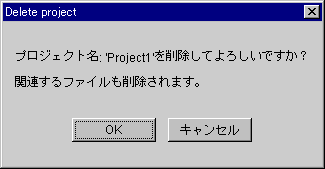
「OK」ボタンをクリックすると、プロジェクトを削除し、JSP開発ディレクトリ配下のプロジェクト関連ディレクトリを削除します。
JSPファイルをユーザがこの後も使用することができるように、出力JSPファイル格納ディレクトリは削除しません。不要の場合は手動で削除してください。
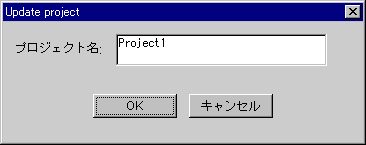
「プロジェクト名変更」ダイアログには、現在のプロジェクト名が表示されます。任意のプロジェクト名に変更した後、OKボタンをクリックしてください。
プロジェクト名を変更した場合は、必ずビルドメニューでソース作成/JSP作成を実行してください。
設定項目の説明を以下に示します。
| 項目 | 説明 |
|---|---|
| プロジェクト名 |
|
「OK」ボタンをクリックすると、プロジェクト名を変更し、プロジェクト関連ファイル格納ディレクトリのディレクトリ名を変更します。
新規トランザクションの作成、トランザクション名の変更、トランザクションの削除、MFDL移行、フェーズの設定を行います。
トランザクション名は、トランザクションに関連するファイルを格納するディレクトリ(以下トランザクション関連ディレクトリ)の名称としても使用します。
| トランザクション関連ディレクトリ |
| /JSP開発ディレクトリ/project/プロジェクト名/トランザクション名 |
<新規トランザクションの作成>
新規トランザクションの作成は、プロジェクトパネルのプロジェクト名ノードを選択後、メインウィンドウのメニューバーから「トランザクション」-「作成...」メニューをクリックし、「トランザクション作成」ダイアログを表示して行ってください。
<トランザクションの削除>
トランザクションの削除は、プロジェクトパネルの削除対象トランザクション名ノードを選択後、メインウィンドウのメニューバーから「トランザクション」-「削除...」メニューをクリックし、「トランザクション削除」ダイアログを表示して行ってください。
<トランザクション名の変更>
トランザクション名の変更は、プロジェクトパネルの変更対象トランザクション名ノードを選択後、メインウィンドウのメニューバーから「トランザクション」-「名前の変更...」メニューをクリックし、「トランザクション名変更」ダイアログを表示して行ってください。
<MFDL移行>
MFDL移行は、プロジェクトパネルの移行対象トランザクション名ノードを選択後、メインウィンドウのメニューバーから「トランザクション」-「MFDL...」メニューをクリックし、「MFDL移行」ダイアログを表示して行ってください。MFDL移行の詳細については、「MFDL移行」を参照してください。
<フェーズ設定>
フェーズ設定は、プロジェクトパネルのフェーズ設定対象トランザクション名ノードを選択後、メインウィンドウのメニューバーから「トランザクション」-「フェーズ設定...」メニューをクリックし、「フェーズ設定」ダイアログを表示して行ってください。
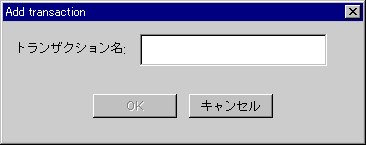
設定項目の説明を以下に示します。
| 項目 | 説明 |
|---|---|
| トランザクション名 |
|
「OK」ボタンをクリックすると、トランザクションを新規作成し、JSP開発ディレクトリ配下にトランザクション関連ディレクトリを作成します。
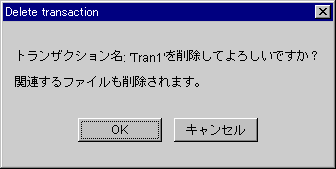
「OK」ボタンをクリックすると、トランザクションを削除し、JSP開発ディレクトリ配下のトランザクション関連ディレクトリを削除します。
JSPファイルをユーザがこの後も使用することができるように、出力JSPファイル格納ディレクトリは削除しません。不要の場合は手動で削除してください。
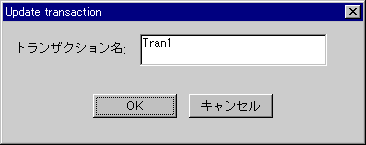
「トランザクション名変更」ダイアログには、現在のトランザクション名が表示されます。任意のトランザクション名に変更した後、OKボタンをクリックしてください。
トランザクション名を変更した場合は、必ずビルドメニューでソース作成/JSP作成を実行してください。
設定項目の説明を以下に示します。
| 項目 | 説明 |
|---|---|
| トランザクション名 |
|
「OK」ボタンをクリックすると、トランザクション名を変更し、トランザクション関連ファイル格納ディレクトリのディレクトリ名を変更します。
MFDL移行を行うために必要な設定を行い、MFDLの定義にもとづいたフェーズ、フェーズJavaソースファイル、JSPファイルを作成します。
WebAP JSPで移行可能なMFDL機能の範囲については、「MFDLサポート機能一覧」を参照してください。
MFDL移行して作成したWebアプリケーションの機能については、「MFDL移行して作成したWebアプリケーションの機能」を参照してください。
MFDL移行の手順は以下のとおりです。
以下の方法以外に、コマンドラインから実行する方法もあります。
以下に、「MFDL」ダイアログの説明を行います。
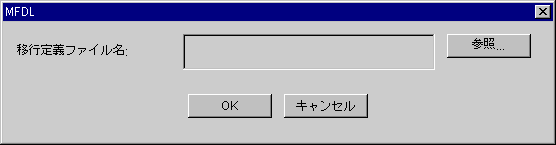
設定項目の説明を以下に示します。
| 項目 | 説明 |
|---|---|
| 移行定義ファイル名 | MFDL移行時に必要な情報を記述した移行定義ファイル名へのパスを表示します。 |
| 「参照...」ボタン | 移行定義ファイル名設定用ダイアログを表示します。移行定義ファイルへのパスを設定してください。 |
項目を設定後、「OK」ボタンをクリックするとMFDL移行処理を開始します。
MFDL移行中に画面の重ねあわせに関してエラーを検出した場合は、次のダイアログを表示します。

「はい」を選択すると、MFDL移行処理を続行します。
「すべてはい」を選択すると、これ以降に重ねあわせのエラーを検出してもエラーダイアログを表示せず、MFDL移行処理を続行します。
「いいえ」を選択すると、MFDL移行処理を中断します。
検出したエラーの詳細は、ビルドパネルに表示します。
重ねあわせ以外のエラーを検出した場合には、エラーダイアログは表示せず、MFDL移行処理を中断します。
フェーズ実行結果の出力先JSPファイルの指定、フェーズ遷移の設定、フェーズで実行するサーバAPのメソッドの設定を行います。また、サーバAPのメソッドと、フェーズの入力および出力画面となるJSPファイルのフィールドとの関連付けを行います。
フェーズ設定の手順は以下のとおりです。
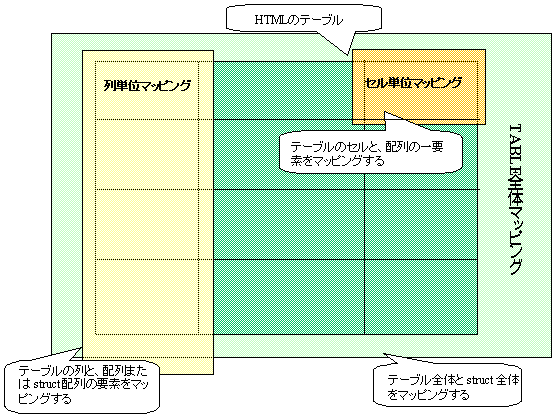
JSP開発ツールで、TABLEタグをサーバAPのメソッドのパラメータとマッピングするには、以下の3パターンの方法があります。
各マッピングモードとHTMLのテーブルの関係を下図に示します。
入力パラメータ/出力パラメータ/戻り値とTABLEタグのマッピング可能な組み合わせを下表に示します。
| TABLE全体 | 列単位 | セル単位 | ||
|---|---|---|---|---|
| 入力パラメータ | 固定長配列 | × | ○ | △ |
| 可変長配列 | × | ○ | × | |
| 構造体の固定長配列 | × | ○ | △ | |
| 構造体の可変長配列 | × | ○ | × | |
| 出力パラメータ | 固定長配列 | × | ○ | △ |
| 可変長配列 | × | ○ | × | |
| 構造体の固定長配列 | ○ | ○ | △ | |
| 構造体の可変長配列 | ○ | ○ | × | |
| 戻り値 | 固定長配列 | × | ○ | △ |
| 可変長配列 | × | ○ | × | |
| 構造体の固定長配列 | ○ | ○ | △ | |
| 構造体の可変長配列 | ○ | ○ | × | |
| △:配列全体ではなく配列の1要素の指定のみマッピング可能 | |
| <注意> | 一つのテーブル内で、TABLEタグ全体マッピング、列単位マッピング、セル単位マッピングを混在することはできません。 |
| TABLEタグ全体のマッピング |
ここでは、テーブル全体とサーバAPのメソッドのパラメータをマッピングする方法を説明します。
この方式は、構造体の固定長配列及び構造体の可変長配列の出力パラメータ、戻り値に対して使用できます。入力パラメータに対しては使用できません。
この方式を使用すると、HTML中に<tr><td>タグを記述しておかなくても、構造体の要素をテーブル形式で表示することができます。
以下に示す、HTMLの書式とメソッドのパラメータの書式の組み合わせにおいて使用可能です。
| HTMLの書式 |
<table name="TBL1"> <tr> <th>見出し1</th> <th>見出し2</th> <th>見出し3</th> </tr> </table> |
<注意点>
| メソッドのパラメータの書式(構造体の固定長配列の場合) |
struct ST1{
	string    VAL_A;
	string    VAL_B;
	short     VAL_C;
};

typedef ST1 STArray[3];
|
| メソッドのパラメータの書式(構造体の可変長配列の場合) |
struct ST1{
	string    VAL_A;
	string    VAL_B;
	short     VAL_C;
};

typedef sequence< ST1 > STSequence;
typedef sequence< ST1,3 > STSequence3;
|
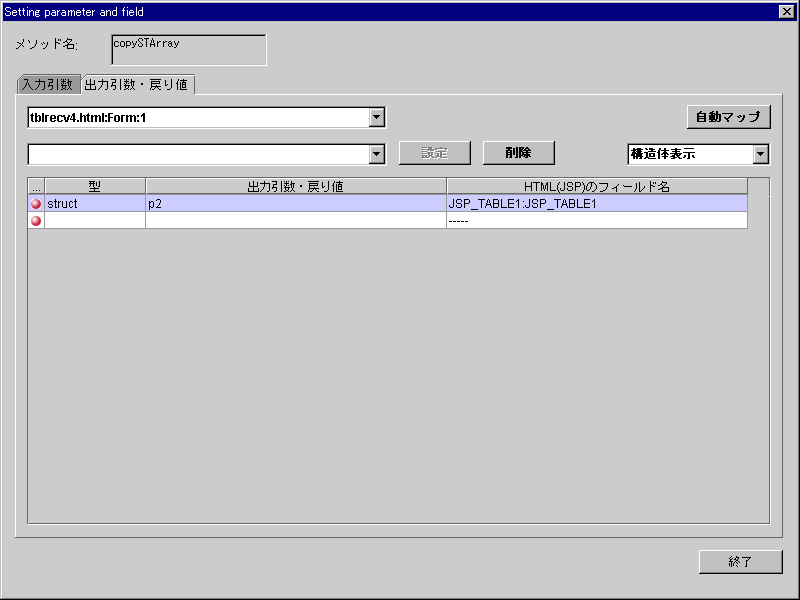
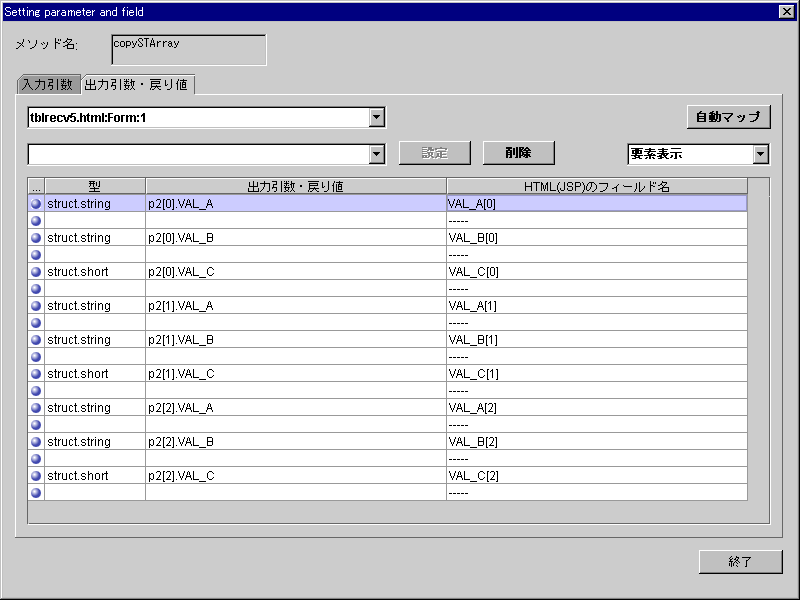
引数設定ダイアログの設定例
構造体の固定長配列とマッピング時の、引数設定ダイアログ(出力引数・戻り値)の画面例を以下に示します。
| 列単位のマッピング |
ここでは、テーブル内の各列単位にサーバAPのメソッドのパラメータをマッピングする方法を説明します。
この方式は、配列型のパラメータに対して使用できます。
この方式を使用すると、列単位にセルの属性を定義できます。
以下に示す、HTMLの書式とメソッドのパラメータの書式の組み合わせにおいて使用可能です。
| 送信用 HTMLの書式 |
<table name="TBL1">
  <tr>
    <th>見出し1</th>
    <th>見出し2</th>
    <th>見出し3</th>
  </tr>
  <tr>
    <td><input type="text" name="VAL_A" size="20"></td>
    <td><input type="text" name="VAL_B" size="20"></td>
    <td><input type="text" name="VAL_C" size="20"></td>
  </tr>
  <tr>
    <td><input type="text" name="VAL_A" size="20"></td>
    <td><input type="text" name="VAL_B" size="20"></td>
    <td><input type="text" name="VAL_C" size="20"></td>
  </tr>
  <tr>
    <td><input type="text" name="VAL_A" size="20"></td>
    <td><input type="text" name="VAL_B" size="20"></td>
    <td><input type="text" name="VAL_C" size="20"></td>
  </tr>

  <tr>から</tr>までを表示する行数分繰り返す

</table>
|
<注意点>
| 受信用HTMLの書式1(マッピング可能なHTMLタグを記述) |
<table name="TBL1">
  <tr>
    <th>見出し1</th>
    <th>見出し2</th>
    <th>見出し3</th>
  </tr>
  <tr>
    <td><input type="text" name="VAL_A" size="20"></td>
    <td><input type="text" name="VAL_B" size="20"></td>
    <td><input type="text" name="VAL_C" size="20"></td>
  </tr>
</table>
|
| 受信用HTMLの書式2(見出し行のみ記述) |
<table name="TBL1">
  <tr>
    <th>見出し1</th>
    <th>見出し2</th>
    <th>見出し3</th>
  </tr>
</table>
|
| 受信用HTMLの書式3(<td></td>を列数分記述) |
<table name="TBL1">
  <tr>
    <td></td>
    <td></td>
    <td></td>
  </tr>
</table>
|
<注意点>
| メソッドのパラメータの書式1(固定長配列の場合) |
typedef string VAL_A[3]; typedef short VAL_B[3]; typedef long VAL_C[3]; |
| メソッドのパラメータの書式2(構造体の固定長配列の場合) |
struct ST1{
	string    VAL_A;
	string    VAL_B;
	short     VAL_C;
};

typedef ST1 STArray[3];
|
| メソッドのパラメータの書式3(可変長配列の場合) |
typedef sequence <string> VAL_A; typedef sequence <short> VAL_B; typedef sequence <long> VAL_C; |
| メソッドのパラメータの書式4(構造体の可変長配列の場合) |
struct ST1{
	string    VAL_A;
	string    VAL_B;
	short     VAL_C;
};

typedef sequence< ST1 > STSequence;
typedef sequence< ST1,3 > STSequence3;
|
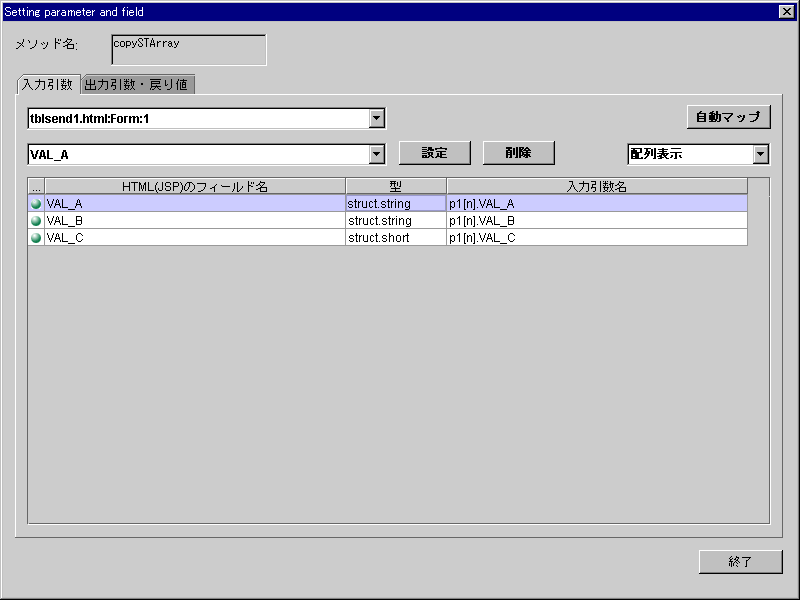
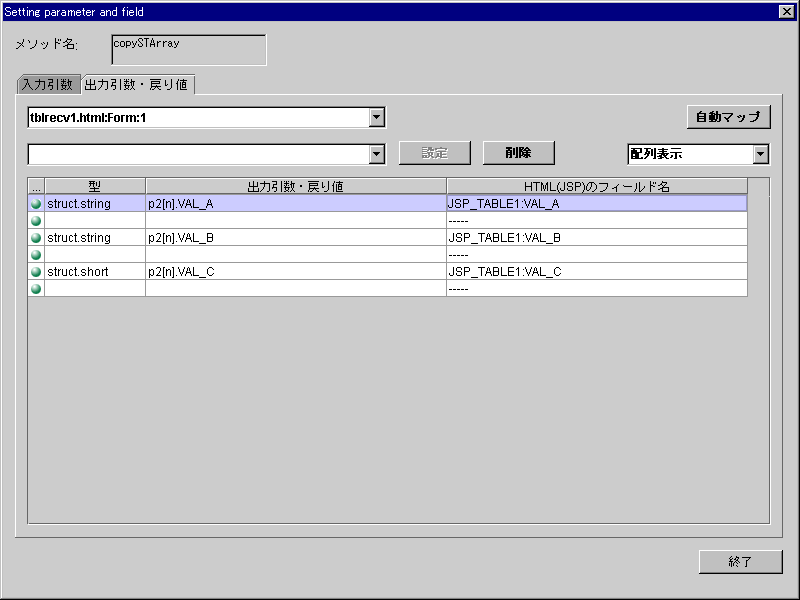
引数設定ダイアログの設定例
構造体の固定長配列とマッピング時の、引数設定ダイアログ(入力引数、出力引数・戻り値)の画面例を以下に示します。
CHECKBOXに対する入力、出力マッピングについて
CHECKBOX(INPUTタグのTYPE=CHECKBOX)を列単位でマッピングする場合には注意が必要です。これは、CHECKBOXで指定された値(VALUE属性)は、チェックボックスが選択されているときにしか、WebブラウザからWebサーバに送られてこないためです。そのため、WebAP JSPでは、次の二つの情報を用いて、CHECKBOXの選択状態を判断します。
それぞれの情報について、HTML作成時の注意点を説明します。
| フォーマット (注:行番号は1から) |
| NAME="独自の名前"__jsp_行番号 |
| 例 |
| NAME=abcdefg__jsp_2 |
入力となるテーブル中のCHECKBOXが、あるフェーズのサーバAPの実行結果を示すもの である場合、JSPファイル生成時にHTMLファイル中のCHECKBOXのNAME属性値に __jsp_行番号 が自動的に付加されます。
ただし、テーブルの他の列には出力引数がマッピングされているが、CHECKBOX自体に サーバAPの出力引数がマッピングされていない場合、CHECKBOXのNAME属性値は、もともとHTMLファイルに記述されていたものとなります。
固定長配列の入力引数に、CHECKBOXがマッピングされた場合、配列数分の行数が前画面に含まれていると、フェーズは判断します。
可変長配列の入力引数に、マッピングされた場合、前画面のテーブルの終端タグ(</table>)の直前に、次の形式のINPUTタグを記述しておく必要があります。
<INPUT NAME="テーブル名__jsp_maxcount" TYPE="HIDDEN" VALUE="行数"> |
テーブル名はテーブルのNAME属性値ですので、テーブルのNAME属性値も記述しておく必要があります。
このINPUTタグのVALUE値をフェーズは取得し、行数を判断します。
入力となるテーブルがサーバAPの実行結果を示すものである場合、このINPUTタグはWebAP JSPが自動的に付加します。
| セル単位のマッピング |
ここでは、テーブル内の各セル単位にサーバAPのメソッドのパラメータをマッピングする方法を説明します。
この方式は、固定長配列型、または基本型のパラメータで使用できます。可変長配列型のパラメータでは使用できません。
この方式を使用すると、テーブル内の各セルに別々の属性を定義できます。例えば、行ごとあるいは列ごとに表示色を変更したり、1行目だけセンタリングすることができます。
また、表示順序とパラメータの配列の順序を一致させる必要がありません。例えば、パラメータの配列の一部をテーブル形式で表示したり、配列の要素順とは異なる順序でテーブルを表示することができます。
OTXJSPKEYタグを使用することにより、受信用テーブルのセル内に文字列をラベルとして表示することもできます。
以下に示す、HTMLの書式とメソッドのパラメータの書式の組み合わせにおいて使用可能です。
| HTMLの書式 |
<table>
  <tr>
    <th>見出し1</th>
    <th>見出し2</th>
    <th>見出し3</th>
  </tr>
  <tr>
    <td><input type="text" name="VAL_A[0]" size="20"></td>
    <td><input type="text" name="VAL_B[0]" size="20"></td>
    <td><input type="text" name="VAL_C[0]" size="20"></td>
  </tr>
  <tr>
    <td><input type="text" name="VAL_A[1]" size="20"></td>
    <td><input type="text" name="VAL_B[1]" size="20"></td>
    <td><input type="text" name="VAL_C[1]" size="20"></td>
  </tr>
  <tr>
    <td><input type="text" name="VAL_A[2]" size="20"></td>
    <td><input type="text" name="VAL_B[2]" size="20"></td>
    <td><input type="text" name="VAL_C[2]" size="20"></td>
  </tr>

  <tr>から</tr>までを表示する行数分繰り返す

</table>
|
<注意点>
| メソッドのパラメータの書式1(固定長配列の場合) |
typedef string VAL_A[3]; typedef short VAL_B[3]; typedef long VAL_C[3]; |
| メソッドのパラメータの書式2(構造体の固定長配列の場合) |
struct ST1{
  string VAL_A;
  string VAL_B;
  short VAL_C;
};
typedef ST1 STArray[3];
|
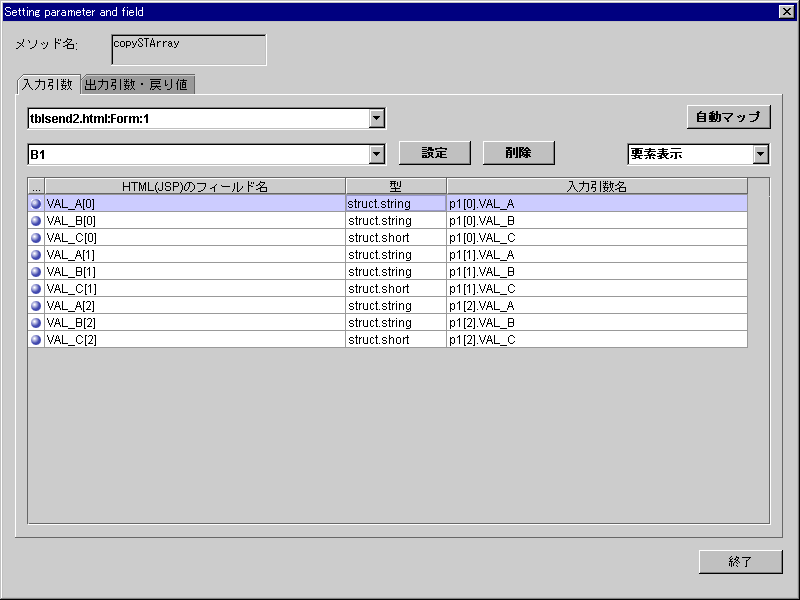
引数設定ダイアログの設定例
構造体の固定長配列とマッピング時の、引数設定ダイアログ(入力引数、出力引数・戻り値)の画面例を以下に示します。
トランザクションごとのプロパティの設定を行います。
プロジェクトパネルのトランザクション名ノードを選択後、メインウィンドウのメニューバーから「トランザクション」-「プロパティ...」メニューをクリックすると、「プロパティ設定」ダイアログを表示します。
「プロパティ設定」ダイアログ

JSP開発ツールで作成し、WebAP JSPに転送するJSPファイルの文字コードを選択してください。選択できる文字コードの種類と、JSPファイル中に記述されるコンテンツタイプは以下のとおりです。
| 文字コード | コンテンツタイプ |
|---|---|
| JIS | iso-2022-jp |
| SJIS | Shift_JIS |
| EUC_JP | euc-jp |
| MS932 | Shift_JIS |
| Windows-31J | Windows-31J |
| EUCJIS | euc-jp |
文字コードの初期値は、「Windows-31J」になります。(V6.3からWebAP JSP Developer (32bit版)も「SJIS」から「Windows-31J」に初期値を変更しました。)
注意:WebAP JSPでJDK 1.5以上を使用する場合に、「SJIS」、「MS932」を指定すると、外字やIBM拡張文字などの機種依存文字が表示できません。「Windows-31J」を指定してください。
WebAP JSPでは、タイムアウトフェーズ(セッション解放時に実行するフェーズ)を指定できます。
セッション解放時にタイムアウトフェーズを実行するためには、以下の手順でWebアプリケーションの作成、実行を行ってください。
タイムアウトフェーズ設定の注意点
「フェーズ設定」ダイアログでタイムアウトフェーズを設定する場合、以下の制限があります。違反していると、「フェーズ設定」ダイアログの「OK」ボタンクリック時にエラーになります。
また、「環境設定」ダイアログで「タイムアウト用フェーズ名」を変更した結果が以下の制限に違反すると、ソース生成時にエラーになります。
フェーズに関する編集機能には、以下のものがあります。
<新規フェーズの作成>
フェーズを新規に作成するには、プロジェクトパネルのトランザクション名ノードを選択後、メインウィンドウのメニューバーから「フェーズ」-「作成...」メニューをクリックし、「フェーズ作成」ダイアログを表示してください。
<フェーズの削除>
フェーズを削除するには、プロジェクトパネルの削除対象フェーズ名ノードを選択後、メインウィンドウのメニューバーから「フェーズ」-「削除...」メニューをクリックし、「フェーズ削除」ダイアログを表示してください。
<フェーズ名の変更>
フェーズ名を変更するには、プロジェクトパネルの変更対象フェーズ名ノードを選択後、メインウィンドウのメニューバーから「フェーズ」-「名前の変更...」メニューをクリックし、「フェーズ名変更」ダイアログを表示してください。
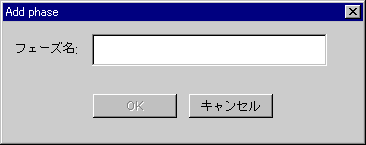
設定項目の説明を以下に示します。
| 項 目 | 説 明 |
|---|---|
| フェーズ名 |
|
「OK」ボタンをクリックすると、フェーズを新規作成し、フェーズに関連する以下のファイルをJSP開発ディレクトリ配下に作成します。
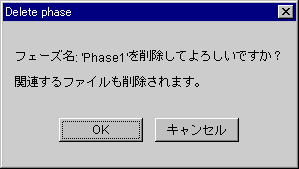
「OK」ボタンをクリックすると、フェーズを削除し、フェーズに関連する以下のファイルを削除します。
<注意>
関連するフェーズ(直前に実行するフェーズ、次に実行するフェーズ)のフェーズプロパティファイルから、削除したフェーズについての情報が消えます。フェーズ設定画面でフェーズ情報を確認してください。
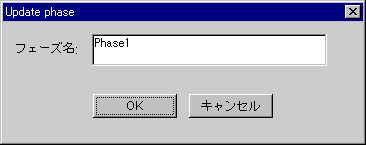
「フェーズ名変更」ダイアログには、現在のフェーズ名が表示されます。任意のフェーズ名に変更した後、OKボタンをクリックしてください。
設定項目の説明を以下に示します。
| 項 目 | 説 明 |
|---|---|
| フェーズ名 |
|
「OK」ボタンをクリックすると、フェーズ名を変更し、フェーズに関連する以下のファイル名を変更します。
<注意>
関連するフェーズ(直前に実行するフェーズ、次に実行するフェーズ)のフェーズプロパティファイルの、名称変更したフェーズについての情報も変わります。フェーズ設定画面でフェーズ情報を確認後、ソース作成、JSPファイル作成、コンパイルを再度行ってください。
トランザクションの定義が終了したら、アプリケーションの生成とWebAP JSPへの登録を行ってください。
生成したアプリケーションをWebAP JSPへ登録すると、Webブラウザからトランザクションを実行することが可能になります。(WebOTX でトランザクションを実行するサーバAPが起動されている必要があります。)
| AP生成とWebAP JSPへの登録手順 |
以下では、アプリケーションの生成とWebAP JSPへの登録手順を説明します。
以下の方法以外に、コマンドラインから実行する方法もあります。
アプリケーションを作成するには、ソース作成、JSP作成、コンパイル(リコンパイル)を順番に実行する方法と、ソース作成からリコンパイルまでを一括して実行する方法があります。
■ソース作成、JSP作成、コンパイル(リコンパイル)を順番に実行する手順
■ソース作成からリコンパイルまでを一括して実行する手順
| Webアプリケーション修正後のAP再作成 |
フェーズ設定の修正後またはJSPやソースファイルのカスタマイズ後に、APを再生成する場合は、上記の手順の全部または一部を行う必要があります。
Webアプリケーションの修正を行った場合に、メニューバーの「ビルド」メニューのうち、どの処理を選択してAPの再作成を行えばよいかを以下の表にまとめました。
数字は、処理を実行する順番を表します。
「ビルド」が「○」の場合は、順番に処理を実行する代りに「ビルド」-「ビルド」メニューでソース生成からリコンパイルまでを一括して行うこともできます。ただし、「ビルド」-「ビルド」メニューを使用すると、同じトランザクション内のすべてのファイルについて処理を行うため、時間がかかる場合があります。
| メニューバーの「ビルド」メニュー | ||||
|---|---|---|---|---|
| ソース作成 | JSP作成 | コンパイル | ビルド | |
| フェーズ設定更新時 | 1 | 2 | 3 | ○ |
| HTML(JSP)ファイル更新時(フェーズ設定の更新不要時) | - | 1 | 2 | ○ |
| IDL(IF)ファイル更新時(フェーズ設定の更新不要時) | - | - | - | - |
| フェーズJavaソースファイルカスタマイズ時 | - | - | 1 | △(注1) |
| JSPファイルカスタマイズ時 | - | - | 1 | △(注1) |
(注1):この場合はカスタマイズが失われるため、「ビルド」-「ビルド」メニューを使用しないでください。
大規模なソフトウェアを開発する場合は、複数の開発担当者が共同で開発を行うことになります。
従来のJSP開発ツールでは、一人が一つのプロジェクトの更新を行うことを前提にしていましたが、大規模なソフトウェアを開発する場合は、複数の開発担当者が一つのプロジェクトの更新を行う必要があります。
プロジェクト管理サーバは、各JSP開発ツールに対してプロジェクト内の各定義情報の排他制御機能を提供します。
本機能により、複数の開発担当者が一つのプロジェクトを共同で開発することが可能になります。
| プロジェクト管理サーバの起動 |
プロジェクト管理サーバを起動するには、起動用ファイルとユーザ定義ファイルの設定を行った後、起動用ファイルを実行してください。
| プロジェクト管理サーバの環境設定 |
■起動用ファイルの設定
以下の場所に「プロジェクト管理サーバ起動用ファイル」の雛形があります。
| JSP開発ツールのインストールディレクトリ\projServer\projServer.bat |
これらのファイルに記述されている以下のパラメータをご使用の環境に合わせて書き換えてください。
| パラメータ名 | 説 明 |
|---|---|
| INSTDIR | JSP開発ツールのインストールディレクトリ配下の ProjServer ディレクトリを指定してください。 |
| PROJJSPDIR |
プロジェクトJSPディレクトリ( JSP開発ツールのインストールディレクトリまたは、project、jsp という名称のサブディレクトリを持つディレクトリ)を指定してください。 |
| PORT |
プロジェクト管理サーバのポート番号を指定してください。 |
| CLASSPATH |
以下のクラスパスを';'(セミコロン)で区切って指定してください。
|
| JAVAVM |
JAVAVM(java.exe)へのパスを指定してください。 |
■ユーザ定義ファイルの設定
プロジェクト管理サーバは、JSP開発ツールを使用するユーザにレベルを設定し、適応するレベル以外の利用者が権限を越えた操作を行うことができないように排他制御を行います。
JSP開発ツールを使用するユーザの識別は、JSP開発ツールの起動時オプションで指定するユーザ名により行います。同じユーザ名で複数のJSP開発ツールが同時にプロジェクト管理サーバに接続することはできません。
ユーザの識別情報は、ユーザ定義ファイル(JSP開発ツールのインストールディレクトリ配下のprojServer/conf/user.conf )に記述します。
ユーザ定義ファイルのフォーマットを以下に示します。
| ユーザ名=レベル |
レベルに記述する識別子を以下に示します。
| レベル | 権限 | 可能な操作 |
|---|---|---|
| PM | プロジェクト管理者 |
|
| TM | トランザクション管理者 |
|
| NU | 担当者 |
|
ユーザ定義ファイルの記述例を以下に示します。
| suzuki=PM tanaka=TM matsumoto=NU |
ユーザ定義ファイルを記述する際の注意事項を以下に示します。
| 補足 |
プロジェクト管理サーバ使用時の競合操作一覧
プロジェクト管理サーバを使用しているときに、他のクライアントの使用状況により、メニュー選択、コマンド実行などの操作を行えるかどうかの一覧を以下に示します。
<プロジェクト管理者による操作>
| 他のクライアントの 使用状況 (ユーザレベルは問わない) |
メニュー選択 | プロジェクト パネル |
メインパネル |
フェーズノード 選択状態で メインウィンドウ のリサイズ |
コマンド実行 | |||||||
|---|---|---|---|---|---|---|---|---|---|---|---|---|
| ファイル | プロジェクト | トランザクション | フェーズ | ビルド | フェーズ ノード選択 |
トランザクション ノード選択状態 で「表示」ボタン クリック |
トランザクション 作成、 ソース作成、 JSP作成、 MFDL移行、 JSPコンパイル、 ZIPファイル作成、 リコンパイル、 転送 |
プロジェクト 作成 |
||||
| 印刷 | 作成、 削除、 名前変更 |
情報の 最新化 |
作成、 削除、 名前変更、 MFDL移行、 プロパティ |
フェーズ 設定、 引数設定 |
作成、 削除、 名前変更 |
ビルド、 ソース作成、 JSP作成、 コンパイル、 リコンパイル、 転送 |
||||||
| プロジェクト作成、削除、 名前変更各ダイアログ表示中 |
× | × | × | × | × | × | × | × | × | × | × | × |
| 情報の最新化中 | ○ | × | ○ | × | △ | × | △ | △ | △ | △ | × | × |
| トランザクション作成、削除、 名前変更各ダイアログ表示中 |
× | × | × | △ | △ | △ | △ | △ | △ | △ | △ | × |
| MFDLダイアログ表示中 | × | × | × | △ | △ | △ | △ | △ | △ | △ | △ | × |
| プロパティ ダイアログ表示中 |
× | × | × | △ | △ | △ | △ | △ | △ | △ | △ | × |
| フェーズ作成、削除、名前変更 各ダイアログ表示中 |
× | × | × | △ | △ | △ | △ | △ | △ | △ | △ | × |
| フェーズ設定 ダイアログ表示中 |
○ | × | ○ | △ | △ | △ | △ | △ | △ | △ | △ | × |
| 引数設定 ダイアログ表示中 |
○ | × | ○ | △ | △ | △ | △ | △ | △ | △ | △ | × |
| ビルド、ソース作成、JSP作成、 コンパイル、リコンパイル 各処理中 |
○ | × | ○ | △ | △ | △ | △ | △ | △ | △ | △ | × |
| ファイル転送ダイアログ表示中 | ○ | × | ○ | △ | △ | △ | △ | △ | △ | △ | △ | × |
| 印刷処理中(*1) | ○ | × | ○ | × | △ | × | △ | △ | △ | △ | × | × |
| コマンド実行中 (プロジェクト作成) |
× | × | × | × | × | × | × | × | × | × | × | × |
| コマンド実行中 (プロジェクト作成以外) |
× | × | × | △ | △ | △ | △ | △ | △ | △ | △ | × |
|
動作可 | |
|
競合による完了待ち | |
|
同一プロジェクトなら競合による完了待ち、別プロジェクトなら動作可 | |
|
同一プロジェクトかつ同一トランザクションなら競合による完了待ち、それ以外は動作可 | |
|
プロジェクトまたはトランザクションが変更されてなければ動作可、変更されていれば「情報の最新化」を行う必要あり | |
| 使用できません |
(*1)「印刷処理中」とは、メニューを選択してから「構成情報印刷機能」の画面を閉じるまでの間を指します。
*一覧に記述している以外の操作は、他のクライアントの使用状況にかかわらず使用可能です。
*△のパターンでは、他のクライアントの現在の使用状況に関わらず、関連するプロジェクト/トランザクションが変更されていれば、「情報の最新化」を行う必要があります。
<トランザクション管理者による操作>
| 他のクライアントの 使用状況 (ユーザレベルは問わない) |
メニュー選択 | プロジェクト パネル |
メインパネル |
フェーズノード 選択状態で メインウィンドウ のリサイズ |
コマンド実行 | |||||||
|---|---|---|---|---|---|---|---|---|---|---|---|---|
| ファイル | プロジェクト | トランザクション | フェーズ | ビルド | フェーズ ノード選択 |
トランザクション ノード選択状態 で「表示」ボタン クリック |
トランザクション 作成、 ソース作成、 JSP作成、 MFDL移行、 JSPコンパイル、 ZIPファイル作成、 リコンパイル、 転送 |
プロジェクト 作成 |
||||
| 印刷 | 作成、 削除、 名前変更 |
情報の 最新化 |
作成、 削除、 名前変更、 MFDL移行、 プロパティ |
フェーズ 設定、 引数設定 |
作成、 削除、 名前変更 |
ビルド、 ソース作成、 JSP作成、 コンパイル、 リコンパイル、 転送 |
||||||
| プロジェクト作成、削除、 名前変更各ダイアログ表示中 |
× | × | × | × | × | × | × | × | × | × | ||
| 情報の最新化中 | ○ | ○ | × | △ | × | △ | △ | △ | △ | × | ||
| トランザクション作成、削除、 名前変更各ダイアログ表示中 |
× | × | △ | △ | △ | △ | △ | △ | △ | △ | ||
| MFDLダイアログ表示中 | × | × | △ | △ | △ | △ | △ | △ | △ | △ | ||
| プロパティ ダイアログ表示中 |
× | × | △ | △ | △ | △ | △ | △ | △ | △ | ||
| フェーズ作成、削除、名前変更 各ダイアログ表示中 |
× | × | △ | △ | △ | △ | △ | △ | △ | △ | ||
| フェーズ設定 ダイアログ表示中 |
○ | ○ | △ | △ | △ | △ | △ | △ | △ | △ | ||
| 引数設定 ダイアログ表示中 |
○ | ○ | △ | △ | △ | △ | △ | △ | △ | △ | ||
| ビルド、ソース作成、JSP作成、 コンパイル、リコンパイル 各処理中 |
○ | ○ | △ | △ | △ | △ | △ | △ | △ | △ | ||
| ファイル転送ダイアログ表示中 | ○ | ○ | △ | △ | △ | △ | △ | △ | △ | △ | ||
| 印刷処理中(*1) | ○ | ○ | × | △ | × | △ | △ | △ | △ | × | ||
| コマンド実行中 (プロジェクト作成) |
× | × | × | × | × | × | × | × | × | × | ||
| コマンド実行中 (プロジェクト作成以外) |
× | × | △ | △ | △ | △ | △ | △ | △ | △ | ||
|
動作可 | |
|
競合による完了待ち | |
|
同一プロジェクトなら競合による完了待ち、別プロジェクトなら動作可 | |
|
同一プロジェクトかつ同一トランザクションなら競合による完了待ち、それ以外は動作可 | |
|
プロジェクトまたはトランザクションが変更されてなければ動作可、変更されていれば「情報の最新化」を行う必要あり | |
| 使用できません |
(*1)「印刷処理中」とは、メニューを選択してから「構成情報印刷機能」の画面を閉じるまでの間を指します。
*一覧に記述している以外の操作は、他のクライアントの使用状況にかかわらず使用可能です。
*△のパターンでは、他のクライアントの現在の使用状況に関わらず、関連するプロジェクト/トランザクションが変更されていれば、「情報の最新化」を行う必要があります。
<担当者による操作>
| 他のクライアントの 使用状況 (ユーザレベルは問わない) |
メニュー選択 | プロジェクト パネル |
メインパネル |
フェーズノード 選択状態で メインウィンドウ のリサイズ |
コマンド実行 | ||||||
|---|---|---|---|---|---|---|---|---|---|---|---|
| ファイル | プロジェクト | トランザクション | フェーズ | ビルド | フェーズ ノード選択 |
トランザクション ノード選択状態 で「表示」ボタン クリック |
プロジェクト作成、 トランザクション 作成、 ソース作成、 JSP作成、 MFDL移行、 JSPコンパイル、 ZIPファイル作成、 リコンパイル、 転送 |
||||
| 印刷 | 作成、 削除、 名前変更 |
情報の 最新化 |
作成、 削除、 名前変更、 MFDL移行、 プロパティ |
フェーズ 設定、 引数設定 |
作成、 削除、 名前変更 |
ビルド、 ソース作成、 JSP作成、 コンパイル、 リコンパイル、 転送 |
|||||
| プロジェクト作成、削除、 名前変更各ダイアログ表示中 |
× | × | × | × | × | × | × | ||||
| 情報の最新化中 | ○ | ○ | △ | △ | △ | △ | △ | ||||
| トランザクション作成、削除、 名前変更各ダイアログ表示中 |
× | × | △ | △ | △ | △ | △ | ||||
| MFDLダイアログ表示中 | × | × | △ | △ | △ | △ | △ | ||||
| プロパティ ダイアログ表示中 |
× | × | △ | △ | △ | △ | △ | ||||
| フェーズ作成、削除、名前変更 各ダイアログ表示中 |
× | × | △ | △ | △ | △ | △ | ||||
| フェーズ設定 ダイアログ表示中 |
○ | ○ | △ | △ | △ | △ | △ | ||||
| 引数設定 ダイアログ表示中 |
○ | ○ | △ | △ | △ | △ | △ | ||||
| ビルド、ソース作成、JSP作成、 コンパイル、リコンパイル 各処理中 |
○ | ○ | △ | △ | △ | △ | △ | ||||
| ファイル転送ダイアログ表示中 | ○ | ○ | △ | △ | △ | △ | △ | ||||
| 印刷処理中(*1) | ○ | ○ | △ | △ | △ | △ | △ | ||||
| コマンド実行中 (プロジェクト作成) |
× | × | × | × | × | × | × | ||||
| コマンド実行中 (プロジェクト作成以外) |
× | × | △ | △ | △ | △ | △ | ||||
|
動作可 | |
|
競合による完了待ち | |
|
同一プロジェクトなら競合による完了待ち、別プロジェクトなら動作可 | |
|
同一プロジェクトかつ同一トランザクションなら競合による完了待ち、それ以外は動作可 | |
|
プロジェクトまたはトランザクションが変更されてなければ動作可、変更されていれば「情報の最新化」を行う必要あり | |
| 使用できません |
(*1)「印刷処理中」とは、メニューを選択してから「構成情報印刷機能」の画面を閉じるまでの間を指します。
*一覧に記述している以外の操作は、他のクライアントの使用状況にかかわらず使用可能です。
*△のパターンでは、他のクライアントの現在の使用状況に関わらず、関連するプロジェクト/トランザクションが変更されていれば、「情報の最新化」を行う必要があります。
| 「WebOTX WebAP JSP 環境設定」ダイアログ |
WebAP JSP Developer をインストール後、最初にスタートメニューで「JSP開発ツール」を選択すると、環境設定画面を表示します。
以下の画面例は、WebAP JSP Developer (32bit版)の場合です。WebAP JSP Developer (64bit版)では、画面の見栄えは多少異なりますが、手順としては同じです。
JDKのインストールディレクトリを指定すれば、JSP開発ツールを起動できるようになります。
環境設定画面でOKボタンをクリックするとJSP開発ツールの起動確認画面を表示します。次回以降のスタートメニューからのJSP開発ツール起動時には、環境設定画面を表示しないでJSP開発ツールが起動するようになります。
一度設定した環境設定を変更する場合は、スタートメニューで「環境設定」を選択してください。
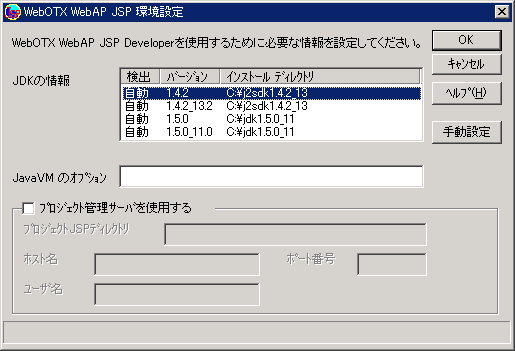
以下に各項目の説明を示します。
| 項目 | 説 明 |
|---|---|
| JDK の情報 | 使用するJDKを一覧から選択してください。 JDKをインストールしている場合は、インストールしているJDKのバージョンとインストールディレクトリの一覧を表示します。この場合は、検出の欄には「自動」と表示します。 手動でJDKの情報を設定する場合は、「手動設定」ボタンをクリックすると、JDKの情報を設定する画面が表示されますので、JDKのバージョンとインストールディレクトリを設定してください。 手動で設定した情報を削除する場合は、「手動設定」ボタンをクリックして表示される画面で「設定削除」ボタンをクリックしてください。 |
| JavaVM のオプション | JSP開発ツールはJavaVM上で動作します。JSP開発ツールを起動する際に使用するJavaVMのオプションを指定してください。WebAP JSP Developer 固有のオプションについては、「WebAP JSP Developer 固有のJavaVMのオプション」を参照してください。 |
| プロジェクト管理サーバを使用する | プロジェクト管理サーバを使用する場合にチェックをオンにしてください。プロジェクト管理サーバを使用することにより、一つのプロジェクトを複数のマシンで共有することができます。 |
| プロジェクトJSPディレクトリ | プロジェクト管理サーバで管理している、jsp(自動生成するJSPの格納ディレクトリ)とproject(Javaソース等の格納ディレクトリ)の名称のディレクトリを配下に持つ共有ディレクトリを指定してください。 |
| ホスト名 | プロジェクト管理サーバを起動しているホスト名を指定してください。 |
| ポート番号 | プロジェクト管理サーバで設定しているポート番号を指定してください。 |
| ユーザ名 | プロジェクト管理サーバで登録しているユーザ名を指定してください |
<WebAP JSP Developer 固有のJavaVMのオプション>
WebAP JSP Developer 固有のJavaVMのオプションについては、以下の表を参照してください。
| オプション | 説 明 | ||||||
|---|---|---|---|---|---|---|---|
| -Dwebapjsp.sourcefmt=値 | フェーズJavaソースファイルの出力内容を指定します。 指定できる値は以下のとおりです。
|
||||||
| -Dwebapjsp.phasestate=値 | フェーズJavaソースファイルの出力内容を指定します。 指定できる値は以下のとおりです。
MFDL移行の場合は、当オプションの指定にかかわらず、 -Dwebapjsp.phasestate=0の場合と同じ出力内容になります。 |
||||||
| -Dwebapjsp.forcexml=値 | JSPファイルに出力する記述を、XML構文に準拠した形式にするかどうかを指定します。 モアレッシモと連携するWebアプリケーションを作成する場合は、当オプションを必ず指定してください。 指定できる値は以下のとおりです。
MFDL移行の場合は、当オプションの指定にかかわらず、-Dwebapjsp.forcexml=0の場合と同じ動作になります。 |
||||||
| -Dwebapjsp.mfdl.timeout=値 | MFDL移行の場合に、タイムアウトフェーズのフェーズソースを自動生成するかどうかを指定します。 指定できる値は以下のとおりです。
OLF/TP-UW通信の場合(WebOTX VIS ConnectorでOLF/TP-UW通信を行うよう指定して作成したコネクタ連携ファイルを読み込む場合)は、当オプションの指定にかかわらず、 -Dwebapjsp.mfdl.timeout=1の場合と同じ動作になります。 |
||||||
| -Dwebapjsp.mfdl.setcolor=値 | MFDLの文字色指定を有効にするかどうかを指定します。 指定できる値は以下のとおりです。
-Dwebapjsp.mfdl.setcolor=trueの場合と同じ動作になります。 |
WebAP JSP Developer を使用する前に環境設定を行う必要があります。
環境設定を行うには、メインウィンドウのメニューバーで「ファイル」-「環境設定」メニューをクリックして「環境設定」ダイアログを表示してください。
コンフィグレーションファイルの内容を直接エディタで編集することにより、ログファイル関連情報等のその他のコンフィグレーション情報を変更することもできます。
「環境設定」ダイアログ
「環境設定」ダイアログは、次の6つのタブから構成されます。
| タブ | 概要 |
|---|---|
| ブラウザ | Webブラウザ関連の情報を設定します。 |
| コンパイラ | コンパイラ関連の情報を設定します。 |
| MFDL(表示) | MFDL移行の画面表示関連の情報を設定します。 |
| MFDL(制御) | MFDL移行の画面制御関連の情報を設定します。 |
| JSP | JSPファイル関連の情報を設定します。 |
| その他 | その他の情報を設定します。 |
「環境設定」ダイアログの各項目の説明を以下に示します。項目を設定後、「OK」ボタンをクリックしてください。

「ブラウザ」タブの各項目の説明を以下に示します。
| 項目 | 説明 |
|---|---|
| Webブラウザパス | マニュアルを表示するために使用するWebブラウザへのパスを表示します。参照ボタンをクリックしてファイル選択ダイアログでWebブラウザへのパスを選択してください。 |
| マニュアルパス | マニュアルのトップページのパスを表示します。参照ボタンをクリックしてファイル選択ダイアログでトップページのパスを選択してください。 |
以下に、各項目の初期値と定義例を示します。
| 項 目 | 初期値 | 定義例 |
|---|---|---|
| Webブラウザパス | なし | C:\Program Files\Internet Explorer\Iexplore.exe |
| マニュアルパス | マニュアルがインストールされていればトップページのHTMLファイルへのパス。 インストールされていなければ初期値はなし。 |
C:\Program Files\NEC\WebOTX\Manual\optionpp\jsp\index.html |

「コンパイラ」タブの各項目の説明を以下に示します。
| 項目 | 説明 |
|---|---|
| Javaコンパイラ -コマンド名 |
Javaコンパイラのコマンドのパスを設定してください。(必須) |
| Javaコンパイラ -クラスパス |
Javaコンパイラが使用するクラスパス(環境変数CLASSPATHの値に追加する必要のあるもの)を設定してください。(必須) 複数のパスの間は、';'(セミコロン)で区切ってください。 最低限必要なものは、以下のクラスパスです。
|
| Javaコンパイラ -オプション |
Javaコンパイラが使用するオプションを設定してください。 Object Brokerのクラスを優先して参照させるために、以下のように-bootclasspathを指定してください。
-debug や -verbose を指定すると、コンパイルが終了しなくなる場合があります。詳細は、開発環境の注意制限事項を参照してください。 |
| IDLコンパイラ -コマンド名 |
Object Brokerバージョン6.x以上またはObjectSpinnerバージョン5.xの提供するIDLコンパイラ(i2j.exe)のパスを設定してください。 Object Brokerバージョン6.x以上またはObjectSpinnerバージョン5.xを使用する場合は必須です。ObjectSpinnerバージョン4.x またはObjectSpinner互換ライブラリを使用する場合は、設定の必要はありません。 |
| IDLコンパイラ -継承元ディレクトリ |
WO_Baseから派生したインタフェースを定義しているIDLファイルを使用する場合に、IDLファイルを格納しているディレクトリを絶対パスで設定してください。ディレクトリは以下の場所にあります。
|
以下に、各項目の初期値と定義例を示します。
定義例は、Object Brokerバージョン9.xを使用する場合で、「IDLコンパイラ-継承元ディレクトリ」を指定する場合です。
| 項 目 | 初期値 | 定義例 |
|---|---|---|
| Javaコンパイラ-コマンド名 | 自動設定済(*1) | C:\Program Files\jdk1.5\bin\javac.exe |
| Javaコンパイラ-クラスパス | 自動設定済(*1) | C:\Program Files\NEC\WebOTX\JSP\Developer\lib\servlet.jar; C:\Program Files\NEC\WebOTX\JSP\Developer\lib\otxjsp.jar; C:\Program Files\NEC\WebOTX\JSP\Developer\lib\mfdl50.jar; C:\Program Files\NEC\WebOTX\JSP\Developer\lib\WOTXBS90.jar |
| Javaコンパイラ-オプション | 自動設定済(*1) | -O -nowarn -bootclasspath "C:\Program Files\NEC\WebOTX\ObjectBroker\lib\ospiorb50.jar; C:\Program Files\jdk1.5\jre\lib\rt.jar;" 注意: -bootclasspathで指定するパスに空白がある場合は、 パス全体をダブルクォーテーションで囲んでください。 |
| IDLコンパイラ-コマンド名 | 自動設定済(*1) | C:\Program Files\NEC\WebOTX\ObjectBroker\bin\i2j.exe |
| IDLコンパイラ-継承元ディレクトリ | なし | C:\Program Files\NEC\WebOTX\JSP\Developer\otxidl\ |
(*1)JSP開発ツール起動時の「環境設定」ダイアログで設定した情報を元に自動的に設定されます。

「MFDL(表示)」タブの各項目の説明を以下に示します。
| 項目 | 説明 | ||||
|---|---|---|---|---|---|
| フォント名 | 使用するWebブラウザがInternet Explorer の場合に、MFDL移行の結果作成するWebアプリケーションの画面全体で使用するフォント名を指定してください。 指定しない場合には、Webブラウザのデフォルトのフォントになります。 使用するWebブラウザがNetscape Navigator の場合、本指定は有効ではありません。Webブラウザの設定でフォントの指定を行う必要があります。詳細は「注意制限事項」を参照してください。 |
||||
| フォントサイズ | 使用するWebブラウザがInternet Explorer の場合に、MFDL移行の結果作成するWebアプリケーションの画面全体で使用するフォントサイズ(単位:pt)を指定してください。 指定しない場合には、Webブラウザのデフォルトのフォントサイズになります。 使用するWebブラウザがNetscape Navigator の場合、本指定は有効ではありません。Webブラウザの設定でフォントの指定を行う必要があります。詳細は「注意制限事項」を参照してください。 |
||||
| CELLPADDINGの設定 | MFDLから移行した画面部分を定義しているtableタグのCELLPADDINGの値を指定してください(必須)。 0または1のみ指定可能です。
|
||||
| 文字色を指定する | MFDL移行の結果作成するWebアプリケーションの画面の文字色を指定するかどうかを指定してください。チェックをオフにした場合、Webブラウザのデフォルトの文字色で表示します。チェックをオンにした場合、「配色」ボタンで指定した色で表示します。 | ||||
| 「配色」ボタン | MFDL移行の結果作成するWebアプリケーションの画面の文字色を指定してください。 | ||||
| 背景色を指定する | MFDL移行の結果作成するWebアプリケーションの画面の背景色を指定するかどうかを指定してください。チェックをオフにした場合、Webブラウザのデフォルトの背景色で表示します。チェックをオンにした場合、「配色」ボタンで指定した色で表示します。 | ||||
| 「配色」ボタン | MFDL移行の結果作成するWebアプリケーションの画面の背景色を指定してください。 | ||||
| 数値項目を右詰表示する | 数値項目を常に右詰表示するかどうかを指定してください。 「右詰表示する」を指定している場合、MFDLのATR3(JUSTIFY)の指定(右詰表示の指定)にかかわらず、数値項目を必ず右詰表示します。 「右詰表示する」を指定していない場合は、MFDLのATR3(JUSTIFY)の指定があるときのみ、右詰表示します。 本指定はInternet Explorer をWebブラウザとして使用する場合のみ有効です。 |
以下に、各項目の初期値と定義例を示します。
| 項 目 | 初期値 | 定義例 |
|---|---|---|
| フォント名 | MS ゴシック | - |
| フォントサイズ | なし | 11 |
| CELLPADDINGの設定 | 1 | - |
| 文字色を指定する | 指定しない | - |
| 背景色を指定する | 指定しない | - |
| 数値項目を右詰表示する | 右詰表示しない | - |

「MFDL(制御)」タブの各項目の説明を以下に示します。
| 項目 | 説明 | ||||
|---|---|---|---|---|---|
| 入力データのチェック | 入力データのチェックをWebサーバで行うかWebブラウザで行うかを指定してください。チェックする内容については、「入力データのチェック内容一覧 」を参照してください。
|
||||
| Enterキーでフォーカス移動を行う | MFDL移行の結果作成するWebアプリケーションの画面上で、Enterキーを押したときに次の入力可能な項目にフォーカス移動を行うかどうかを指定してください。 | ||||
| フォーカス取得時に入力データを全選択状態にする | MFDL移行の結果作成するWebアプリケーションの画面上で、フォーカスを取得した項目の入力データを全選択状態にするかどうかを指定してください。 | ||||
| JavaScriptライブラリの格納URL | JavaScriptライブラリのURL(ファイル名の部分は不要)を指定してください。 JavaScriptライブラリはWebAP JSPのインストールディレクトリ\javascript配下に格納しています。 WebサーバでJavaScriptライブラリを参照可能にするための設定については、「WebサーバとServletコンテナの環境設定」を参照してください。 |
||||
| 半角英小文字を大文字に変換してホストに送信する | 表示時、およびホストへのデータ送信時に半角英小文字を大文字に変換するかどうかを指定してください。 |
以下に、各項目の初期値を示します。
| 項 目 | 初期値 |
|---|---|
| 入力データのチェック | Webブラウザ(JavaScript)で行う |
| Enterキーでフォーカス移動を行う | フォーカス移動を行う |
| フォーカス取得時に入力データを全選択状態にする | 全選択状態にしない |
| JavaScriptライブラリの格納URL | /javascript |
| 半角英小文字を大文字に変換してホストに送信する | 大文字に変換しない |

「JSP」タブの各項目の説明を以下に示します。
| 項目 | 説明 | ||||||||||||||||||
|---|---|---|---|---|---|---|---|---|---|---|---|---|---|---|---|---|---|---|---|
| JSPPRO,JSPTR,JSPPHASE の変数の指定方法 |
フェーズの識別情報をINPUTタグ(HIDDEN属性)で生成するか、FORMタグのaction属性で生成するかを選択してください。 | ||||||||||||||||||
| タグをJSPに出力する | HTMLに記述している OTXJSPKEY(プレーンテキストとパラメータをマッピングするための WebASP JSP だけが認識するタグ)をJSPファイルにも展開するかどうかを指定してください。JSPファイルに展開しなくてもマッピングは有効になります。 | ||||||||||||||||||
| キーワードチェック機能を使用する | 出力引数または戻り値へのマッピングがある場合に、Webブラウザに表示できない可能性のある以下の特殊文字を、表示可能な文字列(キーワード)に変換する機能を使用するかどうかを設定してください。
キーワード変換を行うのは、以下のマッピングがある場合です。
|
||||||||||||||||||
| <%@include%>のルートディレクトリ | フェーズの出力画面のベースにするJSPファイルでJSP構文<%@include file="ファイル名" %>を使用する場合に、インクルードするファイルの保管場所のルートディレクトリへのパスを指定してください。 <%@include%>のルートディレクトリの指定がない場合は、JSP作成で自動生成したJSPファイルの格納場所がルートディレクトリとなります。 |
以下に、各項目の初期値と定義例を示します。
| 項 目 | 初期値 | 定義例 |
|---|---|---|
| JSPPRO,JSPTR,JSPPHASE の変数の指定方法 |
INPUTタグ | - |
| タグをJSPに出力する | 出力しない | - |
| キーワードチェック機能を使用する | 使用する(Form系タグ以外のフィールド) | - |
| <%@include%>のルートディレクトリ | なし | C:\WebAPJSP\INCLUDE\ |

「その他」タブの各項目の説明を以下に示します。
| 項目 | 説明 |
|---|---|
| HTML保存ルートディレクトリ | HTMLファイル(JSPファイル)の保管場所のルートディレクトリへのパスを指定してください。パスの最後にファイルセパレータがない場合は、自動的に付加します。
フェーズ設定ダイアログで「OK」ボタンをクリック時、フェーズの設定に変更があるか、フェーズに関連づけられているHTML(JSP)ファイルまたはIDL(IF)ファイルが更新されていれば、フェーズプロパティファイルを更新します。そのとき、フェーズに関連づけられているHTML(JSP)ファイルがHTML保存ルートディレクトリ配下にあれば、HTML保存ルートディレクトリからの相対パスでフェーズプロパティファイルに記述します。HTML保存ルートディレクトリの指定がない場合は、絶対パスで記述します。 フェーズ設定ダイアログでHTML(JSP)ファイルを選択して「追加」ボタンをクリック時、ファイルがHTML保存ルートディレクトリ配下にない場合、確認要求の警告ダイアログを表示します。確認「OK」の場合は、フェーズプロパティファイル更新時に絶対パスで記述します。 メインウィンドウやフェーズ設定ダイアログの表示上は、絶対パスになります。 |
| IF保存ルートディレクトリ | IDL(IF)ファイルの保管場所のルートディレクトリへのパスを指定してください。パスの最後にファイルセパレータがない場合は、自動的に付加します。
フェーズ設定ダイアログで「OK」ボタンをクリック時、フェーズの設定に変更があるか、フェーズに関連づけられているHTML(JSP)ファイルまたはIDL(IF)ファイルが更新されていれば、フェーズプロパティファイルを更新します。そのとき、フェーズに関連づけられているIDL(IF)ファイルがIF保存ルートディレクトリ配下にあれば、IF保存ルートディレクトリからの相対パスでフェーズプロパティファイルに記述します。IF保存ルートディレクトリの指定がない場合は、絶対パスで記述します。 フェーズ設定ダイアログでIDL(IF)ファイルを選択時、ファイルがIF保存ルートディレクトリ配下にない場合、確認要求の警告ダイアログを表示します。確認「OK」の場合は、フェーズプロパティファイル更新時に絶対パスで記述します。 メインウィンドウやフェーズ設定ダイアログの表示上は、絶対パスになります。 |
| タイムアウト用フェーズ名 | WebAP JSPのセッション解放時に実行するフェーズ名を指定してください。 指定しない場合は、セッション解放時にフェーズの実行を行いません。 セッション解放契機については、「セッション」を参照してください。 |
以下に、各項目の初期値と定義例を示します。
| 項 目 | 初期値 | 定義例 |
|---|---|---|
| HTML保存ルートディレクトリ | なし | C:\WebAPJSP\HTML\ |
| IF保存ルートディレクトリ | なし | C:\WebAPJSP\IF\ |
| タイムアウト用フェーズ名 | timeoutPhase | - |
<参考> HTML保存ルートディレクトリ、IF保存ルートディレクトリを設定して、ファイルの保管場所を移行する手順
例:絶対パスで設定していたC:\WEBAPJSP配下のHTML(JSP)、IDL(IF)ファイル群をD:\WEBAPJSP2配下に移行する場合
その他のコンフィグレーション情報の変更
WebAP JSP Developer のコンフィグレーションファイルには、「環境設定」ダイアログで設定できる情報以外に、ログファイル関連等の情報を記述しています。
デフォルトの設定を変更する場合は、ファイルに記述されている設定値を書き換えてください。
コンフィグレーションファイルは以下の場所にあります。
JSP開発ディレクトリ\conf\env\dev.conf
コンフィグレーションファイル中の変更可能なパラメータと設定値について、ファイルに記述されている順に以下に示します。下記以外のパラメータの設定値は、変更しないでください。
| パラメータ | 説 明 | 設定値 | 初期値 | ||||||||||
|---|---|---|---|---|---|---|---|---|---|---|---|---|---|
| ERRMAXSIZE=エラーログ最大サイズ(KB) | エラーログファイルの最大サイズをKB単位で設定してください。ファイルサイズの最大値を超えるログを出力しようとしたときは、ファイルの先頭からデータを上書きします。 最大サイズより1データが大きい場合は、最新の1データについてはデータの最後まで出力します。 |
0以上の整数値。 0を設定した場合は、サイズの制限はありません。 |
1024 | ||||||||||
| ERRTRACE=スタックトレース出力可否 | エラー時のスタックトレースを出力する/しないを設定してください。 | true:スタックトレースを出力する。 false:スタックトレースを出力しない。 |
true | ||||||||||
| TRCMAXSIZE=トレース最大サイズ(KB) | トレースログファイルの最大サイズをKB単位で設定してください。ファイルサイズの最大値を超えるログを出力しようとしたときは、ファイルの先頭からデータを上書きします。 最大サイズより1データが大きい場合は、最新の1データについてはデータの最後まで出力します。 |
0以上の整数値。 0を設定した場合は、サイズの制限はありません。 |
1024 | ||||||||||
| TRCLEVEL=トレースのレベル | トレースする情報の取得レベルを設定してください。処理速度が遅くなる可能性があるため、通常の運用ではレベル3、レベル4は使用しないでください。 |
|
0 | ||||||||||
| MFDLSESSIONIDNAME=セッションID用パラメータ名 | セッションID用の識別子を設定してください。 MFDL移行したWebアプリケーションでは、端末識別用のセションIDを、ここで指定した識別子に対応する送信パラメータに設定して送信します。 初期値は、 WebOTX Connector Developer(VISコネクタ)でセッションIDを自動追加するように指定した場合に、コネクタ連携ファイルに記述されるパラメータ名です。 セションIDを、MFDLで定義している送信項目に設定して送信したい場合には、MFDL上の送信項目名を識別子として指定してください。 詳細については、「端末識別用IDの自動送付機能について」を参照してください。 |
識別子 | VCA_sessionID | ||||||||||
| MFDLIMEMODE=IME制御を行う/行わない | MFDL移行したWebアプリケーションで入力フィールドにフォーカスが移ったとき、自動的にIMEのON/OFFを切り替える制御を行うかどうかを設定してください。 入力フィールドの属性とIME制御の関係については、「項目の属性とIME制御」を参照してください。 |
AUTO:IME制御を行う。 NONE:IME制御を行わない。 |
NONE | ||||||||||
| MFDLSENDBUTTONTYPE=実行ボタンの属性 | MFDL移行したWebアプリケーションの実行ボタンの属性を設定してください。 属性をSUBMITにすると、オートコンプリート機能が使用可能になります。 |
BUTTON:button属性 SUBMIT:submit属性 |
BUTTON |
<備考>「設定値」に記述している値以外を設定した場合は、「初期値」とみなして動作します。
JSP開発ツールのメニューバーから行っていた「プロジェクト作成」、「トランザクション作成」、「ソース作成」、「JSP作成」、「MFDL移行」、「リコンパイル」、「ファイル転送」の処理を、コマンドラインから直接実行することができます。
また、「リコンパイル」処理の一部である、「JSPコンパイル」処理(JSPファイルをJavaファイルに変換する処理)、「ZIPファイル作成」処理をコマンド指定して、それぞれ単独で実行することが可能です。
WebAP JSP Developer の「リコンパイル」処理を行うより、JDKのjavacコマンドで直接コンパイルした方が速度が速いため、「リコンパイル」処理を行う代りに以下の手順を実行することにより、処理時間を短縮できます。
コマンドラインの指定方法は以下のとおりです。
java -classpath classpath -Dwebapjsp.instdir=instdir -Dwebapjsp.projdir=projdir jp.co.nec.webapjsp.dev.command.Command [-h host -p port -u user] -cmd directory project transaction [convfile] [URL ...] classpath : クラスパス(以下は必須です。 )
instdir : WebAP JSP Developer インストールディレクトリ projdir : プロジェクトJSPディレクトリ(project,jspディレクトリのある所) -h host : プロジェクト管理サーバが起動しているホスト名 -p port : プロジェクト管理サーバのポート番号 -u user : プロジェクト管理サーバに接続するユーザ名 *上記3つ(-h, -p, -u)はプロジェクト管理サーバを使用する場合に指定が必要です。 ポート番号の指定があればプロジェクト管理サーバを使用すると判断して動作するので、他の2つの指定がない場合エラーになります。ホスト名、ユーザ名だけがある場合は無視されます。 -cmd : コマンド名(以下の9種類) -mkproj :プロジェクト作成 -mktran :トランザクション作成 -srcmake :ソース作成 -jspmake : JSP作成 -mfdlconv : MFDL移行 -jspcompile : JSPコンパイル -zipmake : ZIPファイル作成 -compile : リコンパイル -trans : ファイル転送 *ソース作成/JSP作成とMFDL移行は同時に指定できません。 directory : JSP開発ディレクトリ(conf,logsディレクトリのある所) project : 処理対象トランザクションの存在するプロジェクト名。-mkproj指定時は、作成するプロジェクト名。 transaction : 処理対象トランザクション名。-mktran指定時は、作成するトランザクション名。-mkproj指定時は省略可能です。 convfile : 移行定義ファイル名(パス名も含めて指定) *MFDL移行を指定した場合は必須です。 URL : ファイル転送先 *ファイル転送を指定した場合は必須です。複数指定は空白区切りで行います。 例)mars:80 holiday:82 .... *最後の5つ(directory、project、transaction、convfile、URL)はこの順番で指定する必要があります。 |
コマンド名には以下のものが指定可能です。
コマンド引数指定なしで実行された場合は、USAGEだけを表示します。
注意:MFDL移行したトランザクションに対しては、-srcmake、-jspmakeコマンドは実行できません。
| 対応するメニューの処理 | コマンド名 | オプション |
|---|---|---|
| 「プロジェクト」メニューの「作成...」 | -mkproj | |
| 「トランザクション」メニューの「作成...」 | -mktran | |
| 「ビルド」メニューの「ソース作成」 | -srcmake | |
| 「ビルド」メニューの「JSP作成」 | -jspmake | |
| 「トランザクション」メニューの「MFDL...」 | -mfdlconv | 移行定義ファイル名をパス名も含めて指定する |
| なし(コマンドのみサポート) | -jspcompile | |
| なし(コマンドのみサポート) | -zipmake | |
| 「ビルド」メニューの「リコンパイル」 | -compile | |
| 「ビルド」メニューの「ファイル転送」 | -trans | ファイル転送先をURLで指定する(複数可) |
コマンド名は複数指定が可能です。コマンド名を記述する順番は任意ですが、実際に処理する順番は以下のとおりになります。
MFDL移行以外の場合
| 1:プロジェクト作成 2:トランザクション作成 3:ソース作成 4:JSP作成 5:JSPコンパイル 6:リコンパイル 7:ZIPファイル作成 8:ファイル転送 |
MFDL移行の場合
| 1:プロジェクト作成 2:トランザクション作成 3:MFDL移行 4:JSPコンパイル 5:リコンパイル 6:ZIPファイル作成 7:ファイル転送 |
すでに作成済のファイルがある場合、すべて上書きします。
コマンド終了時、「正常終了しました」もしくは「異常終了しました」というメッセージを標準出力に出力します。
プロセスの終了ステータスは、異常終了が1、正常終了が0です。
プロジェクト生成で、すでに当該のプロジェクト名が存在する場合は、「指定されたプロジェクトはすでに存在しています。」のメッセージを標準出力し、以降の処理は継続します。
トランザクション生成で、すでに当該のトランザクション名が存在する場合は、「指定されたトランザクションはすでに存在しています。」のメッセージを標準出力し、以降の処理は継続します。
コマンド処理中にエラーが発生した場合は、標準出力にエラーメッセージを出力し、以降の処理を打ち切ります。
エラーメッセージの内容は、メニューバーから実行したときにerror.logに出力する情報と同じですが、時刻表示は行いません。また、JavaVMが生成したExceptionの場合は、エラー原因のスタックトレースを出力します。
WebAP JSP Developer のコンフィグレーションファイルにトレースレベル3以上が指定されている場合、trace_cmd.logファイルにトレースを出力します。トレースの内容はメニューバーから実行したときにtrace.logファイルに出力する情報と同じです。trace_cmd.logファイルはtrace.logファイルと同じく、以下の場所に作成します。
/JSP開発ディレクトリ/logs配下
<注意>
コマンドの実行時に必要な情報(Javaコンパイラのパス等)は、WebAP JSP Developer の環境設定で指定した情報を使用します。そのため、WebAP JSP Developer の環境設定が正常に行われていない環境では、コマンドは動作しない可能性があります。
プロジェクト管理サーバを使用する場合、コマンド実行できるのは、プロジェクト管理者(PM)と、トランザクション管理者(TM)だけです。担当者(NU)はコマンド実行できません。
Javaソースファイルをjavacコマンドでコンパイルする方法
Javaソースファイル格納ディレクトリをカレントディレクトリにしてください。Javaソースファイル格納ディレクトリの場所は以下のとおりです。
プロジェクトJSPディレクトリ(project,jspディレクトリのある所)\project\プロジェクト名\トランザクション名\sources
Javaソースファイルをjavacコマンドでコンパイルしてください。
コマンドラインの指定方法は、以下のとおりです。
cmpilepath option -classpath classpath -d projectdir *.java servlet\*.java cmpilepath : javacコマンドへのパス option : Javaコンパイラが使用するオプション optionの設定値については、「環境設定」ダイアログの「コンパイラ」タブの「Javaコンパイラ-オプション」を参照してください。 classpath : Javaコンパイラが使用するクラスパス classpathの設定値については、「環境設定」ダイアログの「コンパイラ」タブの「Javaコンパイラ-クラスパス」を参照してください。 projectdir : プロジェクトJSPディレクトリ\project |
以下に、JDK 1.3.1、ObjectSpinnerバージョン4.xを使用し、MFDL移行したWebアプリケーションを作成する場合のコマンドラインの例を示します。
|
C:\jdk1.3.1\bin\javac.exe -bootclasspath "C:\Program Files\ObjectSpinner\lib\ospiorb.jar; |
ObjectSpinner4.x用のトランザクションをObject Brokerバージョン6.x以上またはObjectSpinnerバージョン5.x用のトランザクションに移行する方法について以下に説明します。
Object Brokerバージョン移行は、移行用コマンドにより、全プロジェクトに対して行います。
■移行手順
移行手順は以下のとおりです。
プロジェクト管理サーバを使用している場合は、プロジェクト管理サーバを停止してください。
JSP開発ツールを起動して、「環境設定」ダイアログの「コンパイラ」タブで、必要な環境設定を行ってください。
特に以下の設定を確認してください。
既存のトランザクションが使用しているIFファイルに対応するIDLファイルを、IFファイルと同じディレクトリに格納してください。MFDL移行のトランザクションの場合はIFファイルを使用していないため、この作業は必要ありません。
「コマンドラインの指定方法」を参照して、Object Brokerバージョン移行用コマンドを記述したバッチファイルを作成してください。以下の場所にある移行用バッチファイル(ospiconv.bat)の記述を、ご使用の環境に合わせて修正してください。クラスパス、WebAP JSP Developer インストールディレクトリ、プロジェクトJSPディレクトリ、JSP開発ディレクトリの設定が修正対象です。
WebAP JSP Developer インストールディレクトリ/ospiconv.bat
JSP開発ツールを終了してください。
Object Brokerバージョン移行用パッチファイルを実行してください。
移行が正常に行われたかどうかは、標準出力のメッセージを確認するとともに、JSP開発ツールを起動して以下の点を確認してください。
移行に失敗したトランザクションについては、JSP開発ツール上ではトランザクションの削除以外の処理は行えなくなります。正しいIDLファイルに置き換えるなどの対処を行った後、Object Brokerバージョン移行用パッチファイルを再度実行してください。
移行完了したトランザクションをWebAP JSP上で動作させるためには、この後、トランザクションのリビルド(MFDL移行したトランザクションの場合はリコンパイル)を行う必要があります。
通常のトランザクションの場合(MFDL移行以外の場合)
以下のいずれかの方法でリビルドを行ってください。その際、ソースファイルやJSPファイルへのカスタマイズが失われないように注意してください。
MFDL移行したトランザクションの場合
以下のいずれかの方法でリコンパイルを行ってください。
コマンドラインの指定方法は以下のとおりです。
java -classpath classpath -Dwebapjsp.instdir=instdir -Dwebapjsp.projdir=projdir jp.co.nec.webapjsp.dev.command.Command -ospiconv directory classpath : クラスパス(以下は必須です。 )
instdir : WebAP JSP Developer インストールディレクトリ projdir : プロジェクトJSPディレクトリ(project,jspディレクトリのある所) directory : JSP開発ディレクトリ(conf,logsディレクトリのある所)
|
コマンド終了時、「正常終了しました」もしくは「異常終了しました」というメッセージを標準出力に出力します。
プロセスの終了ステータスは、異常終了が1、正常終了が0です。
コマンドを実行すると、MFDL移行して作成したトランザクション以外のトランザクションについて、トランザクション単位にIDLコンパイルを行います。IDLコンパイルの結果は、標準出力に出力します。
以下のエラーの場合は、標準出力にエラーメッセージを出力し、次のIDLファイルをコンパイルします。
コマンド処理中に上記以外のエラー(IDLファイルが存在しないなど)が発生した場合は、標準出力にエラーメッセージを出力し、以降の処理を打ち切ります。
また、JavaVMが生成したExceptionの場合は、エラー原因のスタックトレースを出力します。
WebAP JSP Developer のコンフィグレーションファイルにトレースレベル3以上が指定されている場合、trace_cmd.logファイルにトレースを出力します。trace_cmd.logファイルは、以下の場所に作成します。
/JSP開発ディレクトリ/logs配下
<注意>
コマンドの実行時に必要な情報(IDLコンパイラのパス等)は、JSP開発ツールの環境設定で指定した情報を使用します。そのため、JSP開発ツールの環境設定が正常に行われていない環境では、コマンドは動作しない可能性があります。
MFDL移行処理を、コマンドラインから直接実行する方法について説明します。
■移行手順
移行手順は以下のとおりです。
JSP開発ツールを起動して、「環境設定」ダイアログで必要な環境設定を行ってください。
JSP開発ツールで、必要なプロジェクトとトランザクションを追加してください。
JSP開発ツールを終了してください。
トランザクションごとに移行定義ファイルを作成してください。移行定義ファイルの作成方法については、「移行定義ファイルの作成方法」を参照してください。
WebAP JSP Developer のコマンド機能で、MFDL移行、コンパイル、ファイル転送を行ってください。コマンドラインの指定方法については、「APの生成と登録」を参照してください。
<注意>
移行定義ファイルが存在しない場合、移行定義ファイルの記述形式が不正な場合は、エラーとなり、MFDL移行処理を中断します。
