| 環境設定ツールを使用しない場合の作業 |
Windows版
●Webサーバーの設定
●Servletコンテナの設定
HP-UX版/Linux版
●Webサーバーの設定
●Servletコンテナの設定
| Windows版 |
| Webサーバの設定 |
MFDL移行のWebアプリケーションを実行する場合は、以下の設定を行ってください。
JavaScriptファイルをWebサーバからアクセス可能にします。
Webサーバが使用するドキュメントルートディレクトリに、MFDL移行のWebアプリケーションが使用するJavaScriptファイル群を置くディレクトリを作成してください。ここではディレクトリ名を「javascript」として説明します。以下のコマンドをDOSプロンプトから実行するか、エクスプローラなどで作成してください。
|
cd Webサーバのドキュメントルートディレクトリ mkdir javascript |
それぞれのWebサーバにおけるドキュメントルートディレクトリのデフォルトを以下に示します。
Webサーバ |
ドキュメントルートディレクトリ |
Internet Infomation Server |
Internet Information ServerがインストールされているドライブのInetpub\wwwroot |
iPlanet Web Server |
iPlanetインストールディレクトリ配下のdocs |
Sun ONE Web Server |
Sun ONEインストールディレクトリ\Servers配下のdocs |
WebOTX Webサーバ |
WebOTX Webサーバインストールディレクトリ\htdocs |
WebAP JSPインストールディレクトリ配下のjavascriptディレクトリ中のすべてのJavaScriptファイルを上記ディレクトリにコピーしてください。
| Servletコンテナの設定 |
| JRun4.0 |
WARファイルの作成
WebAP JSPが提供するWARファイル作成ツールを使用してWARファイルを作成します。
WARファイルのデプロイ
作成したWARファイルを使用するJRunサーバのディレクトリ配下(JRunインストールディレクトリ\servers\JRunサーバー名配下)にコピーします。コピー後、JRunサーバ再起動時に自動的にデプロイされます。
クラスパスの設定
「JRun 管理コンソール」で、JRunサーバの「Java VM 設定」に以下のパスを追加します。
JDK1.3の場合
「VM引数」に以下のパスを追加します。
-Xbootclasspath:"c:\Program Files\NEC\WebOTX\ObjectBroker\lib\jsocks.jar;c:\Program Files\NEC\WebOTX\ObjectBroker\lib\ospievnt50.jar;c:\Program Files\NEC\WebOTX\ObjectBroker\lib\ospiname50.jar;c:\Program Files\NEC\WebOTX\ObjectBroker\lib\ospiorb50.jar;c:\jdk1.3\jre\lib\rt.jar;c:\jdk1.3\jre\lib\i18n.jar;" |
WebOTXのWO_Baseから派生したインタフェースを定義しているサーバAPにアクセスする場合は、上記に加えてWOTXBS90.jar/WOTXBS80.jar/WOTXB70.jar/WOTXBS60.jarへのパスを追加してください。WOTXBS90.jar/WOTXBS80.jar/WOTXBS70.jar/WOTXBS60.jarはWebOTX Developer(for CORBA Application)、またはWebOTX ASに含まれています。WebOTX ASに含まれているWOTXBS90.jarを指定する場合、以下のパスを追加してください。
| ;c:\Program Files\NEC\WebOTX\Trnsv\bin\WOTXBS90.jar; |
-Xbootclasspath:"c:\Program Files\ObjectSpinner\lib\jsocks.jar;c:\Program Files\ObjectSpinner\lib\ospievnt50.jar;c:\Program Files\ObjectSpinner\lib\ospiname50.jar;c:\Program Files\ObjectSpinner\lib\ospiorb50.jar;c:\jdk1.3\jre\lib\rt.jar;c:\jdk1.3\jre\lib\i18n.jar;" |
WebOTXのWO_Baseから派生したインタフェースを定義しているサーバAPにアクセスする場合は、上記に加えてWOTXBS50.jarへのパスを追加してください。WOTXBS50.jarはWebOTX Developer(for CORBA Application)、またはWebOTX ASに含まれています。WebOTX ASに含まれているWOTXBS50.jarを指定する場合、以下のパスを追加してください。
| ;c:\Program Files\WebOTX\Trnsv\bin\WOTXBS50.jar; |
-Xbootclasspath:"c:\Program Files\ObjectSpinner\lib\jsocks.jar;c:\Program Files\ObjectSpinner\lib\ospievnt.jar;c:\Program Files\ObjectSpinner\lib\ospiname.jar;c:\Program Files\ObjectSpinner\lib\ospiorb.jar;c:\jdk1.3\jre\lib\rt.jar;c:\jdk1.3\jre\lib\i18n.jar;" |
JDK1.4の場合
「VM引数」に以下のパスを追加します。
-Xbootclasspath:"c:\Program Files\NEC\WebOTX\ObjectBroker\lib\jsocks.jar;c:\Program Files\NEC\WebOTX\ObjectBroker\lib\ospievnt50.jar;c:\Program Files\NEC\WebOTX\ObjectBroker\lib\ospiname50.jar;c:\Program Files\NEC\WebOTX\ObjectBroker\lib\ospiorb50.jar;c:\j2sdk1.4\jre\lib\rt.jar;c:\j2sdk1.4\jre\lib\charsets.jar;" |
WebOTXのWO_Baseから派生したインタフェースを定義しているサーバAPにアクセスする場合は、上記に加えてWOTXBS90.jarへのパスを追加してください。WOTXBS90.jarはWebOTX Developer(for CORBA Application)、またはWebOTX ASに含まれています。WebOTX ASに含まれているWOTXBS90.jarを指定する場合、以下のパスを追加してください。
| ;c:\Program Files\NEC\WebOTX\Trnsv\bin\WOTXBS90.jar; |
| iPlanet Web Server(内蔵コンテナ) |
JSPファイルをWebサーバからアクセス可能にします。
iPlanetのWebサーバが使用するドキュメントルート(通常は、iPlanetインストールディレクトリ配下のdocs)に環境設定用JSPファイル(admin.jsp)、業務閉塞用JSPファイル(transcntl.jsp)、エラー表示用JSPファイル(runerr.jsp、runerrJS.jsp、runerr_moire.jsp)、受け付け停止時のリダイレクト用JSPファイル(disable.jsp)を置くディレクトリを作成してください。ここではadmin.jsp、transcntl.jspをディレクトリ名「jspadmin」へ、runerr.jsp、runerrJS.jsp、runerr_moire.jsp、disable.jspをディレクトリ名「jsp」へコピーするとして説明します。以下のコマンドをDOSプロンプトから実行するか、エクスプローラなどで作成してください。
cd Webサーバのドキュメントルートディレクトリ mkdir jspadmin mkdir jsp |
WebAP JSPインストールディレクトリ配下のjsp\jspディレクトリ中のadmin.jsp、transcntl.jspを上記jspadminディレクトリへ、runerr.jsp、runerrJS.jsp、runerr_moire.jsp、disable.jspを上記jspディレクトリへコピーしてください。
| Sun ONE Web Server(内蔵コンテナ) |
手順U以降は、Sun ONE Web Serverの「Administration Server」ページにWebブラウザからアクセスして設定を行ってください。「Administration Server」ページの表示方法については、Sun ONE Web Serverのマニュアルを参照してください。
WARファイルの作成
WebAP JSPが提供するWARファイル作成ツールを使用してWARファイルを作成します。
WARファイルのデプロイ
デプロイ方法はいくつかありますが、Sun ONE Web Serverの「Administration Server」ページからのデプロイを推奨します。
| 項目 | 入力例 | 説明 |
|---|---|---|
| WAR File On: | Server Machine | デプロイするWARファイルがサーバマシンとローカルマシンのどちらにあるのかドロップダウンリストから選択します。 |
| WAR File Path: | c:\Program Files\NEC\WebOTX\JSP\Runtime\webap\OTXJSP.war | WARファイルへのパスを指定します。 |
| Application URI: | /OTXJSP | Web アプリケーションの URI 接頭辞を指定します。 |
| Installation Directory: | c:\iPlanet\Servers\https-(hostname)\OTXJSP | Web アプリケーションの導入位置を指定します。 |
JDKの設定
「Global Setting」タブの「Configrure JRE/JDK Paths」の「JDK」の「JDK Path: 」にJDK1.3以上がインストールされているパスを設定します。
例:C:\\jdk1.3
クラスパスの設定
「Java」タブの「Configure JVM Attribute」のページのOptionに記述を追加します。
Object Brokerバージョン6.x以上を使用する場合
以下の例は、Object Brokerのインストールディレクトリが「c:\Program Files\NEC\WebOTX\ObjectBroker」、JDK1.3のインストールディレクトリが「c:\jdk1.3」、WebOTX ASのインストールディレクトリが「c:\Program Files\NEC\WebOTX」の場合です。
|
-Xbootclasspath:"c:\\Program Files\\NEC\\WebOTX\\ObjectBroker\\lib\\jsocks.jar;c:\\Program Files\\NEC\\WebOTX\\ObjectBroker\\lib\\ospievnt50.jar;c:\\Program Files\\NEC\\WebOTX\\ObjectBroker\\lib\\ospiname50.jar;c:\\Program Files\\NEC\\WebOTX\\ObjectBroker\\lib\\ospiorb50.jar;c:\\Program Files\\jdk1.3\\jre\\lib\\rt.jar;c:\\Program Files\\jdk1.3\\jre\\lib\\i18n.jar;c:\\Program Files\\jdk1.3\\lib\\tools.jar;" |
WebOTXのWO_Baseから派生したインタフェースを定義しているサーバAPにアクセスする場合は、上記に加えてWOTXBS90.jar/WOTXBS80.jar/WOTXBS70.jar/WOTXBS60.jarへのパスを追加してください。WOTXBS90.jar/WOTXBS80.jar/WOTXBS70.jar/WOTXBS60.jarはWebOTX Developer(for CORBA Application)、またはWebOTX ASに含まれています。WebOTX ASに含まれているWOTXBS90.jarを指定する場合、以下のパスを追加してください。
| ;c:\\Program Files\\NEC\\WebOTX\\Trnsv\\bin\\WOTXBS90.jar; |
-Xbootclasspath:"c:\\Program Files\\ObjectSpinner\\lib\\jsocks.jar;c:\\Program Files\\ObjectSpinner\\lib\\ospievnt50.jar;c:\\Program Files\\ObjectSpinner\\lib\\ospiname50.jar;c:\\Program Files\\ObjectSpinner\\lib\\ospiorb50.jar;c:\\jdk1.3\\jre\\lib\\rt.jar;c:\\jdk1.3\\jre\\lib\\i18n.jar;c:\\Program Files\\jdk1.3\\lib\\tools.jar;" |
WebOTXのWO_Baseから派生したインタフェースを定義しているサーバAPにアクセスする場合は、上記に加えてWOTXBS50.jarへのパスを追加してください。WOTXBS50.jarはWebOTX Developer(for CORBA Application)、またはWebOTX ASに含まれています。WebOTX ASに含まれているWOTXBS50.jarを指定する場合、以下のパスを追加してください。
| ;c:\\Program Files\\WebOTX\\Trnsv\\bin\\WOTXBS50.jar; |
ObjectSpinnerバージョン4.x またはObjectSpinner互換ライブラリを使用する場合
以下の例は、Object Brokerのインストールディレクトリが「c:\Program Files\NEC\WebOTX\ObjectBroker」、JDK1.3のインストールディレクトリが「c:\jdk1.3」の場合です。
|
-Xbootclasspath:"c:\\Program Files\\NEC\\WebOTX\\ObjectBroker\\lib\\jsocks.jar;c:\\Program Files\\NEC\\WebOTX\\ObjectBroker\\lib\\ospievnt.jar;c:\\Program Files\\NEC\\WebOTX\\ObjectBroker\\lib\\ospiname.jar;c:\\Program Files\\NEC\\WebOTX\\ObjectBroker\\lib\\ospiorb.jar;c:\\Program Files\\jdk1.3\\jre\\lib\\rt.jar;c:\\Program Files\\jdk1.3\\jre\\lib\\i18n.jar;c:\\Program Files\\jdk1.3\\lib\\tools.jar;" |
| WebOTX Webコンテナ |
OTXJSP.warの作成
WebAP JSPが提供するWARファイル作成ツールを使用してWARファイル(OTXJSP.war)を作成します。
OTXJSP.warの配備
作成したOTXJSP.warファイルを運用管理コンソール(Web Applicationの管理)より配備してください。
このとき、Context Root は /OTXJSP としてください。
セキュリティの設定
WebOTX Webコンテナは、デフォルト状態ではセキュリティ機能が有効になっています。この状態で、WebAP JSP Developer を利用して開発したアプリケーション(以下、Webアプリケーション)を動作させるには、セキュリティポリシーの設定が必要です。
| a.1 WebAP JSPに必要な権限 |
WebAP JSPは、ファイル転送、設定ファイルの参照・更新、ログ出力等のため、ソケットやファイルI/Oに関する権限を必要とします。
WebAP JSPが提供する「環境設定ツール」は、これらのセキュリティポリシーを自動設定します。
環境設定ツールを使用しないでセキュリティポリシーを設定する場合は、次に示す「環境設定ツールによるセキュリティ設定値」を追加してください。
※事前にserver.policyのバックアップをお勧めします。
| 環境設定ツールによるセキュリティ設定値 |
環境設定ツールは、Webコンテナを使用する場合、server.policyに対して以下のような設定を行います。
注)WebAP JSPルートディレクトリが「C:\ProgramFiles\NEC\WebOTX\JSP\Runtime」、 ドメインディレクトリが「C:\Program Files\NEC\WebOTX\domains\domain1」の場合の例です
|
grant codeBase "file:${com.nec.webotx.instanceRoot}/applications/j2ee-modules/OTXJSP/-" { permission java.security.AllPermission; }; grant codeBase "file:C:/Program Files/NEC/WebOTX/JSP/Runtime/run/-" { permission java.lang.RuntimePermission "charsetProvider"; permission java.io.FilePermission "C:/Program Files/NEC/WebOTX/JSP/Runtime/${/}logs${/}*", "read,write"; permission java.io.FilePermission "C:/Program Files/NEC/WebOTX/JSP/Runtime/${/}conf${/}env${/}*", "read,write"; permission java.io.FilePermission "C:/Program Files/NEC/WebOTX/JSP/Runtime/${/}conf${/}MFDL${/}*", "read"; permission java.io.FilePermission "C:/Program Files/NEC/WebOTX/JSP/Runtime/${/}conf${/}MFDL${/}", "read"; permission java.io.FilePermission "C:/Program Files/NEC/WebOTX/JSP/Runtime/${/}conf${/}data${/}*", "read"; }; |
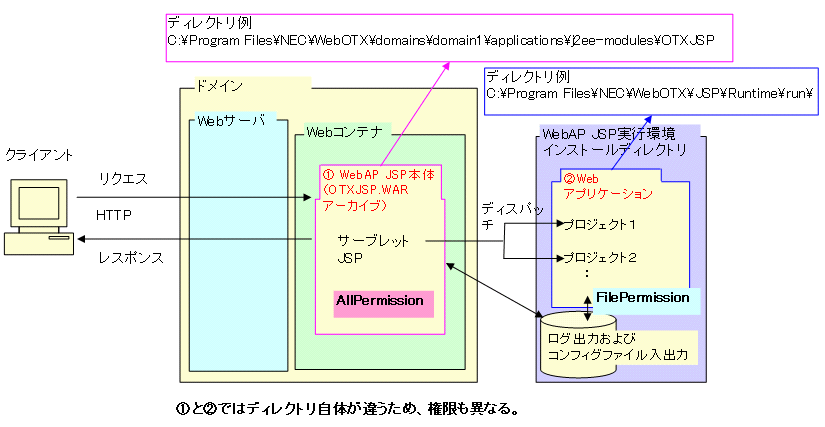
WebAP JSPは、図のとおり「@ WebAP JSP本体(OTXJSP.WARアーカイブ)」と「A Webアプリケーション」の2つの構成からなります。セキュリティ設定は、下記表のとおり各ディレクトリ配下に対する設定をそれぞれ行っており、各ディレクトリ間には親子関係が無いためWebAP JSP本体に付与したAllPermission権限が、Webアプリケーションに派生することはありません。
| 名称 | @ WebAP JSP本体(OTXJSP.WARアーカイブ) |
| ディレクトリ | ${com.nec.webotx.instanceRoot}/applications/j2ee-modules/OTXJSP/- |
| 権限 | AllPermission |
| 名称 | A Webアプリケーション |
| ディレクトリ | C:/Program Files/NEC/WebOTX/JSP/Runtime/run/- |
| 権限 | WebAP JSPインストールディレクトリのログディレクトリおよびコンフィグディレクトリ に対しFilePermissionを持つ |
| a.2. Webアプリケーションに必要な権限 |
WebAP JSPが自動生成したままの状態で配備を行ったWebアプリケーションでは、環境設定ツール(a.1)と同等のセキュリティ設定を行うことで、動作に必要な最低限の設定が行われます。ただし、Webアプリケーション中に、任意の場所に存在するファイルのI/O(ログの出力等)を行っている場合やソケット通信処理など、セキュリティに関わるコード(*1)を追加している場合は権限の設定が必要となります。
(例) Webアプリケーション中で、WebAP JSPインストールディレクトリが
「C:/Program Files/NEC/WebOTX/JSP/Runtime」で、C:\test 配下のファイルを読み書きしたい場合には、以下の手順でセキュリティポリシーを追加してください。
| permission java.io.FilePermission "C:${/}test${/}*", "read,write"; |
| a.3. 互換性 |
V5.3以前のWebAP JSPから移行される場合の注意事項
WebAP JSPV6.2以降では、V5.3以前のWebAP JSPで自動生成したWebアプリケーションも動作できるようになっています。ただし、V6.2からセキュリティ設定の強化を行ったため、既存のアプリケーションが次の条件のいずれかに該当する場合は、セキュリティ違反となり動作しない場合があります。
| 該当する条件 |
|
Webコンテナ起動用ファイル中のクラスパスの設定
WebOTXのWO_Baseから派生したインタフェースを定義しているサーバAPにアクセスする場合は、WOTXBS90.jarへのパスを以下の手順で追加してください。
| <WebOTXインストールディレクトリ>\domains\<ドメインディレクトリ>\lib\ |
*1 JavaTM 2 SDK, Standard Edition ドキュメントの「機能ガイド - Java プラットフォーム」-「基本機能」-「セキュリティと署名付きアプレット」-「セキュリティガイド」-「セキュリティ全般」-「Java 2 SDK におけるアクセス権」に記述されているアクセス権を必要とするAPIを使用するコード *2 WebAP JSPが提供しているトレースログ等を利用する場合は除く *3ライブラリ等に別途セキュリティの設定方法がある場合は、それを参考にしてください。
| HP-UX版/Linux版 |
| Webサーバの設定 |
MFDL移行のWebアプリケーションを実行する場合は、以下の設定を行ってください。
JavaScriptファイルをWebサーバからアクセス可能にします。
Webサーバが使用するドキュメントルートディレクトリに、MFDL移行のWebアプリケーションが使用するJavaScriptファイル群を置くディレクトリを作成してください。ここではディレクトリ名を「javascript」として説明します。
|
cd Webサーバのドキュメントルートディレクトリ mkdir javascript |
それぞれのWebサーバにおけるドキュメントルートディレクトリのデフォルトを以下に示します。
Webサーバ |
ドキュメントルートディレクトリ |
|---|---|
iPlanet Web Server |
iPlanetインストールディレクトリ配下のdocs |
Sun ONE Web Server |
Sun ONEインストールディレクトリ/Servers配下のdocs |
Zeus Web Server |
Webサーバ作成時にDocument Rootで指定したディレクトリ |
Apache |
Apacheインストールディレクトリ配下のhtdocs |
WebOTX Webサーバ |
WebOTX Webサーバインストールディレクトリ\htdocs |
WebAP JSPインストールディレクトリ配下のjavascriptディレクトリ中のすべてのJavaScriptファイルを上記ディレクトリにコピーしてください。
| Servletコンテナの設定 |
| JRun4.0 |
パーミッションの変更
JRunをroot以外のユーザIDで実行している場合、パーミッションを変更します。
WARファイルの作成
WebAP JSPが提供するWARファイル作成ツールを使用してWARファイルを作成します。
WARファイルのデプロイ
作成したWARファイルを使用するJRunサーバのディレクトリ配下(JRunインストールディレクトリ/servers/JRunサーバー名配下)にコピーします。コピー後、JRunサーバ再起動時に自動的にデプロイされます。
クラスパスの設定
「JRun 管理コンソール」で、JRunサーバの「Java VM 設定」に以下のパスを追加します。
JDK1.3の場合
「VM引数」に以下のパスを追加します。
-Xbootclasspath:"/opt/ObjectSpinner/lib/jsocks.jar:/opt/ObjectSpinner/lib/ospievnt50.jar:/opt/ObjectSpinner/lib/ospiname50.jar:/opt/ObjectSpinner/lib/ospiorb50.jar:/opt/java1.3/jre/lib/rt.jar:/opt/java1.3/jre/lib/i18n.jar:" |
WebOTXのWO_Baseから派生したインタフェースを定義しているサーバAPにアクセスする場合は、上記に加えてWOTXBS90.jar/WOTXB80.jar/WOTXB70.jar/WOTXBS60.jarへのパスを追加してください。WOTXBS90.jar/WOTXB80.jar/WOTXB70.jar/WOTXBS60.jarはWebOTX Developer(for CORBA Application)、またはWebOTX ASに含まれています。WebOTX ASに含まれているWOTXBS90.jarを指定する場合、以下のパスを追加してください。
| :/opt/WebOTX/Trnsv/bin/WOTXBS90.jar: |
-Xbootclasspath:"/opt/ObjectBroker\lib\jsocks.jar:/opt/ObjectSpinner/lib/ospievnt50.jar:/opt/ObjectSpinner/lib/ospiname50.jar:/opt/ObjectSpinner/lib/ospiorb50.jar:/opt/java1.3/jre/lib/rt.jar:/opt/java1.3/jre/lib/i18n.jar:" |
WebOTXのWO_Baseから派生したインタフェースを定義しているサーバAPにアクセスする場合は、上記に加えてWOTXBS50.jarへのパスを追加してください。WOTXBS50.jarはWebOTX Developer(for CORBA Application)、またはWebOTX ASに含まれています。WebOTX ASに含まれているWOTXBS50.jarを指定する場合、以下のパスを追加してください。
| :/opt/WebOTX/Trnsv/bin/WOTXBS50.jar: |
-Xbootclasspath:"/opt/ObjectSpinner/lib/jsocks.jar:/opt/ObjectSpinner/lib/ospievnt.jar:/opt/ObjectSpinner/lib/ospiname.jar:/opt/ObjectSpinner/lib/ospiorb.jar:/opt/java1.3/jre/lib/rt.jar:/opt/java1.3/jre/lib/i18n.jar:" |
JDK1.4の場合
「VM引数」に以下のパスを追加します。
-Xbootclasspath:"/opt/ObjectSpinner/lib/jsocks.jar:/opt/ObjectSpinner/lib/ospievnt50.jar:/opt/ObjectSpinner/lib/ospiname50.jar:/opt/ObjectSpinner/lib/ospiorb50.jar:/opt/java1.4/jre/lib/rt.jar:/opt/java1.4/jre/lib/charsets.jar:" |
WebOTXのWO_Baseから派生したインタフェースを定義しているサーバAPにアクセスする場合は、上記に加えてWOTXBS90.jarへのパスを追加してください。WOTXBS90.jarはWebOTX Developer(for CORBA Application)、またはWebOTX ASに含まれています。WebOTX ASに含まれているWOTXBS90.jarを指定する場合、以下のパスを追加してください。
| :/opt/WebOTX/Trnsv/bin/WOTXBS80.jar: |
| iPlanet Web Server(内蔵コンテナ) |
パーミッションの変更
iPlanetをroot以外のユーザIDで実行している場合、パーミッションを変更します。
JSPファイルをWebサーバからアクセス可能にします。
iPlanetのWebサーバが使用するドキュメントルート(通常は、iPlanetインストールディレクトリ配下のdocs)に環境設定用JSPファイル(admin.jsp)、業務閉塞用JSPファイル(transcntl.jsp)、エラー表示用JSPファイル(runerr.jsp、runerrJS.jsp、runerr_moire.jsp)、受け付け停止時のリダイレクト用JSPファイル(disable.jsp)を置くディレクトリを作成してください。ここではadmin.jsp、transcntl.jspをディレクトリ名「jspadmin」へ、runerr.jsp、runerrJS.jsp、runerr_moire.jsp、disable.jspをディレクトリ名「jsp」へコピーするとして説明します。
cd Webサーバのドキュメントルートディレクトリ mkdir jspadmin mkdir jsp |
WebAP JSPインストールディレクトリ/jsp/jsp配下のadmin.jsp、transcntl.jspを上記jspadminディレクトリへ、runerr.jsp、runerrJS.jsp、runerr_moire.jsp、disable.jspを上記jspディレクトリへコピーしてください。
cp /opt/WebOTXJSP/Runtime/jsp/jsp/admin.jsp 上記jspadminディレクトリ cp /opt/WebOTXJSP/Runtime/jsp/jsp/runerr.jsp 上記jspディレクトリ |
| Sun ONE Web Server(内蔵コンテナ) |
手順V以降は、Sun ONE Web Serverの「Administration Server」ページにWebブラウザからアクセスして設定を行ってください。「Administration Server」ページの表示方法については、Sun ONE Web Serverのマニュアルを参照してください。
パーミッションの変更
Sun ONE Web Serverをroot以外のユーザIDで実行している場合、パーミッションを変更します。
WARファイルの作成
WebAP JSPが提供するWARファイル作成ツールを使用してWARファイルを作成します。
WARファイルのデプロイ
デプロイ方法はいくつかありますが、Sun ONE Web Serverの「Administration Server」ページからのデプロイを推奨します。
| 項目 | 入力例 | 説明 |
|---|---|---|
| WAR File On: | Server Machine | デプロイするWARファイルがサーバマシンとローカルマシンのどちらにあるのかドロップダウンリストから選択します。 |
| WAR File Path: | /opt/WebOTXJSP/Runtime/webap/OTXJSP.war | WARファイルへのパスを指定します。 |
| Application URI: | /OTXJSP | Web アプリケーションの URI 接頭辞を指定します。 |
| Installation Directory: | /opt/iPlanet/Servers/https-(hostname)1/OTXJSP | Web アプリケーションの導入位置を指定します。 |
JDKの設定
「Global Setting」タブの「Configrure JRE/JDK Paths」の「JDK」の「JDK Path: 」にJDK1.3以上がインストールされているパスを設定します。
例:/opt/java1.3
クラスパスの設定
「Java」タブの「Configure JVM Attribute」のページのOptionに記述を追加します。
Object Brokerバージョン6.x以上を使用する場合
以下の例は、Object Brokerのインストールディレクトリが「/opt/ObjectSpinner」、JDK1.3のインストールディレクトリが「/opt/java1.3」、WebOTX ASのインストールディレクトリが「/opt/WebOTX」の場合です。
|
-Xbootclasspath:"/opt/ObjectSpinner/lib/jsocks.jar:/opt/ObjectSpinner/lib/ospievnt50.jar:/opt/ObjectSpinner/lib/ospiname50.jar:/opt/ObjectSpinner/lib/ospiorb50.jar:/opt/java1.3/jre/lib/rt.jar:/opt/java1.3/jre/lib/i18n.jar:/opt/java1.3/lib/tools.jar:" |
WebOTXのWO_Baseから派生したインタフェースを定義しているサーバAPにアクセスする場合は、上記に加えてWOTXBS90.jar/WOTXBS80.jar/WOTXBS70.jar/WOTXBS60.jarへのパスを追加してください。WOTXBS90.jar/WOTXBS80.jar/WOTXBS70.jar/WOTXBS60.jarはWebOTX Developer(for CORBA Application)、またはWebOTX ASに含まれています。WebOTX ASに含まれているWOTXBS90.jarを指定する場合、以下のパスを追加してください。
| :/opt/WebOTX/Trnsv/lib/WOTXBS90.jar: |
ObjectSpinnerバージョン5.xを使用する場合 以下の例は、Object Brokerのインストールディレクトリが「/opt/ObjectSpinner」、JDK1.3のインストールディレクトリが「/opt/java1.3」、WebOTX ASのインストールディレクトリが「/opt/WebOTX」の場合です。
-Xbootclasspath:"/opt/ObjectSpinner/lib/jsocks.jar:/opt/ObjectSpinner/lib/ospievnt50.jar:/opt/ObjectSpinner/lib/ospiname50.jar:/opt/ObjectSpinner/lib/ospiorb50.jar:/opt/java1.3/jre/lib/rt.jar:/opt/java1.3/jre/lib/i18n.jar:/opt/java1.3/lib/tools.jar:" |
WebOTXのWO_Baseから派生したインタフェースを定義しているサーバAPにアクセスする場合は、上記に加えてWOTXBS50.jarへのパスを追加してください。WOTXBS50.jarはWebOTX Developer(for CORBA Application)、またはWebOTX ASに含まれています。WebOTX ASに含まれているWOTXBS50.jarを指定する場合、以下のパスを追加してください。
| :/opt/WebOTX/Trnsv/lib/WOTXBS50.jar: |
ObjectSpinnerバージョン4.x またはObjectSpinner互換ライブラリを使用する場合
以下の例は、Object Brokerのインストールディレクトリが「/opt/ObjectSpinner」、JDK1.3のインストールディレクトリが「/opt/java1.3」の場合です。
|
-Xbootclasspath:"/opt/ObjectSpinner/lib/jsocks.jar:/opt/ObjectSpinner/lib/ospievnt.jar:/opt/ObjectSpinner/lib/ospiname.jar:/opt/ObjectSpinner/lib/ospiorb.jar:/opt/java1.3/jre/lib/rt.jar:/opt/java1.3/jre/lib/i18n.jar:/opt/java1.3/lib/tools.jar:" |
| WebOTX Webコンテナ |
OTXJSP.warの作成
WebAP JSPが提供するWARファイル作成ツールを使用してWARファイル(OTXJSP.war)を作成します。
OTXJSP.warの配備
作成したOTXJSP.warファイルを運用管理コンソール(Web Applicationの管理)より配備してください。
このとき、Context Root は /OTXJSP としてください。
セキュリティの設定
WebOTX Webコンテナは、デフォルト状態ではセキュリティ機能が有効になっています。この状態で、WebAP JSP Developer を利用して開発したアプリケーション(以下、Webアプリケーション)を動作させるには、セキュリティポリシーの設定が必要です。
| a.1 WebAP JSPに必要な権限 |
WebAP JSPは、ファイル転送、設定ファイルの参照・更新、ログ出力等のため、ソケットやファイルI/Oに関する権限を必要とします。
WebAP JSPが提供する「環境設定ツール」は、これらのセキュリティポリシーを自動設定します。
環境設定ツールを使用しないでセキュリティポリシーを設定する場合は、次に示す「環境設定ツールによるセキュリティ設定値」を追加してください。
※事前にserver.policyのバックアップをお勧めします。
| 環境設定ツールによるセキュリティ設定値 |
環境設定ツールは、Webコンテナを使用する場合、server.policyに対して以下のような設定を行います。
注)WebAP JSPルートディレクトリが「/opt/WebOTXJSP/Runtime」、 ドメインディレクトリが「/opt/WebOTX/domains/domain1」の場合の例です
grant codeBase "file:/opt/WebOTXJSP/Runtime/run/-" {
permission java.lang.RuntimePermission "charsetProvider";
permission java.io.FilePermission "/opt/WebOTXJSP/Runtime${/}logs${/}*", "read,write";
permission java.io.FilePermission "/opt/WebOTXJSP/Runtime${/}conf${/}env${/}*", "read,write";
permission java.io.FilePermission "/opt/WebOTXJSP/Runtime${/}conf${/}MFDL${/}*", "read";
permission java.io.FilePermission "/opt/WebOTXJSP/Runtime${/}conf${/}MFDL${/}", "read";
permission java.io.FilePermission "/opt/WebOTXJSP/Runtime${/}conf${/}data${/}*", "read";
};
grant codeBase "file:${com.nec.webotx.instanceRoot}/applications/j2ee-modules/OTXJSP/-" {
permission java.security.AllPermission;
};
|

WebAP JSPは、図のとおり「@ WebAP JSP本体(OTXJSP.WARアーカイブ)」と「A Webアプリケーション」の2つの構成からなります。セキュリティ設定は、下記表のとおり各ディレクトリ配下に対する設定をそれぞれ行っており、各ディレクトリ間には親子関係が無いためWebAP JSP本体に付与したAllPermission権限が、Webアプリケーションに派生することはありません。
| 名称 | @ WebAP JSP本体(OTXJSP.WARアーカイブ) |
| ディレクトリ | ${com.nec.webotx.instanceRoot}/applications/j2ee-modules/OTXJSP/- |
| 権限 | AllPermission |
| 名称 | A Webアプリケーション |
| ディレクトリ | C:/Program Files/NEC/WebOTX/JSP/Runtime/run/- (例はWindowsの場合) |
| 権限 | WebAP JSPインストールディレクトリのログディレクトリおよびコンフィグディレクトリ に対しFilePermissionを持つ |
| a.2. Webアプリケーションに必要な権限 |
WebAP JSPが自動生成したままの状態で配備を行ったWebアプリケーションでは、環境設定ツール(a.1)と同等のセキュリティ設定を行うことで、動作に必要な最低限の設定が行われます。ただし、Webアプリケーション中に、任意の場所に存在するファイルのI/O(ログの出力等)を行っている場合やソケット通信処理など、セキュリティに関わるコード(*1)を追加している場合は権限の設定が必要となります。
(例) Webアプリケーション中で、WebAP JSPインストールディレクトリが
「/opt/WebOTXJSP/Runtime」で、/tmp 配下のファイルを読み書きしたい場合には、以下の手順でセキュリティポリシーを追加してください。
| permission java.io.FilePermission "/tmp/*", "read,write"; |
| a.3. 互換性 |
V5.3以前のWebAP JSPから移行される場合の注意事項
WebAP JSPV6.2以降では、V5.3以前のWebAP JSPで自動生成したWebアプリケーションも動作できるようになっています。ただし、V6.2からセキュリティ設定の強化を行ったため、既存のアプリケーションが次の条件のいずれかに該当する場合は、セキュリティ違反となり動作しない場合があります。
| 該当する条件 |
|
Webコンテナ起動用ファイル中のクラスパスの設定
WebOTXのWO_Baseから派生したインタフェースを定義しているサーバAPにアクセスする場合は、WOTXBS90.jarへのパスを以下の手順で追加してください。
| <WebOTXインストールディレクトリ>/domains/<ドメインディレクトリ>/lib/ |
*1 JavaTM 2 SDK, Standard Edition ドキュメントの「機能ガイド - Java プラットフォーム」-「基本機能」-「セキュリティと署名付きアプレット」-「セキュリティガイド」-「セキュリティ全般」-「Java 2 SDK におけるアクセス権」に記述されているアクセス権を必要とするAPIを使用するコード *2 WebAP JSPが提供しているトレースログ等を利用する場合は除く *3ライブラリ等に別途セキュリティの設定方法がある場合は、それを参考にしてください。