iPlanet Web Serverの管理用ホームページにWebブラウザからアクセスし、以下の設定を行ってください。管理用ホームページの表示方法については、iPlanet Web Serverのマニュアルを参照してください。
Internet Explorerを使用した場合、設定内容が正しく表示されない場合があります。Netscape Navigatorを使われることを推奨します。
WebAP JSPがObject Broker バージョン6.x以上またはObjectSpinner バージョン5.xを使用する場合で、WebOTX のWO_Baseから派生したインタフェースを定義しているサーバAPにアクセスする場合は、WOTXBS90.jar(ObjectSpinner バージョン6.xの場合はWOTXBS60.jar、ObjectSpinner バージョン5.xの場合はWOTXBS50.jar)が必要です。
WOTXBS90.jar(WOTXBS80.jar/WOTXBS70.jar/WOTXBS60.jar/WOTXBS50.jar)は、インストールしたWebOTX ASまたはWebOTX Developer(for CORBA Application)の以下の場所にあります。
WebOTX ASもWebOTX Developer(for CORBA Application)もインストールしていないマシン上でWebAP JSPを動作させる場合は、WebAP JSPをインストールしているマシンにWOTXBS90.jar(WOTXBS80.jar/WOTXBS70.jar/WOTXBS60.jar/WOTXBS50.jar)をコピーしてください。
WebOTX ASに含まれるファイルとWebOTX Developer(for CORBA Application)に含まれるファイルのどちらを使用しても問題ありません。
Webコンテナの動作モードがシングルプロセス(旧互換動作モード)の場合
WebサーバとWebOTX Webコンテナ(ドメイン)が起動していない場合は、起動してください。
WebOTX Webコンテナの運用管理コンソールをWebブラウザから起動してください。起動方法は「Webコンテナの運用管理コンソール起動方法」を参照してください。
運用管理コンソールの左部にて「Web Application管理」をクリックし、右部の「配備」-「WARファイルの配備アップロード 」もしくは「サーバ上に配置されたディレクトリまたはWARファイルの配備」にて以下のとおり設定します。
「WARファイルの配備アップロード」 (WebAP JSPがローカルマシン上にある場合に利用)
| アップロードする WARファイルの選択 |
C:\WebOTX\JSP\Runtime\OTXJSP.war (デフォルトの場合) |
| Application Name |
OTXJSP |
| Context Root |
/OTXJSP |
| Virtual Server |
server (左記はデフォルトの場合 仮想サーバー名を指定してください。)
|
「サーバ上に配置されたディレクトリまたはWARファイルの配備」 (WebAP JSPがサーバ上にある場合に利用)
| WARまたはディレクトリのURL: |
file:///opt/WebOTXJSP/Runtime/OTXJSP.war (デフォルトの場合) |
| Application Name |
OTXJSP |
| Context Root |
/OTXJSP |
| Virtual Server |
server (デフォルトの場合 仮想サーバー名を指定してください。)
|
「配備」ボタンを押下してください。
HP-UX/Linux上でWebAP JSP が動作可能なWebサーバとServletコンテナの組み合わせのパターンは以下のとおりです。
以下では、それぞれのパターンについて、設定方法を説明します。
環境設定は、WebAP JSPが提供する環境設定ツールで行うことを推奨します。
<HP-UX 32bit版>
- iPlanet Web Server4.1とJRun4.0を使用する場合
- iPlanet Web Server4.1を使用する場合
- Sun ONE Web Server6.0(iPlanet Web Server6.0)とJRun4.0を使用する場合
- Sun ONE Web Server6.0とWebOTX Webコンテナv5.0を使用する場合
- Sun ONE Web Server6.0を使用する場合
- Apache1.3とJRun4.0を使用する場合
- Apache1.3とWebOTX Webコンテナv5.0を使用する場合
- Apache2.0とJRun4.0を使用する場合
- WebOTX Webサーバ1.3/2.0とJRun4.0を使用する場合
- WebOTX Webサーバ1.3/2.0とWebOTX Webコンテナv5.0を使用する場合
<HP-UX IPF版>
- WebOTX Webサーバ1.3/2.0とWebOTX Webコンテナv5.0を使用する場合
<Linux版>
- WebOTX Webサーバ1.3/2.0とWebコンテナv5.0
| 3.2.2.1. iPlanet Web ServerとJRun4.0を使用する場合 |
以下の手順で設定を行ってください。
WebサーバおよびServletコンテナの設定についての詳細は、それぞれのマニュアルを参照してください。
iPlanet Web ServerとJRun4.0をインストールしてください。
「環境設定ツール実行前の作業」を行ってください。
iPlanet Web ServerとJRunを停止してください。
雛形web.xmlファイルを修正して、「セキュリティ設定」を行ってください。セキュリティの設定以外でも、web.xmlファイルの設定を変更したい場合は、雛形web.xmlファイルを修正してください。
以下の場所にある、WebAP JSPの環境設定ツール(setconf.sh)を実行してください。
/opt/WebOTXJSP/Runtime/setconf.sh
環境設定ツールは「環境設定ツールを使用しない場合の作業」に記述している設定を自動で行います。
環境設定ツールを使用しない場合は、「環境設定ツールを使用しない場合の作業」のWebサーバの設定とJRun4.0の設定の作業を行ってください。
次の場合は、環境設定ツールを実行した後にクラスパスの修正を行う必要があります。
設定が終了したら、iPlanet Web ServerとJRunサーバを起動してください。
JRunの起動方法は、「JRunの起動方法」を参照してください。
環境設定が正しく行われていることを確認してください。確認方法は「動作確認」を参照してください。
JRunとWebサーバの接続の設定
接続先のJRunサーバを起動します。
JRunのマニュアルを参照して「Webサーバー設定ツール」を実行してください。
| 3.2.2.2. iPlanet Web Serverを使用する場合 |
iPlanet Web ServerをWebサーバおよびServletコンテナとして使用する場合は、以下の手順で設定を行ってください。
iPlanet Web Serverの設定についての詳細は、iPlanet Web Serverのマニュアルを参照してください。特にOSのパラメータ設定が適切に行われていない場合、正常に動作しない場合がありますので注意してください。
iPlanet Web Serverをインストールしてください。
以下の場所にある、WebAP JSPの「環境設定ツール」(setconf.sh)を実行してください。
/opt/WebOTXJSP/Runtime/setconf.sh
環境設定ツールは「環境設定ツールを使用しない場合の作業」に記述している設定を自動で行います。
環境設定ツールを使用しない場合は、「環境設定ツールを使用しない場合の作業」のWebサーバの設定とiPlanet Web Server(内蔵コンテナ)の設定の作業をを行ってください。
環境設定ツールを使用した場合も、使用しなかった場合も「環境設定ツール実行後の作業」を行ってください。
設定が終了したら、iPlanet Web Serverを再起動してください。
環境設定が正しく行われていることを確認してください。確認方法は「動作確認」を参照してください。
「セキュリティ設定」を参照して、セキュリティの設定を行ってください。
■iPlanet Web Serverの設定
iPlanet Web Serverの管理用ホームページにWebブラウザからアクセスし、以下の設定を行ってください。管理用ホームページの表示方法については、iPlanet Web Serverのマニュアルを参照してください。
Internet Explorerを使用した場合、設定内容が正しく表示されない場合があります。Netscape Navigatorを使われることを推奨します。
Webサーバを停止します。
iPlanetの管理サーバをWebブラウザからアクセスしてください。
これから設定するWebサーバが起動している場合には、停止してください。
コンフィグレーションを変更します。
Webサーバディレクトリ配下のconfig/contexts.propertiesに以下を追加します。すでに追加されている場合には、その行を修正します。
context.global.parameterEncodingの値は、WebAP JSPがブラウザから
取得するマルチバイト文字列のUNICODE変換に影響します。iPlanetのSP番号によっても設定が異なります。詳細は、「ServletコンテナとしてiPlanetを使用する場合のマルチバイトのUNICODE変換について」を参照してください。
空白などが入らないように注意してください。
先頭に「#」がある行はコメント行です。コメント行は変更しないでください。
以降の処理で コンフィグレーションが更新されていることを示すメッセージが表示される場合があります。これは、ここでconfigの内容を更新したためです。その場合、表示される「Load Configuration Files」ボタンを押してロードしてください。
「Global Setting」の「Configrure JRE/JDK Paths」の「JDK」の「JDK Path: 」にJDK 1.3以上がインストールされているパスを設定します。
例:/opt/java1.3
管理サーバのWeb画面で使用するWebサーバを選択し、Webサーバの設定画面を表示します。
「Servlets」タブを選択します。
「Enable/Disable Servlets/JSP」の「Enable JSP?」の項目を「Yes」に設定します。
「Configure Servlet Attributes」を使用し以下のサーブレット項目を設定します。それぞれの項目を設定後「OK」ボタンを押してください。
その後に表示される画面では、「Save」を選択してください。
以降も同様に「OK」、「Save」を押してください。
ここでは、WebAP JSPを[/opt/WebOTXJSP]にインストールしたものとします。別の場所にインストールした場合にはインストールディレクトリ配下を示すように適宜修正してください。
| Servlet Name: |
RUN |
| Servlet Code (class name): |
jp.co.nec.webapjsp.run.ServletRun |
| Servlet Classpath: |
/opt/WebOTXJSP/Runtime/lib/otxjsp.jar |
| Servlet Args: |
INSTDIR=/opt/WebOTXJSP/Runtime
|
ファイル転送にファイル転送サーバを使用しない場合は、以下の二つのサーブレット項目も設定します。
| Servlet Name: |
RW |
| Servlet Code (class name): |
jp.co.nec.webapjsp.run.filetran.FileWrite |
| Servlet Classpath: |
/opt/WebOTXJSP/Runtime/lib/otxjsp.jar |
| Servlet Args: |
INSTDIR=/opt/WebOTXJSP/Runtime
|
| Servlet Name: |
ADMIN |
| Servlet Code (class name): |
jp.co.nec.webapjsp.run.RunManage |
| Servlet Classpath: |
/opt/WebOTXJSP/Runtime/lib/otxjsp.jar |
| Servlet Args: |
INSTDIR=/opt/WebOTXJSP/Runtime
|
「Configure Servlet Virtual Path Translation」を使用し以下のサーブレットバーチャルパスを設定します。それぞれの項目は設定後「OK」ボタンを押してください。
その後に表示される画面では、「Save」を選択してください。
| Virtual Path: |
/OTXJSP/RUN |
| Servlet Name: |
RUN |
ファイル転送にファイル転送サーバを使用しない場合は、以下の二つのサーブレットバーチャルパスも設定します。
| Virtual Path: |
/OTXJSP/RW |
| Servlet Name: |
RW |
| Virtual Path: |
/OTXJSP/ADMIN |
| Servlet Name: |
ADMIN |
「Configure JVM Attributes」を使用しJavaVMのオプションとクラスパスに以下を追加します。
この中にはObject Brokerが使用する各jarファイルおよびJDKのjarファイルを含みます。
JDK 1.3を使用する場合
Object Brokerバージョン6.x以上を使用する場合
以下の例は、WebAP JSPインストールディレクトリが「/opt/WebOTXJSP/Runtime」、Object Brokerのインストールディレクトリが「/opt/ObjectSpinner」、JDK 1.3のインストールディレクトリが「/opt/java1.3」、WebOTX ASのインストールディレクトリが「/opt/WebOTX」の場合です。
| Option: |
-Xbootclasspath:"/opt/ObjectSpinner/lib/jsocks.jar:/opt/ObjectSpinner/lib/ospievnt50.jar:/opt/ObjectSpinner/lib/ospiname50.jar:/opt/ObjectSpinner/lib/ospiorb50.jar:/opt/java1.3/jre/lib/rt.jar:/opt/java1.3/jre/lib/i18n.jar:/opt/java1.3/lib/tools.jar:"
|
| Classpath: |
:/opt/WebOTXJSP/Runtime/lib/otxjsp.jar |
MFDL移行のWebアプリケーションを実行する場合は、上記に加えてClasspathに以下のパスを追加してください。
|
:/opt/WebOTXJSP/Runtime/lib/mfdl50.jar
|
WebOTXのWO_Baseから派生したインタフェースを定義しているサーバAPにアクセスする場合は、上記に加えてWOTXBS90.jar/WOTXBS80.jar/WOTXBS70.jar/WOTXBS60.jarへのパスを追加してください。WOTXBS90.jarはWebOTX Developer(for CORBA Application)、またはWebOTX ASに含まれています。WebOTX ASに含まれているWOTXBS90.jarを指定する場合、以下のパスを追加してください。
| :/opt/WebOTX/Trnsv/lib/WOTXBS90.jar |
- ObjectSpinnerバージョン5.xを使用する場合
以下の例は、WebAP JSPインストールディレクトリが「/opt/WebOTXJSP/Runtime」、ObjectSpinnerのインストールディレクトリが「/opt/ObjectSpinner」、JDK 1.3のインストールディレクトリが「/opt/java1.3」、WebOTX ASのインストールディレクトリが「/opt/WebOTX」の場合です。
| Option: |
-Xbootclasspath:"/opt/ObjectSpinner/lib/jsocks.jar:/opt/ObjectSpinner/lib/ospievnt50.jar:/opt/ObjectSpinner/lib/ospiname50.jar:/opt/ObjectSpinner/lib/ospiorb50.jar:/opt/java1.3/jre/lib/rt.jar:/opt/java1.3/jre/lib/i18n.jar:/opt/java1.3/lib/tools.jar:"
|
| Classpath: |
:/opt/WebOTXJSP/Runtime/lib/otxjsp.jar |
MFDL移行のWebアプリケーションを実行する場合は、上記に加えてClasspathに以下のパスを追加してください。
|
:/opt/WebOTXJSP/Runtime/lib/mfdl50.jar
|
WebOTXのWO_Baseから派生したインタフェースを定義しているサーバAPにアクセスする場合は、上記に加えてWOTXBS50.jarへのパスを追加してください。WOTXBS50.jarはWebOTX Developer(for CORBA Application)、またはWebOTX ASに含まれています。WebOTX ASに含まれているWOTXBS50.jarを指定する場合、以下のパスを追加してください。
| :/opt/WebOTX/Trnsv/lib/WOTXBS50.jar |
- ObjectSpinner バージョン4.x またはObjectSpinner互換ライブラリを使用する場合
以下の例は、WebAP JSPインストールディレクトリが「/opt/WebOTXJSP/Runtime」、ObjectSpinnerのインストールディレクトリが「/opt/ObjectSpinner」、JDK 1.3のインストールディレクトリが「/opt/java1.3」の場合です。
| Option: |
-Xbootclasspath:"/opt/ObjectSpinner/lib/jsocks.jar:/opt/ObjectSpinner/lib/ospievnt.jar:/opt/ObjectSpinner/lib/ospiname.jar:/opt/ObjectSpinner/lib/ospiorb.jar:/opt/java1.3/jre/lib/rt.jar:/opt/java1.3/jre/lib/i18n.jar:/opt/java1.3/lib/tools.jar:"
|
| Classpath: |
:/opt/WebOTXJSP/Runtime/lib/otxjsp.jar |
MFDL移行のWebアプリケーションを実行する場合は、上記に加えてClasspathに以下のパスを追加してください。
|
:/opt/WebOTXJSP/Runtime/lib/mfdl.jar
|
「Content Mgmt」タブを選択します。
「Cache Control Directives」を選んでください。
つぎに、Editingのところにrunerr.jsp、disable.jspが保管されているディレクトリを指定してください。
「C:/Netscape/Server4/docs/jsp/*」のような設定になります。
つぎに「Cache Control Response Directives」項目で「No Cache」を選択し、「OK」を実行してください。
これによりエラー表示用JSPファイル、受け付け停止時のリダイレクト用JSPファイルがキャッシュされることを防ぎます。
サーブレット名「RUN」をPRELOAD(Startup Servlets)に設定してください。
これは、iPlanet4.1の場合、サーブレットがメモリ中に読み込まれていない状態で複数のWebブラウザから同時にサーブレットが実行されると初期化処理が複数回実行されてしまう問題があるためです。RUNをStartup Servletsに設定することにより、複数回実行されることを抑制できます。
PRELOADの設定手順は以下のとおりです。
- 「Servlets」タブの「Configure Global Servlet Attributes」を選択します。
- 「Startup Servlets:」に「RUN」を設定します。
- 「OK」ボタンをクリックし、設定を反映します。
Webサーバを再起動します。
管理サーバのWeb画面からWebサーバを起動してください。正常に起動できなかった場合には、これまでの設定を見直してください。特に以下の設定を確認してください。
| 3.2.2.3. Sun ONE Web Server6.0とJRun4.0を使用する場合 |
以下の手順で設定を行ってください。
WebサーバおよびServletコンテナの設定についての詳細は、それぞれのマニュアルを参照してください。
Sun ONE Web ServerとJRun4.0をインストールしてください。
「環境設定ツール実行前の作業」を行ってください。
Sun ONE Web ServerとJRunを停止してください。
雛形web.xmlファイルを修正して、「セキュリティ設定」を行ってください。セキュリティの設定以外でも、web.xmlファイルの設定を変更したい場合は、雛形web.xmlファイルを修正してください。
以下の場所にある、WebAP JSPの環境設定ツール(setconf.sh)を実行してください。
/opt/WebOTXJSP/Runtime/setconf.sh
環境設定ツールは「環境設定ツールを使用しない場合の作業」に記述している設定を自動で行います。
環境設定ツールを使用しない場合は、「環境設定ツールを使用しない場合の作業」のWebサーバの設定とJRun4.0の設定の作業を行ってください。
次の場合は、環境設定ツールを実行した後にクラスパスの修正を行う必要があります。
設定が終了したら、Sun ONE Web ServerとJRunサーバを起動してください。
JRunの起動方法は、「JRunの起動方法」を参照してください。
環境設定が正しく行われていることを確認してください。確認方法は「動作確認」を参照してください。
JRunとWebサーバの接続の設定
接続先のJRunサーバを起動します。
JRunのマニュアルを参照して「Webサーバー設定ツール」を実行してください。
| 3.2.2.4. Sun ONE Web Server6.0とWebOTX Webコンテナを使用する場合 |
以下の手順で設定を行ってください。
WebサーバおよびServletコンテナの設定についての詳細は、それぞれのマニュアルを参照してください。特にOSのパラメータ設定が適切に行われていない場合、正常に動作しない場合がありますので注意してください。
Sun ONE Web ServerとWebOTX Webコンテナをインストールしてください。
「環境設定ツール実行前の作業」を行ってください。
Sun ONE Web ServerとWebOTX Webコンテナ(ドメイン)を停止してください。
web.xmlファイルの設定を変更したい場合は、雛形web.xmlファイルを修正してください。「セキュリティ設定」はあらかじめ雛形web.xmlファイルに記述されています。
以下の場所にある、WebAP JSPの環境設定ツール(setconf.sh)を実行してください。
/opt/WebOTXJSP/Runtime/setconf.sh
環境設定ツールは「環境設定ツールを使用しない場合の作業」に記述している設定を自動で行います。
環境設定ツールを使用しない場合は、「環境設定ツールを使用しない場合の作業」のWebサーバの設定とWebコンテナの設定の作業を行ってください。
次の場合は、環境設定ツールを実行した後にクラスパスの修正を行う必要があります。
- WebOTX のWO_Baseから派生したインタフェースを定義しているサーバAPにアクセスする場合
WOTXBS90.jarへのパスをクラスパスに追加してください。クラスパスの設定は、Webコンテナの設定の「Webコンテナ起動用ファイル中のクラスパスの設定」に従ってください。
設定が終了したら、Sun ONE Web ServerとWebOTX Webコンテナ(ドメイン)を起動してください。
「OTXJSP.warの配備」を参照して、OTXJSP.warを配備してください。
Sun ONE Web ServerとWebOTX Webコンテナ(ドメイン)を再起動してください。
環境設定が正しく行われていることを確認してください。確認方法は「動作確認」を参照してください。
セキュリティの設定を変更したい場合は「セキュリティ設定」を参照してください。
運用管理画面(admin.jsp)と業務閉塞用JSPファイル(transcntl.jsp)のアクセス制限はすでに設定されています。運用管理画面にアクセスする場合、業務閉塞用コマンドを実行する場合は、Webコンテナにデフォルトで設定されているユーザ名「admin」、パスワード「adminadmin」を入力してください。ユーザ名やパスワードを変更したい場合は、「Webコンテナのユーザ名とパスワードの変更」を参照してください。
WebOTX Webコンテナの環境設定
WebOTX Webコンテナをインストール後にWebOTX Webコンテナの環境設定ツールを起動し、環境設定を行ってください。WebOTX Webコンテナを起動するためには、環境設定が必要です。
WebOTX Webコンテナの環境設定の詳細については、WebOTXの「 セットアップガイド」の「インストール後の作業」の「HP-UX、Linux」を参照してください。
| 3.2.2.5. Sun ONE Web Server6.0を使用する場合 |
Sun ONE Web ServerをWebサーバおよびServletコンテナとして使用する場合は、以下の手順で設定を行ってください。
Sun ONE Web Serverの設定についての詳細は、Sun ONE Web Serverのマニュアルを参照してください。
Sun ONE Web Serverをインストールしてください。
web.xmlファイルの設定を変更したい場合は、雛形web.xmlファイルを修正してください。
Sun ONE Web Serverを起動してください。
以下の場所にある、WebAP JSPの環境設定ツール(setconf.sh)を実行してください。
/opt/WebOTXJSP/Runtime/setconf.sh
環境設定ツールは「環境設定ツールを使用しない場合の作業」に記述している設定を自動で行います。
環境設定ツールを使用しない場合は、「環境設定ツールを使用しない場合の作業」のWebサーバの設定とSun ONE Web Server(内蔵コンテナ)の設定の作業を行ってください。
次の場合は、環境設定ツールを実行した後にクラスパスの修正を行う必要があります。
環境設定ツールを使用した場合も、使用しなかった場合も「環境設定ツール実行後の作業」を行ってください。
設定が終了したら、Sun ONE Web Serverを起動してください。
環境設定が正しく行われていることを確認してください。確認方法は「動作確認」を参照してください。
「セキュリティ設定」を参照して、セキュリティの設定を行ってください。
| 3.2.2.6. Apache とJRun4.0を使用する場合 |
ApacheとJRun4.0をインストールしてください。
「環境設定ツール実行前の作業」を行ってください。
ApacheとJRunを停止してください。
雛形web.xmlファイルを修正して、「セキュリティ設定」を行ってください。セキュリティの設定以外でも、web.xmlファイルの設定を変更したい場合は、雛形web.xmlファイルを修正してください。
以下の場所にある、WebAP JSPの「環境設定ツール」(setconf.sh)を実行してください。
/opt/WebOTXJSP/Runtime/setconf.sh
環境設定ツールは「環境設定ツールを使用しない場合の作業」に記述している設定を自動で行います。
環境設定ツールを使用しない場合は、「環境設定ツールを使用しない場合の作業」のWebサーバの設定とJRun4.0の設定の作業を行ってください。
次の場合は、環境設定ツールを実行した後にクラスパスの修正を行う必要があります。
設定が終了したら、ApacheとJRunサーバを起動してください。
JRunの起動方法は、「JRunの起動方法」を参照してください。
環境設定が正しく行われていることを確認してください。確認方法は「動作確認」を参照してください。
■Apacheの設定
Webサーバの新規インスタンスを作成する場合、JRunのコネクタウィザードが認識できるように、HTTP Server コンフィグレーションファイルの名前は必ずhttpd.confにしてください。
複数のWebサーバを作成する場合は、Webサーバごとにディレクトリを分けて、httpd.confを格納してください。
■JRunの設定
JRunとWebサーバの接続の設定
接続先のJRunサーバを起動します。
JRunのマニュアルを参照して「Webサーバー設定ツール」を実行してください。
| 3.2.2.7. ApacheとWebOTX Webコンテナを使用する場合 |
以下の手順で設定を行ってください。
WebサーバおよびServletコンテナの設定についての詳細は、それぞれのマニュアルを参照してください。特にOSのパラメータ設定が適切に行われていない場合、正常に動作しない場合がありますので注意してください。
ApacheとWebOTX Webコンテナをインストールしてください。
「環境設定ツール実行前の作業」を行ってください。
ApacheとWebOTX Webコンテナ(ドメイン)を停止してください。
web.xmlファイルの設定を変更したい場合は、雛形web.xmlファイルを修正してください。「セキュリティ設定」はあらかじめ雛形web.xmlファイルに記述されています。
以下の場所にある、WebAP JSPの環境設定ツール(setconf.sh)を実行してください。
/opt/WebOTXJSP/Runtime/setconf.sh
環境設定ツールは「環境設定ツールを使用しない場合の作業」に記述している設定を自動で行います。
環境設定ツールを使用しない場合は、「環境設定ツールを使用しない場合の作業」のWebサーバの設定とWebコンテナの設定の作業を行ってください。
次の場合は、環境設定ツールを実行した後にクラスパスの修正を行う必要があります。
- WebOTX のWO_Baseから派生したインタフェースを定義しているサーバAPにアクセスする場合
WOTXBS90.jarへのパスをクラスパスに追加してください。クラスパスの設定は、Webコンテナの設定の「Webコンテナ起動用ファイル中のクラスパスの設定」に従ってください。
設定が終了したら、ApacheとWebOTX Webコンテナ(ドメイン)を起動してください。
「OTXJSP.warの配備」を参照して、OTXJSP.warを配備してください。
ApacheとWebOTX Webコンテナ(ドメイン)を再起動してください。
環境設定が正しく行われていることを確認してください。確認方法は「動作確認」を参照してください。
セキュリティの設定を変更したい場合は「セキュリティ設定」を参照してください。
運用管理画面(admin.jsp)と業務閉塞用JSPファイル(transcntl.jsp)のアクセス制限はすでに設定されています。運用管理画面にアクセスする場合、業務閉塞用コマンドを実行する場合は、Webコンテナにデフォルトで設定されているユーザ名「admin」、パスワード「adminadmin」を入力してください。ユーザ名やパスワードを変更したい場合は、「Webコンテナのユーザ名とパスワードの変更」を参照してください。
WebOTX Webコンテナの環境設定
WebOTX Webコンテナをインストール後にWebOTX Webコンテナの環境設定ツールを起動し、環境設定を行ってください。WebOTX Webコンテナを起動するためには、環境設定が必要です。
WebOTX Webコンテナの環境設定の詳細については、WebOTXの「 セットアップガイド」の「インストール後の作業」の「HP-UX、Linux」を参照してください。
| 3.2.2.8. WebOTX Webサーバ とJRun4.0を使用する場合 |
WebOTX WebサーバとJRun4.0をインストールしてください。
「環境設定ツール実行前の作業」を行ってください。
WebOTX WebサーバとJRunを停止してください。
雛形web.xmlファイルを修正して、「セキュリティ設定」を行ってください。セキュリティの設定以外でも、web.xmlファイルの設定を変更したい場合は、雛形web.xmlファイルを修正してください。
以下の場所にある、WebAP JSPの「環境設定ツール」(setconf.sh)を実行してください。
/opt/WebOTXJSP/Runtime/setconf.sh
環境設定ツールは「環境設定ツールを使用しない場合の作業」に記述している設定を自動で行います。
環境設定ツールを使用しない場合は、「環境設定ツールを使用しない場合の作業」のWebサーバの設定とJRun4.0の設定の作業を行ってください。
次の場合は、環境設定ツールを実行した後にクラスパスの修正を行う必要があります。
設定が終了したら、WebOTX WebサーバとJRunサーバを起動してください。
JRunの起動方法は、「JRunの起動方法」を参照してください。
環境設定が正しく行われていることを確認してください。確認方法は「動作確認」を参照してください。
JRunとWebサーバの接続の設定
接続先のJRunサーバを起動します。
JRunのマニュアルを参照して「Webサーバー設定ツール」を実行してください。
| 3.2.2.9. WebOTX WebサーバとWebOTX Webコンテナを使用する場合 |
以下の手順で設定を行ってください。
WebサーバおよびServletコンテナの設定についての詳細は、それぞれのマニュアルを参照してください。特にOSのパラメータ設定が適切に行われていない場合、正常に動作しない場合がありますので注意してください。
WebOTX WebサーバとWebOTX Webコンテナをインストールしてください。
「環境設定ツール実行前の作業」を行ってください。
WebOTX WebサーバとWebOTX Webコンテナ(ドメイン)を停止してください。
web.xmlファイルの設定を変更したい場合は、雛形web.xmlファイルを修正してください。「セキュリティ設定」はあらかじめ雛形web.xmlファイルに記述されています。
以下の場所にある、WebAP JSPの環境設定ツール(setconf.sh)を実行してください。
/opt/WebOTXJSP/Runtime/setconf.sh
環境設定ツールは「環境設定ツールを使用しない場合の作業」に記述している設定を自動で行います。
環境設定ツールを使用しない場合は、「環境設定ツールを使用しない場合の作業」のWebサーバの設定とWebコンテナの設定の作業を行ってください。
次の場合は、環境設定ツールを実行した後にクラスパスの修正を行う必要があります。
- WebOTX のWO_Baseから派生したインタフェースを定義しているサーバAPにアクセスする場合
WOTXBS90.jarへのパスをクラスパスに追加してください。クラスパスの設定は、Webコンテナの設定の「Webコンテナ起動用ファイル中のクラスパスの設定」に従ってください。
設定が終了したら、WebOTX WebサーバとWebOTX Webコンテナ(ドメイン)を起動してください。
「OTXJSP.warの配備」を参照して、OTXJSP.warを配備してください。
WebOTX WebサーバとWebOTX Webコンテナ(ドメイン)を再起動してください。
環境設定が正しく行われていることを確認してください。確認方法は「動作確認」を参照してください。
セキュリティの設定を変更したい場合は「セキュリティ設定」を参照してください。
運用管理画面(admin.jsp)と業務閉塞用JSPファイル(transcntl.jsp)のアクセス制限はすでに設定されています。運用管理画面にアクセスする場合、業務閉塞用コマンドを実行する場合は、Webコンテナにデフォルトで設定されているユーザ名「admin」、パスワード「adminadmin」を入力してください。ユーザ名やパスワードを変更したい場合は、「Webコンテナのユーザ名とパスワードの変更」を参照してください。
WebOTX Webコンテナの環境設定
WebOTX Webコンテナをインストール後にWebOTX Webコンテナの環境設定ツールを起動し、環境設定を行ってください。WebOTX Webコンテナを起動するためには、環境設定が必要です。
WebOTX Webコンテナの環境設定の詳細については、WebOTXの「 セットアップガイド」の「インストール後の作業」の「HP-UX、Linux」を参照してください。
| WOTXBS90.jar/WOTXBS80.jar/WOTXBS70.jar/WOTXBS60.jar/WOTXBS50.jarの使用(HP-UX/Linux版) |
WebAP JSPがObject Broker バージョン6.x以上またはObjectSpinner バージョン5.xを使用する場合で、
WebOTX のWO_Baseから派生したインタフェースを定義しているサーバAPにアクセスする場合は、
WOTXBS90.jar/WOTXBS80.jar/WOTXBS70.jar/WOTXBS60.jar(ObjectSpinner バージョン5.xの場合はWOTXBS50.jar)が必要です。
WOTXBS90.jar/WOTXBS80.jar/WOTXBS70.jar/WOTXBS60.jar/WOTXBS50.jarは、インストールしたWebOTX ASまたはWebOTX Developer(for CORBA Application)の以下の場所にあります。
- WebOTX バージョン7.xとObject Broker バージョン9.xを使用する場合
- WebOTX ASをインストールしている場合
/opt/WebOTX/Trnsv/lib/WOTXBS90.jar
- WebOTX Developer(for CORBA Application)をインストールしている場合
/opt/WebOTX/dev/javalib/WOTXBS90.jar
- WebOTX バージョン6.xとObject Broker バージョン8.xを使用する場合
- WebOTX ASをインストールしている場合
/opt/WebOTX/Trnsv/lib/WOTXBS80.jar
- WebOTX Developer(for CORBA Application)をインストールしている場合
/opt/WebOTX/dev/javalib/WOTXBS80.jar
- WebOTX バージョン5.xとObject Broker バージョン7.xを使用する場合
- WebOTX ASをインストールしている場合
/opt/WebOTX/Trnsv/lib/WOTXBS70.jar
- WebOTX Developer(for CORBA Application)をインストールしている場合
/opt/WebOTX/dev/javalib/WOTXBS70.jar
- WebOTX バージョン4.2とObject Broker バージョン6.xを使用する場合
- WebOTX ASをインストールしている場合
/opt/WebOTX/Trnsv/lib/WOTXBS60.jar
- WebOTX Developer(for CORBA Application)をインストールしている場合
/opt/WebOTX/dev/javalib/WOTXBS60.jar
- WebOTX バージョン3.2とObjectSpinner バージョン5.xを使用する場合
- WebOTX ASをインストールしている場合
/opt/WebOTX/Trnsv/lib/WOTXBS50.jar
- WebOTX Developer(for CORBA Application)をインストールしている場合
/opt/WebOTX/dev/javalib/WOTXBS50.jar
WebOTX ASもWebOTX Developer(for CORBA Application)もインストールしていないマシン上でWebAP JSPを動作させる場合は、WebAP JSPをインストールしているマシンにWOTXBS90.jar/WOTXBS80.jar/WOTXBS70.jar/WOTXBS60.jar/WOTXBS50.jarをコピーしてください。
WebOTX ASに含まれるファイルとWebOTX Developer(for CORBA Application)に含まれるファイルのどちらを使用しても問題ありません。
JRunのインストールディレクトリ/binに移動後、以下のコマンドを入力してください。再起動時は、一度終了してから、再度起動してください。詳細については、JRunのマニュアルを参照してください。
起動: >./jrun -start default
終了: >./jrun -stop default
JRunの動作確認
WebAP JSPの動作確認
WebAP JSPのタイトルページが正しく表示されるかどうかを確認します。Webブラウザから、以下のURLにアクセスしてください。
http://Webサーバ名(ドメイン省略不可):ポート番号/OTXJSP/RUN
|
「WebOTX WebAP JSP」と表示されればOKです。
WebAP JSPは、WebサーバとServletコンテナ上でWebアプリケーションを動作させるために必要な設定を行う「環境設定ツール」を提供しています。
Windows版では、WebAP JSPのインストールの途中で環境設定ツールを使用して環境設定を行うことができます。インストール中に環境設定を行わなかった場合、または一度設定した環境設定を変更する場合は、スタートメニューから環境設定ツールを起動して設定を行うことができます。
■準備
環境設定ツールで設定を行う前には、以下の準備が必要です。
使用するJDK、Webサーバ、Servletコンテナ、Object Brokerをインストールしてください。
WebサーバとServletコンテナが連携して動作できるように設定を行ってください。設定方法については、「WebサーバとServletコンテナの環境設定 - Windows版」の各Web環境ごとの「環境設定ツール実行前の作業」を参照してください。
■使用手順
Administratorsローカルグループに所属するユーザーでログオンしてください。
Webサーバ、Servletコンテナを停止してください。
ServletコンテナとしてSun ONE Web Serverの内蔵コンテナを使用する場合は、起動したままで結構です。
スタートメニューの[WebOTX]-[WebAP JSP]-[環境設定]を選択してください。
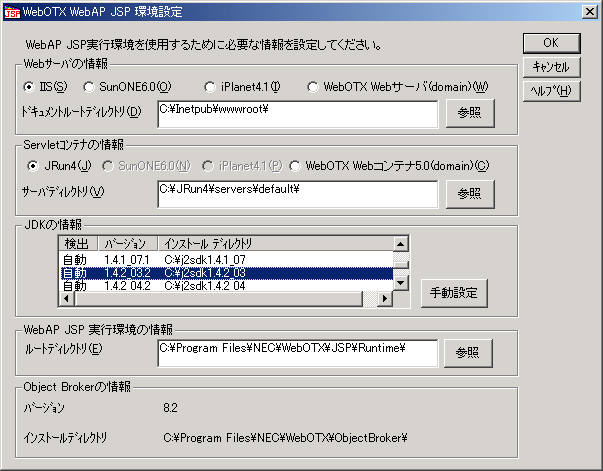
次の画面が表示されます。
64bit版の場合は、選択可能なWebサーバ、Servletコンテナの組み合わせが異なります。
サポートしているWebサーバ、Servletコンテナの組み合わせについては「動作基本ソフトウェア(OS)」を参照してください。
-
「OK」ボタンをクリックして設定を完了すると、Webサーバ、およびServletコンテナに設定情報を反映します。「キャンセル」ボタンをクリックすると反映せずにツールを終了します。
Sun ONE Web ServerをServletコンテナとして使用する場合は、「OK」ボタンをクリック後に、仮想サーバIDを入力するダイアログが表示されます。仮想サーバIDを入力してください。デフォルトは「https-(Webサーバ名)」です。
-
iPlanet Web ServerをServletコンテナとして使用する場合は、「環境設定ツール」実行後に、クラスパスなどの設定をiPlanet Web Serverの管理用ホームページから行う必要があります。
JavaVMのオプション、クラスパスの情報が以下のファイルに出力されますので、設定時に参照してください。
WebAP JSPのインストールディレクトリ\tmp\javaclass.txt
環境設定ツール使用時の注意事項については、「注意制限事項」の「実行環境」の「環境設定ツール」を参照してください。
環境設定に失敗した場合は、エラー情報が「WebAP JSPインストールディレクトリ\logs\setconf.log」ファイルに出力されますので、参照してください。
■「環境設定ツール」画面の項目
画面の各項目について説明します。
| 項目 |
説 明 |
Webサーバ
の情報 |
種別 |
使用するWebサーバを選択してください。
「SunONE6.0」は「Sun ONE Web Server 6.0」のことを指します。
Webサーバは先にインストールしておく必要があります。
|
ドキュメントルート
ディレクトリ |
Webサーバのドキュメントルートディレクトリを指定してください。
「参照」ボタンをクリックすると、ディレクトリ選択ダイアログが表示されますので、Webサーバのドキュメントルートディレクトリを指定してください。
|
Servletコンテナ
の情報 |
種別 |
使用するServletコンテナを選択してください。
Servletコンテナは先にインストールしておく必要があります。
|
サーバ
ディレクトリ |
Servletコンテナのサーバディレクトリを指定してください。
「参照」ボタンをクリックすると、ディレクトリ選択ダイアログが表示されますので、Servletコンテナのサーバディレクトリを指定してください。
|
| JDKの情報 |
使用するJDKを一覧から選択してください。
JDKをインストールしている場合は、インストールしているJDKのバージョンとインストールディレクトリの一覧を表示します。この場合は、検出の欄には「自動」と表示します。
手動でJDKの情報を設定する場合は、「手動設定」ボタンをクリックすると、JDKの情報を設定する画面が表示されますので、JDKのバージョンとインストールディレクトリを設定してください。
64bit版の場合は、手動で設定したJDKのバージョンは1.4以上とみなします。
手動で設定した情報を削除する場合は、「手動設定」ボタンをクリックして表示される画面で「設定削除」ボタンをクリックしてください。
|
| WebAP JSPの情報 |
ルートディレクトリ |
WebAP JSPルートディレクトリ(WebAP JSPが動作するディレクトリ)を指定してください。WebAP JSPインストールディレクトリ以外を指定することも可能です。「参照」ボタンをクリックすると、ディレクトリ選択ダイアログが表示されますので、ディレクトリを指定してください。
|
Object Broker
の情報 |
バージョン |
インストールされているObject Brokerのバージョンが表示されます。
Object Brokerは先にインストールしておく必要があります。
|
インストール
ディレクトリ |
Object Brokerのインストールディレクトリが表示されます。
|
HP-UX版/Linux版では、WebAP JSPをインストール後に環境設定ツールを起動して環境設定を行います。
注意:HP-UX版/Linux版の環境設定ツールは、OSやWebサーバなどのバージョン確認を行っておりません。そのため、実際にはサポート対象外の組み合わせでも環境設定が可能な場合があります。あらかじめWebOTX WebAP JSPセットアップガイド「動作基本ソフトウェア(OS)」をご覧になり、サポート対象内の組み合わせにて環境設定を行ってください。
■準備
環境設定ツールで設定を行う前には、以下の準備が必要です。
使用するJDK、Webサーバ、Servletコンテナ、Object Brokerをインストールしてください。
WebサーバとServletコンテナが連携して動作できるように設定を行ってください。設定方法については、「WebサーバとServletコンテナの環境設定 - HP-UX版/Linux版」の各Web環境ごとの「環境設定ツール実行前の作業」を参照してください。
■使用手順
Webサーバ、Webコンテナ(ドメイン)を停止してください。
ServletコンテナとしてSun ONE Web Serverの内蔵コンテナを使用する場合は、起動したままで結構です。
ログイン名 root でログインしてください。
login: root
WebAP JSPのインストールディレクトリへ移動します。
root> cd /opt/WebOTXJSP/Runtime
sh ./setconf.shと入力し環境設定ツールを起動してください。
root> sh ./setconf.sh
スクリプトの指示にしたがって、必要な情報を設定してください。
HP-UX(IPF)版の場合は、選択可能なWebサーバ、Servletコンテナ、JDKの組み合わせが異なります。サポートしているWebサーバ、Servletコンテナ、JDKの組み合わせについては「動作基本ソフトウェア(OS)」を参照してください
WebAP JSPのインストールディレクトリの設定(デフォルト以外の場合のみ)
Please enter WebOTX WebAP JSP installation directory:
WebAP JSPがデフォルト以外の場所にインストールされている場合、上記のメッセージが表示されます。インストールディレクトリへのパスを入力してください。
デフォルトの場所(/opt/WebOTXJSP)にインストールされている場合は、上記のメッセージは表示されません。
Webサーバの種類の設定
- HP-UX版の場合
Please choose WebServer (A)pache,(i)Planet4.1,(S)un ONE6.0,(W)ebOTX Web Server :
- Linux版の場合
Please choose WebServer (A)pache,(S)un ONE6.0,(W)ebOTX Web Server :
使用するWebサーバの種類を選択肢から選んで、()の中の文字を入力してください。「Sun ONE」は「Sun ONE Web Server 6.0」のことを指します。
Webサーバのドキュメントルートディレクトリの設定
Webサーバのドキュメントルートディレクトリへのパスを入力してください。
WebOTX Webサーバの場合の既定値:/opt/WebOTX/domains/domain1/docroot
Servletコンテナの種類の設定
- Apacheの場合
Please choose ServletContainer
(J)Run4,(W)ebOTX Web Container :
- iPlanet Web Serverの場合
Please choose ServletContainer
(J)Run4,(i)Planet :
- Sun ONE Web Serverの場合
Please choose ServletContainer
(J)Run4,(W)ebOTX Web Container,(S)unONE :
- WebOTX Web Serverの場合
Please choose ServletContainer
(J)Run4,(W)ebOTX Web Container :
選択肢には、OSやWebサーバによって選択可能なものが表示されます。
使用するServletコンテナの種類を選択肢から選んで、()の中の文字を入力してください。
Servletコンテナのディレクトリの設定
- JRun4の場合
Please input JRun4 installation directory (/opt/jrun4)[]:
Please input JRun4 Server Directory (.../servers/default):
- WebOTX Webコンテナの場合
Please input ServletContainer Directory [/opt/WebOTX/domains/domain1]:
- Sun ONE Web Serverの場合
Please input SunONE Server Directory (.../servers/https-***) :
- iPlanet Web Serverの場合
Please input iPlanet Server Directory (.../server4/https-***) :
Servletコンテナのサーバディレクトリを指定してください。
JRun4.0を使用する場合は、最初のメッセージでJRunのインストールディレクトリを聞かれますので、入力してください。次のメッセージで、サーバディレクトリを入力してください。
仮想サーバIDの設定(Sun ONE Web Serverの内蔵コンテナの場合)
Please input SunONE VirtualServer Name (https-....)[https-***]:
Sun ONE Web Serverの内蔵コンテナを使用する場合は、仮想サーバIDを入力してください。
既定値:https-(Webサーバ名)
JDKのバージョンの設定
Please input JDK installation directory [/opt/java]:
使用するJDKのインストールディレクトリを入力してください。
JDK Version Check...{(JDKのバージョン)}
Is this version number of above correct? [y/n]:
表示されたJDKのバージョンが正しければ、yを入力してください。yを入力した場合は、次の設定に進みます。nを入力した場合は、以下のメッセージが出力され、JDKのバージョンの入力を問われます。
Please input JDK Version (1.3 , 1.4):
使用するJDKのバージョンを()の中から選択して文字を入力してください。
Servletコンテナの起動ユーザの設定
Please input Servlet Container User ID [root]:
Servletコンテナの起動ユーザを入力してください。すでにセットアップされているServletコンテナのユーザIDに従ってください。
既定値:root
Servletコンテナの起動ユーザのグループ名の設定
Please input Servlet Container Group ID [sys]:
Servletコンテナの起動ユーザのグループ名を入力してください。すでにセットアップされているServletコンテナのグループ名に従ってください。
既定値:sys
Object Brokerのバージョンの設定(JRun、iPlanet Web Server、Sun ONE Web Serverの場合のみ)
Please input Object Broker Version [5.1 or over]
(4).5 , (5).1 or over :
使用するObject Brokerのバージョンが4.5か5.1以上かを選択して、()の中の文字を入力してください。
ObjectSpinnerの互換ライブラリ(ObjectSpinnerバージョン5.x以上に含まれているObjectSpinnerバージョン4.5との互換用ライブラリ)を使用する場合は、4.5を選んでください。
WebOTX Webコンテナの場合は、自動的にObject Brokerバージョン8.xになります。
既定値:5.1 or over
WebAP JSPルートディレクトリの設定
Please enter WebOTX WebAP JSP root directory.[(WebAP JSPインストールディレクトリ)]:
WebAP JSPが動作するディレクトリを指定します。使用するServletコンテナがJRun、Sun ONE Web Server、Webコンテナの場合に指定可能です。
既定値:/opt/WebOTXJSP/Runtime
必要な情報の入力が完了すると、確認画面を表示します。
----- WebServer Setting -------------
WebServer Name        : Webサーバ名
          Document Dir: Webサーバのドキュメントルートディレクトリ
----- ServletContainer Setting ------
ServletContainer      : Servletコンテナ名
          Install Dir : Servletコンテナのディレクトリ
          JDK Version : JDKのバージョン
          JRE     Dir : JREのディレクトリ
          USER ID     : ユーザ名
          GROUP ID    : グループ名
 VirtualServer Name   : 仮想サーバID    <-Sun ONE Web Serverの場合のみ
----- WebAP JSP Setting -------------
 Root Directory       : WebAP JSPのルートディレクトリ
 Object Broker Version: Object Brokerのバージョン

Are all of above correct?[y/n] :
|
情報に誤りがなければ、yを入力して環境設定を実行し、誤りがある場合は、nを入力して処理を中断してください。 中断した場合は、再度、setconf.shを起動して環境設定を行ってください。
ServletコンテナとしてiPlanet Web Serverを使用する場合は、以下のメッセージが表示されます。
After this program,please setup JDK Configuration on iPlanet.
At that time , you might use the following classpath.
-----------------------
Option:
  JavaVMのオプション
-----------------------
Classpath:
 クラスパス
-----------------------
|
ServletコンテナとしてiPlanetを使用する場合は、環境設定ツール使用後に、iPlanet Web Serverの管理用ホームページから、クラスパスなどの設定を行う必要があります。JavaVMのオプションとクラスパスに設定する情報は、上記のメッセージを参照してください。
次のメッセージが出たら環境設定完了です。
Setting is completed. Thank you.
途中でエラーになった場合は、エラーメッセージに従って問題を解決後、再度setconf.shを実行してください。
環境設定ツール使用時の注意事項については、「注意制限事項」の「実行環境」の「環境設定ツール」を参照してください。
WebAP JSPはWARファイルとしてServletコンテナに配備するだけで動作可能となります。WARファイル作成ツールは、そのWARファイルを実行環境インストールディレクトリ配下のmakewar.exe(makewar.sh)コマンドに適切なオプションを指定し実行することにより作成します。
カレントディレクトリをWebAP JSPインストールディレクトリに移動した後、次のように指定してmakewarコマンドを実行してください。オプションについてはその下の説明を参照してください。
WARファイル作成ツールの実行が正常に終了すると、以下の場所にOTXJSP.warファイルができます。
実行環境インストールディレクトリ/webap/OTXJSP.war
| オプション |
説 明 |
| jarpath |
WARファイルを作成するときに使用するJARツールのパスを指定してください。
|
| runtimedir |
WebAP JSPインストールディレクトリのパスを指定してください。
|
| ospiver |
以下のどちらかの値を指定してください。
64bit/IPF版では、stを指定してください。
| 値 |
説明 |
| st |
Object Broker標準ライブラリを使用する場合に指定してください。 |
| co |
ObjectSpinnerの互換ライブラリ(ObjectSpinnerバージョン5.x以上に含まれているObjectSpinnerバージョン4.5との互換用ライブラリ)を使用する場合に指定してください。 |
|
| rootdir |
WebAP JSPルートディレクトリ(WebAP JSPが動作するディレクトリ)を指定してください。WebAP JSPインストールディレクトリ以外を指定することも可能です。「参照」ボタンをクリックすると、ディレクトリ選択ダイアログが表示されますので、ディレクトリを指定してください。
|
| containerName |
使用するServletコンテナの名前を指定してください。本バージョンでは、以下の値が指定可能です。
| |
値 |
Servletコンテナ |
| 32bit版 |
jrun4 |
JRun4.0 |
| webcont40 |
Webコンテナv5.0 |
| sunone60 |
Sun ONE Web Server6.0 |
| 64bit/IPF版 |
webcont40 |
Webコンテナv5.0 |
|
(例)
以下の例は、JDK 1.4、Webコンテナ、Object Broker標準ライブラリを使用する場合で、WebAP JSPルートディレクトリがWindows版は「C:\JSPROOT\Runtime」、HP-UX版/Linux版は「/home/JSPROOT/Runtime」の場合です。
Windows版
makewar C:\jdk1.4\bin\jar "C:\Program Files\NEC\WebOTX\JSP\Runtime" st "C:\JSPROOT\Runtime" webcont40
HP-UX版/Linux版
sh ./makewar.sh /opt/java1.4/bin/jar /opt/WebOTXJSP/Runtime st /home/JSPROOT/Runtime webcont40
WebAP JSPは運用管理画面JSPファイル(admin.jsp)および業務閉塞用JSPファイル(transcntl.jsp)を提供しております。少なくともこれらのJSPファイルに対しては管理者のみがアクセス可能にする必要があります。WebOTX Webコンテナを使用する場合には、標準でBASIC認証によるユーザ認証が行われます。
その他のWebサーバ・Webコンテナの組み合わせの場合は手動にてセキュリティ設定を行ってください。
どのセキュリティ設定を実際に使用されるかは、ご使用になるシステム要件に応じて決定してください。
ここでは、WebAP JSPの管理者用JSPファイルが含まれるディレクトリ(jspadmin)に対する推奨されるアクセス制限方法を説明します。
■JRun4.0をServletコンテナとして使用する場合
JRunの機能を使用し、Webブラウザからのリクエスト「/OTXJSP/jspadmin/*」を管理者権限「admin」を持つユーザにのみ許可します。JRunは認証方式としてBASICとFORMを実装していますが、ここではBASIC認証を使用します。
JRun4.0用の雛形web.xmlファイル、
WebAP JSPインストールディレクトリ\webap\default\web-jrun4.xml
を以下のように修正後、環境設定ツールなどで環境設定を行ってください。
<security-constraint>から</login-config>まで(赤字の箇所)がセキュリティ設定のために追加した記述です。
この記述はweb-jrun4.xmlの中にすでにコメント行として含まれています。
<?xml version="1.0" encoding="ISO-8859-1"?>

<web-app>
<filter>
<filter-name>jspFilter</filter-name>
<filter-class>jp.co.nec.webapjsp.run.CharEncodeFilter</filter-class>
</filter>
<filter-mapping>
<filter-name>jspFilter</filter-name>
<servlet-name>RUN</servlet-name>
</filter-mapping>

<servlet>
<servlet-name>RUN</servlet-name>
<servlet-class>jp.co.nec.webapjsp.run.ServletRun</servlet-class>
<init-param>
<param-name>INSTDIR</param-name>
<param-value>%INSTDIR%</param-value>
</init-param>
</servlet>
<servlet-mapping>
<servlet-name>RUN</servlet-name>
<url-pattern>/RUN</url-pattern>
</servlet-mapping>

<security-constraint>
  <web-resource-collection>
    <web-resource-name>WebAP JSP Application</web-resource-name>
    <url-pattern>/jspadmin/*</url-pattern>
  </web-resource-collection>
  <auth-constraint>
    <role-name>admin</role-name>
  </auth-constraint>
</security-constraint>

<login-config>
  <auth-method>BASIC</auth-method>
  <realm-name>WebAP JSP</realm-name>
</login-config>

</web-app>
|
「admin」のroleはJRunに登録されている必要があります。roleの登録方法については、JRun4.0のマニュアル「JRun プログラマーガイド」の「Web アプリケーションのセキュリティ 」をご覧ください。
■WebOTX WebコンテナをServletコンテナとして使用する場合
WebOTX Webコンテナ用の雛形web.xmlファイル、
WebAP JSPインストールディレクトリ\webap\default\web-webcont40.xml(別途nec-web.xmlが必要)
には、あらかじめ以下のようなセキュリティ設定の記述が入っています。
そのため、環境設定ツールなどで環境設定を行うと、自動的にBASIC認証のアクセス制限が設定されます。ブラウザから運用管理画面(/OTXJSP/jspadmin/admin.jsp)にアクセスするとダイアログが表示されますので、ユーザ名「admin」、パスワード「adminadmin」を入力してください。ユーザ名、パスワードはWebOTX Webコンテナの設定により変更可能です。変更する場合は「Webコンテナのユーザ名とパスワードの変更」を参照してください。業務閉塞用コマンドを実行する場合は、ユーザ名とパスワードをHttpAccessコマンドの起動時オプションに追加してください。
<security-constraint>から</login-config>まで(赤字の箇所)がセキュリティ設定の記述です。
<?xml version="1.0" encoding="ISO-8859-1"?>

    <!DOCTYPE web-app
    PUBLIC "-//Sun Microsystems, Inc.//DTD Web Application 2.2//EN"
    "http://java.sun.com/j2ee/dtds/web-app_2_2.dtd">

<web-app>
<servlet>
<servlet-name>RUN</servlet-name>
<servlet-class>jp.co.nec.webapjsp.run.ServletRun</servlet-class>
<init-param>
<param-name>INSTDIR</param-name>
<param-value>%INSTDIR%</param-value>
</init-param>
</servlet>
<servlet-mapping>
<servlet-name>RUN</servlet-name>
<url-pattern>/RUN</url-pattern>
</servlet-mapping>

<security-constraint>
  <web-resource-collection>
    <web-resource-name>WebAP JSP Application</web-resource-name>
    <url-pattern>/jspadmin/*</url-pattern>
  </web-resource-collection>
  <auth-constraint>
    <role-name>admin</role-name>
  </auth-constraint>
</security-constraint>

<login-config>
  <auth-method>BASIC</auth-method>
  <realm-name>WebAP JSP</realm-name>
</login-config>

<security-role>
  <description>
    The role that is required to log in to the Administration Application
  </description>
    <role-name>admin</role-name>
</security-role>

</web-app>
|
<Webコンテナのユーザ名とパスワードの変更>
Webコンテナのユーザ名とパスワードを変更したい場合は、Webコンテナの設定ファイルを直接修正します。設定ファイルは、Webコンテナのインストールディレクトリ/conf 配下にある tomcat-users.xml です。このファイルの以下の行の name と password を変更した後、Webコンテナ(ドメイン)を再起動してください。
<user name="Admin" password="webotx.com" roles="admin,manager" />
■iPlanet4.1をWebサーバとして使用する場合
iPlanet4.1のアクセス コントロール リスト (ACL) を使用してアクセス制限を行います。ACLでは多様なアクセス制限を行うことが可能ですが、ここでは特定のマシンからのアクセスのみを許可する方法を説明します。
iPlanetの管理用ホームページにアクセスします。
使用するWebサーバを選択し、「Preferences」の「Restrict Access」を選択します。
「A. Pick a resource」の「Editing」にiPlanetのドキュメントルート配下の「jspadmin」を選択します。
「New Line」を選択し、「Access Control Rules」を選択します。
システムに応じて拒否する条件「Deny」と許可する条件「Allow」を設定します。
以下に設定例を示します。
| Access Control Rules for : path=C:/Netscape/Server4/docs/jspadmin/ |
|
Action |
Users/Groups |
From Host |
Rights |
Extra |
Continue |
| 1 |
Deny |
anyone |
anyplace |
all |
x |
チェック |
| 2 |
Allow |
anyone |
管理者のマシン |
all |
x |
チェック |
上記の場合、管理者のマシンのIPアドレスのみアクセス許可されます。
■Sun ONE Web Server6.0をWebサーバとして使用する場合
Sun ONE Web Server6.0のアクセス コントロール リスト (ACL) を使用してアクセス制限を行います。ACLでは多様なアクセス制限を行うことが可能ですが、ここでは特定のマシンからのアクセスのみを許可する方法を説明します。
Sun ONE Web Server6.0の「Administration Server」ページにアクセスします。
使用するWebサーバを選択し、「Preferences」の「Restrict Access」を選択します。
「Option」の「Edit」を選択して、「OK」ボタンをクリックすると、「Access Control List Management」ページが開きます。
「A. Pick a resource」の「Editing」に「Sun ONE Web Serverのサーバディレクトリ/OTXJSP/jspadmin/*」を設定します。
「Edit Access Control」ボタンをクリックして表示された画面で、「New Line」ボタンをクリックするとリストに新しい設定が追加されます。
システムに応じて拒否する条件「Deny」と許可する条件「Allow」を設定します。
以下に設定例を示します。
| Access Control Rules for : path=C:/SunONE60/servers/https-hostname/OTXJSP/spadmin/ |
|
Action |
Users/Groups |
From Host |
Rights |
Extra |
Continue |
| 1 |
Deny |
anyone |
anyplace |
all |
x |
チェック |
| 2 |
Allow |
anyone |
管理者のマシン |
all |
x |
チェック |
上記の場合、管理者のマシンのIPアドレスのみアクセス許可されます。
■WebOTX WebServerまたはApacheをWebサーバとして使用する場合
Apacheでは多様なアクセス制限を行うことが可能です。ここでは特定のマシンからのアクセスのみを許可する方法を説明します。ApacheのLocation指示子によりアクセス制限を行います。
httpd.confのLocation指示子に以下を追加します。
<Location /OTXJSP/jspadmin/*>
   Deny from all
   Allow from IPアドレス
</Location>
|
上記の場合、管理者のマシンのIPアドレスのみアクセス許可されます。
WebAP JSPインストールディレクトリには、Servletコンテナの種類ごとに雛形のweb.xmlファイルが格納されています。
web.xmlを変更してセキュリティ設定などの記述を加えたい場合は、雛形web.xmlを変更してから環境設定ツールやWARファイル作成ツールを実行してください。作成されるWARファイル中のweb.xmlに自動的に変更が反映されます。雛形web.xmlを変更する場合は、オリジナルのファイルを待避しておくことをお勧めします。
雛形web.xmlの格納されている場所と、対応するServletコンテナの種類は以下のとおりです。
WebAP JSPインストールディレクトリ\webap\default配下
| ファイル名 |
Servletコンテナの種類 |
| web-jrun4.xml |
JRun4.0 |
| web-sunone60.xml |
Sun ONE Web Server 6.0 内蔵コンテナ |
| web-webcont40.xml |
WebOTX Webコンテナ v5.0 |
WebAP JSP が動作可能なモアレッシモとServletコンテナの組み合わせのパターンは以下のとおりです。Webサーバは、WebAP JSPがサポートしている組み合わせであれば種類は問いません。
モアレッシモ1.xではHP-UXをサポートしていません。
モアレッシモでは、Linux、64bit用Windows、IPF用HP-UXをサポートしていません。
以下では、それぞれのパターンについて、設定方法を説明します。
<Windows版>
<HP-UX版>
| モアレッシモ2.0とWebOTX Webコンテナを使用する場合 |
以下の手順で設定を行ってください。
WebサーバとWebコンテナの環境設定を行ってください。設定方法は、「3.2.1 WebサーバとServletコンテナの環境設定 Windows版」の各Webサーバに対応した記述を参照してください。
設定が完了すると、Webコンテナインストールディレクトリ\webapps配下に、OTXJSPというディレクトリができます。以下では「OTXJSPディレクトリ」と呼びます。
WebOTX Webコンテナの運用管理コンソールを起動し、「Java設定」の「Java VM の引数」の-Xbootclasspathオプションに設定されている、以下のJarファイルへのパスを削除してください。
- xercesImpl.jar
- xmlParserAPIs.jar
モアレッシモ用のエラー表示JSPファイル(runerr_moire.jsp)の設定を行ってください。また、業務閉塞機能を使用する場合は、受け付け停止中のリダイレクト先JSPファイル(disable.jsp)を修正してください。これらのJSPファイルの設定方法は、「モアレッシモ連携用JSPファイルの設定」を参照してください。
Webサーバと、Webコンテナ(ドメイン)を停止してください。
WebAP JSPのweb.xmlファイルを待避してください。web.xmlファイルは以下の場所にあります。
Webコンテナインストールディレクトリ\webapps\OTXJSP\WEB-INF\web.xml
|
OTXJSPディレクトリにモアレッシモのmoire.warファイルを展開してください。以下の例は、moire.warファイルが「c:\moire.war」にある場合です。
cd Webコンテナインストールディレクトリ\webapps\OTXJSP
jar xf c:\moire.war
|
OTXJSPディレクトリ\WEB-INF\web.xmlはモアレッシモのweb.xmlで上書きされるので、待避しておいたWebAP JSPのweb.xmlの設定を追加します。
以下に例を示します。赤字の部分が追加した記述です。以下の例はWebAP JSPルートディレクトリが「C:\Program Files\NEC\WebOTX\JSP\Runtime」の場合です。
web.xml中のタグを記述する順番が入れ替わると、Webコンテナ起動時にエラーになる場合があるので、記述位置を間違えないように注意してください。
<?xml version="1.0" encoding="ISO-8859-1"?>

<!DOCTYPE web-app PUBLIC
    "-//Sun Microsystems, Inc.//DTD Web Application 2.2//EN"
    "http://java.sun.com/j2ee/dtds/web-app_2.2.dtd">

<web-app>
    <context-param>
         <param-name>weblogic.httpd.inputCharset./sample/*</param-name>
         <param-value>iso-8859-1</param-value>
    </context-param>

<servlet>
<servlet-name>RUN</servlet-name>
<servlet-class>jp.co.nec.webapjsp.run.ServletRun</servlet-class>
<init-param>
<param-name>INSTDIR</param-name>
<param-value>C:\\Program Files\\NEC\\WebOTX\\JSP\\Runtime</param-value>
</init-param>
</servlet>

    <servlet>
        <servlet-name>Moire</servlet-name>
        <servlet-class>jp.co.nec.moire.cocoon.Moire</servlet-class>
        <init-param>
            <param-name>properties</param-name>
            <param-value>/WEB-INF/moire.properties</param-value>
  <!--
            <param-value>/WEB-INF/moire_chtml.properties</param-value>
  -->
        </init-param>
    </servlet>

    <servlet>
        <servlet-name>MyServlet</servlet-name>
        <servlet-class>MyServlet</servlet-class>
    </servlet>

    <servlet>
        <servlet-name>PostParamServlet</servlet-name>
        <servlet-class>PostParamServlet</servlet-class>
    </servlet>

<servlet-mapping>
<servlet-name>RUN</servlet-name>
<url-pattern>/RUN</url-pattern>
</servlet-mapping>


    <servlet-mapping>
        <servlet-name>Moire</servlet-name>
        <url-pattern>*.xml</url-pattern>
  <!--
        <url-pattern>*.html</url-pattern>
  -->
    </servlet-mapping>

    <servlet-mapping>
        <servlet-name>Moire</servlet-name>
        <url-pattern>/dispatch2moire</url-pattern>
    </servlet-mapping>

    <servlet-mapping>
        <servlet-name>MyServlet</servlet-name>
        <url-pattern>/sample/MyServlet</url-pattern>
    </servlet-mapping>

    <servlet-mapping>
        <servlet-name>PostParamServlet</servlet-name>
        <url-pattern>/sample/form/postparam</url-pattern>
    </servlet-mapping>

    <mime-mapping>
        <extension>png</extension>
        <mime-type>image/png</mime-type>
    </mime-mapping>

    <mime-mapping>
        <extension>bmp</extension>
        <mime-type>image/bmp</mime-type>
    </mime-mapping>

    <taglib>
        <taglib-uri>http://moire.isd.nec.co.jp/jsp</taglib-uri>
        <taglib-location>/WEB-INF/moire.tld</taglib-location>
    </taglib>

<security-constraint>
  <web-resource-collection>
    <web-resource-name>WebAP JSP Application</web-resource-name>
    <url-pattern>/jspadmin/*</url-pattern>
  </web-resource-collection>
  <auth-constraint>
    <role-name>admin</role-name>
  </auth-constraint>
</security-constraint>

<login-config>
  <auth-method>BASIC</auth-method>
  <realm-name>WebAP JSP</realm-name>
</login-config>

</web-app>
|
設定が終了したら、Webサーバ、Webコンテナ(ドメイン)を起動してください。
| モアレッシモ2.0とWebOTX Webコンテナを使用する場合 |
以下の手順で設定を行ってください。
WebサーバとWebコンテナの環境設定を行ってください。設定方法は、「3.2.2 WebサーバとServletコンテナの環境設定 HP-UX版/Linux版」の各Webサーバに対応した記述を参照してください。
設定が完了すると、Webコンテナインストールディレクトリ/webapps配下に、OTXJSPというディレクトリができます。以下では「OTXJSPディレクトリ」と呼びます。
WebOTX Webコンテナの運用管理コンソールを起動し、「Java設定」の「Java VM の引数」の-Xbootclasspathオプションに設定されている、以下のJarファイルへのパスを削除してください。
- xercesImpl.jar
- xmlParserAPIs.jar
モアレッシモ用のエラー表示JSPファイル(runerr_moire.jsp)の設定を行ってください。また、業務閉塞機能を使用する場合は、受け付け停止中のリダイレクト先JSPファイル(disable.jsp)を修正してください。これらのJSPファイルの設定方法は、「モアレッシモ連携用JSPファイルの設定」を参照してください。
Webサーバと、Webコンテナ(ドメイン)を停止してください。
WebAP JSPのweb.xmlファイルを待避してください。web.xmlファイルは以下の場所にあります。
Webコンテナインストールディレクトリ/webapps/OTXJSP/WEB-INF/web.xml
|
OTXJSPディレクトリにモアレッシモのmoire.warファイルを展開してください。以下の例は、moire.warファイルが「/tmp/moire.war」にある場合です。
cd Webコンテナインストールディレクトリ/webapps/OTXJSP
jar xf /tmp/moire.war
|
OTXJSPディレクトリ\WEB-INF\web.xmlはモアレッシモのweb.xmlで上書きされるので、待避しておいたWebAP JSPのweb.xmlの設定を追加します。
以下に例を示します。赤字の部分が追加した記述です。以下の例はWebAP JSPルートディレクトリが「/opt/WebOTXJSP/Runtime」の場合です。
web.xml中のタグを記述する順番が入れ替わると、Webコンテナ起動時にエラーになる場合があるので、記述位置を間違えないように注意してください。
<?xml version="1.0" encoding="ISO-8859-1"?>

<!DOCTYPE web-app PUBLIC
    "-//Sun Microsystems, Inc.//DTD Web Application 2.2//EN"
    "http://java.sun.com/j2ee/dtds/web-app_2.2.dtd">

<web-app>
    <context-param>
         <param-name>weblogic.httpd.inputCharset./sample/*</param-name>
         <param-value>iso-8859-1</param-value>
    </context-param>

<servlet>
<servlet-name>RUN</servlet-name>
<servlet-class>jp.co.nec.webapjsp.run.ServletRun</servlet-class>
<init-param>
<param-name>INSTDIR</param-name>
<param-value>/opt/WebOTXJSP/Runtime</param-value>
</init-param>
</servlet>

    <servlet>
        <servlet-name>Moire</servlet-name>
        <servlet-class>jp.co.nec.moire.cocoon.Moire</servlet-class>
        <init-param>
            <param-name>properties</param-name>
            <param-value>/WEB-INF/moire.properties</param-value>
  <!--
            <param-value>/WEB-INF/moire_chtml.properties</param-value>
  -->
        </init-param>
    </servlet>

    <servlet>
        <servlet-name>MyServlet</servlet-name>
        <servlet-class>MyServlet</servlet-class>
    </servlet>

    <servlet>
        <servlet-name>PostParamServlet</servlet-name>
        <servlet-class>PostParamServlet</servlet-class>
    </servlet>

<servlet-mapping>
<servlet-name>RUN</servlet-name>
<url-pattern>/RUN</url-pattern>
</servlet-mapping>


    <servlet-mapping>
        <servlet-name>Moire</servlet-name>
        <url-pattern>*.xml</url-pattern>
  <!--
        <url-pattern>*.html</url-pattern>
  -->
    </servlet-mapping>

    <servlet-mapping>
        <servlet-name>Moire</servlet-name>
        <url-pattern>/dispatch2moire</url-pattern>
    </servlet-mapping>

    <servlet-mapping>
        <servlet-name>MyServlet</servlet-name>
        <url-pattern>/sample/MyServlet</url-pattern>
    </servlet-mapping>

    <servlet-mapping>
        <servlet-name>PostParamServlet</servlet-name>
        <url-pattern>/sample/form/postparam</url-pattern>
    </servlet-mapping>

    <mime-mapping>
        <extension>png</extension>
        <mime-type>image/png</mime-type>
    </mime-mapping>

    <mime-mapping>
        <extension>bmp</extension>
        <mime-type>image/bmp</mime-type>
    </mime-mapping>

    <taglib>
        <taglib-uri>http://moire.isd.nec.co.jp/jsp</taglib-uri>
        <taglib-location>/WEB-INF/moire.tld</taglib-location>
    </taglib>

<security-constraint>
  <web-resource-collection>
    <web-resource-name>WebAP JSP Application</web-resource-name>
    <url-pattern>/jspadmin/*</url-pattern>
  </web-resource-collection>
  <auth-constraint>
    <role-name>admin</role-name>
  </auth-constraint>
</security-constraint>

<login-config>
  <auth-method>BASIC</auth-method>
  <realm-name>WebAP JSP</realm-name>
</login-config>

</web-app>
|
設定が終了したら、Webサーバ、WebOTX Webコンテナ(ドメイン)を起動してください。
エラー表示用JSPファイル(runerr_moire.jsp)の設定
モバイル端末にエラーを表示できるようにするため、エラー表示用JSPファイルとして、通常のrunerr.jspではなくrunerr_moire.jspを設定する必要があります。以下の手順に従って設定してください。
運用管理/環境設定用JSPファイル(admin.jsp)を実行します。Webブラウザから以下のURLを実行して、「運用状態表示」ページを表示してください。
http://Webサーバ名:ポート番号/OTXJSP/jspadmin/admin.jsp
|
「環境設定」ボタンをクリックして「環境設定」ページを表示してください。
「起動時オプション」の「エラー発生時に表示するJSP名」を修正します。
初期設定では、「/jsp/runerr.jsp」となっています。これを「/jsp/runerr_moire.jsp」に修正して、「更新」ボタンをクリックしてください。
注意:runerr_moire.jspをカスタマイズして、独自のエラー表示用JSPファイルを作成する場合は、「HTMLファイルの記述形式」を参照して、モアレッシモに対応した形式で記述してください。
受け付け停止中のリダイレクト先JSPファイル(disable.jsp)の修正
業務閉塞機能を使用する場合は、disable.jspにモアレッシモ用の記述を追加してください。
disable.jspは以下の場所にあります。
- ServletコンテナがWebOTX Webコンテナの場合
Webコンテナインストールディレクトリ/webapps/OTXJSP/jsp/disable.jsp
|
以下の例で赤字で記述している部分(先頭の2行、最後の1行)をdisable.jspに追加します。
<%@ taglib uri="http://moire.isd.nec.co.jp/jsp" prefix="moirejsp" %><%--
--%><moirejsp:translate uri="/dispatch2moire">
<%@ page import="java.io.*" %>
-------------------------

<HTML>
-------------------------

</HTML>
</moirejsp:translate>
|
注意:disable.jspをカスタマイズして、独自のリダイレクト先JSPファイルを作成する場合は、「HTMLファイルの記述形式」を参照して、モアレッシモに対応した形式で記述してください。
WebAP JSP Developer からWebAP JSPに転送されたWebアプリケーションを、以下の手順で実行してください。
Webブラウザから、実行するトランザクションのURLにアクセスしてください。
| http://Webサーバ名(ドメイン省略不可):ポート番号/OTXJSP/RUN?JSPPRO=プロジェクト名&JSPTR=トランザクション名&JSPPHASE=最初に実行するフェーズ名
|
MFDL移行の場合は、最初に実行するフェーズ名は固定(メニュー画面を表示するフェーズ)です。
| http://Webサーバ名(ドメイン省略不可):ポート番号/OTXJSP/RUN?JSPPRO=プロジェクト名&JSPTR=トランザクション名&JSPPHASE=jspMenu
|
上記の各 URLの緑色の部分は、JSP開発ツールのメインパネルに表示される、「最初に実行可能なフェーズ名」のURLを指定してください。
注意:WebAP JSPは、大文字/小文字を区別します。URL指定時は、大文字/小文字を間違えないように正しく指定してください。
WebAP JSPでは、Webブラウザで運用状態の表示を行うことができます。したがって、リモートマシンからWebAP JSPの運用状態を確認することもできます。
運用状態を表示するには、以下のURLを指定して「運用状態表示」ページを表示します。
| ServletコンテナとしてiPlanet Web Serverを使用する場合 |
http://Webサーバ名:ポート番号/jspadmin/admin.jsp |
| ServletコンテナとしてiPlanet Web Server以外を使用する場合 |
http://Webサーバ名:ポート番号/OTXJSP/jspadmin/admin.jsp |
「運用状態表示」ページのイメージを以下に示します。

各項目の説明を以下に示します。
| 項 目 |
説 明 |
| 「運用状態表示」ボタン |
「運用状態表示」ボタンをクリックすると、最新の運用状態を表示します。 |
| 「環境設定」ボタン |
「環境設定」ボタンをクリックすると、「環境設定」ページを表示します。 |
| 「ファイル転送」ボタン |
「ファイル転送」ボタンをクリックすると、「ファイル転送」ページを表示します。 |
| 「運用管理」ボタン |
「運用管理」ボタンをクリックすると、「運用管理」ページを表示します。 |
| 現在使用中のWebクライアント情報 |
セッション数 |
WebAP JSP
実行環境が保持しているセッション数を表示します。 |
| 表示数 |
当ページに表示するセッション数を選択してください。
実際のセッション数が指定した表示数に満たない場合は、存在するセッションをすべて表示します。
指定した表示数は、当ページを表示しているWebブラウザを終了するまで有効です。
| 10 |
セッションを10個のみ表示します。 |
| 100 |
セッションを100個のみ表示します。(既定値) |
| 1000 |
セッションを1000個のみ表示します。 |
| すべて |
すべてのセッションを表示します。 |
|
| Webクライアント情報 |
左端の番号は、セッションの番号(1番から採番したもの)です。
「Webクライアント」は、現在接続しているWebクライアントのホスト名またはIPアドレスを表示します。
「プロジェクト名」は、Webクライアントが使用しているプロジェクト名を表示します。
「トランザクション名」は、Webクライアントが使用しているトランザクション名を表示します。
「ステータス」は、Webブラウザからの要求を実行中かどうかを表示します。
Webブラウザからの要求を実行中のセッションは「実行中」と表示します。
Webブラウザからの要求を実行していないセッションは「待機中」と表示します。 |
| 「性能データをクリア」ボタン |
WebAP JSPの性能データが測定された場合に表示されます。このボタンを押下すると、それまでに測定した性能データをクリアすることができます。 |
| 実行環境の性能データ |
WebAP JSPのWebアプリケーションが実行されたときの回数と処理時間を示します。この場合の処理時間とは、Webブラウザからの要求により、WebAP JSPとして動作するサーブレットの実行が開始されてから終了するまでを示します。
「処理回数」は、WebAP JSPが実行された回数を示します。
「平均処理時間」は、WebAP JSPの平均処理時間を示します。単位は、ミリ秒です。
「最大処理時間」は、最も長く要した処理の時間を示します。単位は、ミリ秒です。
「最少処理時間」は、最も短く完了した処理の時間を示します。単位は、ミリ秒です。
|
| フェーズの性能データ |
フェーズごとのWebAP JSPのWebアプリケーションが実行されたときの回数と処理時間を示します。この場合の処理時間とは、Webブラウザからの要求により、フェーズの実行が開始されてから終了するまでを示します。
「プロジェクト名」は、WebAP JSP Developer で定義したプロジェクト名を示します。
「トランザクション名」は、WebAP JSP Developer で定義したトランザクション名を示します。
「フェーズ名」は、WebAP JSP Developer で定義したフェーズ名を示します。
「処理回数」は、フェーズが実行された回数を示します。
「平均処理時間」は、フェーズの平均処理時間を示します。単位は、ミリ秒です。
「最大処理時間」は、最も長く要したフェーズ処理の時間を示します。単位は、ミリ秒です。
「最少処理時間」は、最も短く完了したフェーズ処理の時間を示します。単位は、ミリ秒です。
|
注意:長時間の測定を行った場合、データあふれを防ぐため、それまでに測定したデータをWebAP JSP内部でクリアする場合があります。
WebAP JSPでは、Webブラウザでファイル転送サーバの起動・停止・設定を行うことができます。したがって、リモートマシンからWebAP JSPのファイル転送サーバの起動・停止・設定を行うこともできます。
ファイル転送サーバの起動・停止・設定の手順を以下に示します。
(1) Webブラウザで次のURLを指定して、「運用状態表示」ページを表示します。
| ServletコンテナとしてiPlanet Web Serverを使用する場合 |
http://Webサーバ名:ポート番号/jspadmin/admin.jsp |
| ServletコンテナとしてiPlanet Web Server以外を使用する場合 |
http://Webサーバ名:ポート番号/OTXJSP/jspadmin/admin.jsp |
(2) 「運用状態表示」ページで、「ファイル転送」ボタンをクリックして「ファイル転送」ページを表示します。
(3) 「ファイル転送」ページで、ファイル転送サーバの起動・停止、ファイル転送サーバの設定を行います。
| <注意> |
WebAP JSPを一度も起動しないうちに、「ファイル転送」ページにアクセスすると、以下の画面を表示します。
「実行環境のロード」ボタンをクリックすると、別のWebブラウザが起動して「WebOTX WebAP JSP」と書かれたページを表示します。その後、「更新」ボタンをクリックしてください。「ファイル転送」ページを表示します。
|
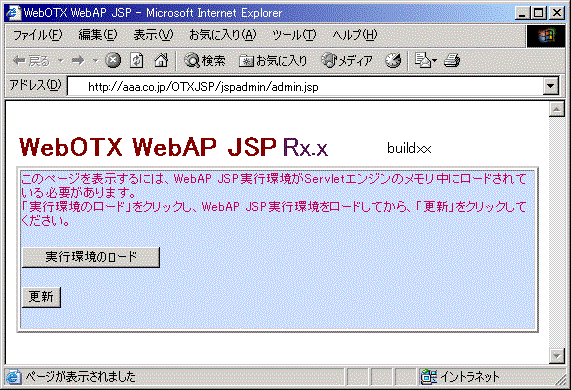
「運用状態表示」ページで、「ファイル転送」ボタンをクリックすると以下のような「ファイル転送」ページを表示します。

各項目の説明を以下に示します。
なお、詳細は「ファイル転送」ページの画面上で「説明」ボタンをクリックして表示されるドキュメントを参照してください。
ファイル転送サーバの起動・停止
| 項 目 |
説 明 |
| 「起動」ボタン |
「起動」ボタンをクリックすると、ファイル転送サーバを起動します。
起動するためにはファイル転送サーバの設定でポート番号を設定しておく必要があります。
起動できた場合、 現在のステータスに起動していますと表示します。
起動できなかった場合、原因を「停止」ボタンの隣に表示します。
起動している状態で「起動」ボタンをクリックした場合、ファイル転送サーバを再起動します。
|
| 「停止」ボタン |
「停止」ボタンをクリックすると、ファイル転送サーバを停止します。 |
ファイル転送サーバの設定
設定内容を変更した場合は、「更新」ボタンをクリックしてください。
| 項 目 |
説 明 |
| ポート番号 |
ファイル受信用のネットワークポート番号を指定してください。
すでにWebAP JSPが動作しているマシンで使用しているポート番号は指定しないでください。
WebAP JSP Developer からファイル転送する場合には、ここで設定したポート番号に対して転送を行うようにJSP開発ツールの「ファイル転送先選択」ダイアログで実行環境URLを指定してください。
既定値:なし |
| アクセス制限 |
ファイル転送を許可するクライアントのIPアドレスを指定してください。
IPアドレスは111.112.113.1のように指定することも、111.112のように一部を指定することもできます。一部を指定する場合、IPアドレスのブロックを分ける「.」単位で設定してください。
例えば、111.112.1.1のクライアントを許可しようとするとき、アクセス制限に111.11と設定しても、112と11が一致しないため、許可されません。
すべて指定した場合も一部を指定した場合も同様に、クライアントのIPアドレスを上位(左)から見たとき指定した値と一致すれば、アクセスを許可します。
複数のIPアドレスを指定する場合、半角カンマ「,」で区切ってください。
「アクセス制限」の項目に何も設定しなかった場合には、すべてのクライアントからのファイル転送を許可します。
指定例を以下に示します。
既定値:なし |
| 自動起動 |
WebAP JSPである「/OTXJSP/RUN」の初期化処理で、ファイル転送サーバを起動するかどうかを指定します。
いつもファイル転送サーバを起動状態にしておきたい場合に有効です。
「する」に設定してあり、かつポート番号が設定されている場合、WebAP JSPの初期化処理でファイル転送サーバを起動します。
初期化処理が実行されるタイミングはServletコンテナのPRELOADの設定により異なります。
- PRELOAD指定あり:Servletコンテナ起動時に実行されます。
- PRELOAD指定なし:「/OTXJSP/RUN」が最初にブラウザからアクセスされたときに実行されます。
PRELOADの設定方法についてはServletコンテナのマニュアルを参照してください。
既定値:しない |
| タイムアウト |
タイムアウトは、ファイル転送サーバのWebAP JSP Developer からのデータ待ち時間を示します。
WebAP JSP Developer からデータの転送を開始したあと、ファイル転送サーバはタイムアウトに指定された時間だけデータの到着を待ち合わせます。タイムアウト時間を経過してもデータが到着しなかった場合には、ファイル転送サーバはWebAP JSP Developer にエラーを返します。
タイムアウト時間は秒で指定してください。0を指定すると無限と解釈します。
既定値:30 |
補足
- ファイル転送サーバ起動中に、ポート番号を指定して「更新」ボタンをクリックした場合、ファイル転送サーバを指定のポート番号で再起動します。
- ファイル転送サーバ起動中に、ポート番号を削除して「更新」ボタンをクリックした場合、ファイル転送サーバを停止します。
- ファイル転送サーバでエラーが発生した場合、エラーログファイルにその内容を出力します。
ただし、エラーログの発生時刻の次に出力されるクライアントのIPアドレスは「null」となります。
- 自動起動を「する」に設定する場合、ポート番号を指定しなければなりません。ポート番号を指定していない状態で、「する」を指定しても、更新時に「しない」に設定します。
WebAP JSPでは、業務閉塞機能(プロジェクト、トランザクションごとに、使用状況の確認、新規実行要求の受け付け停止/開始、セッションの解放などを行う機能)をサポートしています。これらの運用管理はWebブラウザから行うことができます。したがって、リモートマシンからWebAP JSPの運用管理を行うこともできます。
WebアプリケーションやサーバAPを置き換える場合は、影響するプロジェクト、トランザクションについて、新規実行要求の受け付け停止(以下、「新規受け付け停止」と表記します)を行い、必要ならセッションの解放を行うなどして、使用中のセッションがないことを確認してからAPの置換を行ってください。その後、新規実行要求の受け付け開始(「以下、「新規受け付け開始」と表記します)を行います。
APの置換手順の詳細については、「APの置換手順」を参照してください。
「運用管理」ページの使用手順を以下に示します。
(1) Webブラウザで次のURLを指定して、「運用状態表示」ページを表示します。
| ServletコンテナとしてiPlanet Web Serverを使用する場合 |
http://Webサーバ名:ポート番号/jspadmin/admin.jsp |
| ServletコンテナとしてiPlanet Web Server以外を使用する場合 |
http://Webサーバ名:ポート番号/OTXJSP/jspadmin/admin.jsp |
(2) 「運用状態表示」ページで、「運用管理」ボタンをクリックして「運用管理」ページを表示します。
(3) 「運用管理」ページで、プロジェクト、トランザクションの運用管理を行います。
| <注意> |
WebAP JSPを一度も起動しないうちに、「運用管理」ページにアクセスすると、以下の画面を表示します。
「実行環境のロード」ボタンをクリックすると、別のWebブラウザが起動して「WebOTX WebAP JSP」と書かれたページを表示します。その後、「更新」ボタンをクリックしてください。「運用管理」ページを表示します。
|
「運用状態表示」ページで、「運用管理」ボタンをクリックすると以下のような「運用管理」ページを表示します。
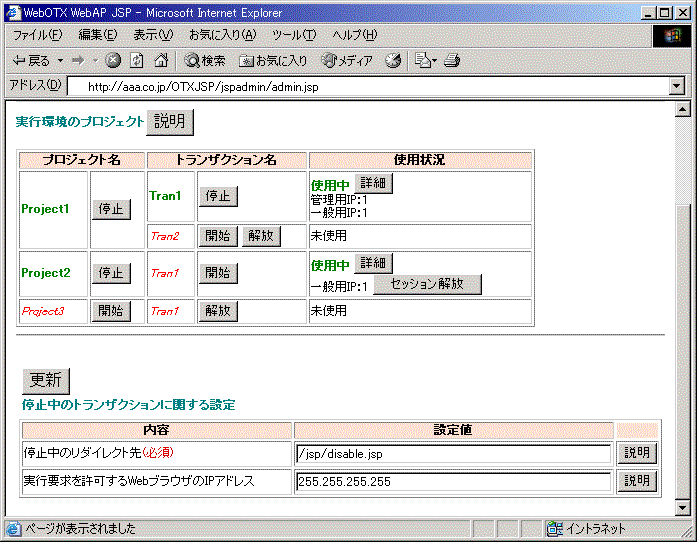
「運用管理」ページは、プロジェクトやトランザクションの使用状況の表示、変更を行う「実行環境のプロジェクト」エリアと、受け付け停止中のトランザクションに関する設定を行う「停止中のトランザクションに関する設定」エリアに別れています。
各項目の説明を以下に示します。
なお、詳細は「運用管理」ページの画面上で「説明」ボタンをクリックして表示されるドキュメントを参照してください。
「実行環境のプロジェクト」エリア
| 項 目 |
説 明 |
| プロジェクト名 |
WebAP JSPに登録されているプロジェクトの一覧を表示します。新規受け付け停止中のプロジェクトは赤色のイタリック体で表示します。新規受け付け可能なプロジェクトは緑色のボールド体で表示します。
- 新規受け付け可能なプロジェクトを新規受け付け停止にするには
プロジェクト名の右にある「停止」ボタンをクリックしてください。表示された確認ダイアログで「OK」ボタンをクリックすると、当該プロジェクトおよび当該プロジェクトに含まれるすべてのトランザクションが新規受け付け停止状態になります。「キャンセル」ボタンをクリックすると、新規受け付け可能状態のままとなります。
プロジェクトの新規受け付け停止状態では、当該プロジェクトに含まれるすべてのトランザクションに対するWebブラウザからの新規実行要求を受け付けません。
- 新規受け付け停止中のプロジェクトを新規受け付け可能にするには
プロジェクト名の右にある「開始」ボタンをクリックしてください。表示された確認ダイアログで「OK」ボタンをクリックすると、当該プロジェクトおよび当該プロジェクトに含まれるすべてのトランザクションが新規受け付け可能状態になります。「キャンセル」ボタンをクリックすると、新規受け付け停止状態のままとなります。
プロジェクトが新規受け付け可能で、かつトランザクションが新規受け付け可能であれば、トランザクションに対するWebブラウザからの新規実行要求を受け付けます。
|
| トランザクション名 |
WebAP JSPに登録されているプロジェクト中のトランザクションの一覧を表示します。新規受け付け停止中のトランザクションは赤色のイタリック体で表示します。新規受け付け可能なトランザクションは緑色のボールド体で表示します。
- 新規受け付け可能なトランザクションを新規受け付け停止にするには
トランザクション名の右にある「停止」ボタンをクリックしてください。表示される確認ダイアログで「OK」ボタンをクリックすると、当該トランザクションが新規受け付け停止状態になります。「キャンセル」ボタンをクリックすると、新規受け付け可能状態のままとなります。
トランザクションの新規受け付け停止状態では、当該トランザクションに対するWebブラウザからの新規実行要求を受け付けません。
- 新規受け付け停止中のトランザクションを新規受け付け可能にするには
トランザクション名の右にある「開始」ボタンをクリックしてください。表示される確認ダイアログで「OK」ボタンをクリックすると、当該トランザクションが新規受け付け可能状態になります。「キャンセル」ボタンをクリックすると、新規受け付け停止状態のままとなります。
プロジェクトが新規受け付け可能で、かつトランザクションが新規受け付け可能であれば、トランザクションに対するWebブラウザからの新規実行要求を受け付けます。
プロジェクトが新規受け付け停止状態のときは、トランザクション名の右に「開始」ボタンは表示されません。トランザクションを新規受け付け可能にするには、まずプロジェクトを新規受け付け可能状態にしてください。
- 新規受け付け停止中のトランザクションを解放するには
トランザクション名の右にある「解放」ボタンをクリックしてください。表示される確認ダイアログで「OK」ボタンをクリックすると、WebAP JSPのメモリ中にロードされている当該トランザクションの情報を破棄します。「キャンセル」ボタンをクリックすると、トランザクションの情報の破棄を行いません。
WebAP JSPにWebアプリケーションをファイル転送する場合、WebAP JSP Developer からのファイル転送機能を使用せず、直接FTP等でファイル転送する場合は、転送する前にトランザクションの解放を行ってください。
|
| 使用状況 |
トランザクションの使用状況を表示します。
使用中のWebクライアントがない場合は、「未使用」とのみ表示します。
使用中のWebクライアントがある場合は、「使用中」の表示の右側に「詳細」ボタンを表示します。「詳細」ボタンをクリックすると、「詳細使用状況ウィンドウ」を表示します。詳細使用状況ウィンドウについては、「詳細使用状況ウィンドウ」を参照してください。
「使用中」の表示の下側、「管理用IP:」、「一般用IP:」の右の数字は、それぞれ当該トランザクション使用中のセッション数です。
「停止中のトランザクションに関する設定」エリアの「実行要求を許可するWebブラウザのIPアドレス」に指定したIPアドレスからアクセスしているWebクライアントがある場合、「管理用IP:」とそのセッション数を表示します。
「実行要求を許可するWebブラウザのIPアドレス」に指定していないIPアドレスからアクセスしているWebクライアントがある場合、「一般用IP:」とそのセッション数を表示します。
新規受け付け停止中のトランザクションの場合は、セッション数の右に「セッション解放」ボタンを表示します。セッションのタイムアウトを待たずに、セッションを解放したい場合は、「セッション解放」ボタンをクリックしてください。表示される確認ダイアログで「OK」ボタンをクリックすると、セッション情報を破棄します。「キャンセル」ボタンをクリックすると、セッション情報の破棄を行いません。
「管理用IP:」の右の「セッション解放」ボタンは「管理用IP」に関連するセッションの解放を行い、「一般用IP:」の右の「セッション解放」ボタンは一般用IPに関連するセッションの解放を行います。
|
「停止中のトランザクションに関する設定」エリア
設定内容を変更した場合は、「更新」ボタンをクリックしてください。
WebAP JSPを再起動すると、設定した値をWebAP JSPに反映します。ServletコンテナとしてJRunを使用している場合は、JRunを再起動してください。ServletコンテナとしてiPlanet Web Serverを使用している場合は、Webサーバを再起動してください。
| 項 目 |
説 明 |
| 停止中のリダイレクト先 |
受け付け停止中のプロジェクトおよびトランザクションにアクセスしてきた時に表示する画面のJSPファイル、またはHTMLファイルを、Webサーバのドキュメントルートからの絶対パスで指定してください。
注意:ServletエンジンとしてiPlanet Web Server 4.1 SP5、SP7を使用している場合に、HTMLファイルでは正常に動作しないことが確認されています。その場合は、HTMLファイルではなくJSPファイルを指定してください。
既定値:/jsp/disable.jsp |
| 実行要求を許可するWebブラウザのIPアドレス |
受け付け停止中でも実行要求を許可するWebブラウザのIPアドレスを指定してください。
IPアドレスは111.112.113.1のように指定することも、111.112のように一部を指定することもできます。一部を指定する場合、IPアドレスのブロックを分ける「.」単位で設定してください。例えば、111.112.1.1のWebブラウザを許可しようとするとき、111.11と設定しても、112と11が一致しないため、許可されません。すべて指定した場合も一部を指定した場合も同様に、WebブラウザのIPアドレスを上位(左)から見たとき指定した値と一致すれば、アクセスを許可します。
複数のIPアドレスを指定する場合、半角カンマ「,」で区切ってください。
実行要求を許可するIPアドレスとして、ProxyサーバのIPアドレスを指定しないことを推奨します。Proxyサーバを使用するすべてのIPアドレスから、Proxy経由でアクセス可能になってしまうからです。
実行要求を許可するIPアドレスを指定しておくと、受け付け停止中のプロジェクトおよびトランザクションのWebアプリケーションを入れ替えた後、一般ユーザに公開する前に管理者が動作確認をするときに有効です。
既定値:なし |
詳細使用状況ウィンドウ
「運用管理ページの「使用状況」欄中の「詳細」ボタンをクリックすると以下のような「詳細使用状況ウィンドウ」を表示します。
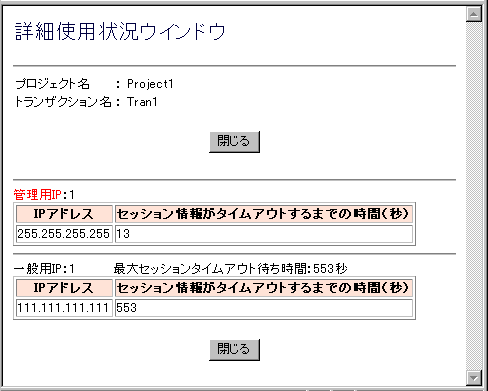
各項目の説明を以下に示します。ウィンドウを終了するには、「閉じる」ボタンをクリックしてください。
| 項 目 |
説 明 |
| プロジェクト名 |
当該プロジェクト名を表示します。 |
| トランザクション名 |
当該トランザクション名を表示します。 |
| 管理用IP |
セッション数 |
管理用IP:に続けて、管理用IPアドレス(「停止中のトランザクションに関する設定」エリアの「実行要求を許可するWebブラウザのIPアドレス」に指定したIPアドレス)からアクセスしているWebクライアントのセッション数を表示します。 |
| 最大セッションタイムアウト待ち時間 |
管理用IPのセッション数が0でないとき、管理用IPのセッションの「セッション情報がタイムアウトするまでの時間(秒)」の最大値を表示します。 |
| IPアドレス |
管理用IPのセッション数が0でないとき、アクセス中のIPアドレスを表示します。 |
| セッション情報がタイムアウトするまでの時間(秒) |
セッションがタイムアウトするまでの待ち時間を秒数で表示します。最後にフェーズを実行してからセッションが自動的に解放されるまでのタイムアウト時間は、「環境設定」ページの「コンフィグレーション」の「サーバAPのリリース時間」で指定している時間です。 |
| 一般用IP |
セッション数 |
一般用IP:に続けて、管理用IP以外のIPアドレスからアクセスしているWebクライアントのセッション数を表示します。 |
| 最大セッションタイムアウト待ち時間 |
一般用IPのセッション数が0でないとき、一般用IPのセッションの「セッション情報がタイムアウトするまでの時間(秒)」の最大値を表示します。 |
| IPアドレス |
一般用IPのセッション数が0でないとき、アクセス中のIPアドレスを表示します。 |
| セッション情報がタイムアウトするまでの時間(秒) |
セッションがタイムアウトするまでの待ち時間を秒数で表示します。最後にフェーズを実行してからセッションが自動的に解放されるまでのタイムアウト時間は、「環境設定」ページの「コンフィグレーション」の「サーバAPのリリース時間」で指定している時間です。 |
APの置換手順
運用中のサーバAPおよびWebAP JSPのWebアプリケーションの置換を行うときは、以下の手順に従ってください。
<サーバAPを置換する場合、またはWebAP JSP Developer からのファイル転送によりWebアプリケーションを置換する場合>
- WebAP JSPの「運用管理」ページにて、置換しようとする業務に関連するプロジェクトまたはトランザクションを新規受け付け停止状態にしてください。
- 使用中のWebブラウザのセッションがあれば、タイムアウトするまで待つか、「使用状況」の欄の「セッション解放」ボタンをクリックして強制的に解放してください。
- 該当トランザクションの「使用状況」の欄に「未使用」と表示されていることを確認してください。「運用管理」ボタンをクリックすると、最新の使用状況を表示します。
- サーバAPまたはWebアプリケーションを置換してください。
サーバAPの置換方法については、WebOTXのマニュアルを参照してください。
Webアプリケーションの場合は、WebAP JSP Developer からファイル転送してください。
- 置換したAPが正常に動作するかどうかを、管理者用IPアドレス(「停止中のトランザクションに関する設定」エリアの「実行要求を許可するWebブラウザのIPアドレス」に指定したIPアドレス)からアクセスして確認してください。
- 置換したAPが正常に動作すれば、WebAP JSPの「運用管理」ページにて、該当のトランザクションを新規受け付け可能状態にしてください。
<WebAP JSP Developer のファイル転送機能を使用せずに、FTP等を使用してWebアプリケーションを置換する場合>
- WebAP JSPの「運用管理」ページにて、置換しようとする業務に関連するプロジェクトまたはトランザクションを新規受け付け停止状態にしてください。
- 使用中のWebブラウザのセッションがあれば、タイムアウトするまで待つか、「使用状況」の欄の「セッション解放」ボタンをクリックして強制的に解放してください。
- 該当トランザクションの「使用状況」の欄に「未使用」と表示されていることを確認してください。「運用管理」ボタンをクリックすると、最新の使用状況を表示します。
- 該当トランザクションの右に表示される「解放」ボタンをクリックして、Webアプリケーションの情報をメモリから解放してください。
- FTP等でWebアプリケーションを置換してください。
- 置換したAPが正常に動作するかどうかを、管理者用IPアドレス(「停止中のトランザクションに関する設定」エリアの「実行要求を許可するWebブラウザのIPアドレス」に指定したIPアドレス)からアクセスして確認してください。
- 置換したAPが正常に動作すれば、WebAP JSPの「運用管理」ページにて、該当のトランザクションを新規受け付け可能状態にしてください。
注意:WebAP JSP Developer から新規トランザクションのWebアプリケーションを転送した後は、「運用管理」ボタンをクリックして最新の情報を表示してください。「運用管理」ボタンをクリックするまでは、「運用管理」画面の情報は更新されません。
運用管理/環境設定用JSPファイル(admin.jsp)の「運用管理」ページで行う、新規実行要求の受け付け停止/開始等の業務閉塞処理を、HTTPアクセスコマンドからも実行することができます。
「Webサーバの環境設定」を参照して、HTTPアクセスコマンドの実行結果を返却するための業務閉塞用JSPファイル(transcntl.jsp)をWebサーバからアクセス可能にしておいてください。
HTTPアクセスコマンドの使用方法を以下に示します。
java HttpAccess ホスト名 ポート番号 アクセスするURL [ユーザ名 パスワード]
例:java HttpAccess testServer 80 "/OTXJSP/jspadmin/transcntl.jsp?MODE=PROJSTOP&PROJNAME=TEST" |
transcntl.jspまでのURLは、使用するWebサーバにより、以下のようになります。
| ServletコンテナとしてiPlanet Web Serverを使用する場合 |
http://Webサーバ名:ポート番号/jspadmin/transcntl.jsp |
| ServletコンテナとしてiPlanet Web Server以外を使用する場合 |
http://Webサーバ名:ポート番号/OTXJSP/jspadmin/transcntl.jsp |
transcntl.jspに対してBASIC認証を設定している場合は、ユーザ名とパスワードをHttpAccessコマンドの起動時オプションに追加してください。
ServletコンテナとしてWebOTX Webコンテナを使用する場合は、デフォルトではユーザ名は「admin」、パスワードは「adminadmin」になっています。
認証設定の詳細については、「セキュリティ設定」を参照してください。
以下に、HTTPアクセスコマンドのURLパラメータの一覧を示します。
| 処理内容 |
URL(transcntl.jsp以降) |
| プロジェクトの新規受け付け停止 |
transcntl.jsp?MODE=PROJSTOP&PROJNAME=プロジェクト名 |
| プロジェクトの新規受け付け開始 |
transcntl.jsp?MODE=PROJSTART&PROJNAME=プロジェクト名 |
| トランザクションの新規受け付け停止 |
transcntl.jsp?MODE=TRSTOP&PROJNAME=プロジェクト名&TRNNAME=トランザクション名 |
| トランザクションの新規受け付け開始 |
transcntl.jsp?MODE=TRSTART&PROJNAME=プロジェクト名&TRNNAME=トランザクション名 |
| トランザクションの管理用IPセッションを解放 |
transcntl.jsp?MODE=ADSESSIONRELEASE&PROJNAME=プロジェクト名&TRNNAME=トランザクション名 |
| トランザクションの一般用IPセッションを解放 |
transcntl.jsp?MODE=USRSESSIONRELEASE&PROJNAME=プロジェクト名&TRNNAME=トランザクション名 |
| トランザクションの管理用IPセッションを解放(プロジェクト単位)(*1) |
transcntl.jsp?MODE=ADSESSIONRELPROJ&PROJNAME=プロジェクト名 |
| トランザクションの一般用IPセッションを解放(プロジェクト単位)(*1) |
transcntl.jsp?MODE=USRSESSIONRELPROJ&PROJNAME=プロジェクト名 |
| トランザクションのWebアプリケーションを解放 |
transcntl.jsp?MODE=APRELEASE&PROJNAME=プロジェクト名&TRNNAME=トランザクション名 |
| トランザクションのWebアプリケーションを解放(プロジェクト単位)(*1) |
transcntl.jsp?MODE=APRELPROJ&PROJNAME=プロジェクト名 |
| プロジェクトに対するリクエスト受け付け停止(*1) |
transcntl.jsp?MODE=PRFORBID&PROJNAME=プロジェクト名 |
| トランザクションに対するリクエスト受け付け停止(*1) |
transcntl.jsp?MODE=TRFORBID&PROJNAME=プロジェクト名&TRNNAME=トランザクション名 |
(*1)これらの機能は、コマンド実行でのみサポートしています。「運用管理」ページから該当する機能を実行することはできません。
HTTPアクセスコマンドが正常終了すると、戻り値"0"を返却します。異常終了すると、戻り値"1"を返却します。Webサーバからのレスポンスメッセージはすべて標準出力します。
リクエストの受け付け停止を行うと、新規受け付けだけでなく、使用中のWebクライアントからのリクエストも受け付けなくなります。
管理者以外のすべてのアクセスを拒否したい場合は、リクエストの受け付け停止を行ってください。
リクエスト受け付け停止を行った後、PROJSTARTによりプロジェクトのリクエストの受け付け開始を、TRSTARTによりトランザクションのリクエストの受け付け開始を行うことができます。
APの置換手順
運用中のWebAP JSPのWebアプリケーションの置換を行う場合に、HTTPアクセスコマンドを使用して業務閉塞処理を行う手順を以下に示します。(以下の例では、プロジェクト名=proj、トランザクション名=tranとします。)
該当トランザクションを新規受け付け停止してください。
java HttpAccess HOSTNAME 80 "/OTXJSP/jspadmin/transcntl.jsp?MODE=TRSTOP&PROJNAME=proj&TRNNAME=tran"
該当トランザクションを使用中の一般ユーザのセッションがあれば、タイムアウトするまで待つか、以下のコマンドでセッションを解放してください。
java HttpAccess HOSTNAME 80 "/OTXJSP/jspadmin/transcntl.jsp?MODE=USRSESSIONRELEASE&PROJNAME=proj&TRNNAME=tran"
該当トランザクションを使用中の管理者のセッションがあれば、タイムアウトするまで待つか、以下のコマンドでセッションを解放してください。
java HttpAccess HOSTNAME 80 "/OTXJSP/jspadmin/transcntl.jsp?MODE=ADSESSIONRELEASE&PROJNAME=proj&TRNNAME=tran"
Webアプリケーションの情報をメモリから解放してください。
java HttpAccess HOSTNAME 80 "/OTXJSP/jspadmin/transcntl.jsp?MODE=APRELEASE&PROJNAME=proj&TRNNAME=tran"
FTP等でWebアプリケーションを置換します。
置換したAPが正常に動作するかどうかを、管理者用IPアドレス(「停止中のトランザクションに関する設定」エリアの「実行要求を許可するWebブラウザのIPアドレス」に指定したIPアドレス)からアクセスして確認してください。
該当トランザクションを新規受け付け開始してください。
java HttpAccess HOSTNAME 80 "/OTXJSP/jspadmin/transcntl.jsp?MODE=TRSTART&PROJNAME=proj&TRNNAME=tran"
WebAP JSPでは、Webブラウザで環境設定を行うことができます。したがって、リモートマシンからWebAP JSPの環境設定を行うこともできます。
環境設定の手順を以下に示します。
(1) Webブラウザで次のURLを指定して、「運用状態表示」ページを表示します。
| ServletコンテナとしてiPlanet Web Serverを使用する場合 |
http://Webサーバ名:ポート番号/jspadmin/admin.jsp |
| ServletコンテナとしてiPlanet Web Server以外を使用する場合 |
http://Webサーバ名:ポート番号/OTXJSP/jspadmin/admin.jsp |
(2) 「運用状態表示」ページで、「環境設定」ボタンをクリックして「環境設定」ページを表示します。
(3) 「環境設定」ページで、起動時オプションの設定、コンフィグレーションの設定を行います。
| <注意> |
WebAP JSPを一度も起動しないうちに、「環境設定」ページにアクセスすると、以下の画面を表示します。
「実行環境のロード」ボタンをクリックすると、別のWebブラウザが起動して「WebOTX WebAP JSP」と書かれたページを表示します。その後、「更新」ボタンをクリックしてください。「環境設定」ページを表示します。
|
「運用状態表示」ページで、「環境設定」ボタンをクリックすると以下のような起動時オプションの項目を表示します。
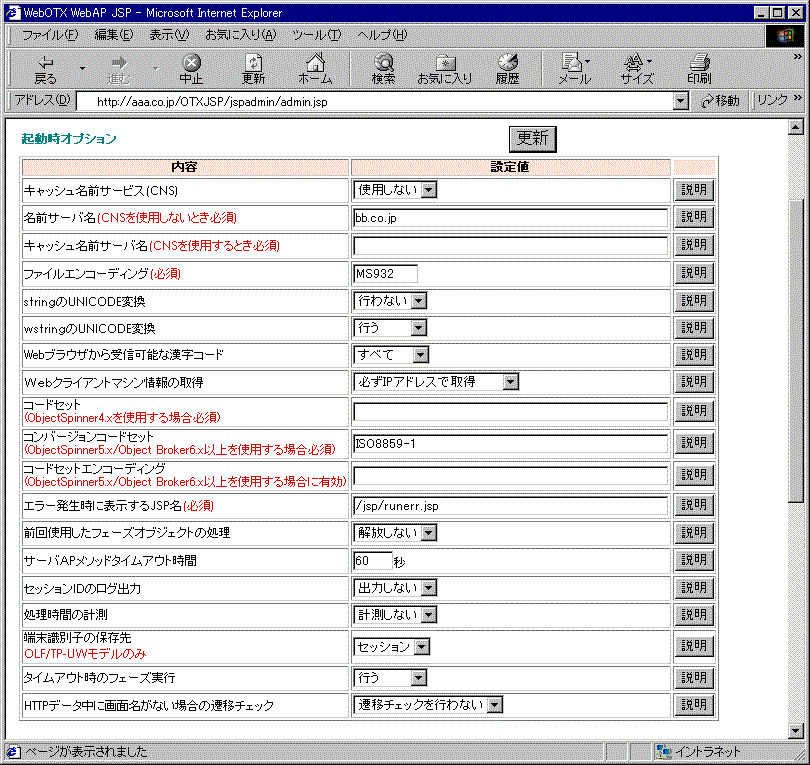
各項目の説明を以下に示します。
なお、詳細は起動時オプションの画面上で「説明」ボタンをクリックして表示されるドキュメントを参照してください。
設定内容を変更した場合は、「更新」ボタンをクリックしてください。
WebAP JSPを再起動すると、設定した値をWebAP JSPに反映します。ServletコンテナとしてJRunを使用している場合は、JRunを再起動してください。ServletコンテナとしてiPlanet Web Serverを使用している場合は、Webサーバを再起動してください。
| 項 目 |
説 明 |
キャッシュ名前
サービス(CNS) |
「使用する」を選択すると、Object Brokerが提供するキャッシュ名前サービス(CNS)の機能を使用します。
既定値:使用しない |
| 名前サーバ名 |
使用するWebOTXサーバを認識している名前サーバのホスト名を指定してください。
「キャッシュ名前サービス」を使用しない場合は、省略不可です。
既定値:hostname |
キャッシュ名前
サーバ名 |
使用するキャッシュ名前サーバのホスト名を指定してください。複数のホスト名を指定する場合には、カンマで区切ってください。
「キャッシュ名前サービス」を使用する場合は、省略不可です。
指定例を以下に示します。
既定値:なし |
ファイル
エンコーディング |
ログファイルを出力するときに使用するエンコーディングを指定してください。
HP-UX/Linuxの場合にはEUC_JP、Windowsの場合には MS932 を指定してください。
既定値(Windows 版):MS932
既定値(HP-UX/Linux版):EUC_JP |
stringの
UNICODE変換 |
「行う」を指定すると、Webブラウザから取得した文字列をObject Brokerに渡す前に、UNICODEに変換します。
WebOTXサーバAPのstring型の入力引数に、Webブラウザから入力したマルチバイトの文字列をマッピングして送信する場合には、通常「行う」を指定してください。ただし、ServletコンテナとしてiPlanet Web Serverを使用する場合の設定については「ServletコンテナとしてiPlanetを使用する場合のマルチバイトのUNICODE変換について」を参照してください。
WebブラウザからWebAP JSPに渡される文字コードの種類は、Webブラウザの処理に依存します。
実際に、Object BrokerからWebOTXへどの文字コードで渡されるかは、Object Brokerに対するコードセットの指定に影響されます。
既定値:行わない |
wstringの
UNICODE変換 |
「行う」を指定すると、Webブラウザから取得した文字列をObject Brokerに渡す前に、UNICODEに変換します。
WebOTXサーバAPのwstring型の入力引数に、Webブラウザから入力したマルチバイトの文字列をマッピングして送信する場合には、通常「行う」を指定してください。ただし、ServletコンテナとしてiPlanet Web Serverを使用する場合の設定については「ServletコンテナとしてiPlanetを使用する場合のマルチバイトのUNICODE変換について」を参照してください。
WebブラウザからWebAP JSPに渡される文字コードの種類は、Webブラウザの処理に依存します。
実際に、Object BrokerからWebOTXへどの文字コードで渡されるかは、Object Brokerに対するコードセットの指定に影響されます。
既定値:行う |
Webブラウザ
から受信可能
な漢字コード |
Webブラウザから受信可能な漢字コードを制限することができます。
「SJIS」を指定すると、WebブラウザからSJIS以外の漢字コードを受け取る可能性があると判断すると、WebAP JSPは要求を受け付けずエラーメッセージを表示します。
「すべて」を指定すると、Webブラウザからどのような漢字コードで送られてきても、WebAP JSPは受け付けます。
この設定値は、「stringのUNICODE変換」、「wstringのUNICODE変換」のどちらかが「行う」に設定されている場合のみ有効になります。
既定値:すべて |
Webクライアント
マシン情報の取得 |
Webブラウザが動作するマシンのホスト名またはIPアドレスを取得するかどうかを指定してください。この指定は以下の処理に影響します。
- フェーズJavaソースファイルのexecuteメソッドのhost引数
- エラーログ、トレースログに出力するクライアントホスト名
- アクセスログのファイル名
ホスト名の取得は、DNS(DomainNameService)に問い合わせる可能性があるため、環境によってIPアドレスのみを取得する場合に比べて処理が遅くなります。
| 取得しない |
|
ホスト名をデフォルトのUnknownとして扱います。 |
必ずIPアドレス
で取得 |
|
クライアントマシンのIPアドレスをホスト名として扱います。(既定値) |
可能ならば
ホスト名を取得 |
|
クライアントマシンのホスト名の取得を試みます。取得できなかった場合には、IPアドレスを使用します。 |
|
| コードセット |
ObjectSpinnerバージョン4.xを使用する場合に設定するコードセットを指定してください。
ObjectSpinner バージョン4.x またはObjectSpinner互換ライブラリをWebAP JSPから使用する場合に必ず指定してください。Object Brokerバージョン6.x以上またはObjectSpinnerバージョン5.xを使用する場合には指定しないでください。
複数のコードセットを指定する場合には、「,」(カンマ)で区切ってください。コードセットに関する詳細は、ご使用のバージョンのObject Brokerのマニュアルを参照してください。
指定例を以下に示します。
既定値:なし |
コンバージョン
コードセット |
Object Broker バージョン6.x以上 またはObjectSpinnerバージョン5.xを使用する場合に設定するコンバージョンコードセットを指定してください。
Object Broker バージョン6.x以上 またはObjectSpinnerバージョン5.xをWebAP JSPから使用する場合に必ず指定してください。ObjectSpinner バージョン4.x またはObjectSpinner互換ライブラリを使用する場合には指定しないでください。
複数のコンバージョンコードセットを指定する場合には、「,」(カンマ)で区切ってください。コンバージョンコードセットに関する詳細は、ご使用のバージョンのObject Brokerのマニュアルを参照してください。
指定例を以下に示します。
既定値:ISO8859-1 |
コードセット
エンコーディング |
Object Broker バージョン6.x以上 またはObjectSpinnerバージョン5.xを使用する場合に設定するコードセットエンコーディングを指定してください。
Object Broker バージョン6.x以上 またはObjectSpinnerバージョン5.xをWebAP JSPから使用する場合に設定してください。設定するかどうかは任意です。ObjectSpinner バージョン4.x またはObjectSpinner互換ライブラリを使用する場合には指定しないでください。
コンバージョンコードセット名と Java encoding 名を「=」でつないで記述します。複数指定する場合は、「,」(カンマ)で区切ってください。
コードセットエンコーディングに関する詳細は、ご使用のバージョンのObject Brokerのマニュアルを参照してください。
指定例を以下に示します。
既定値:なし |
エラー発生時に
表示するJSP名 |
WebAP JSPでエラーを検出した場合に表示するJSPファイルへのURLのパスを指定してください。
指定したパスでJSPファイルがWebブラウザから参照できなければなりません。
runerr.jspのかわりにrunerrJS.jsp を指定すると、エラー画面に「戻る」ボタンが付加されます。ただし、「戻る」ボタンは、JavaScript
をサポートしているWebブラウザでのみ利用可能です。
既定値:/jsp/runerr.jsp |
前回使用した
フェーズオブジェクト
の処理 |
「解放する」を指定すると、前回使用したフェーズオブジェクトを解放します。
解放の対象となるフェーズオブジェクトは、一つ前に使用したフェーズオブジェクトです。
例:
- Webブラウザから、フェーズ1を実行し結果を表示します。
- 次に、フェーズ2を実行し結果を表示します。
このとき、フェーズ1のフェーズオブジェクトを解放するかどうかを、このオプションで指定します。
ただし、「解放する」に設定してあっても、前回使用したフェーズオブジェクトと今回使用するフェーズオブジェクトが同じ場合には、フェーズオブジェクトを解放しません。
例:
- Webブラウザから、フェーズ1を実行し結果を表示します。
- 次に、フェーズ1を実行し結果を表示します。
既定値:解放しない
|
サーバAPメソッド
タイムアウト時間 |
WebOTXサーバAPのメソッドを実行後、結果が返るまで、
WebAP JSPで待ち合わせる時間を1秒単位で指定してください。0を設定すると、タイムアウトせず、サーバから返事が返るまで待ちつづけます。
タイムアウト時間までに結果が返らなかった場合には、WebAP JSPはエラーをWebブラウザに返します。
既定値:60 |
セッションIDの
ログ出力 |
セッションIDの値を、アクセスログ、エラーログ、トレースログに出力するかどうかを指定してください。
セッションIDは、ServletコンテナがWebブラウザごとに割り当てます。
| 出力する |
|
ログにセッションIDを出力します。 |
| 出力しない |
|
ログにセッションIDを出力しません。(既定値) |
|
| 処理時間の計測 |
「計測する」を選択すると、次回のServletコンテナ起動時から処理時間の計測を行います。計測結果は、「運用状態表示」ページで参照できます。
既定値:計測しない |
| 端末識別子の保存先 |
OLF/TP-UW通信モデルの場合、端末を識別するための情報(端末識別子、論理層シーケンス番号)をクライアント側のどこに保持するかを指定してください。
| セッション |
|
端末識別子、論理層シーケンス番号を、WebAP JSPのセッションオブジェクト中に保持します。(既定値) |
| Cookie |
|
端末識別子、論理層シーケンス番号を、Webブラウザ上にCookieにて保持します。 |
|
| タイムアウト時のフェーズ実行 |
「行う」を選択すると、次回のServletコンテナ起動時から、WebAP JSPのセッション解放時に、タイムアウトフェーズを実行します。
タイムアウトフェーズのカスタマイズについては、「タイムアウトフェーズのカスタマイズ」を参照してください。
既定値:行う |
HTTPデータ中に
画面名がない場合の
遷移チェック
|
Webブラウザから送られてきたHTTPデータ中に画面名がなかった場合にどのように処理するかを指定してください。
「遷移エラーとする」を選択すると、Webブラウザからの通信中の障害などでPOSTデータを受け取れなかった場合に、サーバAPにアクセスする前にWebAP JSP中でエラーを検出することができるようになります。
| 遷移チェックを行わない |
|
Webブラウザから送られてきたHTTPデータ中に画面名を保持する識別子JSPNAMEが無ければ、画面遷移チェックを行わず、そのままフェーズを実行します。JSPNAMEが有れば、画面遷移チェックを行います。(既定値) |
| 遷移エラーとする |
|
Webブラウザから送られてきたHTTPデータ中に画面名を保持する識別子JSPNAMEが無ければ、画面遷移エラーになります。
JSPNAMEが有れば、画面遷移チェックを行います。 |
|
<ServletコンテナとしてiPlanetを使用する場合のマルチバイトのUNICODE変換について>
ServletコンテナとしてiPlanet Web Server 4.1を使用する場合、Webブラウザから取得したマルチバイト文字を正しくUNICODE変換するためには、以下の2つを適切に設定する必要があります。
- iPlanetのWebサーバディレクトリ配下のconfig/contexts.propertiesファイルのcontext.global.parameterEncoding
- 「環境設定」ページの「起動オプション」の「wstringのUNICODE変換 」および「stringのUNICODE変換」
UNICODE変換をiPlanetの機能により行う場合は以下のように設定します。
- context.global.parameterEncoding=auto
- 「wstringのUNICODE変換 」は「行わない」を指定
- 「stringのUNICODE変換 」は「行わない」を指定
UNICODE変換をWebAP JSPの機能により行う場合は以下のように設定します。
- context.global.parameterEncoding=none
- 「wstringのUNICODE変換 」は「行う」を指定
- 「stringのUNICODE変換 」は、string型の入力引数を使用してマルチバイト文字を送信する場合のみ「行う」を指定、それ以外の場合は「行わない」を指定
- iPlanetのSP番号によってはcontext.global.parameterEncodingに直接「ISO8859_1」などのエンコーディング名を指定する必要があります。
WebAP JSP開発部門にて確認した範囲では、iPlanetのSP番号により以下の違いがあります。
----------------------------------
SP2(日本語版)及びSP5(日本語版)
----------------------------------
- context.global.parameterEncoding=none
- 「wstringのUNICODE変換 」は「行う」を指定
- 「stringのUNICODE変換 」は、string型の入力引数を使用してマルチバイト文字を送信する場合のみ「行う」を指定、それ以外の場合は「行わない」を指定
----------------------------------
SP7(英語版)
----------------------------------
- context.global.parameterEncoding=auto
- 「wstringのUNICODE変換 」は「行わない」を指定
- 「stringのUNICODE変換 」は「行わない」を指定
上記の設定により、文字コード変換はiPlanetにより行われます。
HP-UX版ではWebブラウザから入力されたコードを正しく判定するために、「j_ encoding」に文字コードを指定する必要があることを確認しております。
実際には、ブラウザに返すHTML中に以下のような記述が必要となります。
<input type="hidden" name="j_encoding" value="使用する文字コード(*1)">
(*1)例:MS932(Windows拡張文字を含むSJIS)
----------------------------------
SP8
----------------------------------
- context.global.parameterEncoding=ISO8859_1
- 「wstringのUNICODE変換 」は「行う」を指定
- 「stringのUNICODE変換 」は、string型の入力引数を使用してマルチバイト文字を送信する場合のみ「行う」を指定、それ以外の場合は「行わない」を指定
----------------------------------
詳しくは、iPlanetのマニュアルを参照してください。
「運用状態表示」ページで、「環境設定」ボタンをクリックして表示されるページを下方向にスクロールすると、以下のようなコンフィグレーションの項目を表示します。
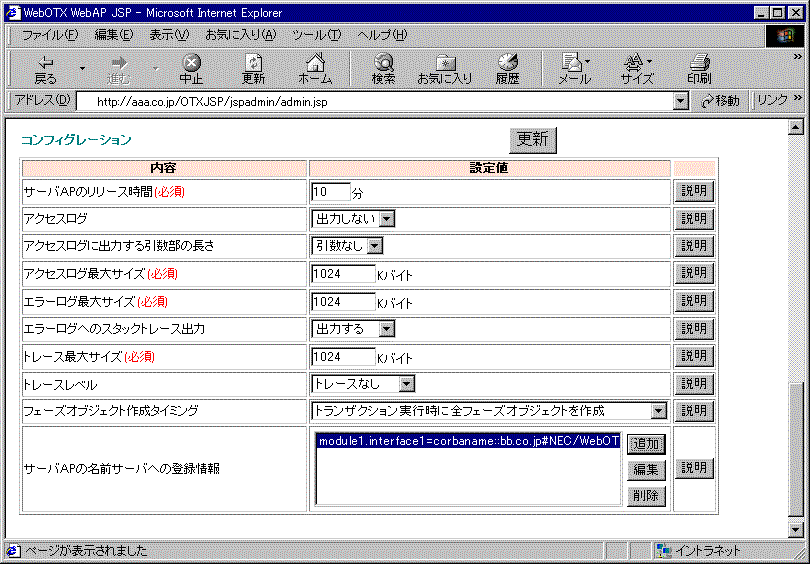
コンフィグレーションの各項目は、すべて省略不可です。各項目の説明を以下に示します。
設定内容を変更した場合は、「更新」ボタンをクリックしてください。設定した値をWebAP JSPに反映します。
| 項 目 |
説 明 |
| サーバAPのリリース時間 |
使用されていないセッションを解放するまでの時間を1分単位(1~60)で指定してください。
最後にフェーズが実行されてからセッション解放時間が経過すると、自動的にセッションを解放します。
既定値:10 |
| アクセスログ |
アクセスログを出力するか、しないかを指定してください。
| 出力する |
アクセスログを出力します。 |
| 出力しない |
アクセスログを出力しません。(既定値) |
|
| アクセスログに出力する引数部の長さ |
アクセスログに出力する入力パラメータリスト、出力パラメータリスト、戻り値の文字数を指定してください。
| 引数なし |
入力引数、出力引数、戻り値を出力しません。(既定値) |
| すべて |
すべての入力引数、出力引数、戻り値を出力します。 |
| 128バイト |
入力引数、出力引数、戻り値をそれぞれについて128バイト分を出力します。
|
|
| アクセスログ最大サイズ |
アクセスログファイルの最大サイズをKB単位で指定してください。(注1)
既定値:1024 |
| エラーログ最大サイズ |
エラーログファイルの最大サイズをKB単位で指定してください。(注1)
既定値:1024 |
| エラーログへのスタックトレース出力 |
エラー発生時に、スタックトレースをエラーログに出力するかどうかを指定してください。
スタックトレースは、エラー発生箇所の特定に有効です。
| 出力する |
スタックトレースを出力します。(既定値) |
| 出力しない |
スタックトレースを出力しません。 |
|
| トレース最大サイズ |
トレースログファイルの最大サイズをKB単位で指定してください。(注1)
既定値:1024 |
| トレースレベル |
トレースログに出力する情報のレベルを指定してください。
トレース
なし |
トレースを出力しません。(既定値) |
ユーザ
トレース |
ユーザがフェーズJavaソースファイルをカスタマイズして記述したトレースを出力します。 |
| 最小 |
重要なデバッグ情報をトレースします。 |
| 中間 |
WebAP JSPのすべてのメソッドの流れをトレースします。 |
| 最大 |
WebAP JSPのすべてのデバッグ情報をトレースします。 |
|
| フェーズオブジェクト作成タイミング |
フェーズオブジェクトの作成タイミングを指定してください。
「トランザクション実行時に全フェーズオブジェクトを作成」
あるトランザクションに属する最初のフェーズが実行されたとき、そのトランザクションのすべてのフェーズオブジェクトを作成します。(既定値)
最初のフェーズ実行には時間を要しますが、以降のフェーズ実行時にはフェーズオブジェクト作成処理を行わないため、レスポンスがよくなります。
ただし、実際には実行されなかったフェーズの分までオブジェクトを作成することも考えられますので、不要なメモリの消費やガベージコレクションが発生します。
「フェーズの実行が要求されたときにフェーズオブジェクトを作成」 あるトランザクションに属するフェーズの最初の実行要求時に、そのフェーズオブジェクトを作成します。
実際に実行されなかったフェーズの分までオブジェクトを作成することはありません。ただし、フェーズ実行ごとに若干のオブジェクト作成時間を必要とします。
|
| サーバAPの名前サーバへの登録情報 |
以下のいずれかの条件にあてはまるサーバAPを名前サーバに登録している場合、登録情報を指定してください。
- 名前サーバへの登録名を既定値以外に指定している場合
- ファクトリを使用しない場合
新規に登録情報を指定する場合には、「追加」ボタンを押して表示される入力画面にて、サーバAPのモジュール名、インタフェース名、名前サーバへの登録名(URL)、ファクトリを使用する/しないを指定してください。
例えば、WebOTXの運用管理ツールで名前サーバへの登録名を
corbaname://hostname#NEC/WebOTX/WO_Default/classname/1
と指定している場合、URLに
NEC/WebOTX/WO_Default/classname/1
と指定してください。
URLが未入力の場合は、サーバオブジェクトの既定の登録名(URL)とみなします。
「ファクトリを使用する」場合は、URLにファクトリオブジェクトの登録名(URL)を指定してください。
指定済みの登録情報を変更したい場合には、「編集」ボタンを押して表示される画面にて行ってください。
指定済みの登録情報を削除したい場合には、「削除」ボタンを押してください。
「サーバAPの名前サーバへの登録情報」の一覧には、
モジュール名.インタフェース名=corbaname://名前サーバ名#指定したURL
の形式で表示します。
WebAP JSPを使用する場合は、名前サーバの登録名に以下の制限があります。
- 指定可能な文字は半角英数字およびハイフン(-)、アンダーバー(_)のみです。
- 各NameComponentの区切りに / を、NameComponenntのidとkindの区切り文字に . を使用してください。
|
| (注1) |
指定された最大サイズを超えるログを出力する場合は、ファイルの先頭からデータを上書きします。
最大サイズより1データが大きい場合は、最新の1データについてはデータの最後まで出力します。
0を指定した場合は、最大サイズは無制限になります。 |
ログファイルの詳細情報については、「WebOTX WebAP JSP メッセージ編 実行環境」を参照してください。