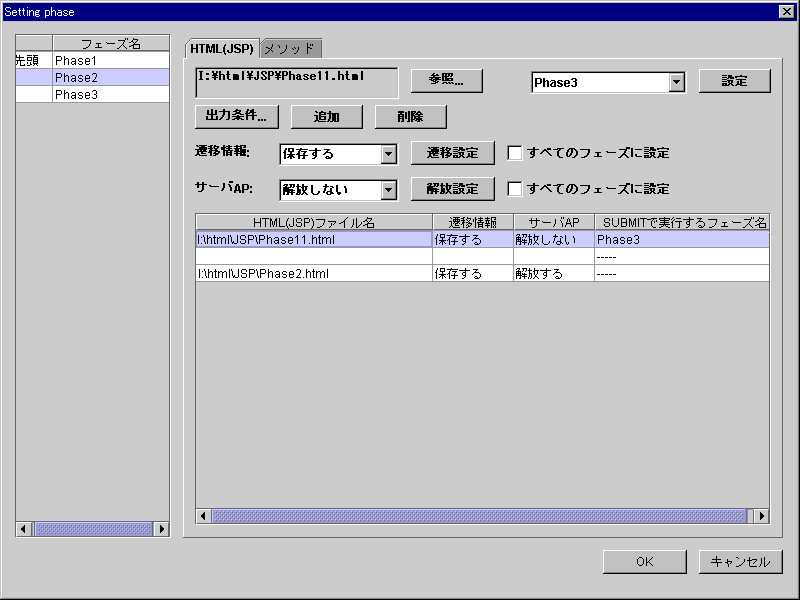
| 「フェーズ設定」ダイアログ |
フェーズ設定ダイアログは、次の要素から構成されます。
| 要素 | 概要 |
| フェーズ名リスト | フェーズ名のリストを表示します。 |
| HTML(JSP)タブ | フェーズを実行した結果を表示する画面イメージとなるHTML等を設定します。 |
| メソッド タブ | メソッドに関する情報を設定します。 |
「フェーズ設定」ダイアログの各項目を次に説明します。項目を設定後、「OK」ボタンをクリックしてください。フェーズプロパティファイルにフェーズ設定を反映します。
当該のトランザクションに属するフェーズ名のリストを表示します。
フェーズ名リストでフェーズを選択し、HTML(JSP)タブ、メソッドタブの項目を設定してください。
フェーズ名の左の「先頭設定」列のチェックボックスをクリックすると「先頭」と表示されます。「先頭」の表示があるフェーズは、トランザクションの最初に実行できます。
「先頭」の表示が無いフェーズは、トランザクションの最初には実行できません。
新しい定義を追加するには、以下の手順で操作してください。
既存の定義を更新するには、以下の手順で操作してください。
定義を削除する場合は、定義一覧で削除する定義を選択して「削除」ボタンをクリックしてください。
定義一覧に複数の定義が存在する場合は、「出力条件」ボタンをクリックすることにより「出力条件設定」ダイアログで出力条件を指定できます。
HTML(JSP)ファイル作成時の注意点については、「HTML作成の注意点」を参照してください。
|
各項目の説明を次に示します。
| 項 目 | 説 明 | ||||||
| HTML(JSP)ファイル名 | HTMLファイル名またはJSPファイル名を絶対パスで表示します。 | ||||||
| フェーズ名 | 次フェーズ(選択しているHTMLファイルまたはJSPファイルのForm内のSUBMITボタンがクリックされたときに実行するフェーズ)として指定するフェーズ名を選択して、「設定...」ボタンをクリックしてください。 HTMLファイルまたはJSPファイルにFormが複数ある場合は、Form1つにつき1つの次フェーズを指定できます。 デフォルトでは指定なしを示す「---」が選択されています。 |
||||||
| 遷移情報 | フェーズ遷移情報を保存するかどうかを、次の中から選択して「遷移設定」ボタンをクリックしてください。 HTMLファイルまたはJSPファイル1つにつき1つの遷移情報を指定できます。 「すべてのフェーズに設定」をチェックした状態で「遷移設定」ボタンをクリックすると、同一トランザクション内のすべてのフェーズに同じ値を設定できます。
|
||||||
| サーバAP | JSP表示後サーバAPを解放するかどうかを指定して、「解放設定」ボタンをクリックしてください。 HTMLファイルまたはJSPファイル1つにつき1つのサーバAPの解放有無を指定できます。 「すべてのフェーズに設定」をチェックした状態で「解放設定」ボタンをクリックすると、同一トランザクション内のすべてのフェーズに同じ値を設定できます。 |
||||||
| 定義一覧 | 定義済みの情報の一覧を表示します。 |
HTML(JSP)ファイル追加時のTABLEタグのNAME属性値のチェックについて
TABLEタグにNAME属性値がある場合、テーブル全体マッピングまたはテーブルの列単位のマッピングが可能でなければ、そのHTML(JSP)ファイルをJSPファイルの生成元として指定できません。
以下の場合、テーブル全体マッピングまたはテーブルの列単位のマッピングは不可能です。
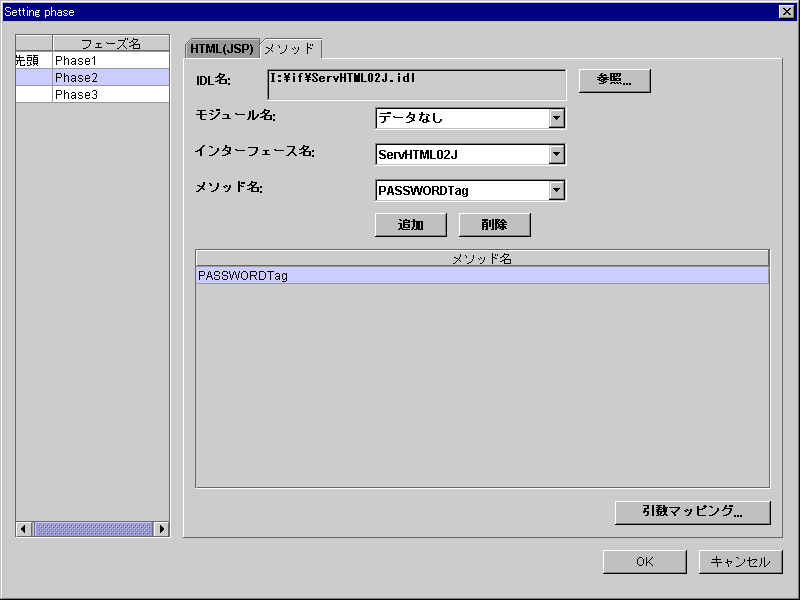
新しい定義を追加するには、以下の手順で操作してください。
定義を削除する場合は、メソッド名一覧で削除するメソッドを選択して「削除」ボタンをクリックしてください。
各項目の説明を次に示します。
| 項 目 | 説 明 |
| IDL名(IF名) | IDLファイル名(Object Brokerバージョン6.x以上またはObjectSpinnerバージョン5.x使用時)、またはIFファイル名(ObjectSpinnerバージョン4.x使用時)を絶対パスで表示します。 |
| モジュール名 | IDL(IF)ファイルで定義されているモジュール名の一覧です。実行するメソッドが属するモジュール名を選択してください。 IDL(IF)ファイルにモジュール名が存在しない場合は、「データなし」が表示されます。 |
| インターフェース名 | 当該のIDL(IF)ファイル、モジュールに属するインターフェース名の一覧です。実行するメソッドが属するインターフェース名を選択してください。 |
| メソッド名 | 当該のIDL(IF)ファイル、モジュール、インターフェースに属するメソッド名の一覧です。実行するメソッド名を選択してください。 |
| メソッド名の一覧 | 当該フェーズが実行可能なメソッド名のリストを表示します。フェーズ実行時、リストに表示している順番でメソッドを実行します。 同じメソッドを複数設定している場合は、最後のメソッドの出力引数・戻り値マッピングの設定が有効になります。 |
| 「出力条件設定」ダイアログ |
「フェーズ設定」ダイアログで、一つのフェーズに対して複数のHTMLファイル(またはJSPファイル)を定義した場合に、各ファイルを使用する条件を「出力条件設定」ダイアログで指定することができます。
サーバAPのメソッドを実行したときに、メソッドの出力引数または戻り値と、指定した判定値を比較して、出力条件に該当するJSPファイルを出力します。
各項目に設定を行った後「終了」ボタンをクリックしてください。ここで設定した値は、「フェーズ設定」ダイアログで「OK」ボタンをクリックしたときに保存されます。
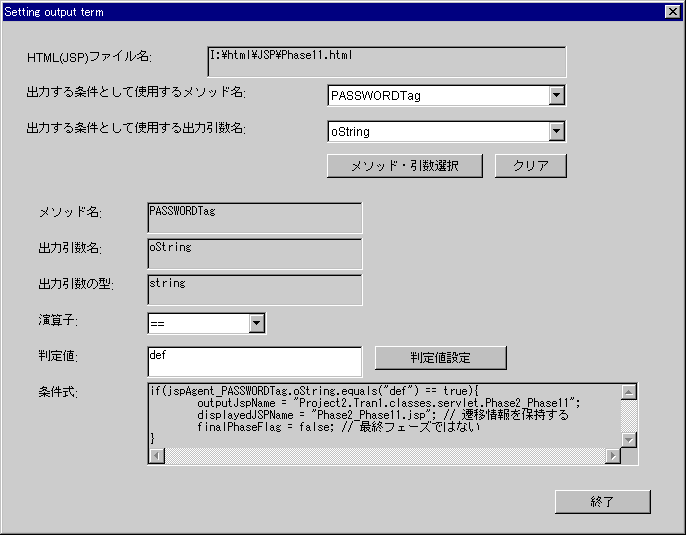
新しい条件を定義するには、以下の手順で操作してください。
設定をやり直す場合は、「クリア」ボタンをクリックするとメソッド名以下の項目がすべて消去されます。
「出力条件設定」ダイアログの各項目を次に説明します。
| 項目 | 説明 | ||||||||
| HTML(JSP)ファイル名 | 出力条件を設定するHTMLファイルまたはJSPファイル名を表示します。 | ||||||||
| 出力する条件として 使用するメソッド名 |
当該フェーズに設定されているメソッド名の中から、出力条件の判定に使用するメソッド名を選択してください。 | ||||||||
| 出力する条件として 使用する出力引数名 |
メソッドの出力引数名、戻り値の中から、出力条件の判定に使用するものを選択してください。 | ||||||||
| メソッド名 | 出力する条件として使用するメソッド名を表示します。 | ||||||||
| 出力引数名 | 出力する条件として使用する出力引数名または戻り値を表示します。 | ||||||||
| 出力引数の型 | 出力する条件として使用する出力引数名または戻り値のデータ型を表示します。 | ||||||||
| 演算子 | 出力条件として使用する演算子を選択してください。 出力引数の型と、使用できる演算子の対応は以下のとおりです。
|
||||||||
| 判定値 | 出力条件として使用する判定値を設定してください。 出力引数の型と、使用できる判定値は以下のとおりです。
|
||||||||
| 条件式 | 判定値に基づいて、実際にフェーズJavaソースファイルに出力されるソースイメージを表示します。 設定中のHTML(JSP)ファイルが、当該のフェーズに設定された最初の出力用HTML(JSP)ファイルであるか、二番目以降の出力用JSPファイルであるかどうかにかかわらず、表示は「if」で始まります。 |
| 「引数設定」ダイアログ |
「引数設定」ダイアログ は、次の要素から構成されます。
| 要素 | 概要 |
| 入力引数タブ | メソッドの入力引数とHTMLの要素のマッピングを行います。 |
| 出力引数・戻り値タブ | メソッドの出力引数または戻り値とHTMLの要素のマッピングを行います。 |
必要なマッピングを行った後、「終了」ボタンをクリックしてください。ここで設定した情報は、「フェーズ設定」ダイアログで「OK」ボタンをクリックしたときに、保存されます。
いくつかのマッピング方法を「マッピングの参考」で紹介しています。
| 入力引数タブ |
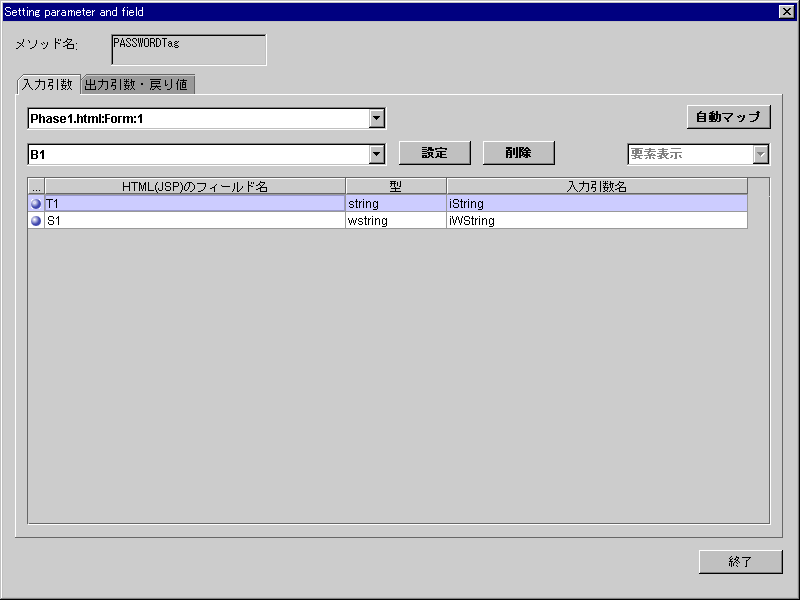
新しい定義を追加するには、以下の手順で操作してください。
メソッドの入力引数に設定するHTTPパラメータとして 前画面HTML(JSP)ファイル中のHTMLタグ以外の任意のフィールド名を使用したい場合は、「マニュアル設定」を参照してください。
各項目の説明を次に示します。
| 項 目 | 説 明 | ||||||
| メソッド名 | マッピング対象となるメソッド名を表示します。 | ||||||
| 前画面HTML(JSP)ファイル一覧 | 当該のフェーズの入力画面となる「HTML(JSP)ファイル名:Form:フォーム番号」を選択してください。 フォーム番号は、HTMLファイルまたはJSPファイル中にあるFormタグを、定義されている順に1から始まる番号で表したものです。 前画面HTML(JSP)ファイルが存在しない場合に、任意のフィールド名と入力引数をマッピングするには、「任意HTMLファイル」を選択してください。 |
||||||
| HTML(JSP)のフィールド名一覧 | 入力引数のデータ型に応じて、マッピング可能なHTML(JSP)ファイル中のフィールド名を表示します。 IDLデータ型とマッピング可能なHTMLタグについては、「IDLデータ型とHTMLタグの対応表」を参照してください。 TABLEタグとのマッピングについては、「TABLEタグのマッピング」を参照してください。 前画面HTML(JSP)ファイル一覧で「任意HTMLファイル」を選択している場合、または前画面HTML(JSP)ファイル中のHTMLタグ以外の任意のフィールド名と入力引数をマッピングする場合は「マニュアル設定」を選択してください。 |
||||||
| 「設定...」ボタン | 「HTML(JSP)のフィールド名」リストの選択行に「HTML(JSP)のフィールド名」プルダウンメニューで選択したフィールド名を設定します。 | ||||||
| 「削除...」ボタン | 「HTML(JSP)のフィールド名」リストの選択行を削除します。 | ||||||
| HTML(JSP)のフィールド名 | 「入力引数名」リストの各行の入力引数にマッピングするHTML(JSP)ファイル中のフィールド名を表示します。 | ||||||
| 入力引数名 | 当該のメソッドが持つ入力引数名をリスト表示します。一つの入力引数について、そのデータ型と変数名を一行に表示します。構造体や配列の場合、「要素表示」を選択すると、構造体のメンバや配列の添え字ごとに表示します。 WebAP JSPがサポートするIDLデータ型については「WebOTX WebAP JSPのIDL対応表」を、IDLデータ型による表示形式については「メソッドの引数名とデータ型の表示形式」を参照してください。 |
||||||
| 表示切り替え | 固定長配列の表示を切り替えます。入力引数が固定長配列の場合に選択可能です。 「入力引数名」リストから表示を切り替えたい入力引数名を選択後、以下の表示モードより選択してください。入力引数名の表示が、選択したモードに切り替わります。 構造体の配列の場合、構造体の要素ごとに配列表示か要素表示かを選択することができます。
|
||||||
| 「自動マップ」ボタン | 現在「入力引数名」リストに表示されている入力引数名と同名の「HTML(JSP)のフィールド名」があれば、自動的にマッピングして表示します。マッピング規則は「メソッドの引数名とデータ型の表示形式」を参照してください。 自動マッピングについての注意点は、「自動マッピングについての注意」を参照してください |
| 出力引数・戻り値タブ |
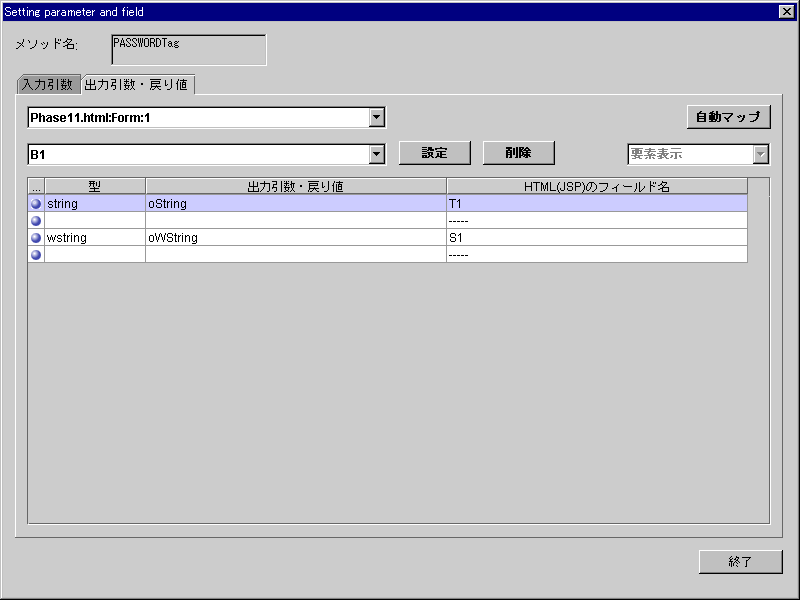
新しい定義を追加するには、以下の手順で操作してください。
各項目の説明を次に示します。
| 項 目 | 説 明 | ||||||||
| メソッド名 | マッピング対象となるメソッド名を表示します。 | ||||||||
| 次画面HTML(JSP)ファイル一覧 | 当該のフェーズの出力対象を選択してください。
出力対象は、以下のいずれかの形式で表示されます。 HTML(JSP)ファイル名:Form:フォーム番号
フォーム番号は、HTMLファイルまたはJSPファイル中にあるFormタグを、定義されている順に1から始まる番号で表したものです。
HTML(JSP)ファイル名:Table:テーブル番号
テーブル番号は、Form外のTABLEタグ(Name属性値を持つもの)を、定義されている順に1から始まる番号で表したものです。
HTML(JSP)ファイル名:その他
Form外にあるOTXJSPKEYタグを示します。ただし、Name属性値を持つTABLEタグ内にあるOTXJSPKEYタグは含まれません。
|
||||||||
| HTML(JSP)のフィールド名一覧 | 出力引数・戻り値のデータ型に応じて、マッピング可能なHTML(JSP)ファイル中のフィールド名を表示します。 IDLデータ型とマッピング可能なHTMLタグについては、「IDLデータ型とHTMLタグの対応表」を参照してください。 TABLEタグとのマッピングについては、「TABLEタグのマッピング」を参照してください。 |
||||||||
| 出力引数名・戻り値 | 当該のメソッドが持つ出力引数名、戻り値をリスト表示します。 戻り値は「return」と表示します。 一つの出力引数・戻り値について、そのデータ型と変数名を一行に表示します。構造体や配列の場合、そのメンバや添え字ごとに表示します。 WebAP JSPがサポートするIDLデータ型については「WebOTX WebAP JSPのIDL対応表」を、IDLデータ型による表示形式については「メソッドの引数名とデータ型の表示形式」を参照してください。 |
||||||||
| 「HTML(JSP)のフィールド名」リスト | 「出力引数名・戻り値」リストの各行の出力引数・戻り値にマッピングするHTML(JSP)ファイル中のフィールド名を表示します。 | ||||||||
| 「設定...」ボタン | 「HTML(JSP)のフィールド名」リストの選択行に「HTML(JSP)のフィールド名」プルダウンメニューで選択したフィールド名を設定します。 | ||||||||
| 「削除...」ボタン | 「HTML(JSP)のフィールド名」リストの選択行を削除します。 | ||||||||
| 表示切り替え | 配列の表示を切り替えます。出力引数または戻り値が固定長配列の場合に選択可能です。 「出力引数名・戻り値」リストから表示を切り替えたい出力引数名または戻り値を選択後、以下の表示モードより選択してください。出力引数名・戻り値の表示が、選択したモードに切り替わります。 構造体の配列の場合、構造体の要素ごとに配列表示が要素表示かを選択することができます。
|
||||||||
| 「自動マップ」ボタン | 現在「出力引数名・戻り値」リストに表示されている出力引数名・戻り値と同名の「HTML(JSP)のフィールド名」があれば、自動的にマッピングして表示します。マッピング規則は「メソッドの引数名とデータ型の表示形式」を参照してください。 自動マッピングについての注意点は、「自動マッピングについての注意」を参照してください。 |
自動マッピングでは、array型の引数に対する配列単位でのマッピングはできません。配列要素ごとのマッピングは可能です。
例: typedef string a[10]
例のような書式の引数がある場合、a[]という配列自体をマッピングすることはできません。
a[0]のように要素に対してはマッピング可能です。
JavaScriptを使用している場合は、必ずHTMLタグのname属性値中の"."を"_"に替えてください。
| マッピングの参考 |
■OPTIONタグのVALUE属性値と表示文字に別の値を設定
OPTIONタグのVALUE属性値と表示文字列を出力引数にマッピングするためには、以下のようにIDLを定義する必要があります。
(1) メンバ2個の構造体を定義し、構造体をsequenceまたはarrayに定義する。
(2) メソッドの出力パラメータに(1)で定義した型のパラメータを追加する。
(3) 「引数設定」ダイアログで、(2)のパラメータを構造体表示し、SELECTタグにマッピングする。
この場合のIDLの定義例を以下に示します。
interface optTest{
	struct optST {
		string		value;
		string		name;
	};
	typedef sequence < optST > seqOptST;
	void method1(out seqOptST opt);
};
|
上記のように定義することにより、OPTIONタグのVALUE属性値に value の値を設定し、表示文字列に name の値を設定することができます。なお、上記の例の value、name の型は boolean 以外の基本的な型であれば指定可能です。
■Webブラウザが持つCookie情報をサーバAPのパラメータにマッピング
Webブラウザが持つCookie情報を、WebOTXサーバAPで使用するためのマッピング方法については、「Cookieパラメータ利用の手引き」を参照してください。
メソッドの入力引数に設定するHTTPパラメータとして HTMLファイル中のHTMLタグだけでなく、任意のフィールド名を設定することが可能です。任意のフィールド名の設定は、「引数設定」ダイアログの「入力引数」タブで以下のように行ってください。
マニュアル設定したフィールド名から入力値を取得するには、フィールド名と入力値をURLに直接記述して実行してください。
以下に、第一フェーズ実行時、マニュアル設定したフィールド名から入力値を取得する場合のURLを示します。
| http://Webサーバ名(ドメイン省略不可):ポート番号/OTXJSP/RUN?JSPPRO=プロジェクト名&JSPTR=トランザクション名&JSPPHASE=最初に実行するフェーズ名&マニュアル設定したフィールド名=入力値 |
マニュアル設定時にフィールド名に設定できる文字は、1バイト文字でASCIIコード0x21から0x7e(通常の半角文字)のものです。
ただし、以下の文字はHTMLとして認識できないため、またはWebAP JSPが内部で使用しているため、設定できません。
| "(0x22) ,(0x2c) <(0x3c) =(0x3d) >(0x3e) {(0x7b) }(0x7d) |
| 「ファイル転送先選択」ダイアログ |
WebアプリケーションのWebAP JSPへの転送は、プロジェクトパネルのトランザクション名を選択後、メニューバーから「ビルド」-「転送...」メニューをクリックし、「ファイル転送先選択」ダイアログを表示して行ってください。
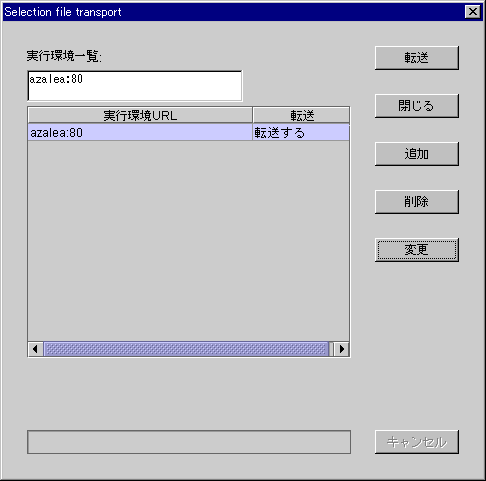
「ファイル転送先選択」ダイアログの各項目を次に説明します。
| 項 目 | 説 明 |
| 「実行環境URL」入力フィールド | ファイル転送先のWebAP JSPURLを以下の形式で入力してください。 Webサーバ名:ポート番号 ファイル転送サーバを使用してファイル転送する場合には、ファイル転送サーバのポート番号を指定してください。転送前にファイル転送サーバは起動しておく必要があります。 ファイル転送サーブレット(/OTXJSP/ADMIN、/OTXJSP/RW)を使用してファイル転送する場合には、Webサーバのポート番号を指定してください。 |
| 「実行環境URL」リスト | 現在登録されている実行環境URLをリスト表示します。 「転送」列のチェックボックスが選択状態(「転送する」と表示)の実行環境URLに対して、「転送」ボタンクリック時に、ファイル転送を行います。 「転送」列のチェックボックスが未選択状態(「転送しない」と表示)の実行環境URLに対しては、「転送」ボタンクリック時に、ファイル転送を行いません。 |
| 「追加」ボタン | 「実行環境URL」入力フィールドの文字列を「実行環境URL」リストに追加します。 |
| 「削除」ボタン | 「実行環境URL」リストで選択している実行環境URLを、リストから削除します。 |
| 「変更」ボタン | 「実行環境URL」リストで選択している実行環境URLを、「実行環境URL」入力フィールドに入力した文字列で上書きします。 |
| 「キャンセル」ボタン | ファイル転送を中断します。 |
項目を設定後、「転送」ボタンをクリックすると、WebAP JSPへのファイル転送を行います。プログレスバーの表示が消えると、転送完了です。
トランザクションの実行状況は、WebAP JSPの「運用状態表示」ページで確認できます。
「閉じる」ボタンをクリックすると、メインウィンドウに戻ります。