本書はWebOTX実行環境を運用するための統合運用管理ツールの運用操作法について記載しています。
統合運用管理ツールは、アプリケーション実行環境の運用操作を行うためのGUIツールです。エージェント内の管理対象に対する様々な操作を、GUI画面から実行するためのメニューを備えています。
統合運用管理ツールは、同時に複数のサーバ上のドメインと接続することができますので、サーバを一元管理することができます。
以下の機能を提供しています。
| 機能 | 概要 |
|---|---|
| コンフィグレーション | エージェント内の管理対象の設定内容の表示と更新を行います。 |
| アプリケーションの配備 | アプリケーションサーバにアプリケーションを配備します。 |
| 統計情報 | エージェント内の管理対象から取得した統計情報を表示します。 |
| イベント通知 | エージェント内で発生した事象を取得して表示します。 |
| モニタリング | 各種サービスや統計情報の状態を監視します。 |
| サーバ稼動状況監視 | 接続しているサーバの稼動状況を一覧表示します。 |
| ユーザ管理 | エージェントに定義されている運用ユーザ情報の設定を行います。 |
| オペレーションログ | エージェントに対して実行した操作をファイルに記録します。 |
| システム設定 | 統合運用管理ツールで表示する内容について設定します。 |
統合運用管理ツールを起動するには、以下の操作を行います。
統合運用管理ツールを終了する場合、「システム(S)」メニューから、「終了」メニューを選択します。
UNIXで統合運用管理ツールを起動する場合には、環境変数LANGに、ja_JP.eucJPや、ja_JP.SJISなど、そのシステムの日本語環境に応じた値を設定してください
運用操作を行うためには、まず、対象のドメインに接続する必要があります。
ドメインに接続する方法について説明します。
「システム(S)」メニューから「接続」メニューを選択すると、「接続」ダイアログが表示されますので、ユーザ名やパスワードなどの情報を入力し、「接続」ボタンを押します。
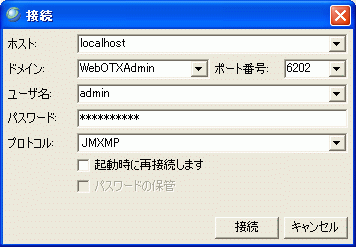
「接続」ダイアログの各フィールドについて説明します。
| フィールド名 | 説明 |
|---|---|
| ホスト | ドメインが動作するTCP/IPのホスト名またはIPアドレス |
| ドメイン | ドメイン名。省略した場合は管理ドメインに接続します。 |
| ポート番号 | エージェントが利用するポート番号 |
| ユーザ名 | エージェントの管理ユーザ名 |
| パスワード | エージェントの管理ユーザのパスワード |
| プロトコル | エージェントとの間の通信プロトコル |
「起動時に再接続します」チェックボックスにチェックを入れると、次回起動時に、前回接続していたドメインに再接続を行います。また、「パスワードの保管」チェックボックスにチェックを入れると、パスワードがシステムに保管され、次回接続時にパスワードの入力が不要になります。
接続に成功すると、接続したドメインがドメインツリーに表示されます。
ドメインとの接続を切断する方法について説明します。
SSLを利用して統合運用管理ツールからドメインに接続する手順について説明します。
SSLを利用する場合、統合運用管理ツールを起動する前に、${INSTALL_ROOT}/config/admingui/trust.properties ファイルを開き、次の様に設定を修正してください。
修正前 修正後
上記は6202番と6212番ポート接続時にSSL通信を行うようにした設定例です。SSL接続を行いたいポート番号ごとに記述を追加してください。また、全てのポート番号に対して一律SSLを利用するようにしたい場合は、「default=cacerts.jks,changeit,false」の記述を有効にしてください。
なお、SSLは接続プロトコルにRMI/JRMPを使用する場合にのみ利用することができます。JMXMPプロトコル使用時はSSLを利用することはできません。
サーバ側の設定については、WebOTXマニュアルの「運用編」-「3. 運用と操作」-「ドメインの運用」-「4.12.2 SSLを利用する手順」を参照してください。
コンフィグレーションでは、エージェント内に存在する管理対象の属性情報を変更したり、管理対象が提供している操作を実行することができます。
管理対象の属性情報についての操作方法について説明します。
ドメインツリー上で、情報を参照する管理対象の名前を選択します。画面右側の情報画面に、選択した管理対象の属性情報が一覧表示されます。
属性情報は、カテゴリごとにグループ化されています。他のカテゴリの情報を参照する場合には、タブウィンドウを切り替えてください。
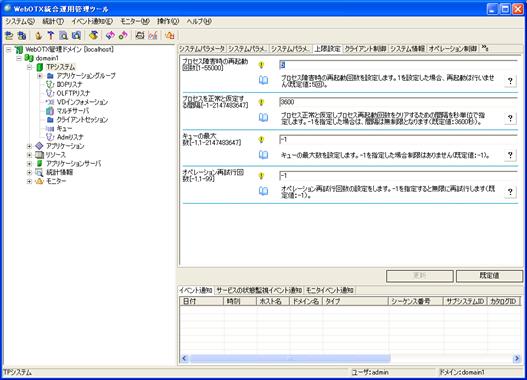
属性値を更新する場合は、必ず「更新」ボタンが押して、更新内容をサーバ側に保存してください。
「既定値」ボタンを押すと、全ての値に「既定値」が設定されます。
各項目の横にある「?」を押すと、その項目についての詳細な説明が表示されます。
管理対象に対して操作(オペレーション)を実行する方法について説明します。
ドメインツリー上で、操作を実行する管理対象の名前を選択し、右クリックすると、その管理対象に対して実行できる操作メニューの一覧が表示されますので、 実行したい操作メニューを選択します。「操作」画面が表示されますので、画面の説明に従って、必要な情報を入力し、「実行」ボタンを押します。
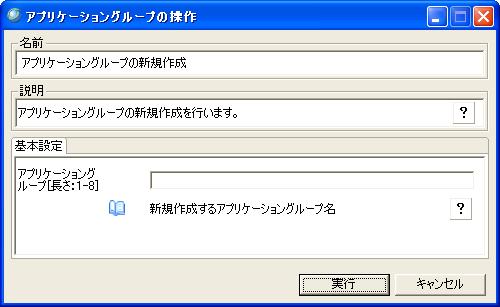
アプリケーショングループの作成が正常に終了すると、ドメインツリー上の「アプリケーショングループ」の下に、アプリケーショングループ名が表示されます。
アプリケーションサーバに対して、アプリケーションを配備する方法について説明します。
ドメインツリー上で、「アプリケーション」を選択し、右クリックで表示される「コンポーネントの配備」メニューを選択するか、 または、「操作(O)」メニューから「コンポーネントの配備」メニューを選択すると、「コンポーネント配備」ウィザードが開始されます。
配備するアプリケーションの種別を選択し、ウィザード画面の指示に従って、必要な情報を入力します。
統合運用管理ツールでは、エージェント内の管理対象が提供する統計情報を取得し、グラフィカルな画面で統計情報の推移を表示することができます。
統計情報の採取を開始する方法について説明します。
1. ドメインツリー上の「統計情報」ノードの下から、採取を開始したい管理対象を選択します。
2. 右クリックして表示される「統計情報採取開始」メニューを選択するか、または、「統計」メニューから「統計情報採取開始」メニューを選択します。
同様に「統計情報採取停止」メニューを選択することで、統計情報の採取を停止することができます。
採取した統計情報は、統計情報ファイルに保存し、あとから参照することができます。
「統計情報採取停止」を選択すると、確認画面が表示され、統計情報を保存するかどうかを選択することができます。
統計情報ファイルを参照するには、「統計(T)」メニューから「統計情報ファイルを開く」メニューを選択します。ファイル選択ダイアログが表示されますので、統計情報ファイル(拡張子はsta)を指定してください。「統計情報表示」ダイアログが表示され、情報採取時と同様な情報とグラフを閲覧することができます。
統合運用管理ツールでは、ドメイン内で動作する各種のサービスやリソースの稼動状況を示すイベントを表示することができます。そのため、運用管理者は、サーバ側のイベントログ、syslogや各種動作ログから必要な情報を探す必要がありません。運用管理者は、統合運用管理ツールで表示されたイベントの内容を元に、サーバ側の稼動状況を把握することができます。
統合運用管理ツールで表示できるイベントは、次の3種類です。サービスの状態監視イベントおよび、モニターイベントの通知を表示するためには、あらかじめ、モニターを登録しておく必要があります。
| イベントの種類 | 説明 |
|---|---|
| サービスの状態監視イベント | 正常に起動されていたサービスが、異常終了した場合などに、サービスの状態監視イベントが通知されます。 |
| モニターイベント | 統計情報(Stats)など、動的に値が変動する属性値を監視し、閾値超過などの状況が発生した場合に、モニターイベントが通知されます。 |
| その他のイベント | ドメイン内でエラーレベルか警告レベル、または、CONFIGレベルでログに出力された内容がイベントとして通知されます。 |
統合運用管理ツールでは、ドメイン内で動作する各種のサービスで発生した障害や、統計情報の閾値超過などの事象など、動的に変動する属性値を監視するためのモニター機能を提供しています。
サービスの状態や統計情報の属性値を監視するためのモニターを、あらかじめ登録しておくと、該当する事象が発生した際に、統合運用管理ツールにモニターイベントが通知され、画面上に通知された事象の内容が表示されます。
統合運用管理ツールで利用できるモニターは、次の4種類です。
| モニターの種類 | 説明 |
|---|---|
| カウンタモニター | 常に上昇する値の閾値超過を監視します。 |
| ゲージモニター | 値の下限および上限値の更新状況を監視します。 |
| アライブチェックモニター | 各種サービスの障害発生を監視します。 |
| ストリングモニター | 文字列属性が一致、または、不一致となることを監視します。 |
モニターを登録する方法について説明します。
1. 「モニター」メニューから「モニター対象追加」メニューを選択します。
2. 「モニター新規」ウィザードが起動されますので、表示されているドメインツリーの中から、監視を行うサービスや統計情報を選択し、モニター属性とモニターのタイプを選択します。
3. 「次へ」を押します。
4. モニター属性ごとに異なる、監視に必要な属性を設定します。
5. 「登録」ボタンを押します。
モニターを削除する場合は、ドメインツリー上でモニターを選択し、右クリックして表示される「モニター対象削除」メニューを選択するか、または、「モニター」メニューから「モニター対象削除」メニューを選択します。
確認画面が表示されますので、「はい」ボタンを押します。
同様に「モニター開始」メニューや「モニター停止」メニューを選択することで、モニタリングの開始や停止を行うことができます。
統合運用管理ツールでは、複数のサーバの稼動情報を一覧表示することができます。
「システム(S)」メニューから「サーバ一覧」メニューを選択すると、接続している全サーバの稼動状況が一覧で表示されます。
「システム設定」で、「サーバ情報の自動更新間隔」を指定すると、一定間隔でサーバ情報を取得し、常に最新の情報を表示することができます。
サーバ稼動状況では、以下の情報が表示されます。
| フィールド名 | 説明 |
|---|---|
| ドメイン | ドメイン名とTCP/IPのホスト名 |
| サーバ状態 | |
| CPU(*) | 管理ドメインが動作しているサーバのCPU使用率(単位:%) |
| プロセス(*) | 管理ドメインが動作しているサーバ上で、動作しているプロセス数 |
| メモリ使用量(*) | 管理ドメインが動作しているサーバのメモリ使用量(単位:キロバイト) |
| 仮想メモリ使用量(*) | 管理ドメインが動作しているサーバの仮想メモリ使用量。Solarisサーバ、およびLinuxサーバの場合はスワップ使用量(単位:キロバイト) |
| サーババージョン | 管理ドメインが動作しているWebOTXのバージョン |
| サーバOS | 管理ドメインが動作しているOSの名称 |
(*):Linuxサーバの稼動状況を取得する際にWebOTXでは「/proc」 にマウントされた proc ファイルシステムのファイルを利用します。そのためLinuxサーバでは「/proc」がマウントされている必要があります。WebOTX内部で「/proc/*」ファイルをオープンするためこれに失敗するとデータが取れず、0しか表示されません。
ドメイン動作状況では、以下の情報が表示されます。
| フィールド名 | 説明 |
|---|---|
| ドメイン名 | 各ドメインの名称 |
| ドメイン状態 | 各ドメインの起動状況 |
| 起動時間 | 現在起動中のドメインが起動したときの時刻 |
| メモリ使用状況 | 使用中のメモリ量(単位:バイト) |
| Web層リクエスト処理回数 | Webサーバが処理したリクエストの総数 |
| Web層スレッド数 | Webサーバのスレッド数 |
| Web層ビジースレッド数 | Webサーバが処理中のスレッド数 |
| AP層リクエスト処理回数 | アプリケーションサーバが処理したリクエストの総数 |
| AP層スレッド数 | アプリケーションサーバのスレッド数 |
| AP層ビジースレッド数 | アプリケーションサーバが処理中のスレッド数 |
| AP層キュー滞留数 | アプリケーションサーバで滞留中のキューの総数 |
ポート番号一覧では、以下の情報が表示されます。
| フィールド名 | 説明 |
|---|---|
| ポート名 | 各ポートの名称 |
| ポート番号一覧 | 各ポートのポート番号 |
エージェント内の運用ユーザ情報を設定することができます。
「システム(S)」メニューから「ユーザ管理」メニューを選択すると、「ユーザ管理」ダイアログが表示されます。
運用ユーザ情報に関する全ての設定は、「ユーザ管理」ダイアログから行います。「ユーザ管理」ダイアログでは、接続している全てのドメインが、「ドメイン一覧」に表示されます。「ドメイン一覧」でドメインを選択すると、そのドメインに登録されている全ての運用ユーザが、「ユーザ一覧」に表示されます。
「ドメイン一覧」で、運用ユーザを追加するドメインを選択し、「追加」ボタンを押します。「ユーザ追加」ダイアログが表示されますので、ユーザ名、グループ名、パスワードを入力し、「追加」ボタンを押します。
「ドメイン一覧」で、運用ユーザを削除するドメインを選択し、「削除」ボタンを押します。確認画面が表示されますので、間違いがなければ「はい」ボタンを押します。
「ドメイン一覧」で、パスワードを変更する運用ユーザが属しているドメインを選択し、「パスワード変更」ボタンを押します。
ドメイン名と運用ユーザ名に間違いがないことを確認し、「パスワード」フィールドに新しいパスワードを入力し、「変更」ボタンを押します。
エージェントに対して行った全ての操作は、オペレーションログに記録されます。オペレーションログの内容は監査や障害解析に役立てることができます。
「システム(S)」メニューから「オペレーションログ」メニューを選択すると、「オペレーションログ」ダイアログが表示されます。「オペレーションログ」ダイアログでは、操作履歴の一覧表示や履歴の検索を行うことができます。
ログ一覧画面では、実行した操作ごとに下記の情報が表示されます。
実行結果が失敗であったものは、赤字で表示されます。
| フィールド名 | 説明 |
|---|---|
| 実行時間 | 操作を実行した時刻 |
| ユーザ名 | 操作を実行したユーザ名 |
| ホスト名 | 操作を実行したエージェントのホスト名 |
| ドメイン名 | 操作を実行したエージェントのドメイン名 |
| 操作対象 | 操作を実行した管理対象の名前 |
| オペレーション | 操作の種別 |
| 実行結果 | 操作が成功したか失敗したかの種別 |
ログ検索画面では、操作履歴の中から、特定の条件に合致する操作記録を検索することができます。
履歴を検索する場合は、ログフィルタに条件を設定し、「検索開始」ボタンを押します。
検索条件では、ログ一覧のフィールド項目ごとに条件を指定することができます。
統合運用管理ツールで表示する内容の設定について説明します。
「システム(S)」メニューから「システム設定」メニューを選択すると、「システム設定」ダイアログが表示されます。必要に応じて設定内容を変更し、「OK」ボタンを押します。
各フィールドについて、以下に説明します。
| フィールド名 | 説明 |
|---|---|
| 出力サイズ | イベント通知の履歴を保持する上限サイズです。通知の数が上限を超えた場合には、最も古い通知の情報が履歴から削除されます。 |
エージェント内の管理対象に関する全ての情報には、表示レベルが指定されています。統合運用管理ツールに設定された表示レベルと、個々の情報の表示レベルを比較し、合致したレベルの情報だけが表示されます。この設定を変更するによって、表示する情報量を制御することができます。
表示レベルでは、「基本レベルの情報を表示」、「詳細レベルの情報を表示」、「全レベルの情報を表示」の、いずれかを選択することができます。特別な操作を行う場合以外は、「基本レベルの情報を表示」を指定してください。
表示レベルは以下の種別ごとに指定することができます。
| フィールド名 | 説明 |
|---|---|
| 管理対象の表示レベル | ドメインツリーに表示される管理対象ノードの表示レベル |
| 通知の表示レベル | 受信した通知の表示レベル |
| 属性の表示レベル | 属性情報の表示レベル |
| 操作の表示レベル | 操作メニューの表示レベル |
| パラメータの表示レベル | 操作で指定するパラメータの表示レベル |
| フィールド名 | 説明 |
|---|---|
| 全情報の自動更新間隔 | エージェント内の管理対象情報を自動的に再取得する間隔(単位:秒)。自動更新を行わない場合は、-1 を指定します。 |
| サーバ情報の自動更新間隔 | サーバ一覧表示の際に、サーバの情報を自動的に再取得する間隔(単位:秒)。自動更新を行わない場合は、-1 を指定します。 |
| フィールド名 | 説明 |
|---|---|
| サンプリング間隔 | 統計情報を採取する場合に、エージェントから情報を取得する間隔(単位:秒)。 |
その他メニューについて説明します。