| 4. RecoveryServerの運用管理 |
本章では、運用管理ツールを利用したシステムの管理の詳細、およびトレースビューア、ジャーナルビューアを利用した障害解析の詳細等について説明します。
| 4.1. 運用管理ツールとコマンドについて |
運用管理ツールはWebOTX Transaction Serviceの運用管理を行うGUIツールです。 このツールを使うことで、WebOTX Transaction Serviceのシステムを構成するネットワーク上の全コンピュータに対して運用管理が行えます。 なお、本ツールによってRCS関連のトランザクション制御やコンフィグレーションの設定はできませんので注意が必要です。別途運用管理用のコマンドが用意されています。
運用管理ツールはWindows版で提供される機能で、UNIX版では提供されません。ただし、Windows上の運用管理ツールからネットワーク上のUNIXマシンの運用管理を行うことが可能です。
運用管理コマンドはWindows版、UNIX版共に提供されています。コマンドについては運用管理コマンドを参照してください。
| 4.1.1. 運用管理ツールの起動と終了 |
運用管理ツールを起動するには、<WebOTX インストールディレクトリ>\TS\bin\OtsScAdm.exeを実行します。
Object Brokerが起動していない場合は、運用管理ツール起動する前にコントロールパネルのサービスを使い起動します。
運用管理ツールが正常に起動されると初期画面として、コンピュータ一覧がツリーとリストに表示されます。運用管理ツールを終了するには、[ファイルメニュー]の[閉じる]を選択します。
| 4.1.2. 運用管理ツールの画面 |
運用管理ツールの画面は次のような構成になっています。
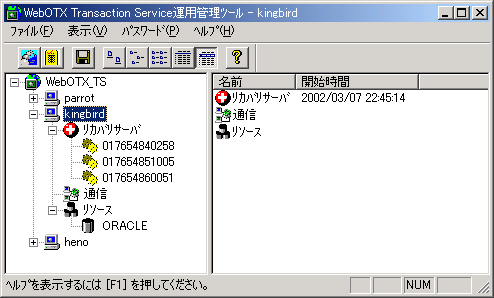
画面に表示される情報は、一定時間毎に自動更新されます。自動更新中はマウスポインタが砂時計になり一時的に操作ができなくなります。
| メニュー | コマンド | 説明 |
| ファイル | 構成情報のバックアップ | コンピュータ配下の全構成情報のバックアップを構成情報プログラムに要求します。コンピュータアイコンが選択されている場合に表示されます。 |
| 新規作成 | WebOTX Transaction Serviceが認識するデータベース資源を作成します。リソースアイコンが選択されている場合に表示されます。 | |
| 削除 | WebOTX Transaction Serviceが認識するデータベース資源を削除します。データベースアイコンが選択されている場合に表示されます。 | |
| プロパティ | 構成情報を設定するダイアログを表示します。 リカバリサーバアイコン、トランザクションアイコン、通信アイコン、リソースアイコン、データベースアイコンが選択されている場合に表示されます。 | |
| トレースビューア起動 | トレースビューアを起動します。この項目は常に表示されます。 | |
| ジャーナルビューア起動 | ジャーナルビューアを起動します。この項目は常に表示されます。 | |
| 表示 | ツールバー | ツールバーの表示/非表示を切り替えます。 |
| ステータスバー | ステータスバーの表示/非表示を切り替えます。 | |
| 大きいアイコン | リストビューの表示形式を「大きいアイコンモード」にします。 | |
| 小さいアイコン | リストビューの表示形式を「小さいアイコンモード」にします。 | |
| 一覧 | リストビューの表示形式を「一覧モード」にします。 | |
| プロパティ | リストビューの表示形式を「プロパティモード」にします。 | |
| 状態 | リストビューの表示形式を「状態モード」にします。 | |
| 最新情報に更新 | ツリービューおよびリストビュー上の表示情報を更新します。またF5を押した場合も同様の操作が可能となります。 | |
| 操作 | 起動 | リカバリサーバを起動します。 リカバリサーバアイコンが選択されている場合に表示されます。 |
| 停止 | リカバリサーバを停止、またはデータベースを一時停止状態にします。 リカバリサーバアイコン、データベースアイコンが選択されている場合に表示されます。 | |
| 一時停止 | リカバリサーバを一時停止状態にします。新しいトランザクションを受け付けない状態です。リカバリサーバアイコンが選択されている場合に表示されます。 | |
| 再開 | 一時停止状態のリカバリサーバまたは、データベースを再開します。 リカバリサーバアイコン、データベースアイコンが選択されている場合に表示されます。 | |
| 強制停止 | データベースを強制停止します。データベースアイコンが選択されている場合に表示されます。 | |
| 強制コミット | トランザクションを強制コミットします。トランザクションアイコンが選択されている場合に表示されます。 | |
| 強制ロールバック | トランザクションを強制ロールバックします。トランザクションアイコンが選択されている場合に表示されます。 | |
| 破棄 | トランザクションを破棄(フォーゲット)します。トランザクションアイコンが選択されている場合に表示されます。 | |
| 強制削除 | トランザクションを強制的に削除します。この操作を実施するためには更新中のデータベースの状態などに注意して実施する必要があります。トランザクションアイコンが選択されている場合に表示されます。 | |
| パスワード | パスワードの再設定 | 各コンピュータごとのパスワードを指定します。ここで設定するパスワードは、 運用管理ツールがコンピュータ上のサーバとの通信のために一時的に使用するもので、運用管理ツールが起動している間のみ有効です。 このメニュー項目は、ネットワークコンピュータが選択されている場合に指定可能です。 |
| パスワードの変更 | ローカルコンピュータに設定されているパスワードを変更します。 ここでの変更は、コンピュータ上で動作しているWebOTX Transaction Serviceの各モジュールに対して有効となります。 このメニュー項目は、ローカルコンピュータが選択されている場合に指定可能です。 | |
| ヘルプ | トピックの検索 | 運用管理ツールヘルプのトピックス検索画面を表示します。 |
| バージョン情報 | 運用管理ツールのバージョン情報を表示します。 |
| ボタン | 説明 |
 |
[ファイルメニュー]-[新規作成]へのショートカットです。 |
 |
[ファイルメニュー]-[削除]へのショートカットです。 |
 |
[ファイルメニュー]-[プロパティ]へのショートカットです。 |
 |
[ファイルメニュー]-[トレースビューア起動]へのショートカットです。 |
 |
[ファイルメニュー]-[ジャーナルビューア起動]へのショートカットです。 |
 |
[ファイルメニュー]-[構成情報のバックアップ]へのショートカットです。 |
 |
[表示メニュー]-[大きいアイコン]へのショートカットです。 |
 |
[表示メニュー]-[小さいアイコン]へのショートカットです。 |
 |
[表示メニュー]-[一覧]へのショートカットです。 |
 |
[表示メニュー]-[プロパティ]へのショートカットです。 |
 |
[表示メニュー]-[状態]へのショートカットです。 |
 |
[ヘルプメニュー]-[バージョン情報]へのショートカットです。 |
| ボタン | 説明 | ボタン | 説明 |
 |
ルートアイコン |  |
リソースアイコン |
 |
コンピュータアイコン |  |
トランザクションアイコン |
 |
リカバリサーバアイコン |  |
データベースアイコン |
 |
通信アイコン |
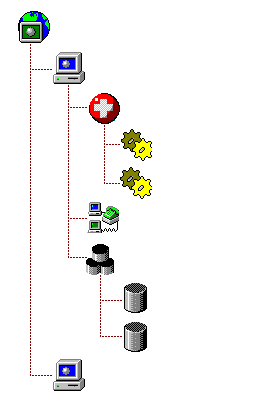
| 管理対象 | 表示情報 |
| コンピュータ |
|
| リカバリサーバ |
|
| トランザクション |
|
| 通信 |
|
| リソース |
|
| データベース |
|
| 4.2. WebOTX Transaction Serviceのコンフィグレーション設定 |
この節では、WebOTX Transaction Serviceを運用する際に実施するコンフィグレーション設定の方法について詳細に説明します。
| 4.2.1. コンフィグレーション情報の格納位置について |
コンフィグレーション情報は、Windows版ではレジストリに、UNIX版ではファイルに格納しています。
WebOTX Transaction Serviceのコンフィグレーション情報の設定は通常、Windows版で提供されている運用管理ツールを使用します。
また、UNIX版では、「コンフィグレーション情報設定ファイル」であるWebOTX_TS.confの内容を直接編集することで行うこともできます。ファイルの形式については「5.1. コンフィグレーション設定ファイルの構成」で詳細に説明します。
尚、このファイルは/etc/WebOTX/TS/WebOTX_TS.confとして格納されています。
レジストリ情報を直接操作することはしないでください。予期せぬエラー等が発生する場合があります。
| 4.2.1.1. Javaアプリケーションを使用する場合 |
Windows版では構成情報はレジストリに記録されるため、Java仮想マシンから参照することはできません。
そのため、別途設定が必要となります。設定方法については「5.2 Javaアプリケーションを使用するには」で詳細に説明しています。
| 4.2.2. コンフィグレーション情報のバックアップ |
構成情報のバックアップはコンピュータ単位で行います。ツリービューまたはリストビューのバックアップを行うコンピュータアイコンにカーソルを合わせ[操作]メニューから[構成情報のバックアップ]を選択します。また、コンピュータアイコンにマウスを合わせ、右クリックでポップアップメニューを表示し操作を選択することもできます。
バックアップされる構成情報は選択したコンピュータのOSにより異なります。
Windowsの場合、バックアップされた構成情報は、選択されたコンピュータのWebOTX Transaction Serviceインストールディレクトリ配下のconfディレクトリに"WebOTX_S.reg"というファイル名で保存されます。保存された情報で構成情報を復旧するには、エクスプローラから"WebOTX_S.reg"をダブルクリックしてください。
UNIXの場合、バックアップされた構成情報は、選択されたコンピュータの/opt/WebOTX/TSディレクトリ配下に"WebOTX_TS.bak"というファイル名で保存されます。保存された情報で構成情報を復旧するには、"WebOTX_TS.bak"ファイルを/etc/WebOTX/TSディレクトリ配下の"WebOTX_TS.conf"にコピーしてください。
| 4.2.3. パスワードの管理 |
WebOTX Transaction Serviceの運用管理を行うには、WebOTX Transaction Serviceのパスワードが必要となります。運用管理ツールは、リカバリサーバまたは構成情報プログラムとの接続時にパスワードをサーバ側に送り、サーバ側でコンピュータに設定されているパスワードとの比較を行い一致していない場合は通信が失敗します。
運用管理ツールがadministrator権限を持つアカウントで起動された場合、運用管理ツールはローカルコンピュータに設定されたパスワードを自動的に取得してサーバとの通信に使用します。
administrator権限を持たないユーザまたは、Windowsクライアント(Windows XP等) 上で起動された場合、運用管理ツール起動時にパスワード入力用のダイアログを表示し入力されたパスワードを使用します。
ネットワーク上のコンピュータがローカルコンピュータのパスワードと異なる場合は、[パスワード]メニューから[パスワードの再設定]を選択し、コンピュータ毎のパスワードを指定することができます。
| 4.2.4. リカバリサーバの設定 |
リカバリサーバの構成情報を変更するには、ツリービューまたはリストビューのリカバリサーバアイコンにカーソルを合わせ[ファイル]メニューから[プロパティ]を選択します。また、リカバリサーバアイコンにマウスを合わせ、右クリックでポップアップメニューを表示し[プロパティ]を選択することもできます。 [プロパティ]を選択すると、リカバリサーバ設定ダイアログ画面が表示されされるので任意の項目を変更します。
| 4.2.5. 通信の設定 |
通信の構成情報を変更するには、ツリービューまたはリストビューの通信アイコンにカーソルを合わせ[ファイル]メニューから[プロパティ]を選択します。また、通信アイコンにマウスを合わせ、右クリックでポップアップメニューを表示し[プロパティ]を選択することもできます。 [プロパティ]を選択すると、通信設定ダイアログ画面が表示されされるので任意の項目を変更します。
| 4.2.6. リソースの設定 |
リソースの構成情報を変更するには、ツリービューまたはリストビューのリソースアイコンにカーソルを合わせ[ファイル]メニューから[プロパティ]を選択します。また、リソースアイコンにマウスを合わせ、右クリックでポップアップメニューを表示し[プロパティ]を選択することもできます。 [プロパティ]を選択すると、リソース設定ダイアログ画面が表示されされるので任意の項目を変更します。
| 4.2.7. データベースの設定 |
新規にデータベースを設定するには、ツリービューまたはリストビューのリソースアイコンにカーソルを合わせ[ファイル]メニューから[新規作成]を選択します。 データベース設定ダイアログ画面が表示されされるので、各項目の入力を行い[OK]ボタンを押します。作成が成功するとツリービューのリソースアイコン配下に作成したデータベースのアイコンが表示されます。データベース設定ダイアログは、データベースアイコンにマウスを合わせ、右クリックでポップアップメニューを表示し[新規作成]を選択することでも表示できます。
| 4.3. リカバリサーバの動作制御 |
運用管理ツールはWindowsのサービス経由でリカバリサーバの状態制御を行います。そのため、運用管理ツールがWindowsクライアント(Windows XP等) 上で動作している場合やUNIX上のリカバリサーバに対しての状態制御は行えません。
リカバリサーバ状態の制御を行うには、ツリービューまたはリストビューのリカバリサーバアイコンにカーソルを合わせ[操作]メニューから操作を選択します。また、リカバリサーバアイコンにマウスを合わせ、右クリックでポップアップメニューを表示し操作を選択することもできます。選択できる操作はリカバリサーバの状態により異なります。個々の操作について記述します。
| 操作 | 説明 |
| 起動 | 停止状態のリカバリサーバを起動します。 |
| 停止 | 実行状態のリカバリサーバを停止します。トランザクション動作中にリカバリサーバを停止すると、トランザクション状態が不安定になる可能性があります。 |
| 再開 | 一時停止状態のリカバリサーバを実行状態に戻します。 |
| 一時停止 | 実行状態のリカバリサーバを一時停止状態にします。リカバリサーバが一時停止状態になると、動作中のトランザクションに影響はありませんが新規のトランザクション生成ができなくなります。Ver3.2以降では、Heuristic状態に陥ったトランザクションが生じた場合はリカバリサーバを強制的に一時停止状態にするように修正しています。これはアクセスしているデータベースへの影響を最小限に食い止めるためです。 |
運用管理コマンドotsrsvで同様の操作が可能です。
| 4.4. トランザクションの一覧表示と制御 |
通常の運用では、トランザクションは自動的に更新,終了するため、運用管理ツールによる操作は必要ありません。ただし、通信障害などによりトランザクションが終了しなくなった場合に運用管理ツールからトランザクションの一覧を表示し、状態不正となったトランザクションを手動で解決する必要があります。
トランザクション状態の解決を行うには、ツリービューまたはリストビューの操作を行うトランザクションアイコンにカーソルを合わせ[操作]メニューから操作を選択します。また、トランザクションアイコンにマウスを合わせ、右クリックでポップアップメニューを表示し操作を選択することもできます。個々の操作について説明します。
| 操作 | 説明 |
| 強制コミット | 未解決のトランザクションを強制的にコミットします。強制コミットはトランザクション状態が、StatusPrepared, StatusCommitting, StatusUnknownの場合に選択可能です。 |
| 強制ロールバック | 未解決のトランザクションを強制的にロールバックします。強制ロールバックはトランザクション状態が、StatusActive, StatusMarkedRollback, StatusPreparing, StatusPrepared, StatusRollingBack, StatusUnknownの場合に選択可能です。 |
| 破棄 | 未解決のトランザクションを破棄(フォーゲット)します。破棄はトランザクション状態が、StatusCommitted, StatusRolledBack, StatusUnknownの場合に選択可能です。 |
| 強制削除 | トランザクションを無条件に削除します。強制削除はトランザクションの状態にかかわらず選択可能です。 |
運用管理コマンドotstxで同様の操作が可能です。
また、トランザクション情報はトランザクション詳細ダイアログで参照できます。
トランザクション詳細ダイアログを表示するには、ツリービューまたはリストビューのトランザクションアイコンにカーソルを合わせ[ファイル]メニューから[プロパティ]を選択します。また、トランザクションアイコンにマウスを合わせ、右クリックでポップアップメニューを表示し[プロパティ]を選択することもできます。 [プロパティ]を選択すると表示されます。
| 4.5. 接続するデータベースの制御 |
通常の運用では、データベースの状態操作は行いません。ただし、障害などによりデータベースが破壊された場合にアプリケーションの暴走による被害をおこさないためにデータベースを停止します。
データベースの操作を行うには、ツリービューまたはリストビューの操作を行うデータベースアイコンにカーソルを合わせ[操作]メニューから操作を選択します。また、ツリービューのデータベースアイコンにマウスを合わせ、右クリックでポップアップメニューを表示し操作を選択することもできます。個々の操作について説明します。
| 操作 | 説明 |
| 停止 | 指定されたデータベースを使用している全トランザクションの終了後、データベースをクローズします。停止を要求すると、データベースアクセスの再開が要求されるまでの間、そのデータベースを使用する新規トランザクションは受け付けません。この時、データベースの状態は一時停止となります。 |
| 強制停止 | 指定されたデータベースを使用している全トランザクションの終了を待たずに、データベースをクローズします。強制停止を要求すると、データベースの再開が要求されるまでの間、そのデータベースを使用する新規トランザクションは受け付けません。この時、データベースの状態は一時停止となります。強制停止を行なうと、動作中のトランザクションが不安定な状態となりますのでご注意ください。 |
| 再開 | 指定されたデータベースの一時停止状態を解除します。これ以降、そのデータベースを使用する新規トランザクションを実行することができます。 |
運用管理コマンドotsdbで同様の操作が可能です。
| 4.6. 障害解析 |
WebOTX Transaction Serviceでは、障害発生時にそれを解析し、早急な対応を実現するために各種障害情報を採取しています。
その障害情報として、「トレース情報」「ジャーナル情報」「イベントログ情報」があります。
トレース情報は RecoveryServer、Current、ResourceManagerの動作に関する情報、ジャーナルはトランザクションの動作に関する情報、 イベントログは障害や運用に影響があるイベントに関する情報が採取されます。
| 4.6.1. トレース情報の利用 |
障害対応のためにトレース情報を利用することができます。WebOTX Transaction Serviceでは、リカバリサーバの動作に関する情報を採取した「リカバリサーバトレース」、データベースやリソースとの接続に関する情報を採取した「リソーストレース」、アプリケーション内で動作するカレントに関する情報を採取した「通信トレース」の3種類があります。
また採取する情報の内容に応じたレベルとして、0から4まで5段階あります。レベルを上げると情報量は増えますが、その分トランザクション処理速度が遅くなります。通常はレベルを低い設定にしておき、障害が発生した際にレベルを上げて原因を特定するのが通常の運用です。
WebOTX Transaction Serviceではトレースを参照するためのGUIツールであるトレースビューアを提供しています。またコマンドtrcviewも提供しています。
| 4.6.2. イベントログとsyslogの利用 |
WebOTX Transaction Serviceでは各種障害が発生した場合に、Windows版ではイベントログに、UNIX版ではsyslogに障害の内容を表示します。
これとオンラインマニュアルの指示をもとにして障害原因を特定することができます。
WebOTX Transaction Serviceが出力するメッセージの一覧については、「WebOTX オペレータメッセージ編」を参照してください。
| 4.6.3. トランザクションジャーナルの利用 |
トランザクションの稼動状況を常に収集して、実際にどのトランザクションがどこまで処理されているか把握できるようにしています。
ジャーナル採取を行うか行わないかは、運用管理ツールの「リカバリサーバ設定ダイアログ」で設定が可能です。採取した場合、トランザクション処理速度が若干遅くなります。
ジャーナルには次の場合にイベントが表示されます。
ジャーナル情報として出力するメッセージについては、「WebOTX オペレーションメッセージ編」を参照してください。
また、WebOTX Transaction Serviceではジャーナル情報を参照するためのGUIツールであるジャーナルビューアを提供しています。またコマンドjnlviewも提供しています。
なお、RCSを使用して動作させたトランザクションに関する情報は採取できません。
| 4.6.3.1. ジャーナル情報格納ファイルの管理 |
採取したジャーナル情報を格納しているファイルの退避や削除等、管理するためのコマンドを提供しています。それについては、ジャーナルユーティリティで説明しています。
| 4.7. 性能チューニング |
WebOTX Transaction Serviceを使用したシステムを運用する際に、最も気になる点の1つとしてトランザクションの処理性能がどれくらいか、というのがあげられます。
この節では、効果的に性能チューニングを実施するための手段の1つとしてWebOTX Transaction Serviceが提供しているパフォーマンスデータ採取機能と、具体的に操作するべきコンフィグレーションの項目について説明します。
| 4.7.1. パフォーマンスモニタの利用 |
WebOTX Transaction Service(Windows版)は、運用支援としてパフォーマンスデータ(統計情報)の採取機能を提供しています。採取したパフォーマンスデータは、Windowsのパフォーマンス監視機能を使用して、パフォーマンスモニタに表示することができます。
パフォーマンスモニタには、次に示すような項目を表示することができます。これにより、トランザクションシステムの稼働状態を監視・把握することができます。
| 項目 | 意味 |
| Average Transaction TAT | 1つのトランザクションの開始から完了までに要した時間の平均値です。トランザクション処理の性能を確かめるために有効となる値です。この値が大きい場合は複数コンピュータのリカバリサーバを使用するなどしてトランザクションの負荷分散を行ったり、可能ならばさらに高スペックのコンピュータを使用する必要があります。 |
| Commit Count | RecoveryServerが起動してから現在までにコミット処理を完了したトランザクションの件数を表示します。 |
| Current Transaction Count | 現在稼働中のトランザクションの件数です。この値とAverage Transaction TATを参照して最も効率のよいチューニングを行ってください。例えばこの値が大きくなった際にAverage Transaction TATが極端に大きくなる場合は、リカバリサーバの「プールスレッド数」を増やすなどしてください。 |
| Force Commit Count | リカバリサーバが起動してから現在までに運用管理ツール、および運用管理コマンドを使用して強制的にコミットを実行したトランザクションの総数です。また、リカバリサーバ起動時にリカバリされたトランザクションがコミットされた場合にも、この値が増加します。 |
| Force Rollback Count | リカバリサーバが起動してから現在までに運用管理ツール、および運用管理コマンドを使用して強制的にロールバックを実行したトランザクションの総数です。また、リカバリされたトランザクションがロールバックされたり、トランザクションタイムアウトの結果ロールバックされた場合にも、この値が増加します。 |
| Max Transaction TAT | トランザクション開始から完了までに要した時間の最大値を表示します。 |
| Min Transaction TAT | トランザクション開始から完了までに要した時間の最小値を表示します。 |
| Rollback Count | RecoveryServerが起動してから現在までにロールバック処理を完了したトランザクションの件数を表示します。 |
| Transaction Count | RecoveryServerが起動してから現在までに処理したトランザクションの件数の合計を表示します。 |
RCSを使用して動作させたトランザクションに関する情報については「WebOTX 運用編(pdfファイル)」の統計情報に関する記述をご参照ください。
| 4.7.2. チューニングパラメータ |
WebOTX Transaction Serviceで設定を行うことで性能面で効果があると思われる項目についていくつか説明します。項目の詳細は「コンフィグレーション設定ダイアログ画面」を参照してください。
リカバリサーバ
通信